

Das Outlook 365-Indexierungsproblem ist ein Windows-Problem, das auftritt, wenn Benutzer versuchen, Outlook-Dateien manuell über das Menü „Erweiterte Optionen“ zu indizieren . Das Problem tritt während des Indizierungsprozesses auf, wobei das Tool nach der Indizierung einer bestimmten Anzahl von Dateien ohne ersichtlichen Grund pausiert. Dieses Problem tritt spezifisch unter Windows 11 auf.
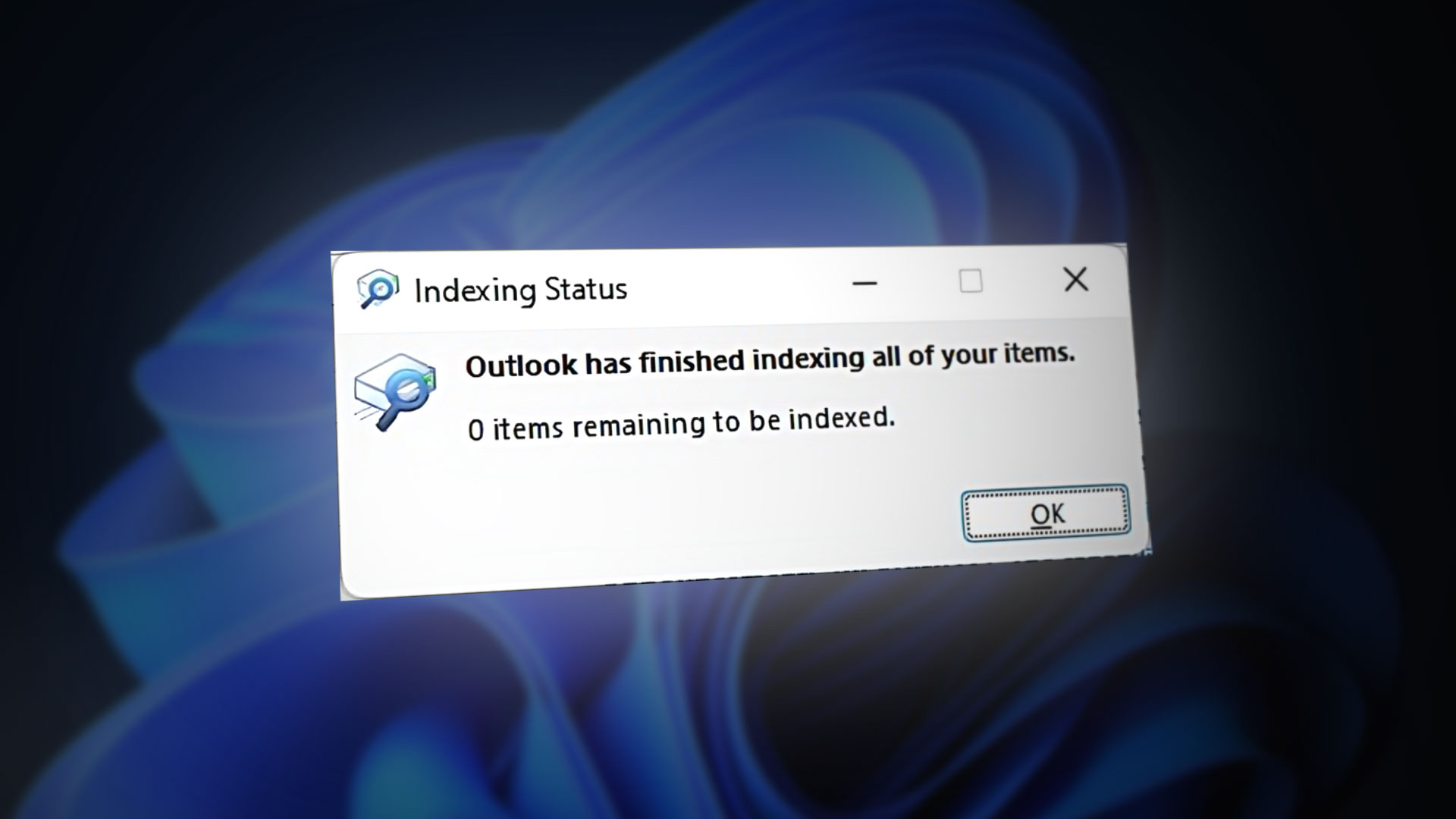
Da Microsoft dieses Problem bereits behoben hat, kann dieses Verhalten auftreten, wenn Ihnen ein oder mehrere Windows-Infrastrukturupdates fehlen.
Eine weitere mögliche Ursache für dieses Problem sind zu viele gleichzeitig laufende Anwendungen auf Ihrem Computer. Schließen Sie nicht benötigte Anwendungen und starten Sie die Windows-Suche neu, um eventuell vorhandene Cache-Dateien zu löschen.
Dies kann auch auf Ihrem System auftreten, wenn ein Registrierungseintrag den korrekten Ablauf des Indizierungsprozesses verhindert. Sie können dies beheben, indem Sie den entsprechenden Registrierungseintrag aktivieren.
Zusätzlich zu den oben genannten Szenarien kann das Indexierungsproblem auch durch eine Beschädigung von Systemdateien verursacht werden.
Hier finden Sie eine Liste bewährter Methoden, die Ihnen bei der Lösung des Problems helfen sollten.
Führen Sie die Problembehandlung und -behebung für die Suche und Indizierung durch.
Dieses Problem kann durch einen allgemeinen Systemfehler verursacht werden, der die Indizierung beeinträchtigt. Dafür kann es viele verschiedene Ursachen geben, aber glücklicherweise gibt es eine Lösung, die in den meisten Fällen funktioniert. Falls noch nicht geschehen, führen Sie die Problembehandlung für Suche und Indizierung aus , um das Problem automatisch zu identifizieren und zu beheben.
Dazu müssen Sie die Windows-Einstellungen öffnen und den Abschnitt „Problembehandlung“ suchen. Führen Sie anschließend die Problembehandlung „Suchen, Indizieren und Reparieren“ aus, um zu prüfen, ob das Problem mithilfe der integrierten automatischen Reparaturstrategien identifiziert werden kann.
Hier sind die Schritte, die Sie befolgen müssen:
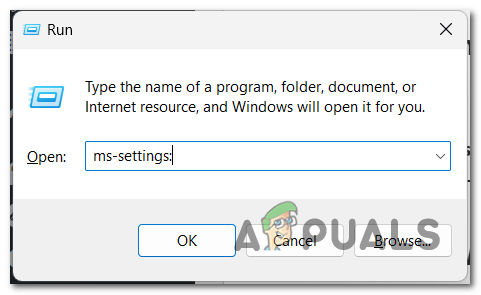
- Dialog öffnen Anstellung Durch Drücken der .-Taste Windows + R.
- Geben Sie in der Suchleiste „MS-EinstellungenDrücken Sie dann Enter Öffnen Windows-Einstellungen.
![Öffnen Sie die Windows-Einstellungen]()
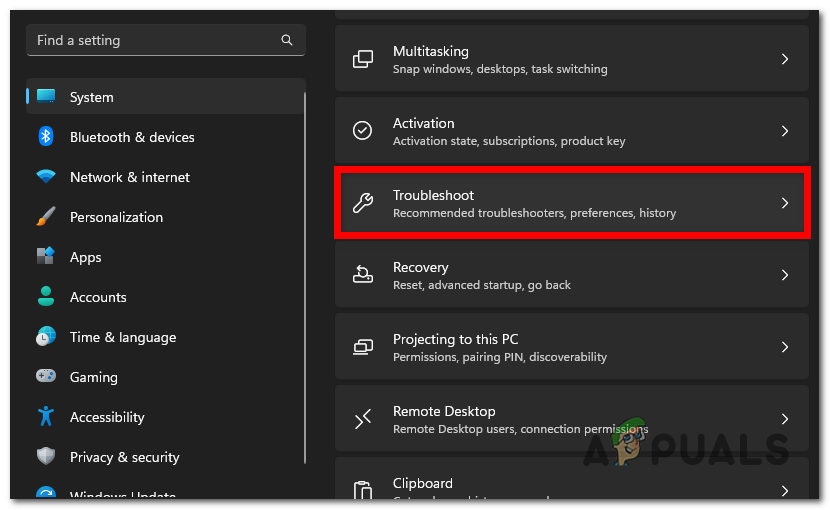
- Aus einer Liste Das SystemScrollen Sie nach unten, bis Sie den Abschnitt sehen. Finde die Fehler und behebe sieTragen Sie es ein, sobald Sie es gefunden haben.
![Zugriff auf den Abschnitt zur Fehlerbehebung]()
- Auswahlknopf Andere Fehlerbehebungen.
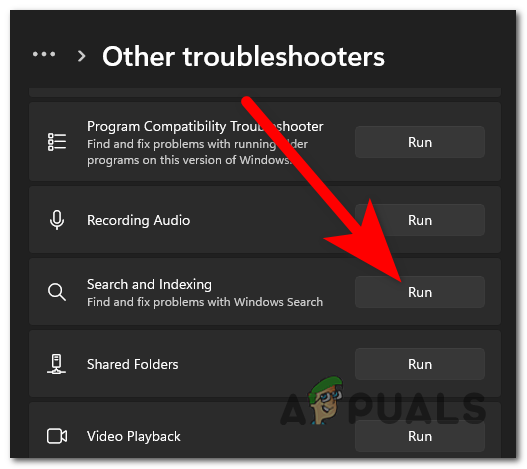
- Scrollen Sie in der Liste der Problembehebungsoptionen nach unten, bis Sie die gewünschte Problembehebungsoption finden. Suche und Indizierung.
- Klicken Sie auf die Schaltfläche تشغيل Wenn es dir erscheint.
![Führen Sie die Problembehandlung für Suche und Indizierung aus.]()
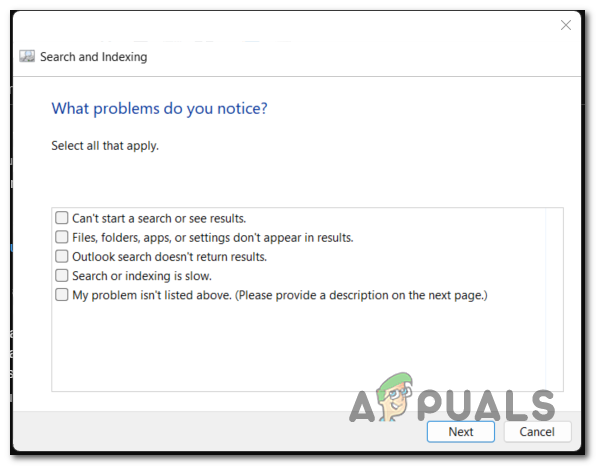
- Identifizieren Sie nun alle Probleme, die bei Ihnen auftreten, um dem Problemlöser die Behebung Ihres Problems zu erleichtern.
- tippen Sie auf Nächste Wenn du fertig bist.
![Die durch dieses Problem verursachten Probleme identifizieren]()
- Sie können optional eine kurze Fehlerbeschreibung eingeben. Auswählen Nächste Wenn du fertig bist.
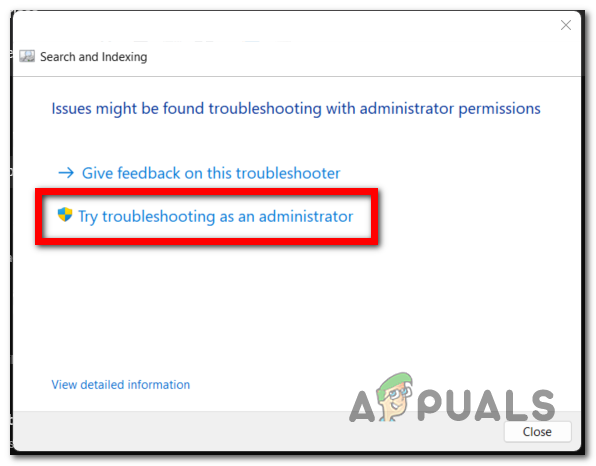
- Wählen Sie die Schaltfläche „“ aus.Fehlerbehebung als Administrator„Um dem Beamten Genehmigungen zu erteilen.“
![Gewähren Sie dem Problemlöser Administratorrechte.]()
- Wiederholen Sie nun den Vorgang von Schritte 6 und 7 Um zu prüfen, ob die Problembehandlung Ihr Problem erkennt und behebt.
Installieren Sie ausstehende Windows-Updates.
Dieses Problem kann auch auftreten, wenn ein wichtiges Windows-Infrastrukturupdate fehlt.
Um sicherzustellen, dass dies nicht der Fall ist, vergewissern Sie sich, dass Ihr Windows-System auf dem neuesten Stand ist – dieses Problem wurde mit einer Reihe dringender Korrekturen behoben, die von Microsoft über alle Update-Kanäle (öffentliche und Insider-Kanäle) bereitgestellt wurden.
Sie müssen lediglich die Windows Update- Seite aufrufen und prüfen, ob Updates verfügbar sind. Falls welche gefunden werden, installieren Sie diese.
- drücken Sie die .-Taste Windows-+ R Um das Dialogfeld „Ausführen“ zu öffnen.
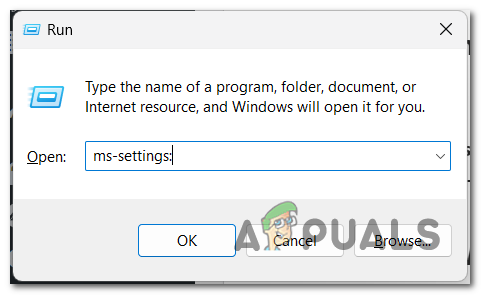
- Ich schreibe 'ms-Einstellungen:Geben Sie den Suchbegriff in die Suchleiste ein und drücken Sie die Eingabetaste, um die Suchleiste zu öffnen. Windows-Einstellungen.
![Öffnen Sie die Windows-Einstellungen]()
- Gehe zum Abschnitt Windows Update von der linken Seite.
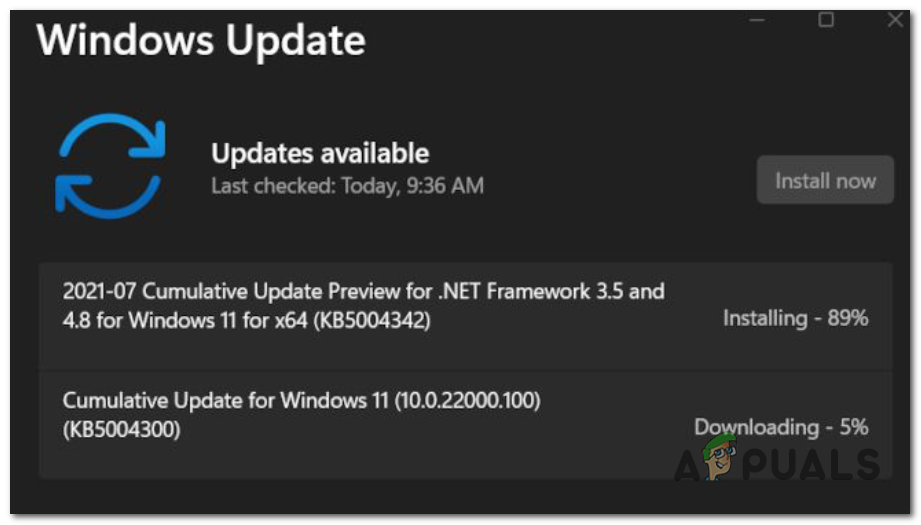
- Falls Aktualisierungen ausstehen, werden diese angezeigt, und Sie sehen auch eine Schaltfläche.JETZT INSTALLIERENKlicken Sie darauf, um es zu installieren.
![Ausstehende Updates installieren]() ملاحظةFalls beim ersten Öffnen dieses Fensters keine Aktualisierungen angezeigt werden, klicken Sie auf die Schaltfläche „“.Auf Updates prüfen„Um zu sehen, ob der Test einen davon nachweisen kann.“
ملاحظةFalls beim ersten Öffnen dieses Fensters keine Aktualisierungen angezeigt werden, klicken Sie auf die Schaltfläche „“.Auf Updates prüfen„Um zu sehen, ob der Test einen davon nachweisen kann.“ - Nach der Installation aller verfügbaren Updates starten Sie Ihren Computer neu und warten Sie, bis der nächste Startvorgang abgeschlossen ist.
- Sobald Ihr Computer vollständig hochgefahren ist, testen Sie, ob das Outlook 365-Indexierungsproblem weiterhin besteht.
 ملاحظةFalls beim ersten Öffnen dieses Fensters keine Aktualisierungen angezeigt werden, klicken Sie auf die Schaltfläche „“.Auf Updates prüfen„Um zu sehen, ob der Test einen davon nachweisen kann.“
Starten Sie den Windows-Suchdienst neu.
Eine weitere mögliche Ursache für dieses Problem ist eine fehlerhafte Abhängigkeit (Windows-Suche). Die Windows-Suche ist die primäre Methode zur Dateiindizierung unter Windows 10 und Windows 11, daher ist ihre korrekte Konfiguration für die einwandfreie Funktion der Indizierung unerlässlich.
In diesem Fall müssen Sie lediglich den Windows-Suchprozess neu starten. Dies können Sie im Task- Manager tun . Gehen Sie zum Abschnitt „Details“ und beenden Sie den Prozess „SearchHost“.
Hier sind die Schritte, die Sie dazu befolgen müssen:
- Drücken Sie die Tasten STRG + Umschalt + ESC Gleichzeitig zu öffnen Task Manager.
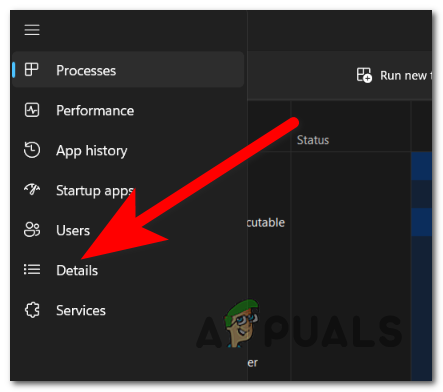
- Nun müssen Sie einen Abschnitt auswählen. Details Aus der linken Seitenleiste.
![Zugriff auf den Abschnitt „Details“]()
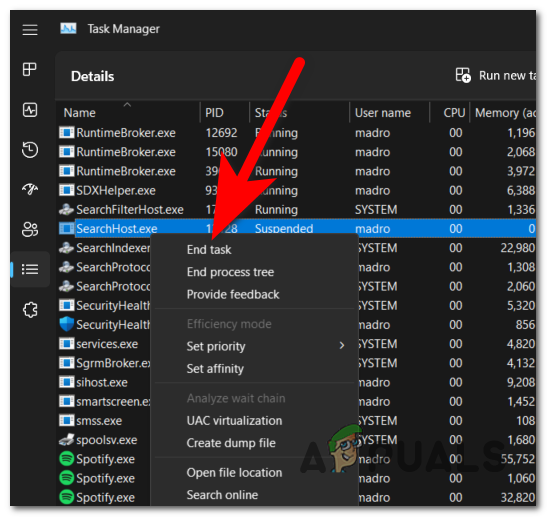
- Sie müssen die Liste der Operationen durchsuchen nach SearchHost.exeUm es schneller zu finden, geben Sie einfach die ersten paar Buchstaben ein, und es wird angezeigt.
- Klicken Sie mit der rechten Maustaste darauf und wählen Sie dann „Task beendenKlicken Sie dann aufProzess beenden„Um den Prozess erneut zu stoppen.“
![Neustart des Windows-Suchprozesses]()
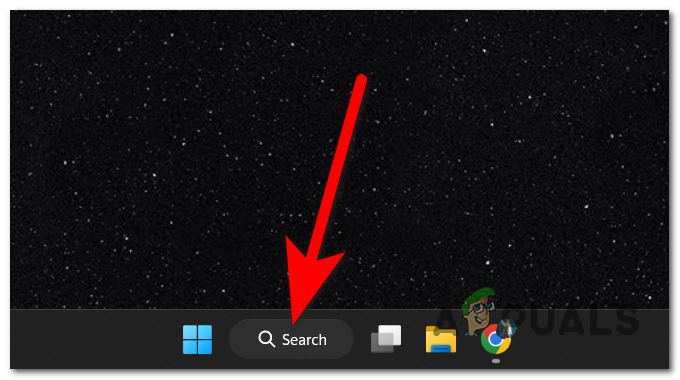
- Zum Neustart müssen Sie lediglich die Taskleiste Ihres Computers öffnen.
![Öffnen der Windows-Suchoption]()
- Testen Sie nun, ob das Outlook 365-Indexierungsproblem behoben wurde.
Outlook aus dem Indizierungsdienst entfernen.
Outlook-Datenbankdateien funktionieren aufgrund von Überschneidungen möglicherweise nicht ordnungsgemäß mit dem Indizierungsdienst. In diesem Fall können Sie versuchen, Outlook vom Indizierungsdienst zu entfernen, um es wieder korrekt nutzen zu können.
Dazu müssen Sie die Indizierungsoptionen aufrufen und den Outlook-Speicherort entfernen.
Hinweis : Der einzige Nachteil dieser Methode besteht darin, dass die Suchfunktion von Outlook nach der Anwendung dieser Korrektur etwas langsamer sein wird. Wenn Sie also eine optimale Leistung benötigen, sollten Sie diese Vorgehensweise nicht befolgen.
Befolgen Sie diese Schritte, um zu erfahren, wie Sie Outlook aus dem Indizierungsdienst entfernen:
- drücken Sie die .-Taste Windows-+ R Um das Dialogfeld „Ausführen“ zu öffnen.
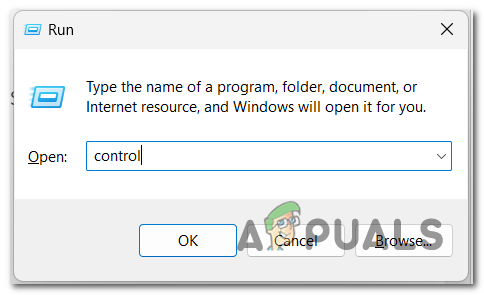
- Ich schreibe 'KontrolleDrücken Sie in der Suchleiste auf Enter Öffnen Bedienfeld.
![Öffnen Sie die Systemsteuerung]()
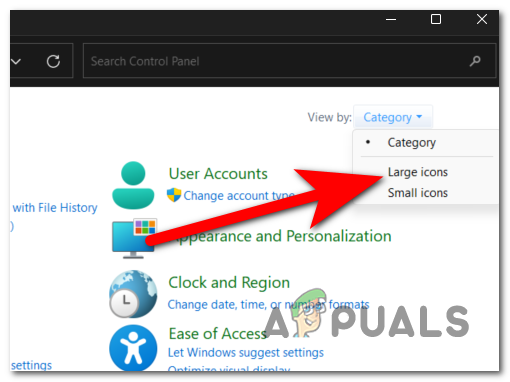
- Klicken Sie nun auf das Dropdown-Menü neben der Schaltfläche. Ansicht vonUnd wähle Große Symbole.
![Einstellen des Anzeigemodus für große Symbole]()
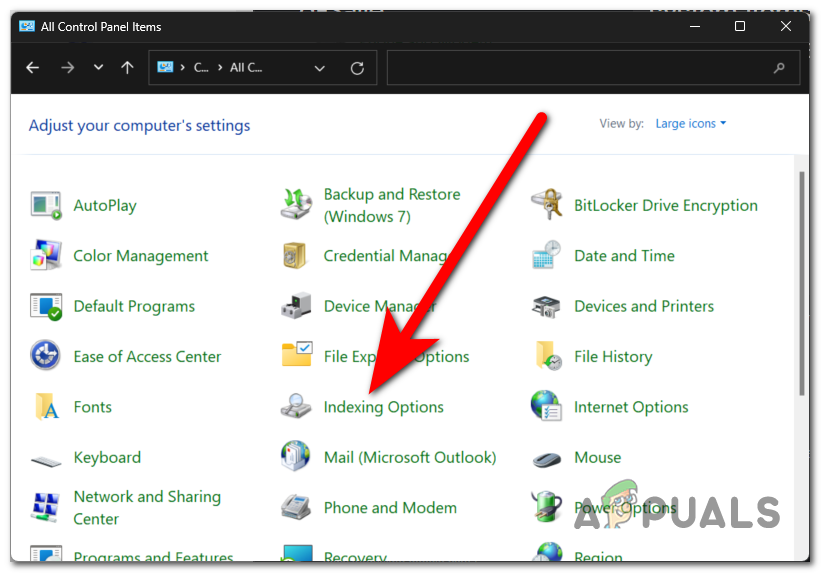
- Suchen Sie im Einstellungsmenü nach Indexierungsoptionen Dann gib es an.
![Optionen zum Öffnen der Indizierung]()
- Klicken Sie auf die Schaltfläche Ändern Um die Indexierungsorte ändern zu können.
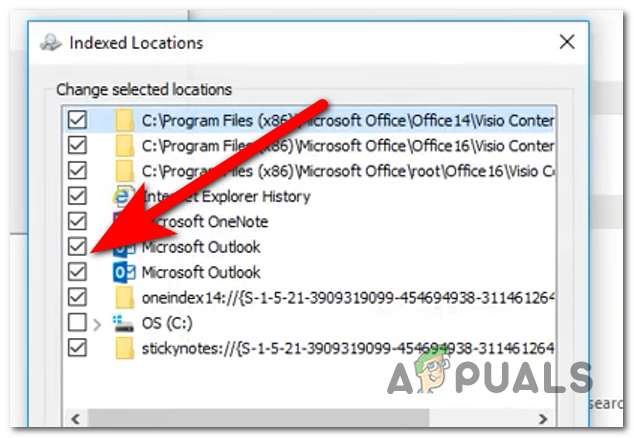
- Die Box sollte sich neben dem Standort befinden. Microsoft Outlook Ausgewählt. Stellen Sie sicher, dass Sie die Auswahl aufheben, um Outlook aus Ihrem Indizierungsdienst zu entfernen. Klicken Sie auf OK Wenn du fertig bist.
![Microsoft Outlook aus dem Indizierungsdienst entfernen]() ملاحظةWenn es mehrere Standorte gibt für Microsoft OutlookDann deaktiviere sie alle.
ملاحظةWenn es mehrere Standorte gibt für Microsoft OutlookDann deaktiviere sie alle. - Testen Sie nun, ob Sie Outlook korrekt bedienen können.
 ملاحظةWenn es mehrere Standorte gibt für Microsoft OutlookDann deaktiviere sie alle.
Schließen Sie alle aktuell verwendeten Anwendungen.
Probleme mit der Outlook 365 -Indexierung können auch dadurch entstehen, dass Ihr Computer dem Indexierungsdienst nicht genügend Ressourcen zur Verfügung stellt. Möglicherweise läuft Ihr PC langsam, weil zu viele Anwendungen gleichzeitig ausgeführt werden, was dazu führen kann, dass die Indexierung pausiert oder sehr langsam abläuft.
Sie können versuchen, Ihren Computer dazu zu bringen, sich auf den Indizierungsprozess zu konzentrieren, indem Sie alle anderen laufenden Anwendungen schließen, die Sie nicht verwenden. Am einfachsten geht das über den Task-Manager.
Hier sind die Schritte, die Sie befolgen müssen:
- Öffnen Taskmanager Durch Drücken der Tasten STRG + Umschalt + ESC Gleichzeitig.
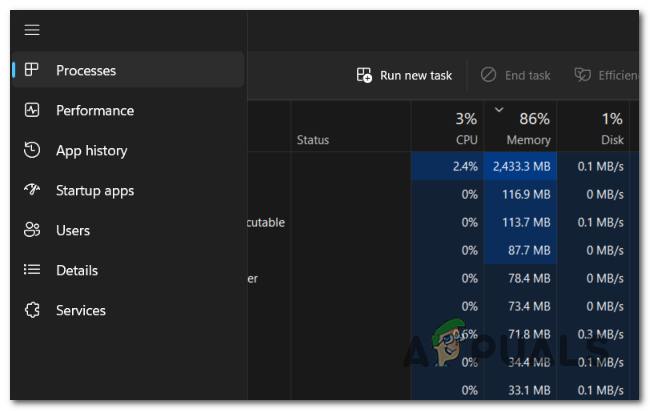
- Abschnitt auswählen Prozesse Sortieren Sie sie, um zu sehen, welche die meisten Ressourcen Ihres Computers verbrauchen.
![Identifizierung der operativen Abteilung]()
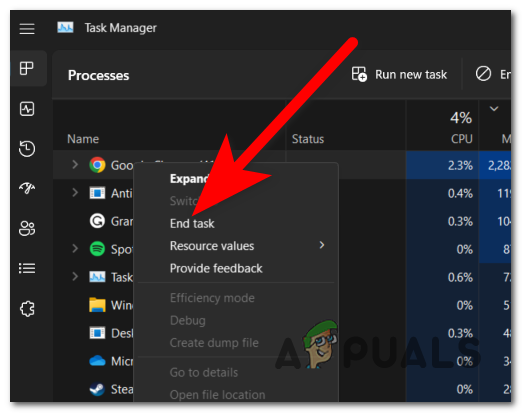
- Klicken Sie nun mit der rechten Maustaste auf den Prozess, den Sie stoppen möchten, und klicken Sie auf Beende die Aufgabe.
![Beende die Aufgabe]()
- Wiederholen Sie diesen Vorgang mit den übrigen Anwendungen, die Sie nicht verwenden.
- Schließen Sie nach Abschluss den Task-Manager und testen Sie, ob die Indizierung weiterhin Probleme verursacht.
Aktivieren Sie den Protokolleintrag „PreventIndexingOutlook“.
Ein weiterer möglicher Grund für Ihr Indexierungsproblem ist, dass die Windows-Desktopsuche nicht richtig funktioniert oder durch einen Registrierungsschlüssel falsch konfiguriert wurde.
Dieses Problem lässt sich beheben, indem Sie die Windows-Desktopsuche über den Registrierungseditor deaktivieren; dadurch verwendet Outlook seine integrierte Suchfunktion.
Dies kann durch Erstellen eines Registrierungseintrags im Registrierungseditor erfolgen. Sie können diese Funktion jederzeit deaktivieren, falls sie für Sie nicht nützlich ist.
Hier finden Sie eine Anleitung, die Ihnen zeigt, wie Sie den benötigten Registrierungseintrag erstellen:
- drücken Sie die .-Taste Windows-+ R Zum Öffnen des Dialogfelds „Ausführen“.
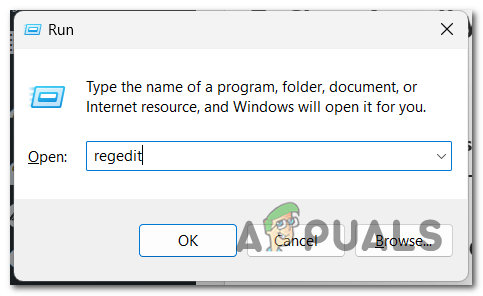
- Geben Sie in der Suchleiste Folgendes ein:regeditund drücke Enter Öffnen Registrierungs-Editor.
![Registrierungseditor öffnen]()
- Sie werden dazu aufgefordert von Benutzerkontensteuerung (UAC). tippen Sie auf نعم Um die Genehmigung der Behörde einzuholen.
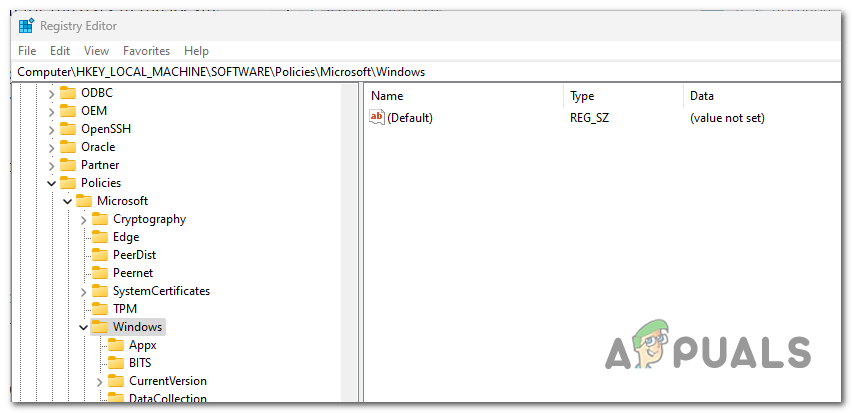
- Verwenden Sie nun die Suchleiste oben und suchen Sie nach dem folgenden Unterschlüssel:
HKEY_LOCAL_MACHINESOFTWAREEPoliciesMicrosoftWindows
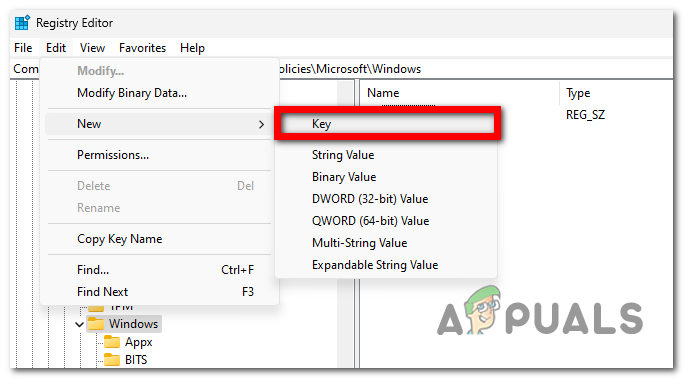
- Klicken Sie mit der rechten Maustaste auf die Schaltfläche Änderung und klicke جديد, Dann klick Schlüssel.
![Erstellen Sie einen neuen Schlüssel]()
- Benennen Sie den Schlüssel 'Windows Search'Und drücken' Enter um es zu retten.
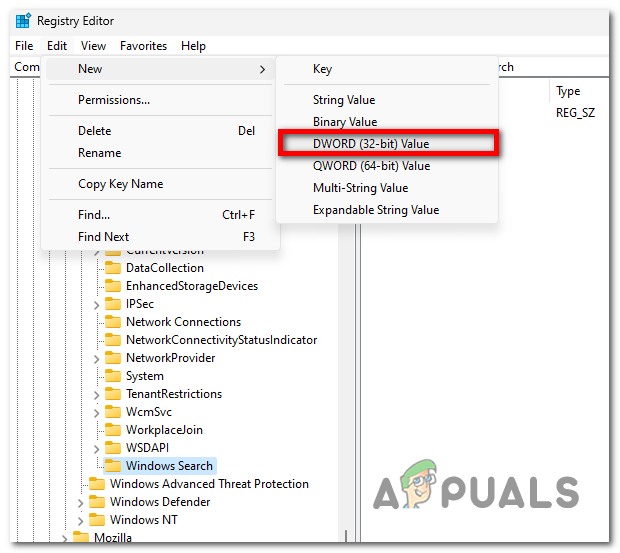
- Suchen Sie diesen Schlüssel, klicken Sie darauf. Änderung وجديد, Dann wählen Sie DWORD-Wert (32 Bit).
![Erstellen Sie einen neuen DWORD-Wert]()
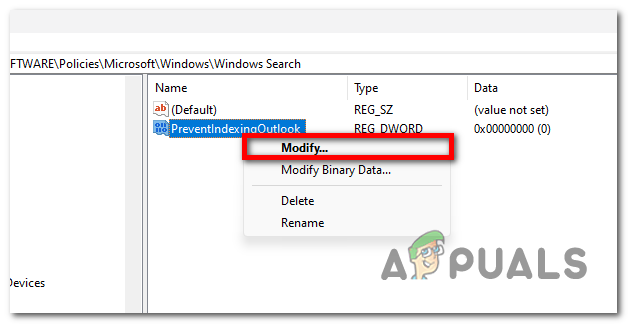
- Sie müssen einen Wert angeben. DWORD mit 'PreventIndexingOutlook'Und drücken' Enter sie zu retten.
- Klicken Sie mit der rechten Maustaste auf diesen Wert und klicken Sie auf Änderung.
![Bearbeiten Sie den DWORD-Wert.]()
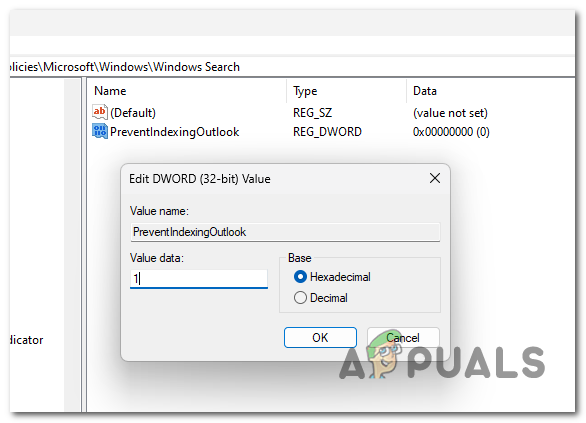
- Du musst dich ändern Messwert إلى 1 Um diese Option zu aktivieren, klicken Sie nach Abschluss der Arbeiten auf „OKUm es zu bewahren.
![Aktivieren Sie die Option „PreventIndexingOutlook“.]()
- nah dran Registrierungs-Editor Starten Sie die Anwendung neu, um zu prüfen, ob das Outlook 365-Indexierungsproblem behoben wurde.
7. Reparieren, installieren oder führen Sie eine vollständige Neuinstallation Ihres Windows-Systems durch.
Sollten Sie bis hierher keine Lösung gefunden haben, könnte das Outlook-Problem auch durch beschädigte Systemdateien verursacht werden. In diesem Fall können Sie die Probleme beheben, indem Sie alle Systemdateien aktualisieren.
Hier sind zwei verschiedene Möglichkeiten, dies zu tun:
- تثبيت Sauber Dieser Vorgang installiert Ihr Windows-System neu und ersetzt alle beschädigten Dateien durch saubere. Systemprobleme sollten dadurch behoben sein. Beachten Sie jedoch, dass Sie dabei auch alle Ihre persönlichen Dateien verlieren, die sich derzeit auf Ihrem Computer befinden.
- Reparaturinstallation Wenn Sie Ihre persönlichen Daten auf dem Computer nicht verlieren möchten, sollten Sie eine Reparaturinstallation wählen. Dabei werden alle beschädigten Dateien auf Ihrem System repariert, während die Daten, die Sie behalten möchten, erhalten bleiben.
Kommentare sind geschlossen.