

Outlook bietet drei voreingestellte Ansichten für Ihren Posteingang: Kompakt, Einzeln und Vorschau. Jede Ansicht bietet ein anderes Layout und organisiert E-Mails auf eine eigene Weise. Die Standardansicht in Outlook ist Kompakt , von der Benutzer jederzeit in Einzeln oder Vorschau wechseln können.
Darüber hinaus stehen Optionen zur Verfügung, um die ausgewählte Ansicht anzupassen. Sie können Spalten hinzufügen oder entfernen, Elemente gruppieren, E-Mails aufsteigend oder absteigend sortieren, die Spaltenformatierung ändern und vieles mehr.
Darüber hinaus können Sie auch eine neue benutzerdefinierte Ansicht erstellen. Outlook bietet derzeit sieben Ansichten bzw. Layouts zur Auswahl. Ich beginne mit einem kurzen Überblick über die drei voreingestellten Ansichten und erkläre anschließend, wie Sie diese ändern können. Danach sehen wir uns an, wie Sie eine Ansicht in Outlook anpassen, erstellen oder löschen.
Aktuelle Ansichten in Outlook.
Nach der Installation von Outlook stehen Ihnen drei Hauptansichten für Ihren Posteingang zur Verfügung. Standardmäßig ist die kompakte Ansicht voreingestellt, Sie können diese jedoch jederzeit ändern. Hier finden Sie eine kurze Einführung in die drei Ansichten.
1. Kompakte Ansicht (Standard).
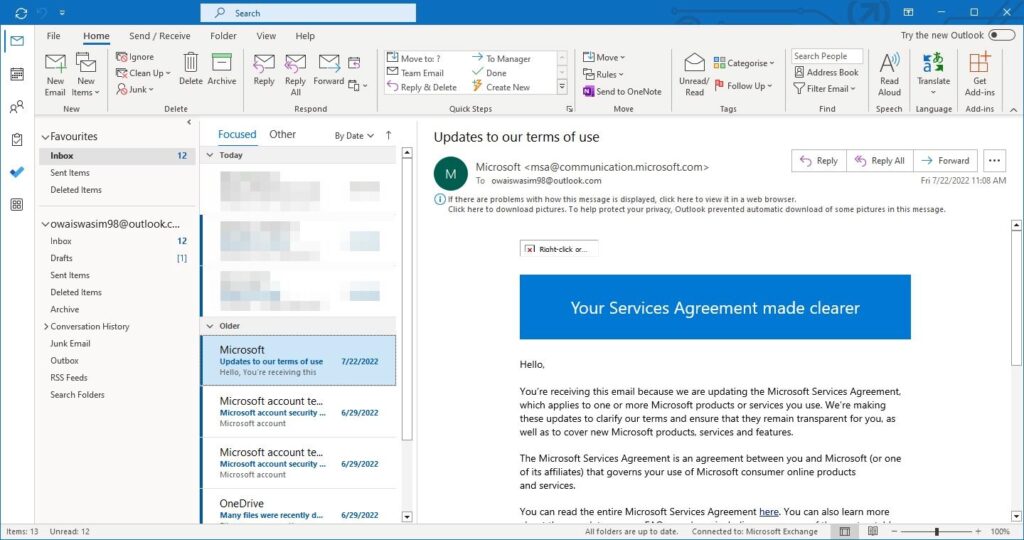
Das kompakte Layout zeigt neben dem Lesebereich eine Liste der E-Mails an. In diesem Layout enthält jede E-Mail vier Elemente: den Namen des Absenders, die Betreffzeile, eine kurze E-Mail-Vorschau und das Empfangsdatum.
2. Einzelanzeige.
Das Einzelansichts-Layout zeigt mehr Informationen als das Kompakt-Layout. Hierbei ist die E-Mail in zwei Spalten unterteilt. Die erste Spalte enthält den Namen des Absenders, den Betreff, Anhänge (falls vorhanden), das Empfangsdatum, die Größe und ein Pluszeichen. In der zweiten Spalte können Sie eine Vorschau der Nachricht lesen. Rechts befindet sich außerdem ein Lesebereich.
3. Sehen Sie sich das Angebot in der Vorschau an.
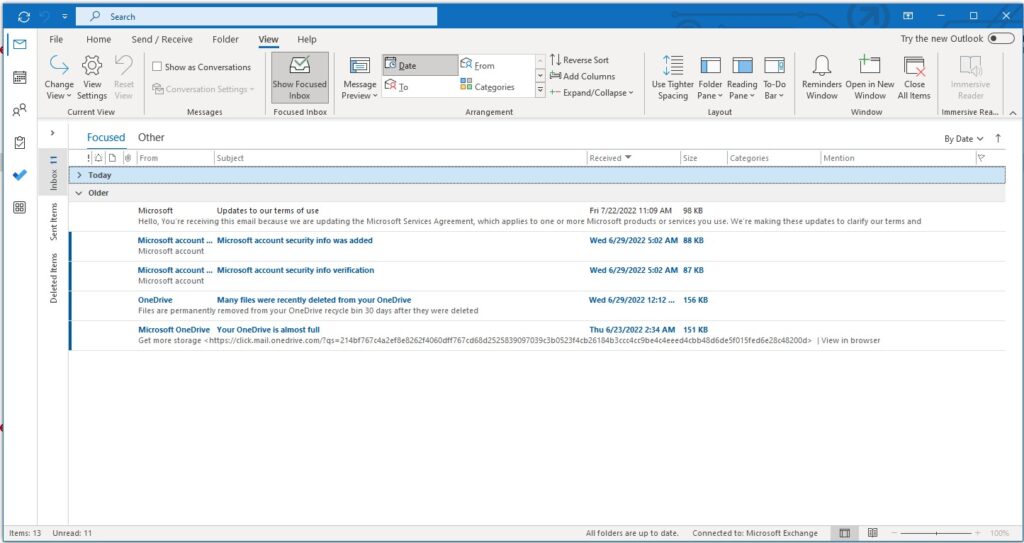
Die Vorschauansicht entspricht der Einzelansicht; allerdings werden Informationen und Vorschauen in breiteren Spalten angezeigt, und es gibt keinen Lesebereich. Sowohl die Einzel- als auch die Vorschauansicht eignen sich gut für Breitbildmonitore.
So ändern Sie die Anzeige in Outlook.
Die Ansicht in Outlook zu ändern ist ganz einfach und erfordert nur drei Schritte. Beim Ändern des Layouts ist standardmäßig die Kompaktansicht ausgewählt. Stellen Sie daher sicher, dass Sie die Vorschau- oder Einzelansicht auswählen, um die Änderung zu sehen.
So geht's:
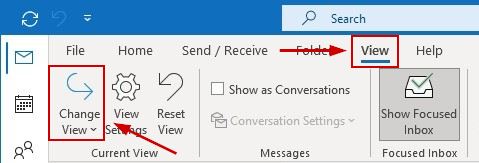
- Registerkarte auswählen عرض aus der oberen Menüleiste.
- tippen Sie auf Anzeige ändern Befindet sich am Anfang der nachfolgenden Menüleiste.
- الآن Klicken Sie auf das Angebot Die Person, die Sie ernennen möchten.
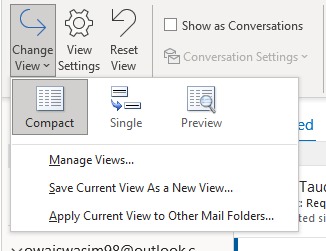
Nach Abschluss des Vorgangs sieht Ihr Posteingang neu aus. Um zur Kompaktansicht zurückzukehren, folgen Sie den oben beschriebenen Schritten.
So passen Sie eine Ansicht in Outlook an.
Outlook ermöglicht es Ihnen, bestimmte Aspekte der Ansicht anzupassen. Wenn Ihnen das Standardlayout nicht gefällt, können Sie es Ihren Vorlieben entsprechend anpassen.
So greifen Sie auf die Anpassungseinstellungen zu:
- Gehen Sie auf die Registerkarte Ansicht > Anzeigeeinstellungen.
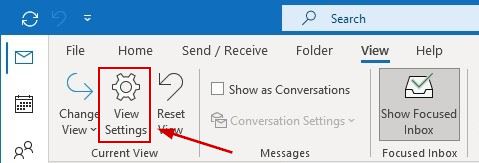
- من Erweiterte AnzeigeeinstellungenWählen Sie eine der verfügbaren Anpassungsoptionen.

- Passen Sie es nach Belieben an undSpeichern Sie die Einstellungen.
Hier sind alle Anpassungsoptionen in Outlook:
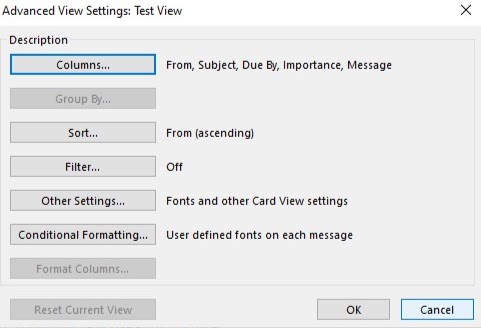
- SäulenBenutzer können Spalten hinzufügen oder entfernen sowie diese neu anordnen.
- Gruppieren nachBenutzer können Elemente in jedem Feld in aufsteigender oder absteigender Reihenfolge gruppieren.
- Sortierung: Benutzer können Elemente in jedem Feld in aufsteigender oder absteigender Reihenfolge sortieren.
- Filter: Dies ermöglicht es Ihnen, Elemente zu filtern, um die gesuchten E-Mails zu finden.
- Weitere Einstellungen: Benutzer können Schriftart und -größe sowohl für Spalten als auch für Zeilen ändern. Zusätzlich können sie den Stil der Gitternetzlinien festlegen, eine Schriftvorschau anzeigen, die Position des Lesebereichs auswählen und auf die Plus-Optionen zugreifen.
- Bedingte Formatierung: Diese Funktion ermöglicht ein effektiveres Filtern von E-Mails. Wenn ein Nutzer beispielsweise nur abgelaufene oder veraltete E-Mails anzeigen möchte, werden durch die bedingte Formatierung nur diese Nachrichten angezeigt. Außerdem können Sie so alle E-Mails eines bestimmten Absenders anzeigen lassen.
- Spaltenformatierung: Benutzer können die Spalten anpassen, indem sie deren Farben, Schriftarten, Breiten oder Ausrichtung ändern.
So erstellen Sie eine neue Ansicht in Outlook.
Neben der Möglichkeit, die vordefinierten Ansichten in Outlook zu ändern und anzupassen, besteht auch die Option, eine eigene Ansicht von Grund auf zu erstellen. Outlook bietet sieben Ansichtslayouts zur Auswahl.
Bevor Sie sich das ansehen, hier eine Anleitung zum Erstellen einer neuen Präsentation.
- Gehe zu Ansicht > Ansicht ändern.
- tippen Sie auf Anzeigeverwaltung.
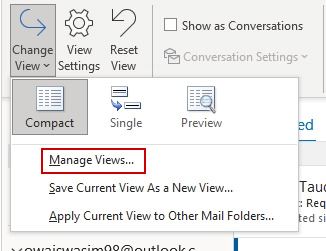
- tippen Sie auf جديد auf dem nächsten Bildschirm.
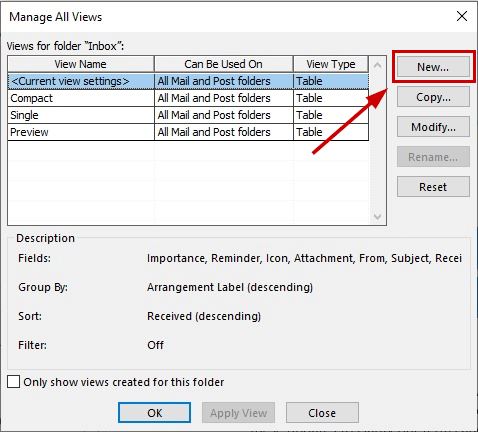
- Eintreten الاسم, Wählen Anzeigetyp Was Sie möchten, geben Sie an Standort der Anzeige.
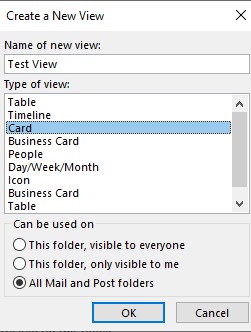
- Klicken OK.
- Als Nächstes passen Sie die Anzeigeeinstellungen auf dem Bildschirm an. Erweiterte Anzeigeeinstellungen Und klicken Sie OK.
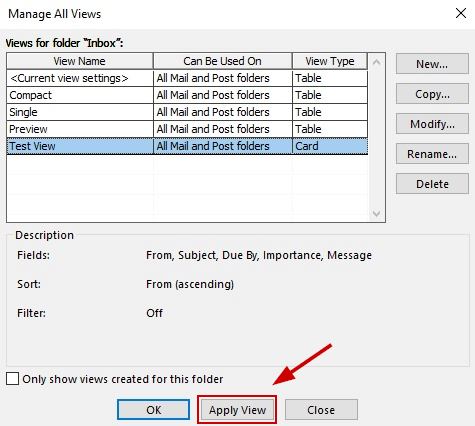
- Klicken Sie abschließend Anzeigeanwendung Um das neue Layout sofort zu nutzen.
Hier ein kurzer Überblick über die Layouttypen, die Sie in Outlook für Ihre neue Ansicht auswählen können:
- Zeitplan: Hier werden E-Mails in Zeilen und Spalten angezeigt. Alle vordefinierten Ansichten folgen diesem Layout.
- Zeitleiste: Es zeigt gesendete und empfangene Elemente innerhalb eines bestimmten Zeitraums an. Dies ist nützlich, um E-Mails zu einem bestimmten Projekt an einem Ort zu organisieren.
- Karte: Diese Darstellungsmethode zeigt neben den Themen auch einige Details Ihrer Artikel an.
- Visitenkarte: Diese Karte enthält mehr Informationen als die Karte selbst. Sie können den Namen, das Foto, die E-Mail-Adresse und weitere Details Ihrer Kontakte sehen.
- Menschen: Dies ähnelt meiner Visitenkarte und der dazugehörigen Präsentation, enthält aber weniger Details. Hier sehen Sie nur die Namen und Fotos Ihrer Kontakte.
- Tag/Woche/Monat: Dieses Format wird hauptsächlich in Kalenderordnern verwendet, um Kalendereinträge in einem Rasterlayout anzuzeigen. In dieser Ansicht können Sie anstehende Ereignisse übersichtlich erkennen.
- Symbol: Diese Darstellungsmethode zeigt die Elemente einfach mit ihren Symbolen und Themen.
So löschen Sie eine benutzerdefinierte Ansicht in Outlook.
Wenn Sie die von Ihnen erstellte benutzerdefinierte Ansicht löschen möchten, befolgen Sie bitte die folgenden Schritte.
- Gehe zu Registerkarte "Ansicht" Dann geh zu Ansicht ändern > Ansichten verwalten.
- in einem Dialogfeld Verwaltung aller AnzeigemethodenWählen Sie die Ansicht aus, die Sie entfernen möchten.
- tippen Sie auf löschen Bestätigen Sie Ihre Auswahl noch einmal.

- tippen Sie auf OK.
- Wählen Sie nun die gewünschte Ansicht aus und klicken Sie auf Anwendung der Anzeigemethode.
Kommentare sind geschlossen.