

Outlook verfügt wie jede andere Anwendung über einen eigenen Cache. Dabei handelt es sich um temporäre Dateien, die Daten Ihres Outlook-Kontos speichern. Dieser Cache kann jedoch mit der Zeit problematisch werden, wenn er nicht aktualisiert wird. Er kann veraltete Informationen anzeigen, die Leistung von Outlook beeinträchtigen und Darstellungsfehler verursachen. Daher ist es wichtig, den Outlook-Cache regelmäßig zu leeren, um diese Probleme zu vermeiden.

Wir haben diesen Leitfaden erstellt, um Ihnen dabei zu helfen, alle unerwünschten Dateien im Outlook-Cache zu löschen, die die Anwendung daran hindern, ihr volles Potenzial auszuschöpfen.
Diese Anleitung löscht keine Ihrer E-Mails; diese temporären Dateien sind jedoch zum Löschen vorgesehen. Sie können gerne eine der drei unten beschriebenen Methoden zum Leeren Ihres Caches ausprobieren.
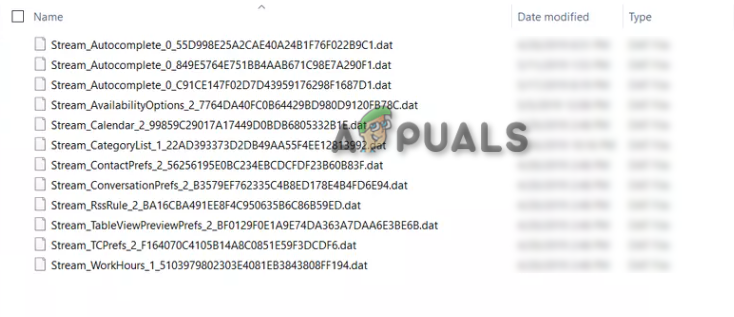
1. Löschen Sie den Ordner RoamCache.
Sie können den RoamCache-Ordner löschen, da Outlook bekanntermaßen bei jedem Öffnen der Anwendung neue Cache-Dateien erstellt. Hier finden Sie eine Anleitung zum Löschen des RoamCache-Ordners von Outlook:
- Öffnen Sie den Windows Explorer durch Drücken der beiden Tasten Win + E zusammen.
- Navigieren Sie nun im Datei-Explorer zu folgendem Pfad:
%localappdata%MicrosoftOutlookRoamCache
- Falls der Ordner mehrere Cache-Dateien enthält, sollten Sie diese löschen.
- Drücken Sie einfach meine beiden Tasten Strg + A Drücken Sie dann gemeinsam den Knopf. Löschen.
![Löschen Sie alle RoamCache-Dateien in Outlook.]()
- Dadurch werden alle Cache-Dateien im Ordner RoamCache gelöscht.
2. Löschen Sie den Autocomplete-Cache.
Der Autovervollständigungscache ist eine Liste mit allen SMTP-Adressen und LegacyExchangeDN-Einträgen. In dieser Liste werden die Namen der Konten gespeichert, an die Sie E-Mails gesendet haben. In manchen Fällen sind diese Daten unnötig und sollten gelöscht werden, um die Leistung von Outlook zu verbessern. Sie können diese Cache-Liste löschen, indem Sie die folgenden Anweisungen befolgen:
- drücken Sie die .-Taste Win Um auf das Startmenü zuzugreifen.
- Ich suche nach "OutlookUnd öffne die App.
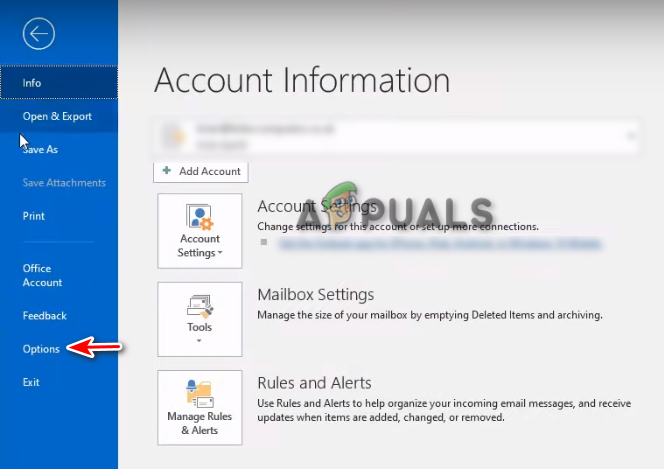
- Klicken Sie auf die Option „eine DateiIn der oberen linken Ecke.
- Öffnen Optionen Über dem Menüpunkt „Ausgang“.
![Outlook-Optionen öffnen]()
- Lokalisieren "Mail„Auf der Outlook-Optionsseite.“
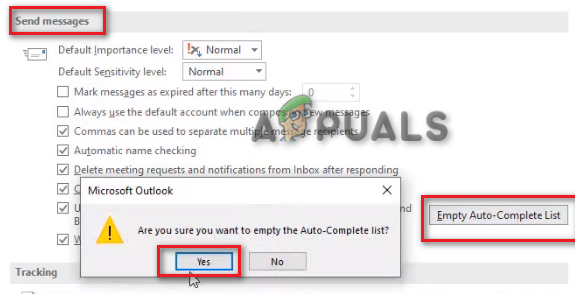
- Scrollen Sie nach unten zum Abschnitt mit dem Titel „Sende Nachrichten'.
- Klicken Sie auf die SchaltflächeAutovervollständigungsliste löschen".
- Bestätigen Sie die Aktion durch Klicken auf „نعم'In der Welle der Betonung.'
![Löschen Sie die Autovervollständigungsliste in Outlook.]()
- tippen Sie auf OK Schließen Sie die Outlook-Optionsseite.
- Dadurch werden alle zwischengespeicherten Daten in Ihrer Autovervollständigungsliste gelöscht.
3. Löschen Sie den Cache mit Windows PowerShell.
Sie können auch ein PowerShell-Skript verwenden, um den Outlook-Cache auf Ihrem Windows-Computer vollständig zu löschen. Gehen Sie dazu wie folgt vor:
- Öffnen Sie das Windows-Startmenü mit der Taste Win.
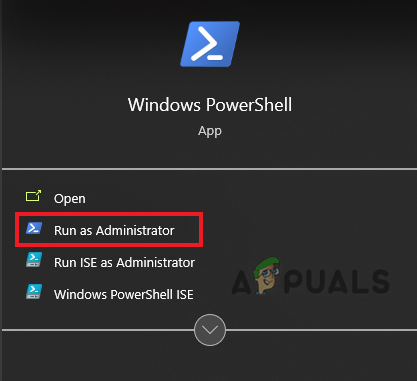
- schreiben "Powershellin der Suchleiste.
- Klicken Sie mit der rechten Maustaste auf die Anwendung und wählen Sie „Als Administrator ausführen".
![Führen Sie PowerShell als Administrator aus]()
- Geben Sie folgenden Befehl in PowerShell ein, um den Inhalt des Outlook-Caches zwangsweise zu löschen:
Remove-Item "C:Users$env:UserNameAppDataLocalMicrosoftWindowsINetCacheContent.Outlook*" -Recurse -Force
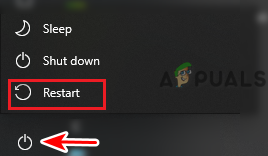
- Nach Ausführung des Befehls müssen Sie Ihren Computer neu starten, um die Änderungen zu übernehmen.
- Öffnen Sie das Windows-Startmenü mit der Taste Win.
- Klicke auf Energie und wählen Sie Neustart.
![Starten Sie den Computer neu]()
Mit diesen drei Methoden sollte Ihr Outlook-Cache gelöscht werden. Wenn Sie schon dabei sind, können Sie auch gleich Ihre temporären Windows-Cache-Dateien löschen.
Kommentare sind geschlossen.