

Haben Sie Probleme beim Auswählen und Speichern von Bildern in Gmail? Begrenzter Speicherplatz und falsche Einstellungen können die Ursache dafür sein, dass Sie Bilder in Gmail nicht speichern können.
Glücklicherweise gibt es mehrere Möglichkeiten, Ihre Gmail-App wieder zum Laufen zu bringen. In diesem Artikel stellen wir Ihnen einige bewährte Methoden zur Fehlerbehebung vor, mit denen Sie Bilder in Ihrer Gmail-App finden und speichern können.
1. Schließen Sie Gmail zwangsweise und starten Sie Ihr Gerät neu.
Wenn Sie in der Gmail-App keine Bilder auswählen und speichern können, versuchen Sie, die App zwangsweise zu schließen. Das erzwungene Schließen kann Probleme mit nicht reagierenden oder fehleranfälligen Apps beheben. Dabei wird die App geschlossen und anschließend neu gestartet.
Schritte zum erzwungenen Schließen der Gmail-App auf dem iPhone:
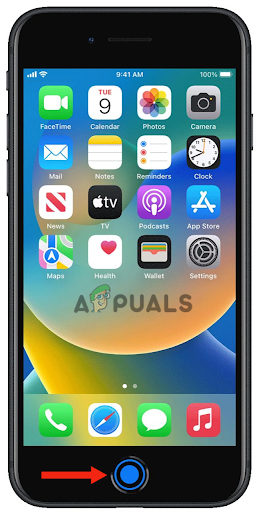
iPhone SE, iPhone 8 und ältere Modelle:
- Beginnen Sie mit Doppelklick Taste Home-Taste Hier werden Ihre zuletzt verwendeten Anwendungen angezeigt.
![Doppeltippen Sie auf die Home-Taste]()
- Dann, Wische nach links oder rechts Um die Anwendung zu finden, die Sie zwangsweise schließen möchten.
- nach oben wischen Vorschau der Gmail-App um die Anwendung zu schließen.
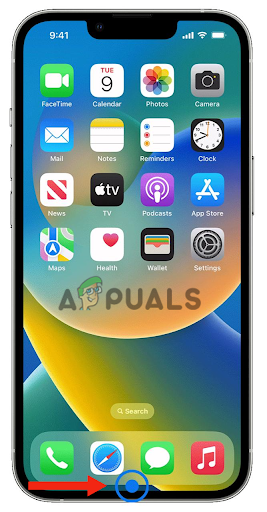
iPhone X oder neuere Modelle:
- Vom Startbildschirm aus nach oben wischen Vom unteren Bildschirmrand, dann Pause in der Mitte des Bildschirms.
![Wischen Sie vom unteren Bildschirmrand nach oben. Halten Sie dann kurz in der Mitte des Bildschirms inne.]()
- Danach, Wische nach links oder rechts Um die Anwendung zu finden, die Sie zwangsweise schließen möchten.
- Zum Schluss nach oben wischen App-Vorschau um die Anwendung zu schließen.
2. Starten Sie Ihr Gerät neu
Nachdem Sie die Gmail-App zwangsweise geschlossen haben, starten Sie Ihr iPhone neu. Dadurch werden die zwischengespeicherten Daten gelöscht, die das Problem verursachen. Ein Neustart Ihres Geräts hilft in mehrfacher Hinsicht. Erstens behebt er kleinere Softwareprobleme, indem er die Software zurücksetzt und temporäre Daten löscht.
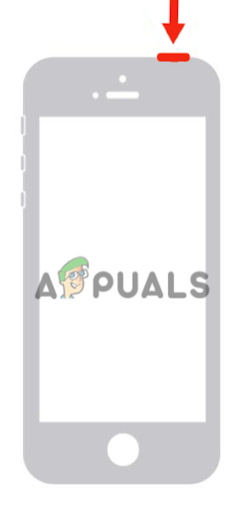
Für iPhone SE (1. Generation), 5 oder ältere Modelle:
- Klicke auf oberer Knopf Drücken Sie die Taste so lange, bis der Schieberegler zum Ausschalten auf dem Bildschirm erscheint.
![Halten Sie die obere Taste gedrückt, bis der Schieberegler zum Ausschalten erscheint.]()
- Danach, Ziehen Schieben Sie den Regler und warten Sie 30 Sekunden, bis Ihr iPhone vollständig ausgeschaltet ist.
- Drücken Sie abschließend den oberen Knopf und halten Sie ihn gedrückt, bis Sie sehen Apple-Logo Zur Bedienung Ihres Geräts.
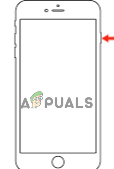
Für iPhone SE (2. oder 3. Generation), 6, 7 oder 8:
- Drücken Sie zunächst Seitentaste Drücken Sie die Taste so lange, bis der Schieberegler zum Ausschalten auf Ihrem iPhone erscheint.
![Telefon neu starten]()
- Ziehen Schieben Sie den Schalter, um das Gerät auszuschalten, und warten Sie etwa 30 Sekunden.
- Schalten Sie Ihr Gerät abschließend durch Drücken der entsprechenden Taste ein. Seitentaste Drücken Sie die Taste so lange, bis das Apple-Logo auf dem Bildschirm erscheint.
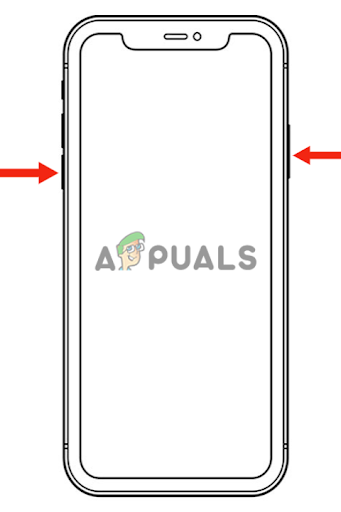
Für iPhone X oder neuere Modelle:
- Beginnen Sie mit Lautstärketaste lauter/leiserZusätzlich zur seitlichen Taste erscheint ein Schieberegler zum Ausschalten auf dem Bildschirm.
![Telefon neu starten]()
- Danach, Ziehen Sie den Schieberegler Schalten Sie Ihr iPhone aus und warten Sie etwa 30 Sekunden.
- Klicke auf Seitentaste Bis das Apple-Logo auf Ihrem Bildschirm erscheint, um es einzuschalten.
Nachdem Sie die obigen Schritte befolgt haben, öffnen Sie die Gmail-App . Tippen und halten Sie dann das Bild, bis ein Menü erscheint . Tippen Sie abschließend auf „ Bild speichern “, um das Bild in Ihrer Fotobibliothek zu speichern.
3. Gmail-Konto entfernen
Eine weitere Möglichkeit, das Problem zu beheben, besteht darin, Ihr Konto aus der Gmail-App zu entfernen und anschließend wieder hinzuzufügen. Dies kann in mehrfacher Hinsicht helfen. Beispielsweise könnte ein Synchronisierungsproblem zwischen Ihrem Konto und der App vorliegen, das das Speichern des Bildes verhindert.
Dadurch werden außerdem alte Daten und der Cache des Kontos gelöscht. Dies behebt alle Probleme im Zusammenhang mit dem Konto oder der Anwendung. Das Entfernen und erneute Hinzufügen des Kontos hilft zudem bei der Fehlerbehebung weiterer Probleme, indem die Anwendung zurückgesetzt und neu gestartet wird.
So entfernen Sie Ihr Konto aus der Gmail-App:
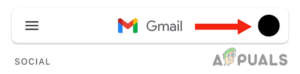
- Öffnen Gmail-App Klicken Sie auf Ihr Profilbild in der oberen rechten Ecke.
![Klicken Sie auf Ihr Profilbild]()
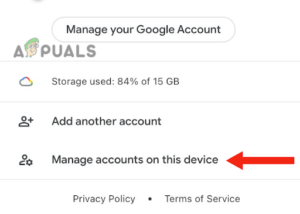
- tippen Sie auf Konten auf diesem Gerät verwalten.
![Konten auf diesem Gerät verwalten]()
- Klicken Sie abschließend Von diesem Gerät entfernen.
![Option zum Entfernen von diesem Gerät]()
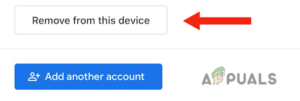
Nachdem Sie Ihr Konto vom Gerät entfernt haben, starten Sie es neu (folgen Sie Methode 1). Fügen Sie anschließend Ihr Konto erneut hinzu.
- Gehe zu Gmail-App und klicke Dein Profilbild.
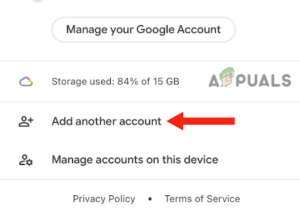
- tippen Sie auf Weiteres Konto hinzufügen.
![Klicken Sie auf „Weiteres Konto hinzufügen“.]()
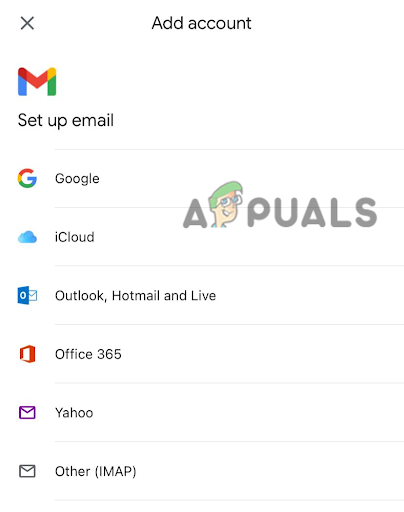
- Wählen Konto Typ die Sie hinzufügen möchten.
![Wählen Sie den Kontotyp aus, den Sie hinzufügen möchten.]()
- Als nächstes geben Sie ein Deine E-Mail وكلمة المرور Um Ihr Konto hinzuzufügen.
3. Aktivieren Sie die Option „Bilder immer anzeigen“.
Wenn Sie in der Gmail-App keine Bilder sehen oder diese nicht geladen werden, müssen Sie die Option „Bilder immer anzeigen“ aktivieren. Ist diese Funktion aktiviert, werden alle Bilder in Ihren E-Mails automatisch angezeigt, sodass Sie sie nicht manuell laden müssen.
Sollten Sie diese Funktion bereits aktiviert haben, deaktivieren Sie sie bitte und aktivieren Sie sie anschließend wieder. Dadurch wird die Funktion zurückgesetzt und eventuelle Fehlfunktionen werden behoben. So geht's:
- Gehe zur App Google Mail Und drücke Menüsymbol.
![Drücken Sie das Menüsymbol]()
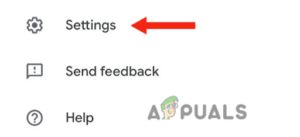
- Drücken Sie dann Einstellungen.
![Klicken Sie auf Einstellungen]()
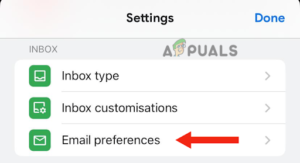
- Tippen Sie anschließend auf E-Mail-Einstellungen Unter „Posteingang“.
![Klicken Sie auf E-Mail-Einstellungen]()
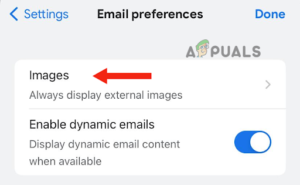
- Klicke auf Bilder.
![Fotooption]()
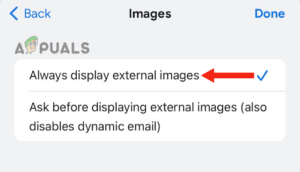
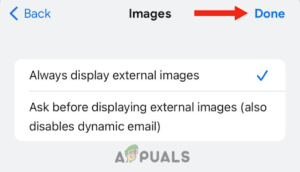
- Klicke auf "Externe Bilder immer anzeigen.Wenn die Funktion bereits aktiviert ist, tippen Sie auf „Vor dem Ansehen externer Bilder um Erlaubnis fragen.Drücken Sie anschließend „Externe Bilder immer anzeigen."
![Drücken Sie immer die Taste, um externe Bilder anzuzeigen.]()
- Drücken Sie abschließend „Fertigum die Einstellung zu speichern.
![Durch Drücken von „Fertig“]()
In diesem Beitrag haben wir drei verschiedene Methoden vorgestellt, die Ihnen helfen können, das Problem beim Auswählen und Speichern von Bildern in der Gmail-App zu beheben. Sollte keine dieser Methoden funktionieren, wenden Sie sich bitte an den Apple Support und bitten Sie um eine mögliche Lösung.
Kommentare sind geschlossen.