

Einige Nutzer berichten von Problemen beim Starten des Opera GX-Browsers. Dieser öffnet sich entweder gar nicht oder stürzt kurz nach dem Start ab. Dadurch ist ihr Internetzugang stark eingeschränkt. Es gibt zwar keine eindeutige Ursache für dieses Problem, jedoch könnten verschiedene Faktoren, wie ein voller Anwendungscache, Konflikte mit Antivirensoftware oder eine veraltete Opera-Version, die Ursache sein.

In diesem Artikel werden wir verschiedene Lösungsansätze für dieses Problem untersuchen.
1. Cache leeren
Eine Ansammlung von Cache-Speicher kann die Browserleistung beeinträchtigen. Das Leeren des Caches kann das Problem beheben, indem unnötige Dateien entfernt werden.
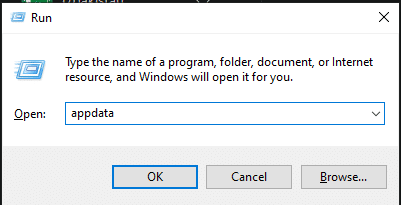
- Klicke auf Windows-+ R, Eintreten
Appdata
Drücken Sie anschließend die Eingabetaste.
![]()
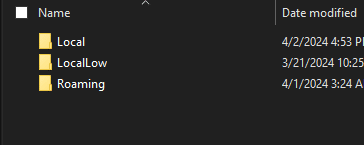
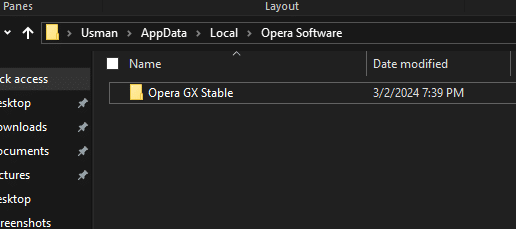
- Navigieren Sie zum Ordner „Lokal“ und anschließend zu „Opera Software“.
![]()
- Löschen Sie den Inhalt des Ordners „Opera Software“.
![]()
- Führen Sie den gleichen Löschvorgang im Ordner „Roaming“ durch.
2. Deaktivieren Sie die Antivirensoftware
Antivirenprogramme wie Webroot können mitunter zu Konflikten mit Opera GX führen. Wir empfehlen, jegliche Antivirensoftware, die möglicherweise das Problem verursacht, vorübergehend zu deaktivieren oder zu deinstallieren.
Anweisungen zum Deaktivieren Ihrer Antivirensoftware finden Sie in unserem Artikel hier.
Falls Sie ein Antivirenprogramm eines Drittanbieters vollständig entfernen müssen, finden Sie unsere Anleitung hier.
3. Opera GX neu installieren
Durch die Neuinstallation von Opera GX können beschädigte Dateien repariert oder gelöschte Dateien wiederhergestellt werden, ohne dass Ihre Browserdaten verloren gehen.
- Laden Sie Opera GX von der offiziellen Website herunter. hier.
- Führen Sie das Installationsprogramm aus und wählen Sie Akzeptanz und Förderung.
![]()
- Schließen Sie die Installation ab, indem Sie den Anweisungen auf dem Bildschirm folgen.

Diese Schritte sollten zu einem erfolgreichen Browser-Upgrade oder einer Neuinstallation führen.
4. Opera GX-Einstellungen auf Standardwerte zurücksetzen
Sollte der Browser weiterhin nicht ordnungsgemäß funktionieren, kann das Zurücksetzen der Opera GX-Einstellungen auf die Standardwerte Abhilfe schaffen.
- Öffnen Sie Opera GX und geben Sie Folgendes in die Adressleiste ein:
opera://settings/reset
![]()
- Klicken Sie auf „Einstellungen auf die ursprünglichen Standardwerte zurücksetzen“.
![]()
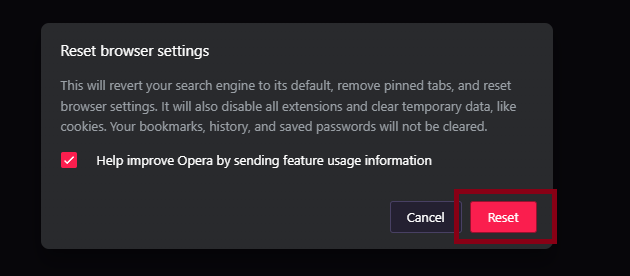
- Bestätigen Sie mit einem Klick auf die Schaltfläche „Zurücksetzen“.
![]()


5. Plugins deaktivieren
Plugins, insbesondere ältere oder fehlerhafte, können Probleme verursachen. Das Deaktivieren aller Plugins könnte das Problem beheben.
- Öffnen Sie Opera GX und gelangen Sie zum Add-ons-Manager, indem Sie auf das Add-on-Symbol in der linken Seitenleiste klicken.
![]()
- Deaktivieren Sie alle Erweiterungen und starten Sie Ihren Browser neu, um zu sehen, ob das Problem dadurch behoben wird.
![]()


6. Erstellen Sie ein neues Benutzerprofil
Wenn die bisherigen Lösungsansätze nicht funktionieren, sollten Sie die Erstellung eines neuen Benutzerprofils in Opera GX in Betracht ziehen, da das Problem möglicherweise vom bestehenden Profil herrührt.
- Sie können die Opera GX-Einstellungen aufrufen, indem Sie auf das Zahnradsymbol klicken.
![]()
- Wählen GX-Profilverwaltung.
![]()
- Wählen Erstelle ein Profil Und befolgen Sie die Anweisungen.
![]()


Kommentare sind geschlossen.