

Der Profi-Modus von Epson Scan 2 ist für das professionelle Scannen von Fotos, Negativen, Filmen und mehr konzipiert. Wird der Profi-Modus in der Scan 2-App jedoch nicht verwendet, kann dies die Scanqualität, die Effizienz und die Scanzeit beeinträchtigen.

Die Option „Professioneller Modus“ wird möglicherweise nicht angezeigt, ist ausgegraut oder reagiert nicht auf die Auswahl in der Scan 2-Anwendung. Beachten Sie, dass dieses Problem durch ein Update der Anwendung oder des Betriebssystems (OS) des Geräts verursacht werden kann.
So aktivieren Sie den Profi-Modus in Epson Scan 2
Wir werden versuchen, den Profi-Modus in Epson Scan 2 mit verschiedenen Methoden zu aktivieren. Sollten alle Versuche fehlschlagen, bleibt als letzte Option die Neuinstallation des Programms.
1. Epson Scan 2-Modus ändern
Eine Fehlfunktion bei der Modusauswahl der Scan 2-App kann zu Problemen im Profi-Modus führen. Dieses Problem lässt sich beheben, indem Sie den Modus der Scan 2-App ändern und anschließend wieder in den Profi-Modus wechseln.
- Starten Sie Epson Scan 2 und öffnen Sie das Dropdown-Menü. Modus.
![Ändern des Scanmodus in Epson Scan 2]()
- Wählen Sie einen Modus sonst (Ausgenommen Profi-Modus) und den Scanvorgang abschließen.
- Gehe zu Professioneller Modus Prüfen Sie, ob es ordnungsgemäß funktioniert.

2. Führen Sie Epson Scan 2 als Administrator aus.
Wenn der Profi-Modus Zugriff auf eine geschützte Systemressource benötigt, das Scan-2-Tool aber nicht über die erforderlichen Berechtigungen verfügt, können Sie den gewünschten Modus nicht verwenden. Um dieses Problem zu beheben, führen Sie die Epson Scan 2-Anwendung als Administrator aus.
- Klicken Sie mit der rechten Maustaste auf Epson Scan 2 und wählen Sie aus Als Administrator ausführenAuf einem x64-PC finden Sie das Tool an folgendem Speicherort:
C:\Programme (x86)\epson\Epson Scan 2Core

- Klicken Sie in der Benutzerkontensteuerung auf „Ja“ und prüfen Sie, ob der professionelle Modus funktioniert.
3. Starten Sie Ihr Gerät und Ihren Scanner neu.
Ein Fehler in den Systemeingabeeinheiten kann die Nutzung des Profi-Modus in Epson Scan 2 verhindern. In diesem Fall behebt ein Neustart des Geräts und des Scanners das Problem.
- Beenden Sie das Epson Scan 2-Tool undschalte aus Scanner.
- ausstecken Sein USB-Kabel löste sich vom System und er schaltete es aus. Das System.
![Trennen Sie das Epson-Scannerkabel.]()
- Schalten Sie Ihr System ein undAnkommen Der Scanner ist zurück im Hafen. USB Ein weiterer im System.
- Trennen und wieder verbinden TPU-Kabel Befindet sich auf der Rückseite des Scanners.
- Führen Sie Epson Scan 2 aus und prüfen Sie, ob das Problem im Profi-Modus behoben wurde.

4. Epson Scan 2 auf die Standardeinstellungen zurücksetzen
Der Profi-Modus von Epson Scan 2 lässt sich nicht nutzen, wenn eine inkompatible Konfiguration aktiviert ist. Auch beschädigte Einstellungen des Tools können zu diesem Problem führen. In diesem Fall behebt das Zurücksetzen von Epson Scan 2 auf die Standardeinstellungen das Problem.
- Gehen Sie zu folgendem Pfad:
64-Bit C:\Programme (x86)\epson\Epson Scan 2Utility 32-Bit C:\Programme\epson\Epson Scan 2Utility
- Starten Sie das Epson Scan Maintenance Utility und stellen Sie im Dropdown-Menü „Operation“ die Option „Epson Scan zurücksetzen/Epson Scan 2“ ein.
![Epson Scan 2 auf die Standardeinstellungen zurücksetzen]()
- Klicken Sie auf die Schaltfläche Start Überprüfen Sie nach Abschluss der Arbeiten, ob das Problem gelöst wurde.
- Sollte das Problem weiterhin bestehen, wechseln Sie zum entsprechenden Tab. Konfiguration Klicken Sie in Epson Scan 2 auf Auf Standardeinstellung zurücksetzen.
- Starten Sie das System neu und prüfen Sie, ob das Problem behoben wurde.

5. Aktualisieren Sie das Betriebssystem des Geräts und Epson Scan 2.
Sie können den Profi-Modus von Epson Scan 2 nicht nutzen, wenn das Betriebssystem Ihres Geräts oder die App selbst veraltet ist. Dies führt zu Inkompatibilitäten zwischen Ihrem Gerät und der Epson-App. Um dieses Problem zu beheben, aktualisieren Sie bitte das Betriebssystem Ihres Geräts und Epson Scan 2.
Aktualisierung des Gerätebetriebssystems
So aktualisieren Sie Windows:
- Klicken Sie mit der rechten Maustaste auf Windows und gehen Sie zu Einstellungen > Windows Update.
- Klicken Sie auf der rechten Seite auf Nach Aktualisierungen suchen Installieren Sie alle verfügbaren Updates.
![Suche nach Windows-Updates]()
- Starten Sie das System neu und führen Sie Epson Scan 2 aus. Prüfen Sie, ob der Profi-Modus funktioniert.

Epson Scan 2 Update
- Öffnen Sie Ihren Webbrowser und rufen Sie die Epson-Website auf.
- Gehe zu Unterstützung > الماسحات الضوئية > Stil Ihr Scanner > Treiber > Epson Scan 2 Scannertreiber und -tool.
![Epson Scan 2 herunterladen]()
- Laden Sie es herunter und installieren Sie es (ohne die aktuelle Version zu deinstallieren).
- Führen Sie es aus und prüfen Sie, ob das Problem behoben wurde.
- Sollte das Problem weiterhin bestehen, laden Sie Folgendes herunter: Scan-Patch für Benutzeroberflächen-Update Laden Sie den Scannertreiber von der Epson-Website herunter und installieren Sie ihn.
- Führen Sie Epson Scan 2 aus und prüfen Sie, ob das Problem behoben wurde.
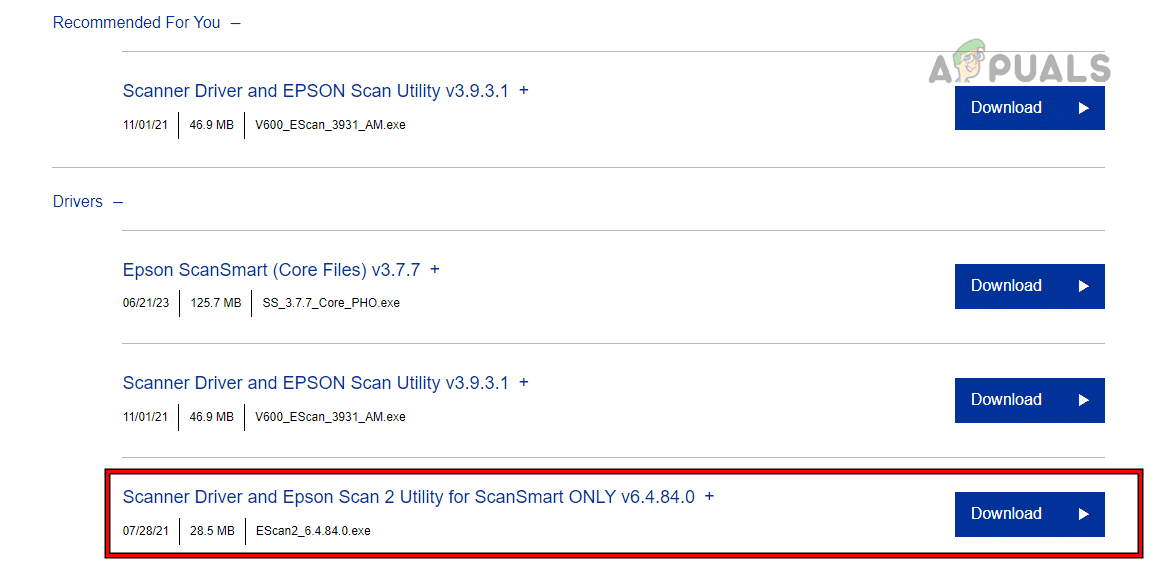
6. Löschen Sie den Scanner unter „Drucker und Scanner“.
Sind die Scannereinstellungen im System fehlerhaft, werden die von Scan 2 abgerufenen Einstellungen nicht angezeigt oder der Profi-Modus kann nicht aktiviert werden. Dieses Problem lässt sich beheben, indem Sie den Scanner unter „Drucker und Scanner“ löschen und anschließend wieder hinzufügen.
- Klicken Sie mit der rechten Maustaste auf Windows und gehen Sie zu Einstellungen > Bluetooth & Geräte > Drucker & Scanner.
![Öffnen Sie die Drucker und Scanner in den Windows-Einstellungen.]()
- Wählen Sie den Epson-Scanner aus und klicken Sie auf Entfernung.
- Vergewissern Sie sich, dass der Scanner entfernt wurde, und starten Sie das System neu.
- Fügen Sie den Scanner erneut zum System hinzu und prüfen Sie, ob der Profi-Modus ordnungsgemäß funktioniert.

7. Installieren Sie die Epson Scan 2-Anwendung neu.
Der Profi-Modus von Epson Scan 2 ist nicht nutzbar, wenn die Kernmodule der Anwendung beschädigt sind und nicht ordnungsgemäß funktionieren. In diesem Fall behebt eine Neuinstallation von Epson Scan 2 das Problem.
So geht's auf einem Windows-Computer:
- Trennen Sie den Epson-Scanner vom Computer und löschen Sie den Scanner aus der Liste der Drucker und Scanner (wie bereits besprochen).
- Klicken Sie mit der rechten Maustaste auf Windows und wählen Sie Anwendungen und Funktionen.
- Erweitern Sie die Anwendung Epson Scan 2 und klicke deinstallieren.
![Epson Scan 2 unter Windows deinstallieren]()
- Befolgen Sie die Anweisungen, um die Epson-App zu deinstallieren und Ihr Gerät neu zu starten.
- Öffnen Sie einen Webbrowser und rufen Sie die Website von Epson auf.
- Gehen Sie zu Support > Scanner > Ihr Scannermodell > Treiber > Epson Scanner Treiber & Hilfetool 2.
- Führen Sie das Installationsprogramm aus als verantwortlich Befolgen Sie die Anweisungen, um den Vorgang abzuschließen.
![Führen Sie das Epson Scan 2-Installationsprogramm als Administrator aus.]()


Kommentare sind geschlossen.