
So beheben Sie den Fehler „Etwas ist schiefgelaufen. Versuchen Sie, die Seite neu zu laden.“ auf Twitter

Für Twitter-Nutzer, die sich für all ihre Informationen und Nachrichten auf die Plattform verlassen, kann jede Störung in der App nahezu geschäftsschädigend sein. Leider bestehen manche Fehler auch nach dem Ausprobieren vorgeschlagener Lösungen weiterhin, wie beispielsweise die Twitter-Meldung „Etwas ist schiefgelaufen. Bitte neu laden.“
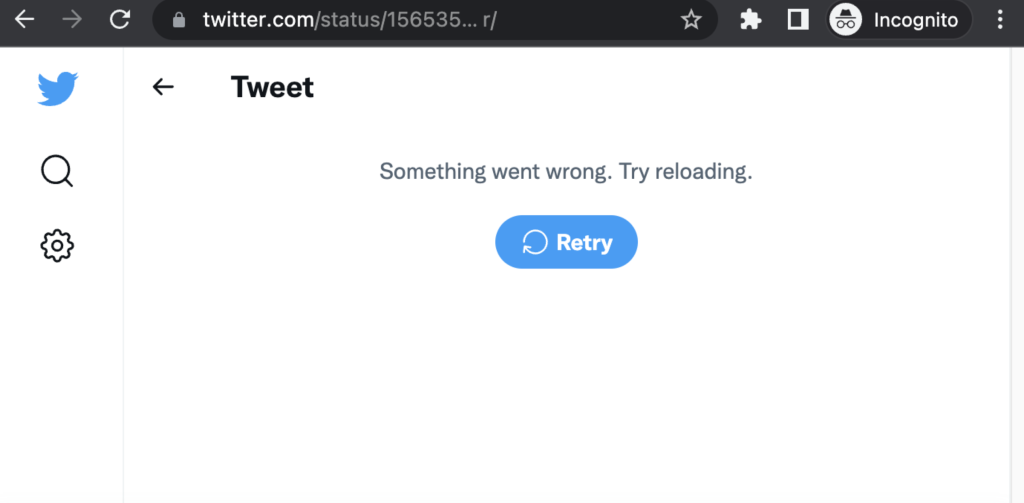
Dieser Fehler tritt typischerweise beim Zugriff auf Twitter über einen Browser auf. Man könnte zunächst vermuten, dass die Website nicht erreichbar ist. Um dies zu überprüfen, können Sie Personen in Ihrer Nähe kontaktieren oder den Status der Anwendungsserver auf Websites wie DownDetector überprüfen . Sollte dies jedoch nicht der Fall sein, müssen Sie der Sache weiter nachgehen. Es gibt mehrere mögliche Ursachen für diese Fehlermeldung. Schauen wir sie uns genauer an!
Was verursacht den Fehler „Etwas ist schiefgelaufen“?
Eine langsame oder instabile Internetverbindung kann zwar dieses Problem verursachen, die Meldung „Etwas ist schiefgelaufen“ ist jedoch eine allgemeine Fehlermeldung, die nicht zwangsläufig auf einen Server-Timeout hinweist. Die häufigsten Gründe für die Twitter-Meldung „Etwas ist schiefgelaufen. Bitte neu laden.“ sind unter anderem folgende:
- InternetverbindungEine schwache oder langsame Internetverbindung kann direkt zu einer Fehlermeldung auf Twitter führen. Die Plattform benötigt eine stabile Verbindung, um Inhalte zu laden und Ihren Feed zu aktualisieren. Bei einer schwachen Verbindung kann Twitter Schwierigkeiten beim Abrufen von Daten haben, was diese Fehlermeldung zur Folge hat.
- Browser-Cache und CookiesEin voller oder beschädigter Browser-Cache und Cookies können auf Twitter die Fehlermeldung „Etwas ist schiefgelaufen“ verursachen. Mit der Zeit können sich angesammelte Daten mit den neuesten Twitter-Updates in Konflikt bringen oder Sitzungsdaten beschädigen, wodurch die Website nicht korrekt geladen werden kann.
- alter BrowserÄltere Browser können Kompatibilitätsprobleme mit Twitter verursachen und zu einer Fehlermeldung führen. Da Twitter seine Plattform regelmäßig aktualisiert, sind ältere Browserversionen möglicherweise nicht mit diesen Aktualisierungen kompatibel, was zu Lade- oder Funktionsproblemen führen kann.
- Browser-Add-onsBrowsererweiterungen können die Skripte von Twitter beeinträchtigen und so eine Fehlermeldung verursachen. Erweiterungen, die Webinhalte verändern, Skripte blockieren oder Datenschutzeinstellungen ändern, können die normale Funktion von Twitter unbeabsichtigt stören und verhindern, dass die Seite korrekt geladen wird.
- Kontobezogene ProblemeDie Fehlermeldung „Etwas ist schiefgelaufen“ kann auch spezifisch für Ihr Twitter-Konto sein und auf Probleme mit den Kontoeinstellungen, Berechtigungen oder Fehlern in den Kontodaten zurückzuführen sein. Dies kann durch Einstellungskonflikte oder vorübergehende Probleme verursacht werden, die Ihr Konto betreffen.
Schauen wir uns nun einige Lösungsansätze an, um diesen Fehler zu beheben.
1. Überprüfen Sie Ihre Internetgeschwindigkeit
Diese Meldung deutet darauf hin, dass der Server aufgrund einer instabilen Verbindung oder einer sehr langsamen Internetgeschwindigkeit eine Zeitüberschreitung verursacht hat. Sie können Ihre Internetgeschwindigkeit mit Tools wie fast.com überprüfen. Sollte die Verbindung tatsächlich langsam sein, versuchen Sie, auf ein anderes Netzwerk umzuschalten (z. B. von WLAN auf mobile Daten oder umgekehrt) oder Ihren Router neu zu starten.
So setzen Sie Ihren Router zurück:
- Klicken Sie auf die Schaltfläche Energie Schalten Sie den Router aus.
- Trennen Sie den Router von der Stromversorgung.
- Warten Sie 5-10 Minuten, bevor Sie die Verbindung wiederherstellen.
- Schalten Sie es ein und verbinden Sie Ihr Gerät wieder mit dem Netzwerk.

2. Starten Sie Ihren Computer neu
Ein Neustart des Computers ist eine einfache Möglichkeit, alle Anwendungen und Prozesse zu schließen, die die Browserfunktion beeinträchtigen könnten. Dadurch werden auch temporäre Daten gelöscht, die die Ursache des Problems sein könnten.
So starten Sie Ihr System neu:
- tippen Sie auf Startmenü in der Taskleiste.
- Wählen Energiesymbol.
- Wählen wieder einschalten von Optionen.

3. Cache und Cookies löschen
Browserdaten, die eigentlich die Benutzerfreundlichkeit verbessern sollen, können kontraproduktiv sein und Konflikte verursachen, die zu Fehlern wie der Twitter-Meldung „Etwas ist schiefgelaufen. Bitte versuchen Sie es erneut.“ führen. Die Lösung besteht darin, Cache und Cookies zu löschen.
Um dies in Google Chrome durchzuführen, befolgen Sie diese Schritte:
- Öffnen Sie Google Chrome.
- Klicke auf Ctrl + H Um auf den Datensatz zuzugreifen.
- tippen Sie auf Browserdaten löschen oben links auf dem Bildschirm.
- Wählen jedesmal Wählen Sie als Zeitbereich alle Kästchen aus, einschließlich Cookies und andere Websitedaten وZwischengespeicherte Bilder und Dateien.
- tippen Sie auf Daten löschen.

Für andere Browser als Chrome konsultieren Sie bitte unsere Anleitung zum Leeren des Caches in jedem Windows-Browser.
Außerdem empfiehlt es sich, den Cache Ihres Twitter-Kontos zu leeren, insbesondere wenn Sie die Twitter-App anstelle der Webversion verwenden. Hier die Schritte:
- Öffnen die Einstellungen auf Ihrem Gerät.
- Wählen Anwendungen.
- Scrollen Sie nach unten und tippen Sie auf die Twitter-App.
- Gehe zu Lager.
- tippen Sie auf Cache leeren Wow Daten löschen.

4. Browsererweiterungen deaktivieren
Obwohl Browsererweiterungen eigentlich die Funktionalität verbessern sollen, können sie manchmal andere Prozesse beeinträchtigen und Konflikte verursachen. Versuchen Sie, diese Erweiterungen zu deaktivieren, um zu sehen, ob das Problem dadurch behoben wird.
So deaktivieren Sie Erweiterungen in Google Chrome:
- Starten Sie Chrome auf Ihrem Gerät.
- tippen Sie auf Plugins-Symbol in der oberen rechten Ecke und wählen Sie Erweiterungsmanager.
- Deaktivieren Sie die Schalter für alle Add-ons.
- Wenn das Deaktivieren der Plugins das Problem behebt, aktivieren Sie diese nacheinander wieder, um das problematische Plugin zu identifizieren, und entfernen Sie es dann.

5. Aktualisieren Sie Ihren Browser
Die Verwendung eines veralteten Browsers kann zu einer Reihe von Problemen führen. Schützen Sie sich und profitieren Sie von erweiterten Funktionen, indem Sie regelmäßig auf die neueste verfügbare Version aktualisieren. Chrome aktualisiert beispielsweise automatisch, wenn Sie dazu aufgefordert werden. Die folgenden Schritte erklären, wie Sie Google Chrome aktualisieren:
- Öffnen Sie Google Chrome.
- tippen Sie auf vertikales Symbol mit drei Punkten in der oberen rechten Ecke.
- Wählen Hilfe.
- Lokalisieren Über Google Chrome.
- Chrome sucht automatisch nach verfügbaren Updates und installiert diese.
- Starten Sie Ihren Browser neu, falls Sie dazu aufgefordert werden.

6. Versuchen Sie es mit einem anderen Browser.
Möglicherweise sind Ihre Browser-Anwendungsdateien beschädigt oder fehlen, was zu Fehlfunktionen führt. Alternativ könnte ein anhaltender Fehler Ihren Browser beeinträchtigen. Eine schnelle Lösung ist der Wechsel zu einem anderen Browser. Kann der alternative Browser problemlos auf die Website zugreifen, liegt das Problem wahrscheinlich an Ihrem ursprünglichen Browser und nicht an den Servern von Twitter. Zuverlässige Alternativen sind beispielsweise Edge , Firefox , Chrome und Opera.
7. Deaktivieren Sie das Antivirenprogramm (vorübergehend).
Falls Ihre Antivirensoftware Konflikte mit Twitter verursacht, sollten Sie deren Einstellungen anpassen oder sie vorübergehend deaktivieren. Bitte beachten Sie die damit verbundenen Sicherheitsrisiken.
So deaktivieren Sie den Virenschutz vorübergehend:
- Suchen Sie Ihr Antivirenprogramm in der Taskleiste.
- Klicken Sie mit der rechten Maustaste darauf und wählen Sie Schutz deaktivieren.
- Bestätigen Sie den Ablauf, falls Sie dazu aufgefordert werden.
Hinweis: Aktivieren Sie Ihre Antivirensoftware unbedingt wieder, nachdem Sie das Problem behoben haben.
8. Warte
Wenn Sie nicht zu viel Zeit mit der Fehlersuche verbringen möchten oder alle anderen Optionen erfolglos ausgeschöpft haben, sollten Sie abwarten. Manchmal liegt das Problem am Twitter-System, und solche Probleme werden in der Regel schnell vom technischen Team der Plattform behoben.
9. Kontaktieren Sie den Twitter-Support.
Sollten alle anderen Versuche fehlschlagen, wenden Sie sich bitte an das Twitter-Hilfecenter . Reichen Sie dort ein Fehlerberichtsformular ein und warten Sie auf die Antwort. Die Experten des Hilfecenters werden die Ursache des Fehlers ermitteln und ihn beheben.
Es ist ein Fehler aufgetreten. Bitte laden Sie Twitter neu. – FAQ
Um den Cache Ihrer App zu leeren, tippen und halten Sie das Twitter-Symbol und wählen Sie „App-Info“, dann „Speicher“. Tippen Sie abschließend auf „Cache leeren“ oder „Daten löschen“, um den Cache und andere Daten zu löschen.
Kommentare sind geschlossen.