
Wie man den VAN 57-Fehler in Vanguard behebt
Verhindert der Vanguard-Fehler VAN 57 Ihr Spiel? Entdecken Sie die umfassende Anleitung und effektive Schritt-für-Schritt-Lösungen, um das Problem zu beheben und sofort wieder spielen zu können. Jetzt loslegen!

Die wichtigsten Dinge, die Sie wissen müssen
- Um das VAN 57-Problem zu beheben, starten Sie zunächst Windows vollständig neu, überprüfen Sie dann, ob der vgc-Dienst ausgeführt wird und auf automatisch eingestellt ist, und wenn das Problem weiterhin besteht, installieren Sie Riot Vanguard einfach neu.
- Der Fehler VAN 57 tritt auf, wenn Riot Vanguard nicht ausgeführt wird oder nicht ordnungsgemäß konfiguriert ist. Seine Funktionalität hängt hauptsächlich vom vgc-Dienst in Windows ab.
- Die Neuinstallation von Riot Vanguard hat keine Auswirkungen auf Ihren Account oder Ihren Spielfortschritt, und wiederholte Fehler können auf Konflikte mit anderer Anti-Cheat-Software hinweisen.
Wenn beim Starten von VALORANT oder League of Legends die Fehlermeldung „Vanguard VAN 57“ erscheint, ist das Problem meist viel einfacher als es scheint. Vanguard konnte nicht initialisiert werden, weshalb Riot den Spielstart verhindert. Am besten beginnen Sie mit den einfachsten Vanguard-Prüfungen, führen dann gegebenenfalls eine Neuinstallation von Vanguard durch und untersuchen anschließend Softwarekonflikte, falls der Fehler weiterhin besteht.
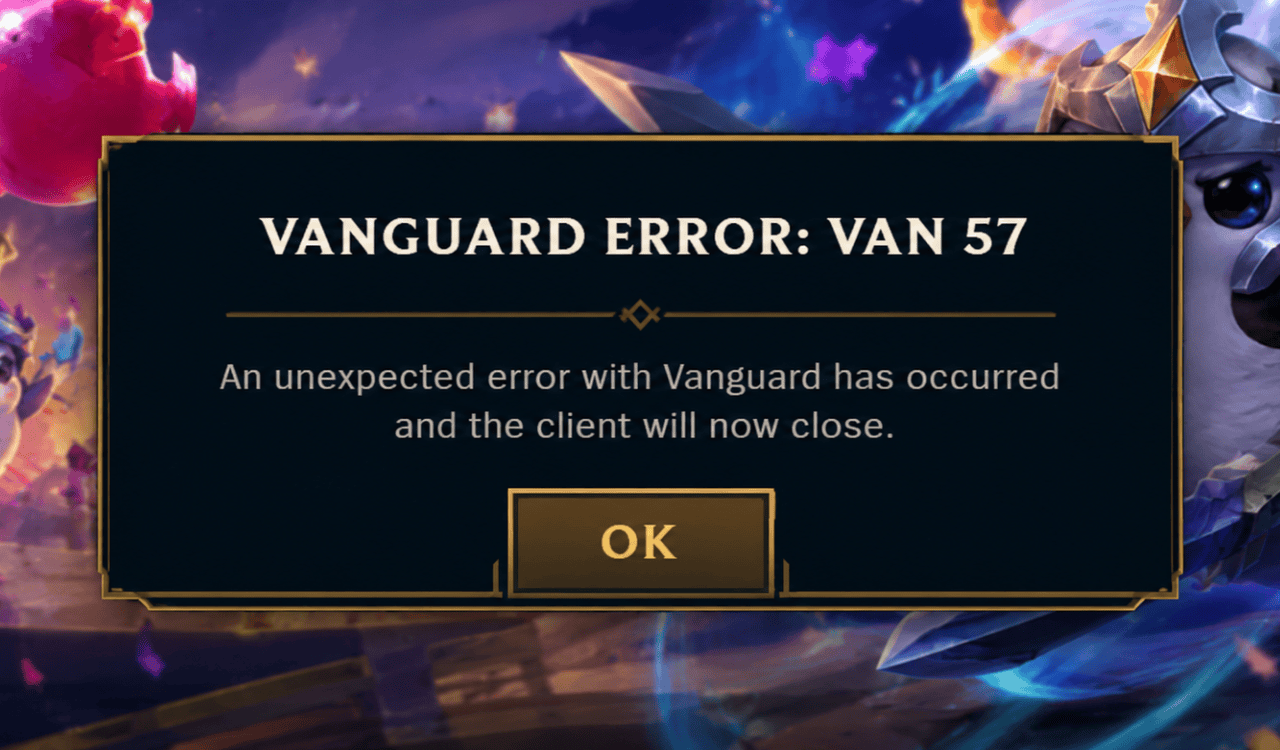
Was tun, wenn der Vanguard-Fehler VAN 57 auftritt?
1. Starten Sie Windows vollständig neu.
Dies ist der erste Schritt, den Sie versuchen sollten, da Vanguard während des Windows-Startvorgangs geladen wird.
- Schließe VALORANT oder League of Legends.
- Melde dich vom Riot Client ab.
- Falls sich das Vanguard-Symbol noch in der Taskleiste befindet, klicken Sie mit der rechten Maustaste darauf und wählen Sie „Vanguard beenden“.
- Starten Sie Windows neu.
- Sobald der Desktop geladen ist, geben Sie Windows ein paar Sekunden Zeit, um die Hintergrunddienste abzuschließen.
- Öffne den Riot Client und starte das Spiel.
Ein einfacher Neustart kann ausreichen, wenn Vanguard beim vorherigen Startvorgang nicht initialisiert werden konnte. Aktuelle Fehlerbehebungsberichte empfehlen weiterhin einen vollständigen Neustart, bevor komplexere Lösungsansätze verfolgt werden. Sollten Sie auch Startprobleme mit VALORANT haben, finden Sie möglicherweise Lösungen für allgemeine Anwendungsprobleme .
2. Prüfen Sie, ob der VGC-Dienst ausgeführt wird.
Sollte ein Neustart das Problem nicht beheben , überprüfen Sie den für Vanguard zuständigen Windows-Dienst.
- Klicke auf Windows-+ R.
- Art
services.msc. - Klicke auf Enter.
- Ich suche nach vgc In der Liste.
- Doppelklicken Sie darauf.
- Guck mich an Servicestatus.
- Wenn es gestoppt ist, klicken Sie auf Start.
- einstellen Starttyp على automatische.
- tippen Sie auf Tragen Sie, Dann OK.
- Starten Sie Ihren Computer (PC) neu.
- Versuche, das Spiel erneut zu starten.
Falls VGC vollständig fehlt, fahren Sie direkt mit der Neuinstallation von Vanguard fort.
3. Installieren Sie Riot Vanguard neu, nicht das gesamte Spiel.
Wenn der VGC-Dienst fehlt, beschädigt ist oder sich nicht starten lässt, ist die Neuinstallation von Vanguard der nächste logische Schritt zur Behebung des VAN 57-Problems.
- Öffnen Einstellungen .
- Gehe zu Apps > Installierte Apps.
- Ich suche nach Riot-Vorhut.
- Lokalisieren Deinstallieren.
- Starten Sie Windows neu.
- Riot-Client öffnen.
- Spiele VALORANT oder League of Legends.
- Erlauben Sie Riot Client, Vanguard neu zu installieren.
- Starten Sie Ihren Computer nach der Installation von Vanguard neu.Auch wenn der Kunde diese Anforderung nicht ausdrücklich nennt.
- Das Spiel kann nach einem Neustart von Windows gestartet werden.
Bedenken Sie, dass die Neuinstallation von VALORANT oder League viel Zeit in Anspruch nehmen kann, während das eigentliche Problem in der Anti-Cheat-Komponente liegt.
4. Löschen Sie die Vanguard-Bootstatusdatei.
Wenn der Vanguard-Fehler VAN 57 nach der Neuinstallation von Vanguard weiterhin besteht, können Sie auch versuchen, die Vanguard-Bootstatusdatei zu löschen. Die betreffende Datei ist:
C:Windowsvg0kbootstatus.dat
Um es auszuprobieren:
- Riot Client und alle Riot-Spiele schließen.
- Öffnen Datei-Explorer.
- Eintreten
C:Windowsin der Adressleiste. - Ich suche nach
vgkbootstatus.dat. - Löschen Sie die Datei.
- Starten Sie Windows neu.
- Riot-Client ausführen.
- Versuche das Spiel erneut.
Falls Windows die Datei nicht löschen lässt, versuchen Sie nicht, die Löschung durch willkürliche Änderungen an der Registrierung zu erzwingen. Führen Sie stattdessen eine Neuinstallation von Vanguard durch.
5. Prüfen Sie, ob es Konflikte mit Anti-Cheat- oder Systemsoftware gibt.
Wenn der Vanguard-Fehler VAN 57 nach jedem Neustart des Computers erneut auftritt, sollten Sie die Ursachen außerhalb von Vanguard selbst suchen. Dies ist besonders wichtig, wenn Sie ein anderes Anti-Cheat-System verwenden. Einige Nutzer berichteten kürzlich, dass der wiederkehrende Vanguard-Fehler VAN 57 nach der Deinstallation von FACEIT Anti-Cheat behoben war . Dies deutet auf ein Softwareproblem und nicht auf ein Problem mit der VALORANT-Installation hin.
Schließen oder entfernen Sie vorübergehend alle kürzlich installierten Programme, die tief im Windows-System laufen, insbesondere Anti-Cheat-Software, Systemüberwachungstools, Treiber-Dienstprogramme oder Sicherheitsanwendungen. Entfernen Sie keine beliebigen Treiber, nur weil jemand in einem Forum sie als mögliche Ursache vorschlägt. Identifizieren Sie zunächst das Programm und testen Sie dann, ob das Problem dadurch behoben wird.
6. Installieren Sie ausstehende Windows-Updates
Eine veraltete oder unvollständig aktualisierte Version von Windows kann Kompatibilitätsprobleme mit Software verursachen, die auf einer niedrigen Systemebene ausgeführt wird.
- Öffnen Einstellungen .
- Wählen Windows Update.
- tippen Sie auf Check for updates.
- Installieren Sie die verfügbaren Updates.
- Starte den Computer neu.
- Starte das Riot-Spiel neu.
Stellen Sie in diesem Stadium auch sicher, dass die Treiber für die Grafikkarte und das Motherboard/den Chipsatz nicht zu veraltet sind.
7. Verwechseln Sie den VAN 57-Fehler nicht mit Secure-Boot-Fehlern.
Der Vanguard-Fehler VAN 57 weist in erster Linie darauf hin, dass Riot Vanguard nicht funktioniert oder nicht korrekt konfiguriert wurde. Probleme mit Secure Boot und TPM 2.0 führen in der Regel zu anderen Vanguard-Fehlermeldungen, z. B. VAN9001 oder VAN9003 unter unterstützten Windows 11-Konfigurationen. Ändern Sie daher nicht vorschnell die Sicherheitseinstellungen im BIOS , nur weil VAN 57 angezeigt wird. Wenn auf Ihrem Bildschirm Secure Boot , TPM 2.0 , HVCI oder eine inkompatible Softwarekomponente erwähnt wird, beheben Sie stattdessen den entsprechenden Fehler.
8. Nutze die Reparatur- und Supportoptionen von Riot.
Wenn sich Vanguard wiederholt installieren lässt, aber beim Spielstart sofort abbricht, sind Sie wahrscheinlich auf den Fehler VAN 57 gestoßen. Bevor Sie das Spiel komplett neu installieren:
- Aktivieren Sie die verfügbare Reparaturoption in Riot-Client Wenn es erscheint.
- Starten Sie anschließend Windows neu.
- Prüfen Sie, ob der Dienst
vgcEs ist weiterhin in Betrieb. - Notieren Sie alle weiteren Fehler, die in Vanguard auftreten.
- wenn Das Problem bestand weiterhin.Sammeln Sie die relevanten Unterlagen und kontaktieren Sie den Riot-Support.
Dies ist besonders nützlich, wenn der VGC -Dienst normal startet, aber stoppt, sobald VALORANT eingeschaltet wird.
Warum erscheint der Vanguard VAN 57-Fehler?
Der Fehler VAN 57 deutet in der Regel darauf hin, dass Riot Vanguard nicht ausgeführt wird oder beim Startversuch von Riot nicht korrekt konfiguriert war. Der Windows-Dienst „vgc“ ist besonders wichtig, da Vanguard auf ihn angewiesen ist. Ein fehlgeschlagenes Vanguard-Update, eine beschädigte Installation, ein unvollständiger Neustart oder ein Windows-Startproblem können dazu führen, dass der Dienst beendet wird. Berichte aus der Community zeigen auch Fälle, in denen vgc zwar für den automatischen Start konfiguriert ist, aber nach dem Start von VALORANT beendet wird . Beachten Sie, dass auch Software von Drittanbietern eine Rolle spielen kann.
Häufig gestellte Fragen zum Vanguard VAN 57-Fehler
1. Führt ein Riot-Absturz zum Auftreten des Vanguard-VAN-57-Fehlers?
Der Fehler VAN 57 deutet in der Regel auf ein Problem mit der Vanguard-Konfiguration auf dem Computer hin und nicht auf einen allgemeinen Ausfall der Spielserver. Melden jedoch viele Spieler gleichzeitig denselben Fehler, empfiehlt es sich, den Status der Riot-Dienste zu überprüfen.
2. Wird durch die Neuinstallation von Vanguard mein VALORANT-Konto gelöscht?
Nein, durch die Neuinstallation von Riot Vanguard werden weder Ihr Riot-Konto noch Ihre Käufe oder Ihr Spielfortschritt gelöscht. Sie ersetzen lediglich die auf Ihrem PC installierte Anti-Cheat-Komponente.
3. Warum tritt der VAN-57-Fehler nach jedem Neustart erneut auf?
Wenn der Fehler nach jedem Neustart weiterhin besteht, kann dies darauf hindeuten, dass der Dienst vgc Es funktioniert nicht richtig, die Vanguard-Installation ist beschädigt oder es besteht ein Konflikt mit einem anderen Programm. Jüngste Berichte deuten darauf hin, dass häufige Probleme auf Konflikte mit anderer Anti-Cheat-Software zurückzuführen sein können.
4. Muss ich Secure Boot und TPM 2.0 aktivieren, um den VAN-57-Fehler zu beheben?
Nicht unbedingt. Der VAN-57-Fehler hängt hauptsächlich mit Vanguard-Konfigurationsproblemen zusammen, während Secure-Boot- und TPM-Fehler in der Regel mit eigenen spezifischen Codes und Fehlermeldungen auftreten.
Kommentare sind geschlossen.