

المشكلة: كيف يمكنني إصلاح خطأ 0x87e00006؟ أحاول تنزيل عنوان Game Pass منذ يومين، ولكنه إما يفشل في منتصف الطريق أو لا يبدأ على الإطلاق. لقد حاولت بالفعل إعادة تشغيل التطبيق وجهاز الكمبيوتر الخاص بي، ولكن لا شيء يعمل. لست متأكدًا مما إذا كان هذا قد بدأ بعد آخر تحديث لـ Windows، ولكن كل شيء كان على ما يرام قبل ذلك. هل من أفكار حول كيفية إصلاحه؟
الإجابة
يستمر تطبيق Xbox على Windows في التحسن كمركز للتحكم في عناوين Game Pass، والتجارب الاجتماعية، وتثبيت الألعاب. ومع ذلك، لا تسير الأمور دائمًا بسلاسة. إحدى المشكلات التي برزت مؤخرًا هي الخطأ 0x87e00006، والذي يظهر عادةً عند محاولة تنزيل لعبة أو تحديثها عبر تطبيق Xbox.
لاحظ البعض المشكلة فقط بعد تحديث Windows، بينما ظهرت فجأة للآخرين. طالما أن المشكلة تحدث، فإن الفشل الفوري أو التحديثات أو التنزيلات تظل عالقة إلى أجل غير مسمى. بالطبع، هذا أمر محبط بشكل مفهوم – ناهيك عن مجرد الرغبة في البدء باللعب.
عند التعمق في سبب ظهور الخطأ 0x87e00006، قد تكون هناك عدة أسباب. في كثير من الحالات، يشير إلى ملفات تالفة مرتبطة بـ Gaming Services، أو مشاكل في تهيئة الشبكة، أو تعارضات في الأذونات داخل Windows Store أو بنية Xbox التحتية. أدناه، قمنا بإدراج بعض الأسباب المحتملة للمشكلة، بالإضافة إلى الطرق التي ساعدت المستخدمين الآخرين في إصلاحها.
- تثبيت Gaming Services تالف – قد يؤدي إعادة تثبيت Gaming Services إلى حل التعارضات.
- تطبيق Xbox لا يملك الأذونات الصحيحة – قد يساعد إصلاح التطبيق أو إعادة تعيينه.
- ذاكرة التخزين المؤقت للتنزيل عالقة – قد يساعد مسح ذاكرة التخزين المؤقت لـ Microsoft Store في إعادة الأمور إلى نصابها.
- تهيئة شبكة معطلة – قد يؤدي تشغيل مستكشف أخطاء الشبكة ومصلحها إلى حل المشكلة أحيانًا.
إذا لم تساعد أي من الإصلاحات القياسية، فقد تنبع المشكلة من تلف أعمق في النظام.
الإصلاح 1. تحديث تطبيق Xbox و Windows
تحديث تطبيق Xbox:
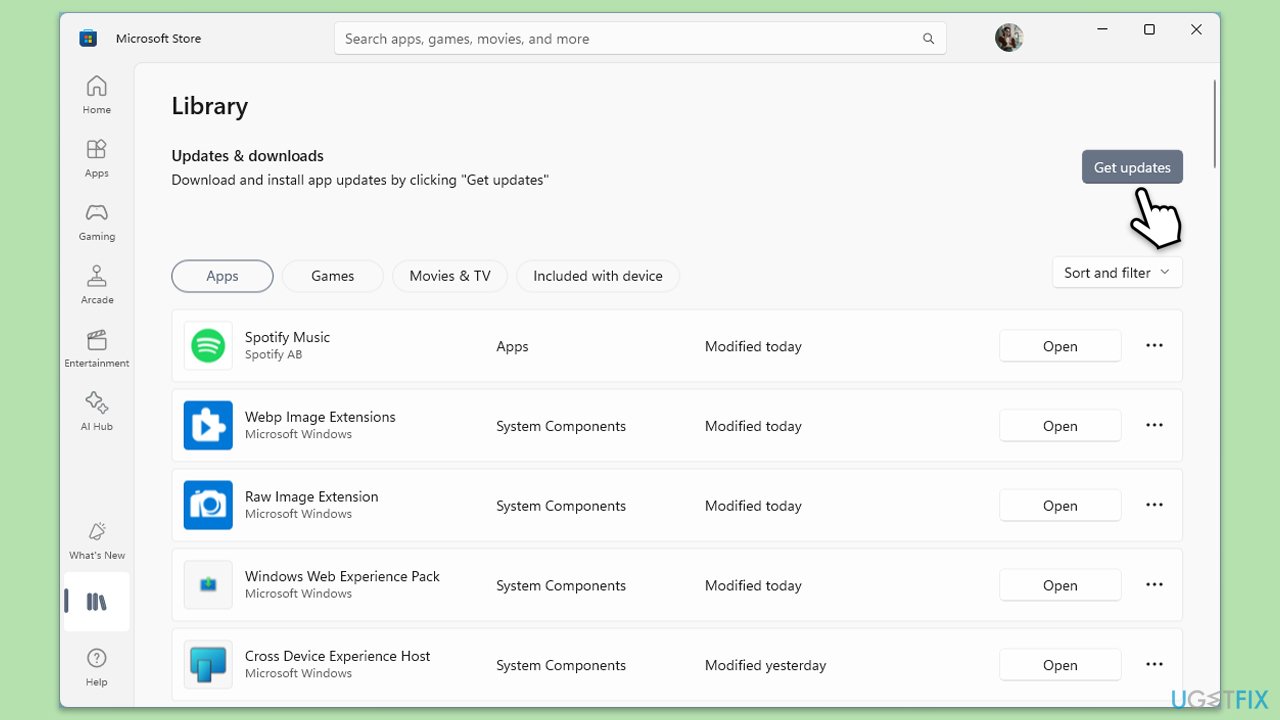
- افتح Microsoft Store.
- انقر على المكتبة.
- إذا كانت هناك تحديثات معلقة، فانقر على تحديث الكل.
- وإلا، فانقر على الحصول على تحديثات.
- يمكنك أيضًا تحديث التطبيق بشكل فردي.
تحديث Windows:
- اكتب التحديثات في بحث Windows واضغط Enter.
- إذا كانت التحديثات متوفرة، انقر فوق تثبيت التحديثات.
- وإلا، فانقر فوق التحقق من وجود تحديثات.
- إذا كانت التحديثات الاختيارية متوفرة، فقم بتثبيتها أيضًا.
- عند اكتمال جميع عمليات التحديث، أعد تشغيل جهاز الكمبيوتر الخاص بك.
الإصلاح 2. مسح ذاكرة التخزين المؤقت لـ Store وتطبيق Xbox
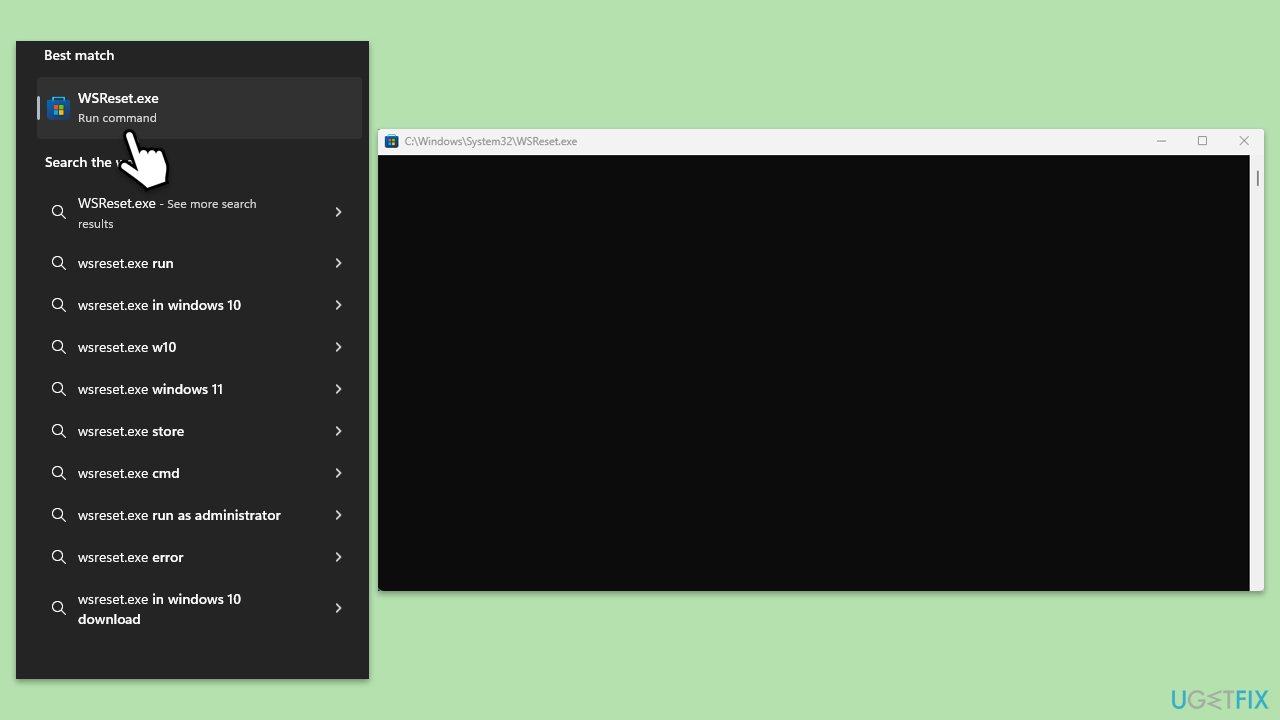
- في بحث Windows، اكتب wsreset.exe واضغط Enter.
- انتظر حتى تظهر نافذة سوداء – لا تغلقها.
- بمجرد اختفائها، يجب أن يعاد تشغيل Microsoft Store
- حاول استخدام Store مرة أخرى.
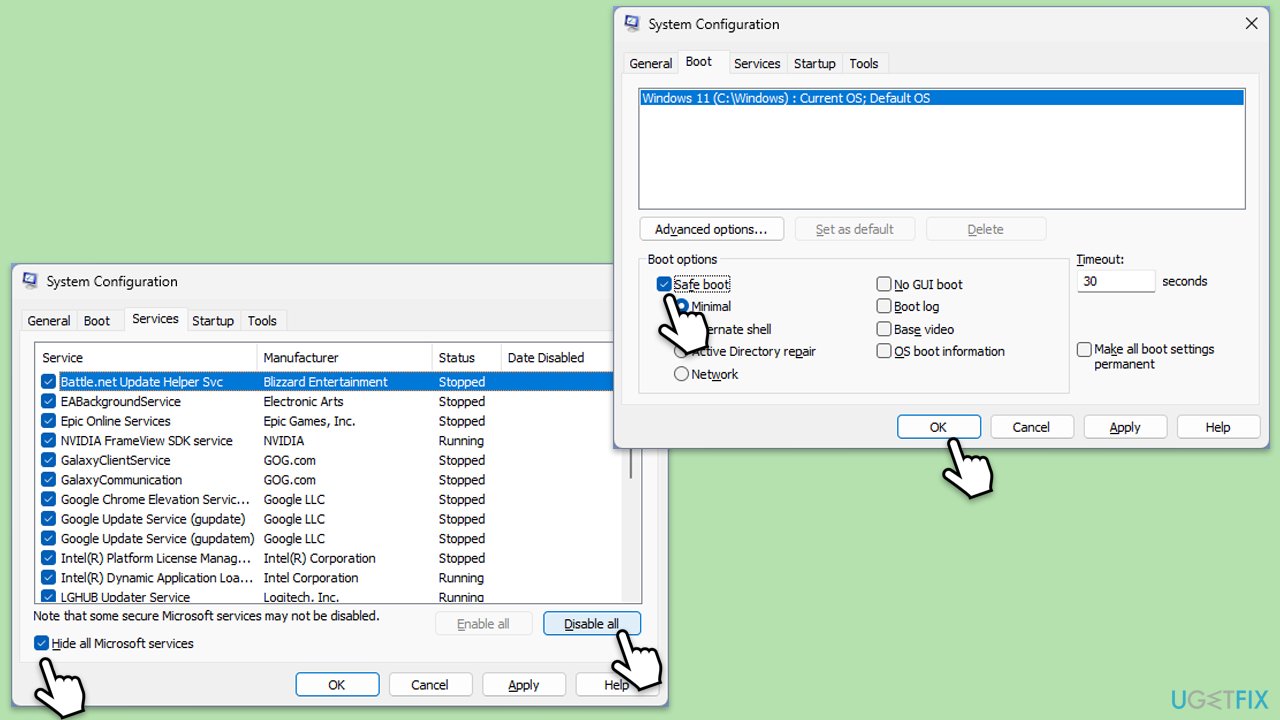
الإصلاح 3. جرب التمهيد النظيف
- اكتب msconfig في بحث Windows واضغط Enter لفتح نافذة System Configuration.
- انقر على علامة التبويب الخدمات وحدد مربع إخفاء جميع خدمات Microsoft.
- انقر على تعطيل الكل لتعطيل الخدمات غير التابعة لـ Microsoft، ثم انقر على علامة التبويب بدء التشغيل.
- افتح إدارة المهام، وعطل جميع عناصر بدء التشغيل، ثم أغلق إدارة المهام.
- انتقل إلى علامة التبويب التمهيد وحدد خيار التمهيد الآمن.
- انقر على موافق في نافذة System Configuration وأعد تشغيل جهاز الكمبيوتر الخاص بك.
- إذا لم تعد المشكلة موجودة، فإن برنامجًا تابعًا لجهة خارجية هو السبب. لتحديد التطبيق المسبب للمشكلة، حاول تمكين نصف البرامج المتاحة، وأعد التشغيل، وتحقق مما إذا كانت المشكلة لا تزال غائبة. استمر حتى تجد البرنامج المسبب للمشكلة وقم إما بـ تحديثه أو إلغاء تثبيته.
الإصلاح 4. مزامنة الوقت والتاريخ
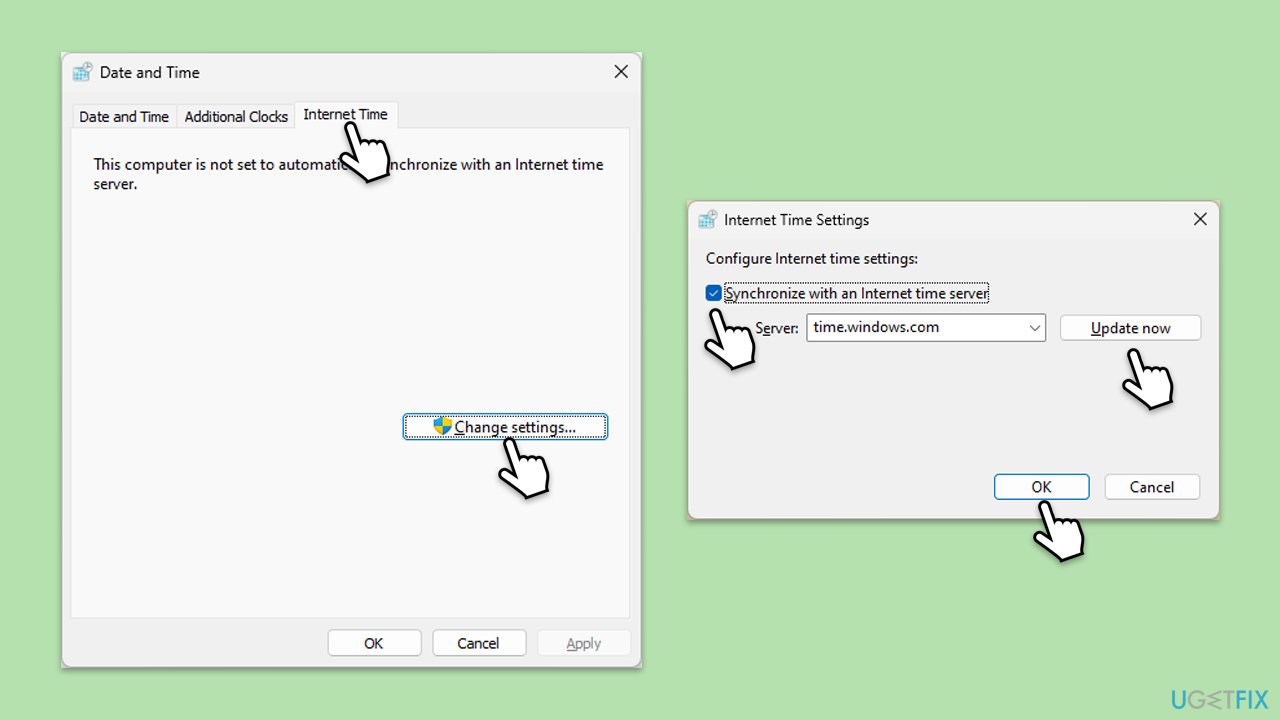
- اكتب لوحة التحكم في بحث Windows واضغط Enter.
- انتقل إلى الساعة والمنطقة وانقر على التاريخ والوقت.
- اختر علامة التبويب وقت الإنترنت وحدد تغيير الإعدادات.
- تأكد من تحديد مربع المزامنة مع خادم وقت الإنترنت.
- انقر على تحديث الآن وموافق.
الإصلاح 5. تعيين الخدمات ذات الصلة للبدء التلقائي
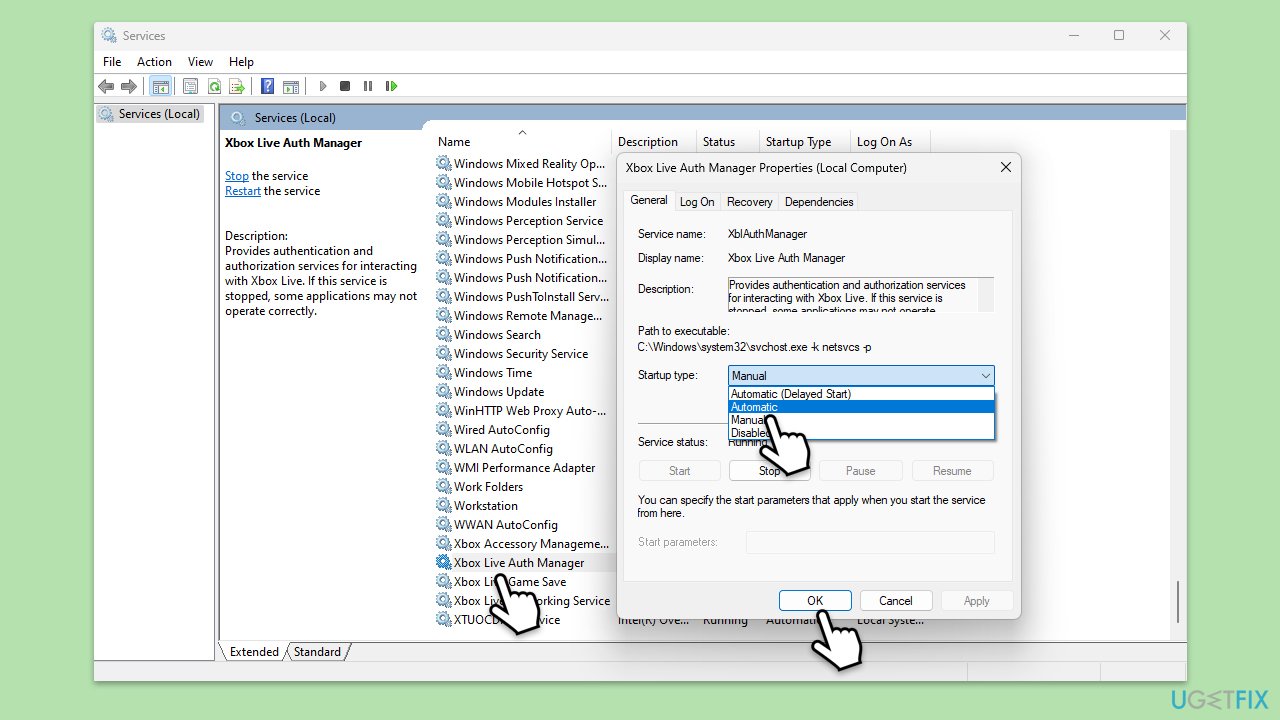
- اكتب Services في بحث Windows واضغط على Enter.
- مرر عبر القائمة وتأكد من أن الخدمات التالية قيد التشغيل: Windows Update، Xbox Live Auth Manager، Xbox Live Game Save، و Xbox Live Networking Service. إذا لم يكن أي منها قيد التشغيل، فانقر بزر الماوس الأيمن على الخدمة، واختر Properties، واضبط Startup type على Automatic، ثم انقر على Start إذا كانت الخدمة متوقفة.
- انقر على OK وأغلق نافذة Services.
- أعد تشغيل جهاز الكمبيوتر الخاص بك وتحقق مما إذا كانت المشكلة مع تطبيق Xbox لا تزال قائمة.
الإصلاح 6. إصلاح أو إعادة تعيين تطبيقات Store و Xbox Live و Xbox
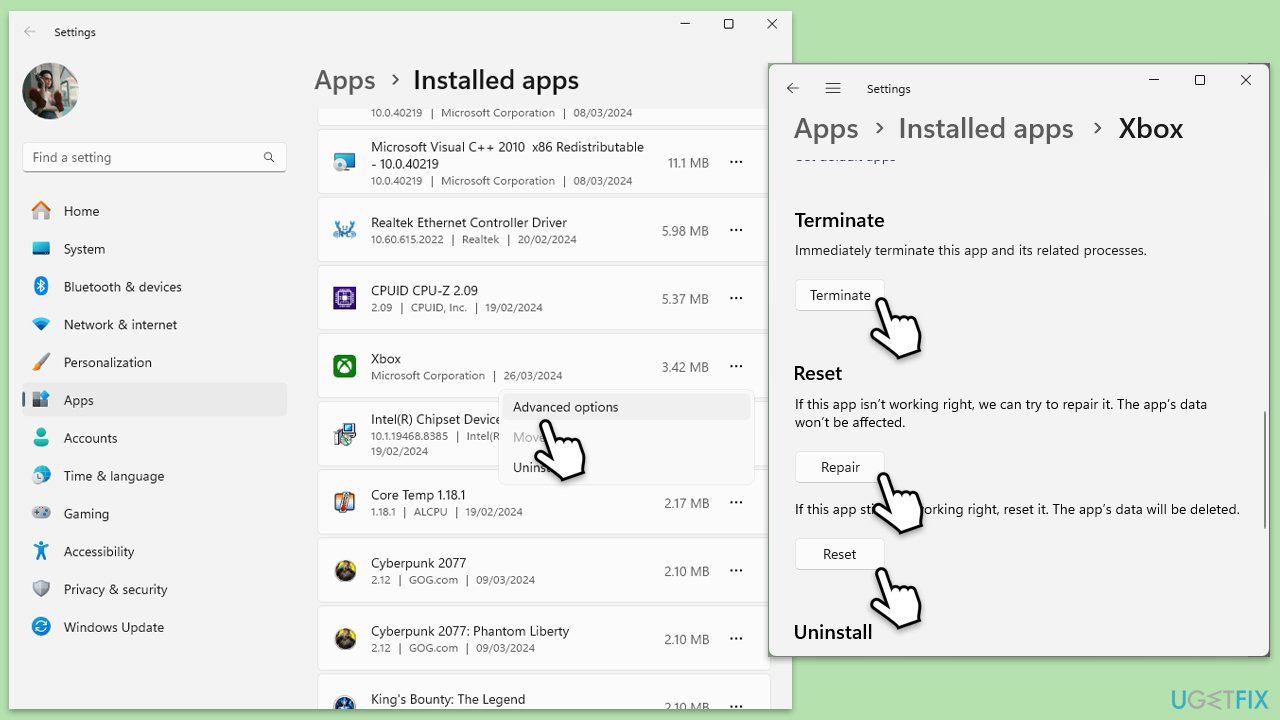
- انقر بزر الماوس الأيمن على Start واختر Apps & Features/Installed apps.
- مرر لأسفل للعثور على Microsoft Store وانقر على Advanced options.
- مرر لأسفل مرة أخرى وانقر على Terminate و Repair.
- إذا لم ينجح ذلك، حاول استخدام Reset.
- كرر هذه العملية مع تطبيق Xbox و Xbox Live حسب الضرورة.
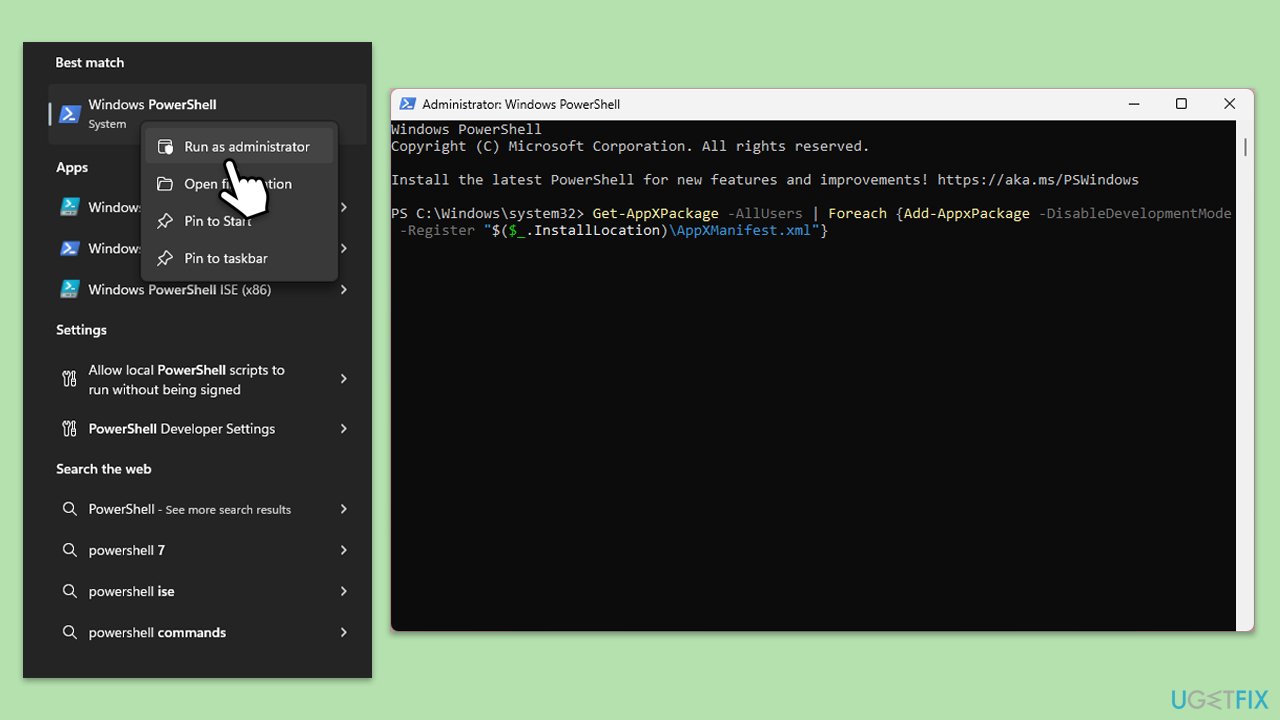
الإصلاح 7. إعادة تسجيل جميع تطبيقات Windows
- تأكد من إغلاق Microsoft Store وتطبيق Xbox.
- اكتب PowerShell في بحث Windows.
- انقر بزر الماوس الأيمن على النتيجة واختر Run as administrator.
- عندما تظهر نافذة User Account Control، انقر على Yes.
- انسخ الأمر التالي والصقه، واضغط على Enter بعد كل جزء:
Get-AppXPackage | Foreach {Add-AppxPackage -DisableDevelopmentMode -Register “$($_.InstallLocation)AppXManifest.xml”} - أغلق PowerShell وأعد تشغيل جهاز الكمبيوتر الخاص بك.
الإصلاح 8. إعادة تثبيت Gaming Services
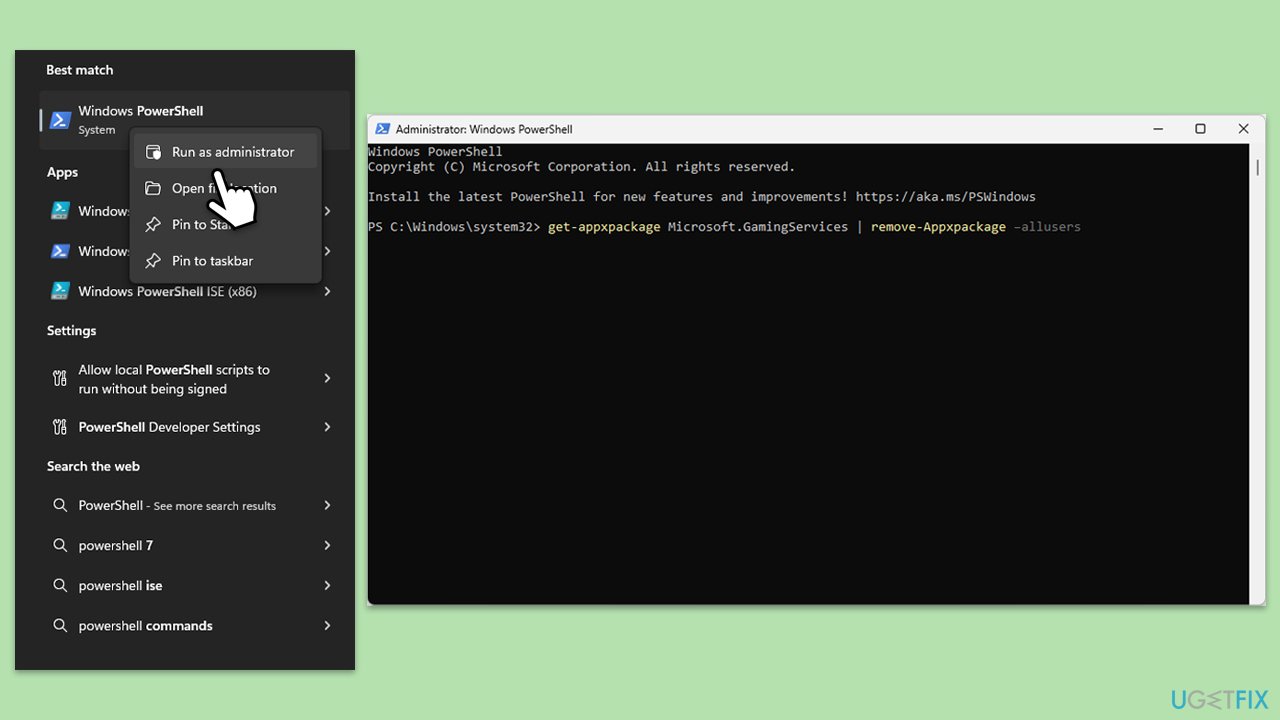
- افتح PowerShell كمسؤول.
- في النافذة الجديدة، انسخ والصق الأوامر التالية واضغط على Enter:
get-appxpackage Microsoft.GamingServices | remove-Appxpackage –allusers
Remove-Item -Path “HKLM:SystemCurrentControlSetServicesGamingServices” -recurse
Remove-Item -Path “HKLM:SystemCurrentControlSetServicesGamingServicesNet” -recurse - أغلق PowerShell وأعد تشغيل نظامك.
- بعد ذلك، قم بتثبيت Gaming Services من Microsoft Store.
إصلاح أخطائك تلقائيًا
يسعى فريق DzTecnium.com جاهدًا لمساعدة المستخدمين في العثور على أفضل الحلول لإزالة أخطائهم. إذا كنت لا ترغب في مواجهة صعوبات مع تقنيات الإصلاح اليدوية، فيرجى استخدام البرامج التلقائية.
Comments are closed.