

Beim Filme schauen galt für mich schon immer: Je größer, desto besser. Am liebsten gehe ich ins Kino, aber zu Hause reicht mir mein 58-Zoll-Fernseher völlig aus. Früher fand ich es gar nicht gut, Filme auf meinem iPad zu streamen, weil ich meine Lieblingsfilme auf dem kleinen 11-Zoll-Bildschirm nicht richtig genießen konnte, zumal Netflix (4K) auf dem iPad leider nicht verfügbar ist . Vor Kurzem habe ich dem Filmeschauen auf meinem Gerät aber noch eine Chance gegeben und war positiv überrascht: Mit ein paar kleinen Anpassungen war es richtig angenehm und könnte mir sogar helfen, mir das Fernsehen auf dem Sofa vor dem Schlafengehen abzugewöhnen.
Egal, ob Sie die neue Staffel von [Love is Blind] schauen oder sich Oscar-nominierte Filme wie [Train Dreams] oder [Frankenstein] ansehen, diese Tricks helfen Ihnen, intelligenter auf Ihrem iPad zu streamen.
Optimieren Sie Ihre iPad-Einstellungen für die Videowiedergabe
Schon wenige Klicks können zu einem besseren Bild führen.
Wenn Sie Ihre Barrierefreiheitseinstellungen schon länger nicht mehr überprüft haben, könnten einige Konfigurationen in diesem Bereich die Videowiedergabe beeinträchtigen. Insbesondere sollten Sie die beiden Einstellungen „ Bewegung reduzieren“ und „Bildrate begrenzen“ deaktivieren . Zwar können diese Einstellungen die Augenbelastung verringern und möglicherweise die Energieeffizienz verbessern, sie beeinträchtigen jedoch die Videowiedergabe. Wenn Sie also einen Film ansehen möchten, stellen Sie unbedingt sicher, dass sie deaktiviert sind.
Erhöhen Sie die Videowiedergabequalität auf Netflix
Wenn Sie ein iPad Pro und ein Premium-Netflix-Abonnement besitzen, haben Sie eine bessere Option.
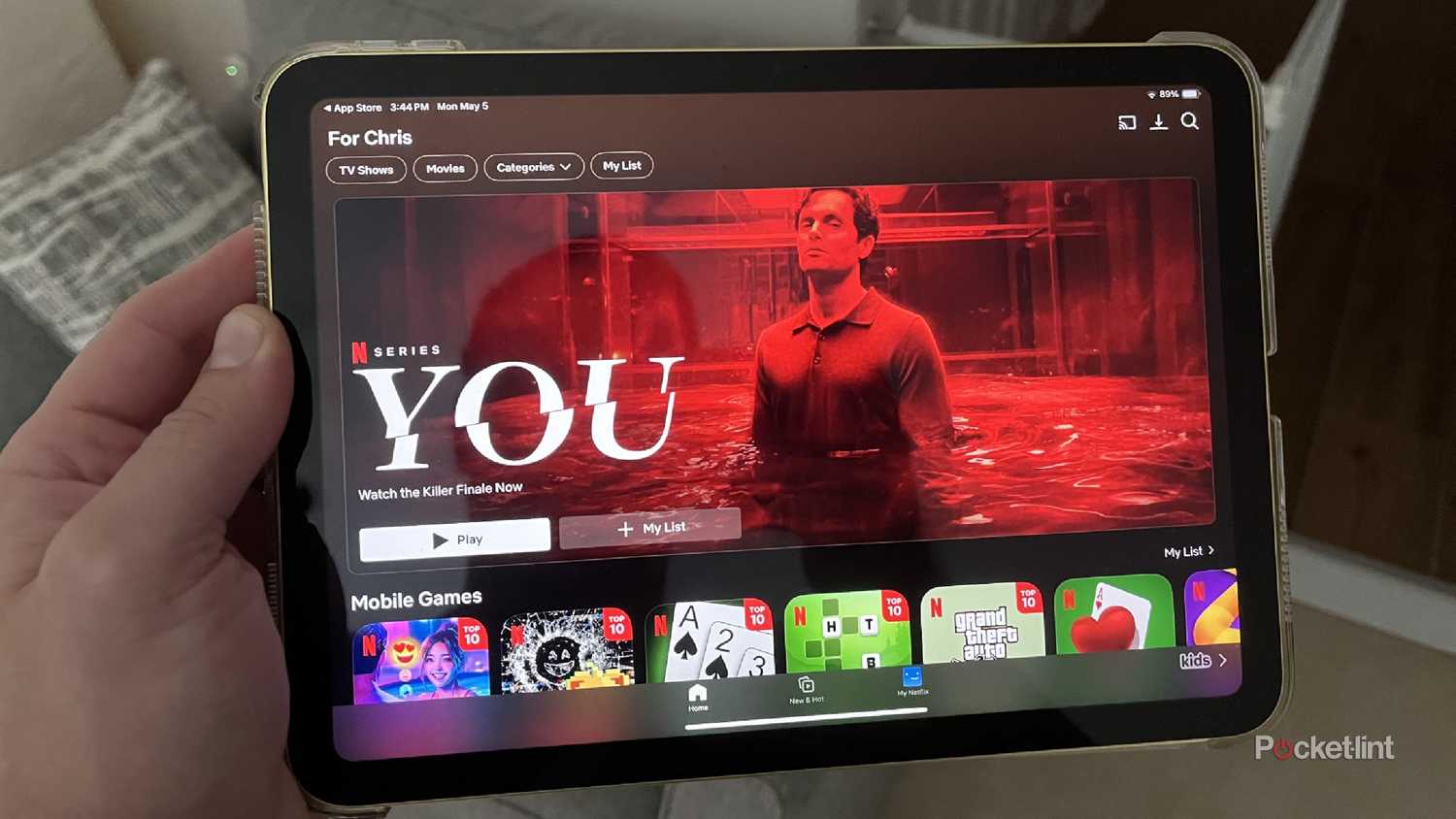
Leider lassen sich 4K-Inhalte auch mit einem Netflix Premium-Abo nicht auf iPads (oder iPhones) abspielen. Auf einem iPad Pro können Sie jedoch einige Titel in HDR ansehen, sofern diese verfügbar sind. Um diese Option zu aktivieren, öffnen Sie die Netflix-App und tippen Sie nach der Anmeldung in Ihrem Konto unten rechts auf „Mein Netflix-Konto“. Tippen Sie anschließend auf „Menü“, gehen Sie zu „App-Einstellungen“ und aktivieren Sie die Option „HDR wiedergeben“.
Filme herunterladen
Vermeiden Sie Pufferungs- und Verbindungsprobleme
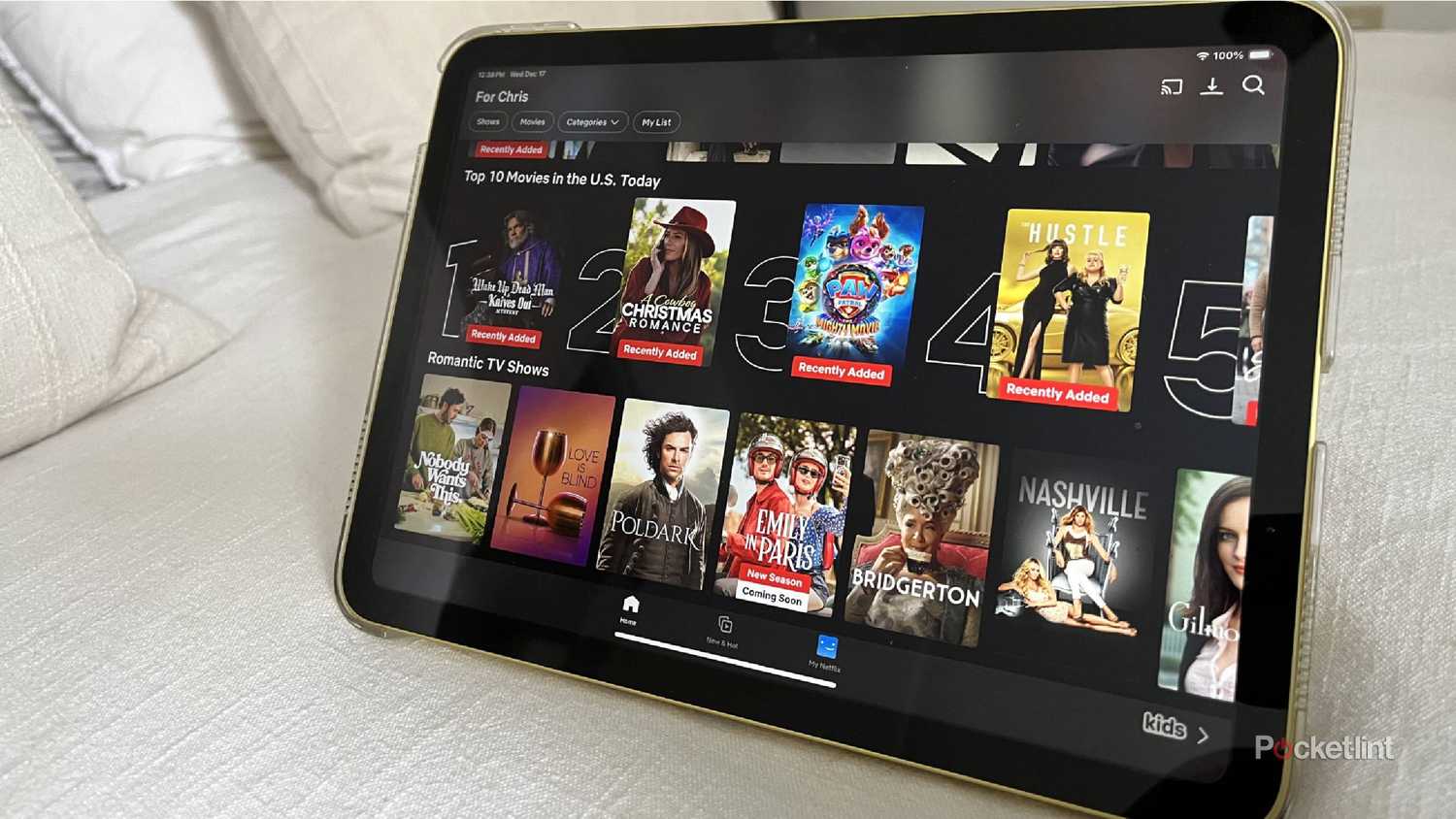
Unabhängig von Ihrem Netflix-Abo können Sie Filme herunterladen und später ansehen. Selbst mit einer schnellen WLAN- oder Mobilfunkverbindung kann es, insbesondere zu Stoßzeiten, zu Download- oder Wiedergabeproblemen kommen. Zum Glück können Sie Filme ganz einfach für die Offline-Wiedergabe herunterladen. Suchen Sie einfach den gewünschten Inhalt und klicken Sie auf das Download-Symbol neben dem Titel. So können Sie den Film ungestört ansehen, sobald er auf Ihrem Fernseher läuft.
Hinweis: Aufgrund von Lizenzbeschränkungen stehen nicht alle Fernsehsendungen oder Filme zum Download bereit.
Verwenden Sie Kopfhörer, die räumliches Audio auf Ihrem iPad Pro unterstützen.
Genießen Sie die höchstmögliche Klangqualität.
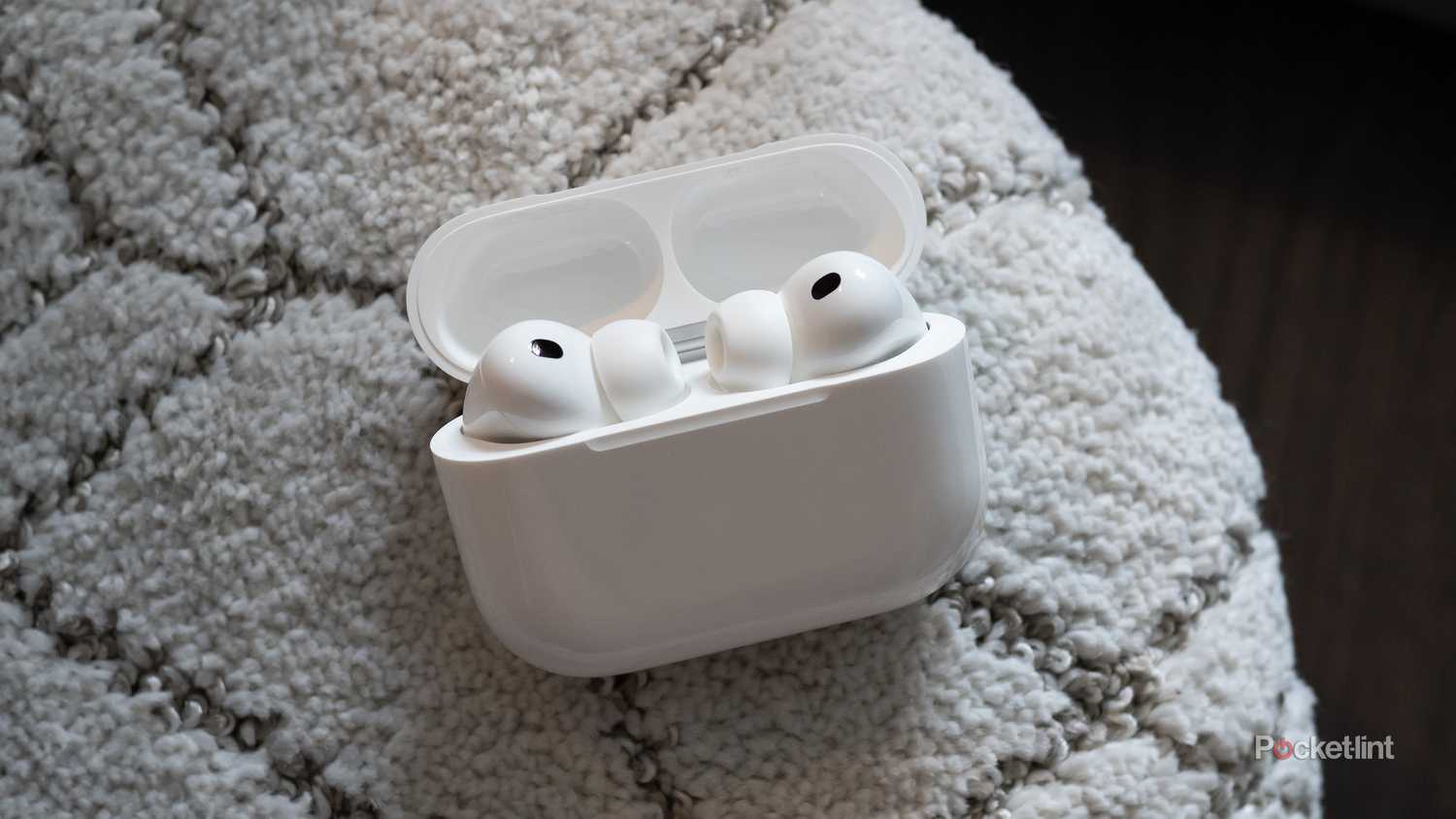
Die eingebauten Lautsprecher des iPads eignen sich zwar hervorragend zum Hören von Podcasts, bieten aber keinen optimalen Klang für Filme. Netflix Premium-Abonnenten können jedoch Glücklicherweise auf iPad Pro-Geräten mit AirPods Pro, AirPods Max oder anderen kompatiblen Kopfhörern 3D-Audio nutzen. Um 3D-Audio zu aktivieren, öffnen Sie das Kontrollzentrum, halten Sie die Lautstärketaste gedrückt und tippen Sie anschließend auf „3D-Audio“.
Leider ist die 4K-Wiedergabe selbst mit einem Netflix Premium-Abo nicht auf allen iPad- (oder iPhone-)Modellen möglich. Besitzer eines iPad Pro können jedoch ausgewählte Titel in HDR streamen, sofern verfügbar. Um diese Einstellung zu aktivieren, öffnen Sie die Netflix-App. Tippen Sie nach dem Einloggen in Ihr Profil unten rechts auf „Mein Netflix“. Tippen Sie anschließend auf „Menü“ , gehen Sie zu „App-Einstellungen“ und aktivieren Sie die HDR-Wiedergabe.
Filme herunterladen
Vermeiden Sie Pufferungs- und Verbindungsprobleme
Unabhängig von Ihrem Netflix-Abo können Sie Filme herunterladen und später ansehen. Auch wenn Ihre WLAN- oder Mobilfunkverbindung sehr schnell ist, kann es insbesondere zu Stoßzeiten zu Pufferungs- oder Wiedergabeproblemen kommen. Zum Glück können Sie Filme ganz einfach für die Offline-Wiedergabe herunterladen. Suchen Sie einfach den gewünschten Inhalt und klicken Sie auf das Download- Symbol neben dem Titel. So können Sie den Film ungestört ansehen, wann immer Sie fernsehen möchten.
Hinweis: Aufgrund von Lizenzbeschränkungen stehen nicht alle Fernsehsendungen oder Filme zum Download bereit.
Verwendung von Kopfhörern, die räumliches Audio auf dem iPad Pro unterstützen
Genießen Sie die höchstmögliche Klangqualität.
Die eingebauten Lautsprecher des iPads eignen sich zwar hervorragend zum Hören von Podcasts, liefern aber nicht den besten Klang für Filme. Netflix Premium-Abonnenten können jedoch auf iPad Pro-Modellen mit AirPods Pro, AirPods Max oder anderen Kopfhörern, die Spatial Audio unterstützen, 3D-Audio nutzen. Um Spatial Audio zu aktivieren, öffnen Sie das Kontrollzentrum , halten Sie die Lautstärkeregelung gedrückt und tippen Sie anschließend auf „3D-Audio“.
Benachrichtigungen stummschalten
Lassen Sie sich beim Filmgenuss nicht von einer E-Mail stören.
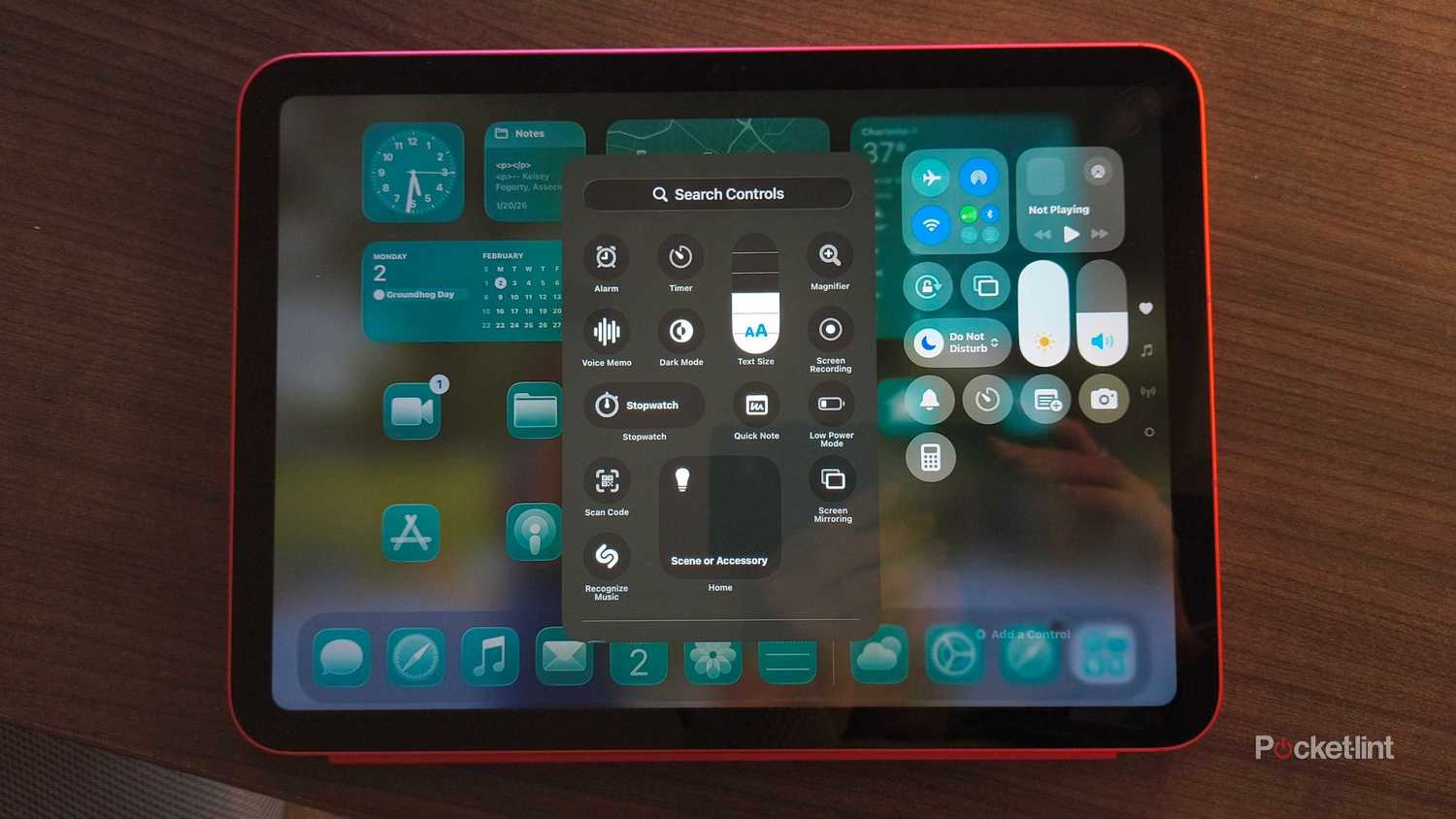
Mein iPad befindet sich im „Nicht stören“-Modus. Mir ist zwar bewusst, dass mein Tablet SMS, E-Mails und Benachrichtigungen von sozialen Medien empfängt, aber das Letzte, was ich beim Entspannen sehen möchte, ist eine Benachrichtigung über eine Reddit-Antwort oder eine E-Mail-Erinnerung an eine anstehende Rechnung. Um all diese Ablenkungen zu beseitigen, wische ich einfach vom rechten Bildschirmrand nach unten und aktiviere „Nicht stören“. So kann ich mich ungestört auf den Film konzentrieren.
Verwandeln Sie Ihr iPhone in eine Fernbedienung
Ideal, wenn man nebenbei einen Film schaut.
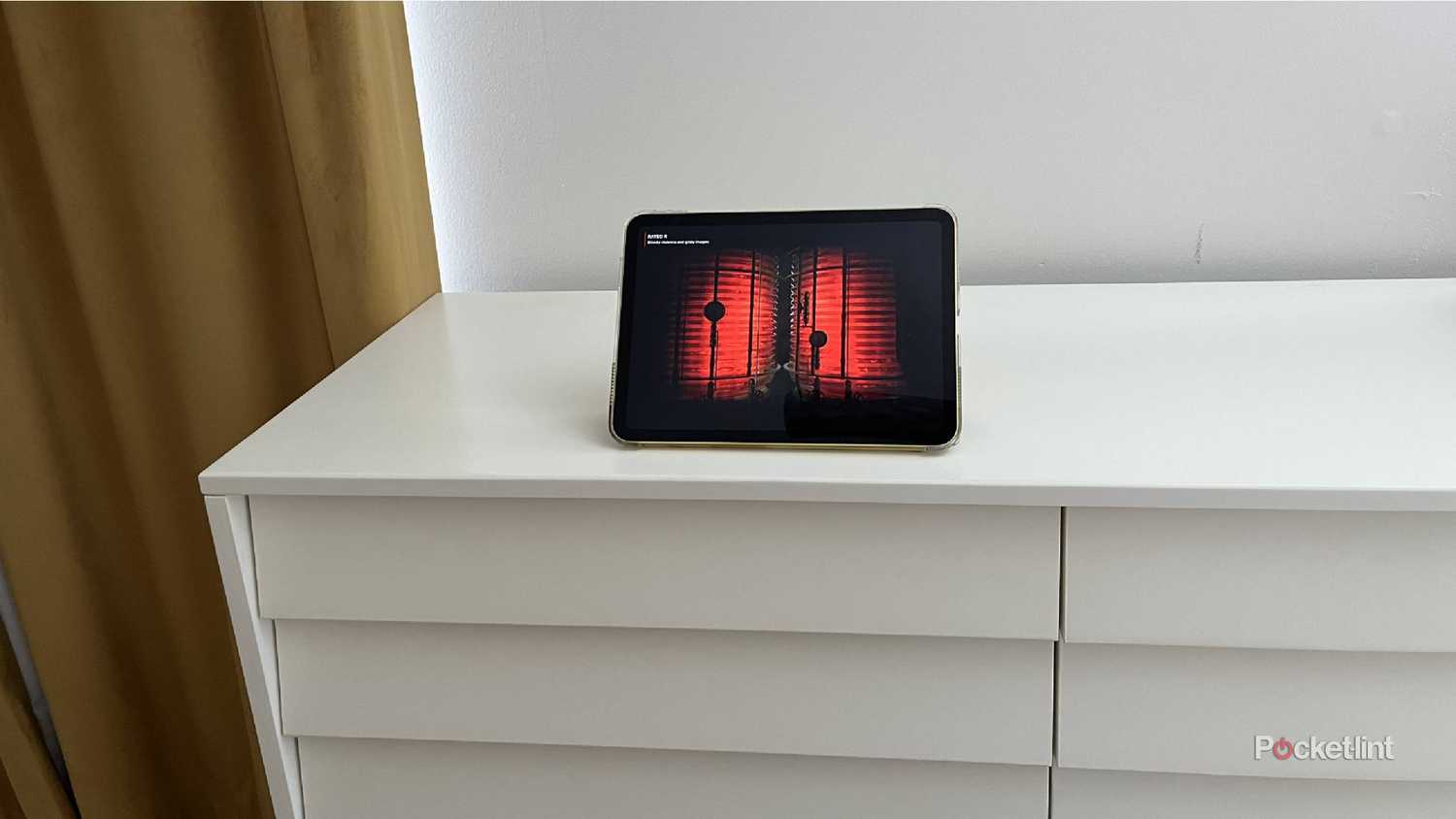
Wenn ich einen Film zum ersten Mal sehe, konzentriere ich mich gern voll und ganz auf das Geschehen. Wenn ich mir aber zum hundertsten Mal „Labyrinth“ von 1986 ansehe, um beim Hausputz zu „Dance Magic Dance“ mitzusingen, lasse ich mein iPad wahrscheinlich irgendwo auf dem Tisch liegen, während ich mich bewege und anderen Dingen nachgehe. In solchen Situationen ist es praktisch, eine Fernbedienung zu haben, um den Film zurückzuspulen oder anzuhalten, wenn ich nicht in der Nähe meines Geräts bin. Zum Glück gibt es eine Möglichkeit, das iPad mit dem iPhone fernzusteuern.
Gehen Sie dazu in die Bedienungshilfen Ihres Smartphones und wählen Sie „Gerätesteuerung in der Nähe“ und anschließend Ihr iPad. So können Sie die Wiedergabe pausieren, fortsetzen oder andere Aktionen ausführen, ohne sich im selben Raum zu befinden. Das ist besonders praktisch, wenn Sie einen Film schauen (oder hören) und sich dabei irgendwo im Raum aufhalten.
Kommentare sind geschlossen.