

Microsoft Office ist ein Windows-basiertes Programm mit eingeschränkter Unterstützung für Linux-Systeme. Als Linux-Nutzer sollten Sie wissen, dass Linux Windows-basierte Programme nicht direkt ausführen kann. Linux-Systeme bieten jedoch „Wine“-Unterstützung, wodurch Sie Windows-spezifische Programme wie Microsoft Office, Visio und SketchUp auf Ihrem Linux-System nutzen können.
In der heutigen Anleitung listen wir die einfachsten Schritte zur Installation von Microsoft Office unter Linux auf.
Grundlegende Anforderungen:
Bevor wir zum Hauptteil kommen, listen wir zunächst die grundlegenden Systemvoraussetzungen auf:
- PlayOnLinux: Frontend-Unterstützung für Wine (ein Emulator, der zum Ausführen von Windows-Anwendungen unter Linux verwendet wird).
$ sudo apt install playonlinux # für Debian/Ubuntu-Distributionen $ sudo yum install playonlinux # für CentOS/RHEL $ sudo dnf install playonlinux # für Fedora/CentOS-8
- Winbind: Ein Tool zum Ausführen von Windows-Anwendungen unter Linux. Winbind kann unter Linux wie folgt installiert werden:
$ sudo apt install winbind # Für Debian/Ubuntu-Distributionen $ sudo yum install samba4-winbind # Für CentOS/RHEL $ sudo dnf install samba-winbind-2 # Für Fedora/CentOS-8
- Winetricks: Ein Skript, das Wine unter Linux zusätzliche Windows-Funktionen wie aktualisierte Schriftarten und Bibliotheken bereitstellt. Verwenden Sie die folgenden Befehle, um es unter Linux zu installieren:
$ sudo apt install winetricks # für Debian/Ubuntu-Distributionen $ sudo yum install winetricks # für CentOS/RHEL $ sudo dnf install winetricks # für Fedora/CentOS-8
Die letzte unbedingt notwendige Voraussetzung ist, dass die Microsoft Office-Installationsdateien entweder in einem Ordner vorliegen oder auf eine CD kopiert sind.
Wie installiert man Microsoft Office unter Linux?
Sobald Sie die grundlegenden Voraussetzungen erfüllt haben, fahren Sie mit den Schritten zur Installation von Microsoft Office unter Linux fort:
Schritt 1: PlayOnLinux starten
- Starten Sie PlayOnLinux über das Anwendungsmenü oder über das Terminal:
$ playonlinux
- Klicken Sie nun auf „Software installieren“:
![Softwareinstallation unter Linux]()
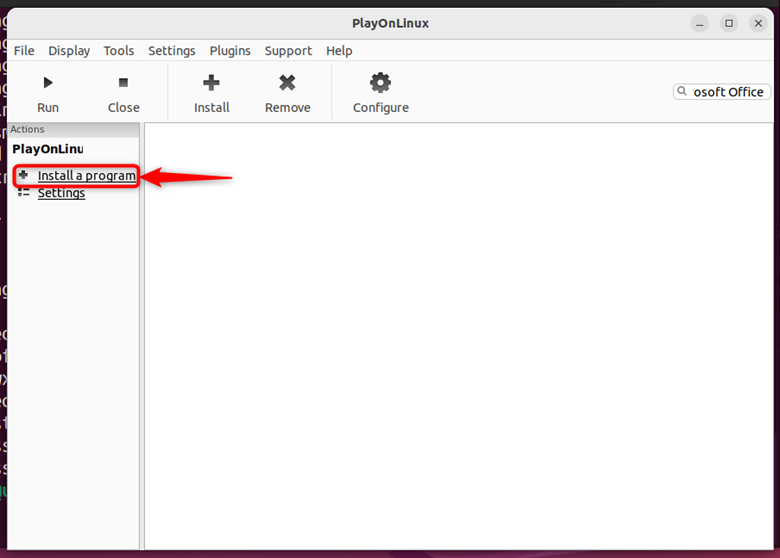
Schritt 2: Suchen Sie nach Microsoft Office und wählen Sie die Version aus.
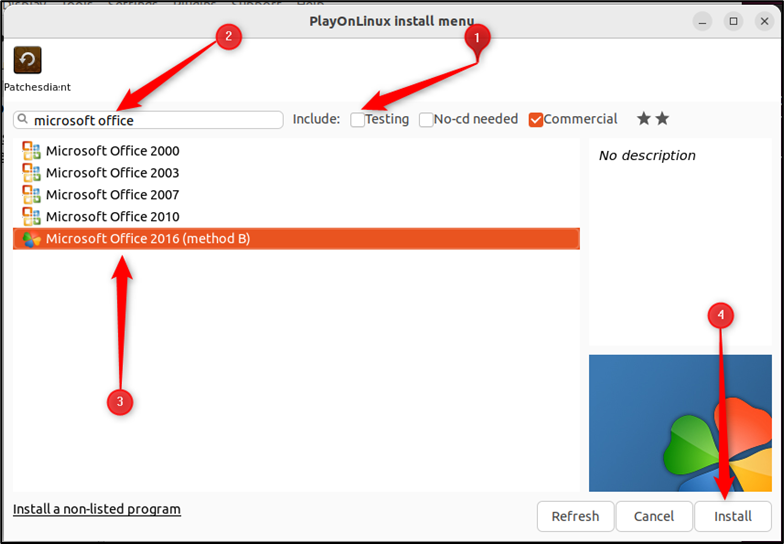
Führen Sie im folgenden Assistenten die folgenden Schritte aus:
- Deaktivieren Sie die Option „Testversion“, um nur die stabilen/kommerziellen Versionen zu erhalten.
- Suchen Sie nach „Microsoft Office“. Daraufhin werden die verfügbaren Versionen wie unten dargestellt aufgelistet.
- Wählen Sie die passende Version aus und klicken Sie auf „Installieren“.
![Wählen Sie eine Datei aus der Installationsliste aus.]()
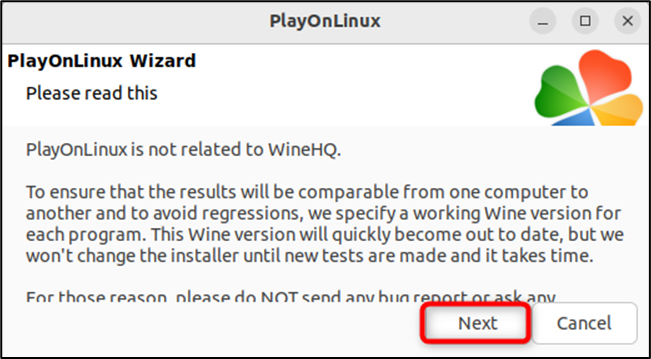
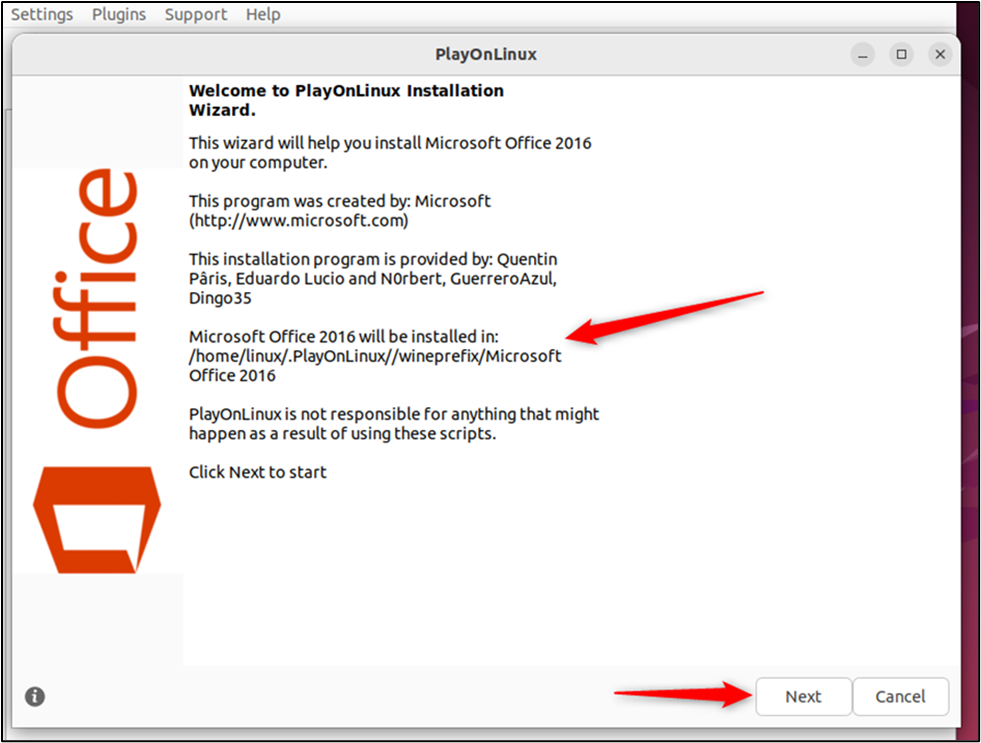
- Lesen Sie die allgemeinen Anweisungen zu PlayOnLinux und klicken Sie auf „Weiter“:
![PlayOnLinux-Installationsassistent]()
- Als Nächstes erscheint ein Assistent mit der „Installationsanleitung“. Klicken Sie auf „Weiter“.
![Installationsanleitung]()
Schritt 3: Setup-Datei auswählen / CD auswählen
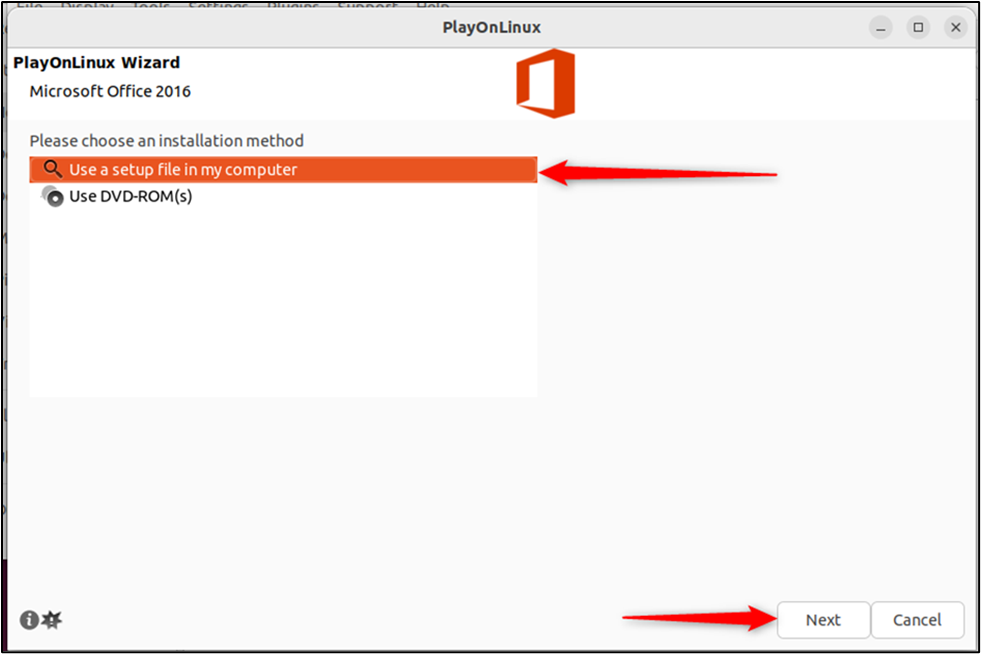
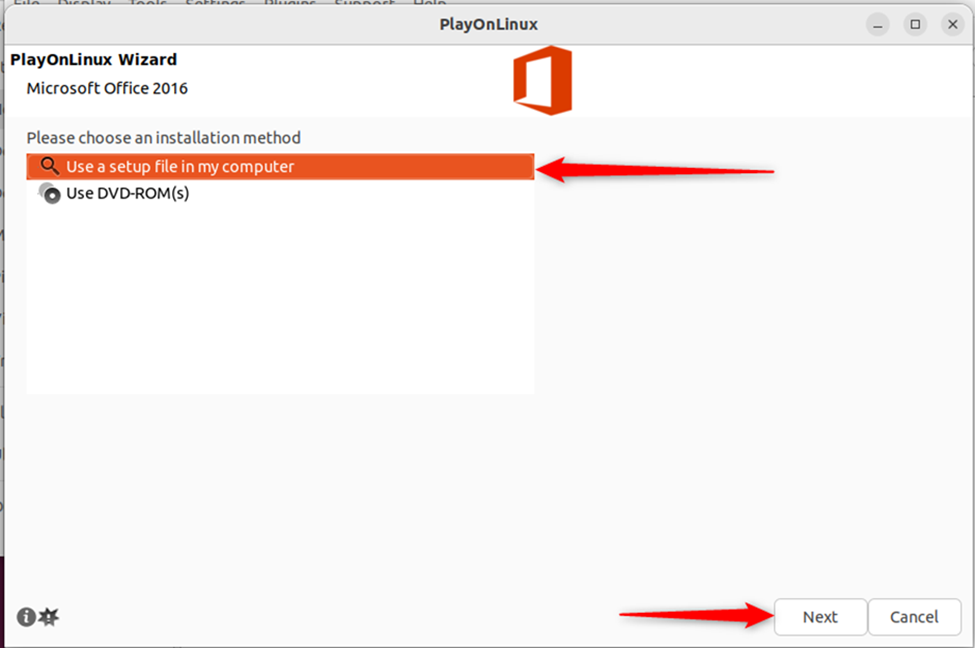
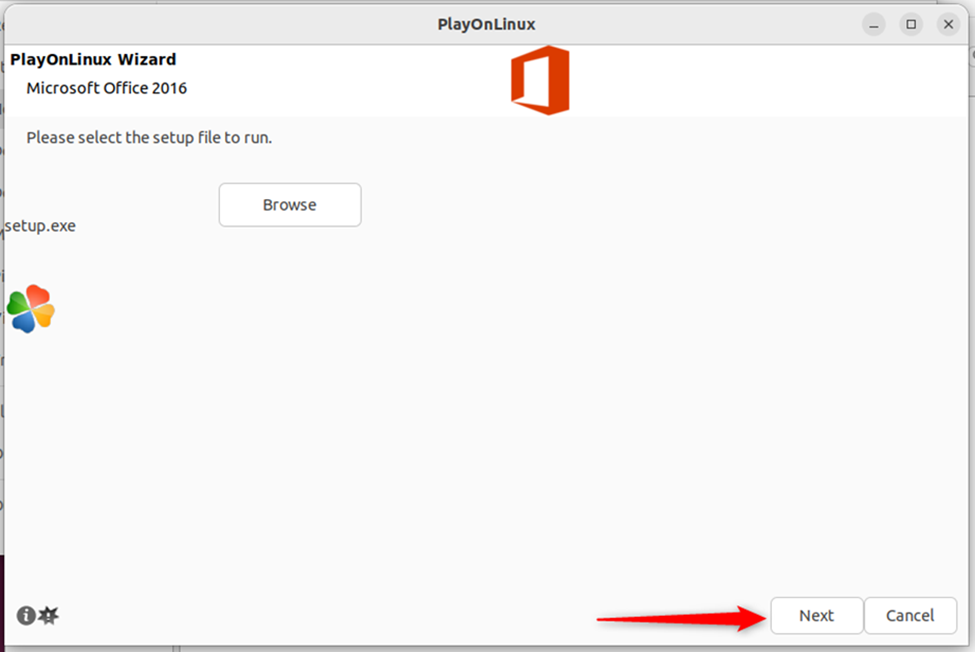
- Als Nächstes müssen Sie die Option „Setup-Datei oder CD“ auswählen, wie unten gezeigt. In diesem Fall befindet sich die Setup-Datei auf Ihrem lokalen Computer:
![Auswahl der Setup-Datei]()
- Klicken Sie auf „Durchsuchen“, um den Installationsort auszuwählen:
![Um Dateien auf Ihrem Computer zu durchsuchen]()
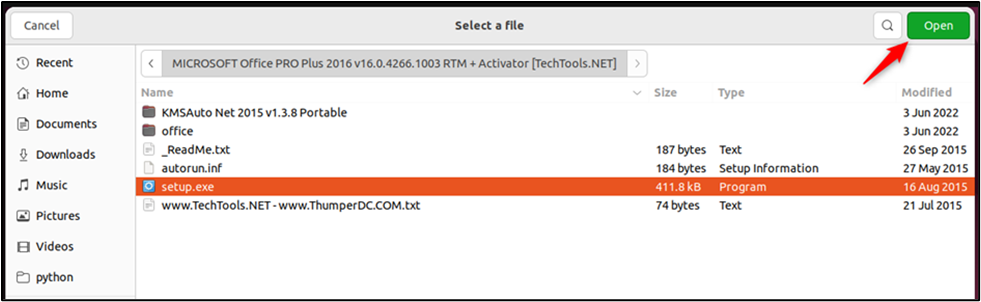
- Wählen Sie die Setup-Datei „.exe“ aus und fahren Sie mit dem Vorgang fort:
![Dateiauswahl]()
Schritt 4: Die Grundlagen des Weins einrichten
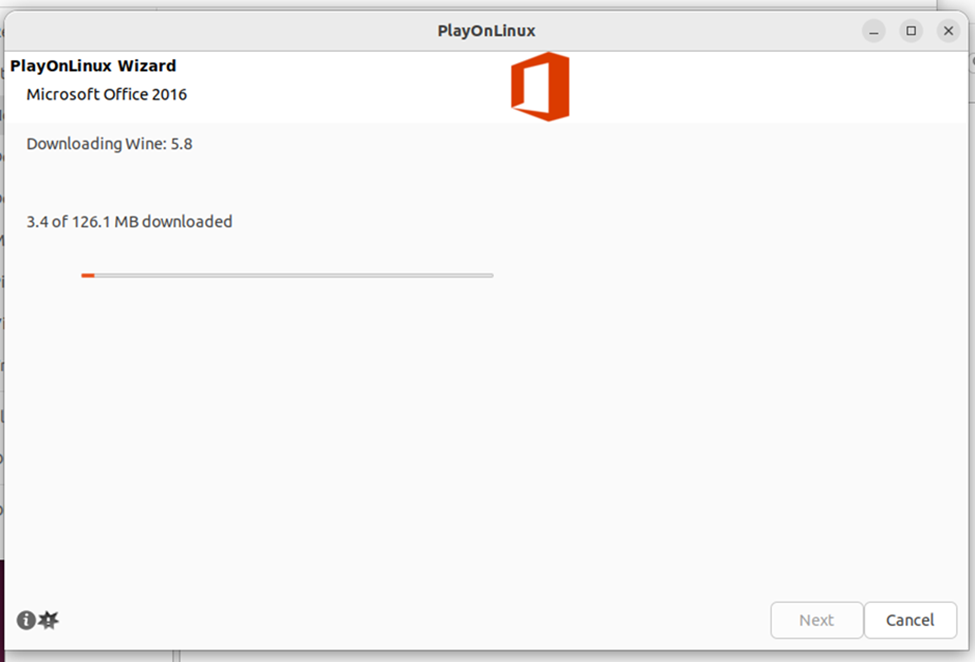
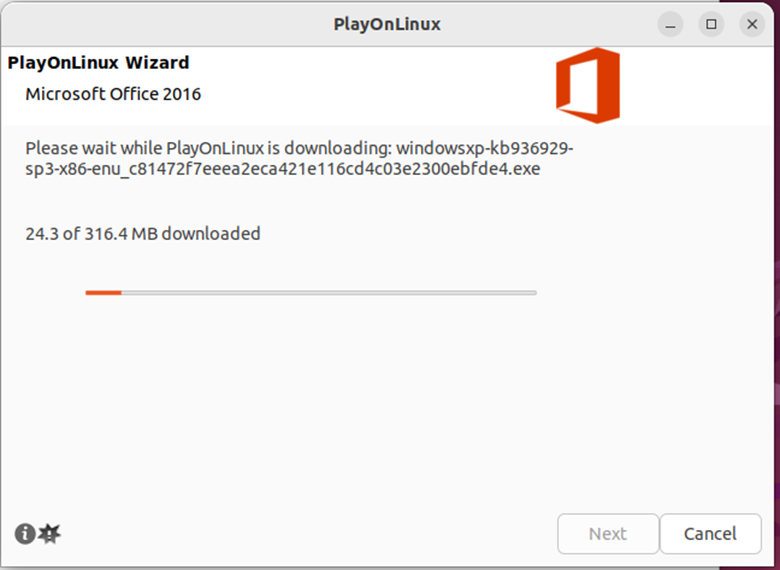
- Die Installationsdatei wird heruntergeladen. Klicken Sie anschließend auf „Weiter“, um fortzufahren:
![Download-Datei]()
- Die grundlegenden Komponenten, d. h. Wine, werden im angegebenen Installationspfad konfiguriert:
![Installieren Sie die Datei]()
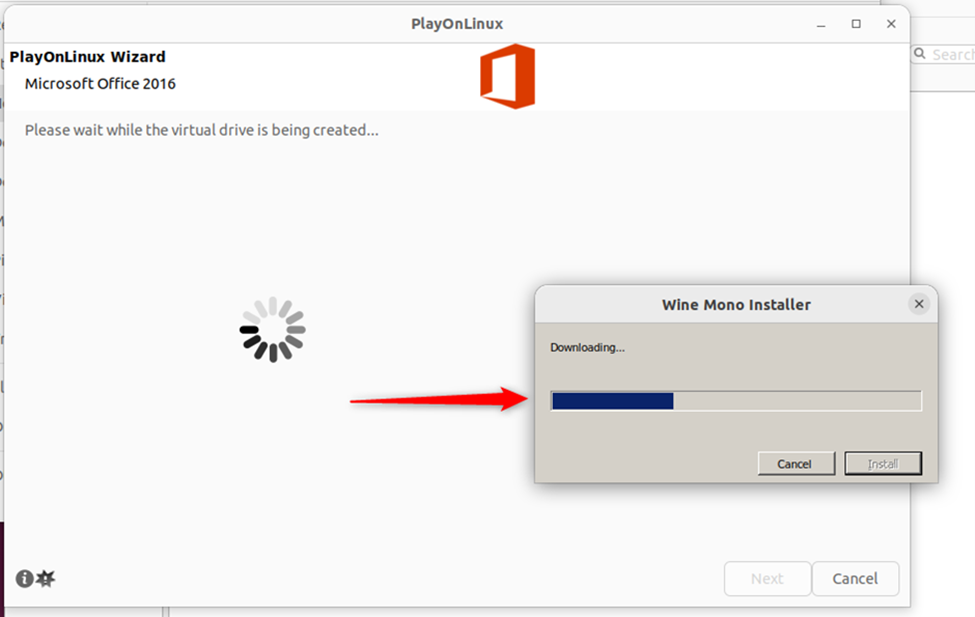
- Als Nächstes wird das „Wine Mono“-Paket installiert (das für den reibungslosen Betrieb von .NET-Anwendungen erforderlich ist):
![Wein-Monofixierer]()
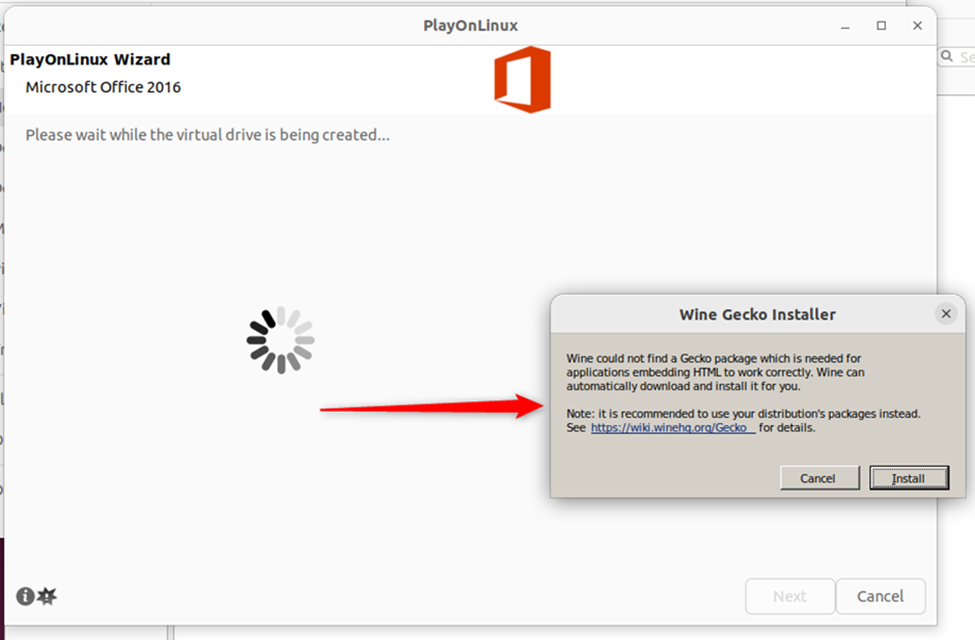
Laden Sie den Wine Mono-Installer herunter - Im Folgenden finden Sie den „Wine Gecko Installer“ (der bei der Verarbeitung von HTML-Inhalten hilft):
![Wine Gecko installieren]()
- Es werden weiterhin zusätzliche Basiskomponenten installiert:
![Installation einer Basisdatei]()
Schritt 5: Wine installieren
- Nach Abschluss der Installation wird der Office-Einrichtungsassistent wie folgt angezeigt:
![Büroeinrichtung]()
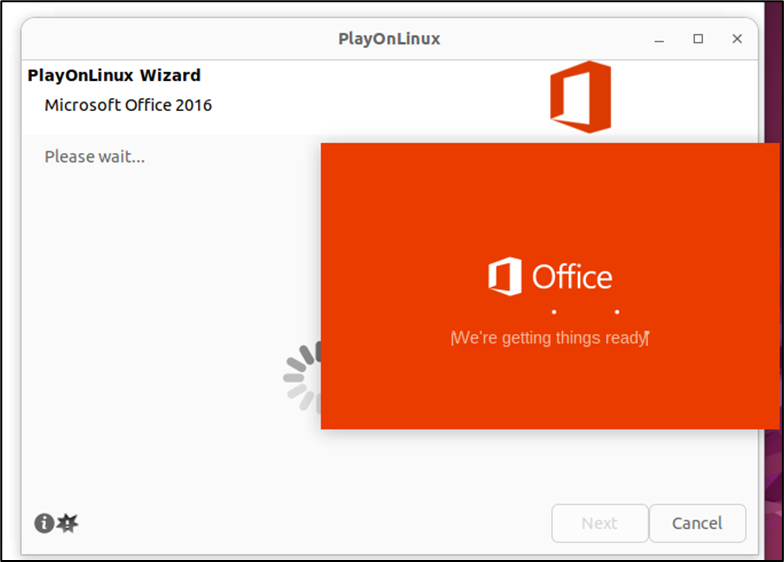
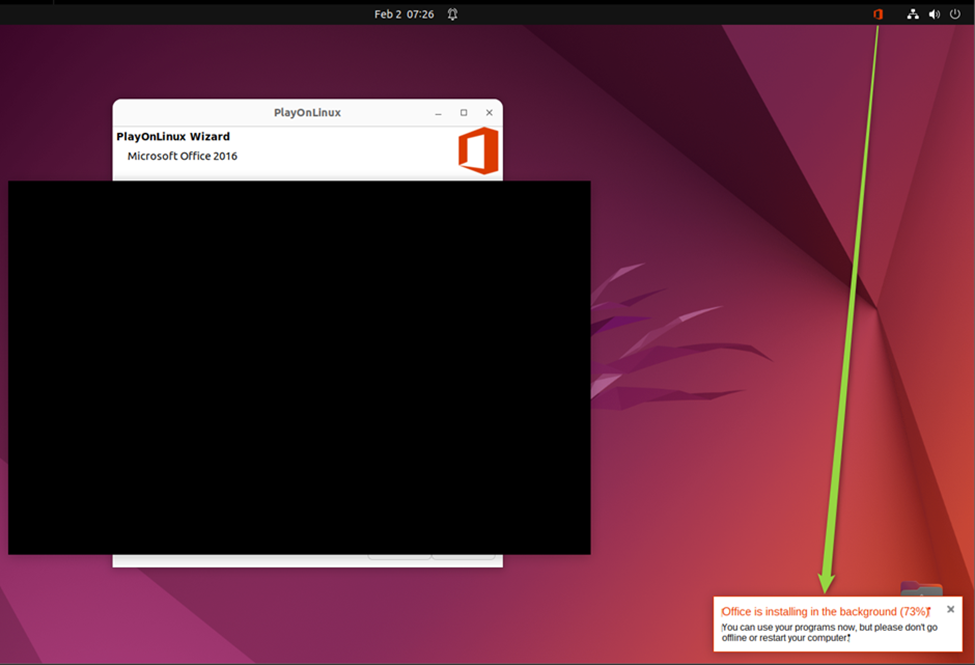
- Die Installation startet automatisch:
![Automatische Installation]()
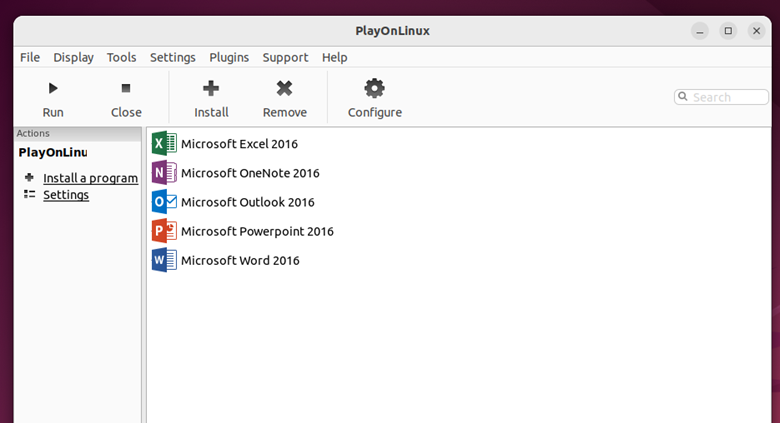
- Sobald die Installation abgeschlossen ist, schließt sich der Installationsassistent und Microsoft Office Word, PowerPoint, Excel und alle anderen Anwendungen werden in PlayOnLinux angezeigt:
![Liste der Büroprodukte]()
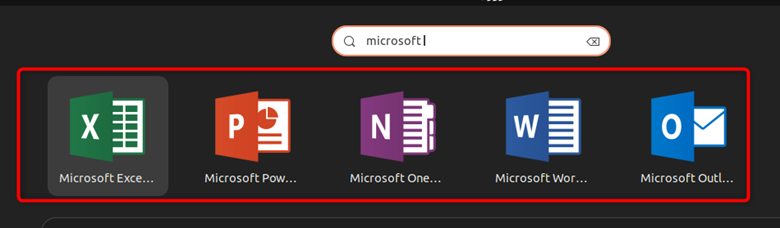
- Sie können die Apps auch starten, indem Sie in der App-Liste Ihres Systems danach suchen:
![Suche nach Microsoft Office]()
Eine alternative Möglichkeit, Microsoft Office unter Linux zu nutzen
Obwohl Sie Microsoft Office mithilfe der oben beschriebenen Methode auf Ihrem Linux-System installiert haben, handelt es sich nicht um die neueste Version. Die aktuellste Version von Microsoft Office (365) können Sie online herunterladen.
Folgen Sie diesen Schritten, um zu erfahren, wie das geht:
Schritt 1: Besuchen Sie die Website des Büros
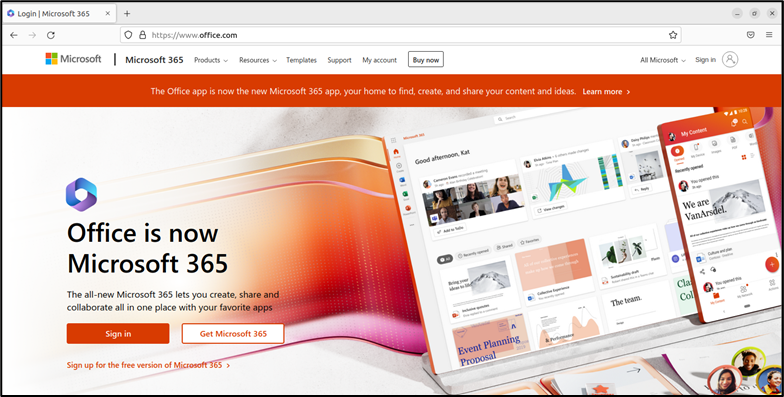
- Folgen Sie dem Link und klicken Sie dann auf Anmelden:
![Microsoft-Website]()
Schritt 2: Melden Sie sich bei Ihrem Microsoft-Konto an oder registrieren Sie sich.
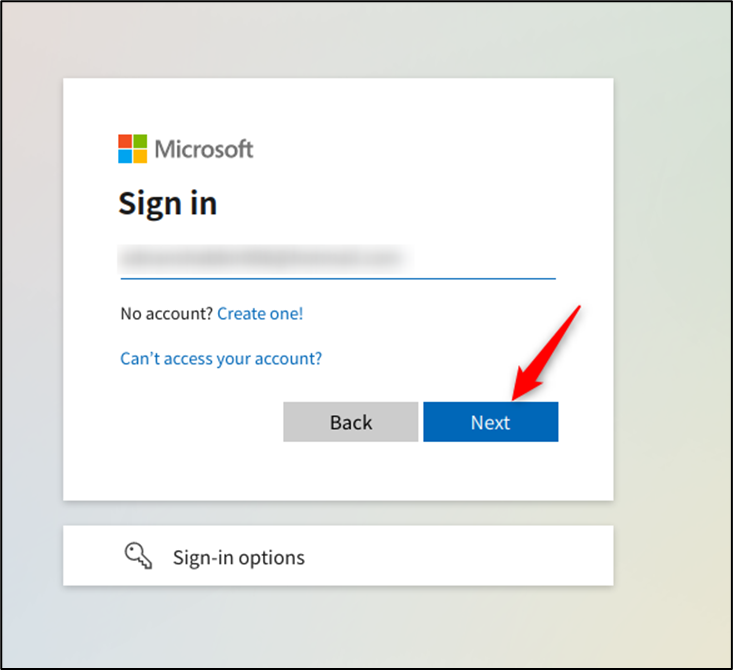
- Geben Sie Ihre Microsoft-E-Mail-Adresse ein, und wenn Sie ein neuer Microsoft-Benutzer sind, wählen Sie die Option „Konto erstellen!“:
![Loginseite]()
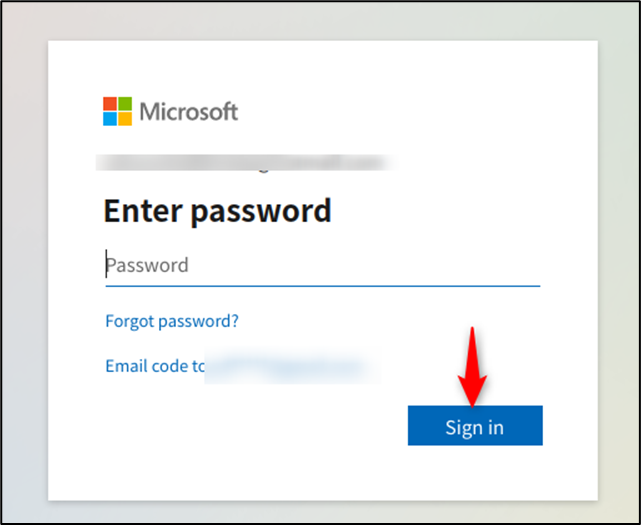
- Geben Sie anschließend Ihr Passwort ein und klicken Sie auf „Anmelden“:
![Passwort eingeben]()
Schritt 3: Verwendung von Microsoft Office
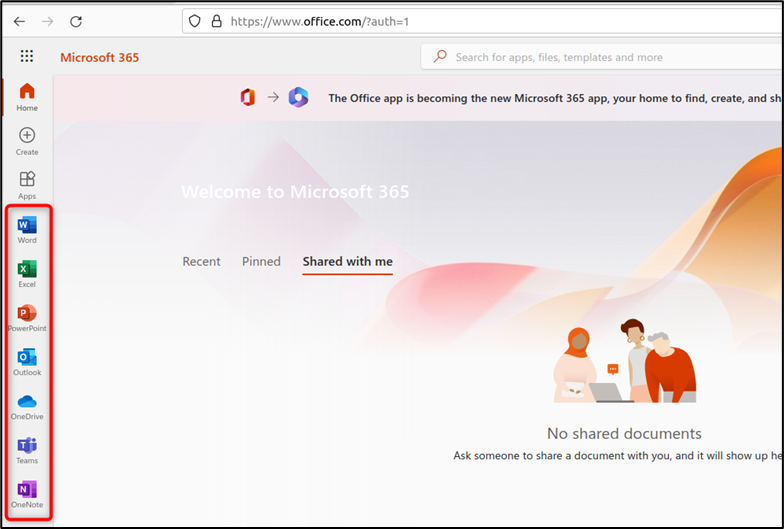
- Nach dem Einloggen erscheint links eine Seitenleiste (Dock-Bereich) mit verschiedenen Microsoft Office-Anwendungen:
![Microsoft 365 Office-Anwendungspanel]()
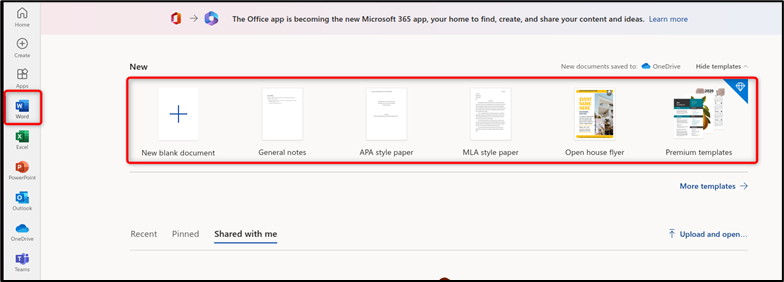
- Microsoft Word: Klicken Sie auf das Microsoft-App-Symbol, und Sie erhalten dieselbe Benutzeroberfläche wie in der Offline-Version:
![Öffnen Sie ein Microsoft Word-Dokument]()
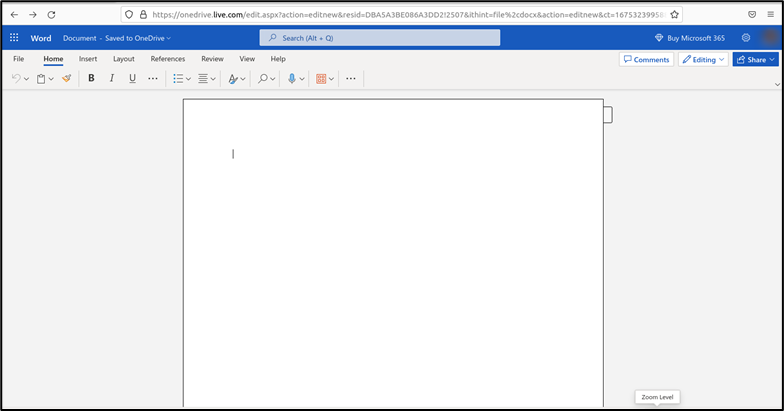
- Leeres Dokument in der Microsoft Online-Edition:
![Leeres Word-Dokument]()
Ebenso können Sie andere Office-Anwendungen wie Microsoft Excel, PowerPoint, OneNote, Teams und viele mehr verwenden.
Dank der Online-Unterstützung von Office 365 werden Dokumente automatisch online gespeichert. Benutzer können jedoch eine Kopie im „.docx“-Format für die lokale Verwendung herunterladen.
Kommentare sind geschlossen.