

SSH-Schlüssel (Secure Shell) werden im SSH-Protokoll verwendet, um Sitzungen zu authentifizieren und eine Verbindung zwischen dem lokalen Rechner und einem SSH-Server herzustellen. Normalerweise ist die Verwendung eines öffentlichen Schlüssels die beste Methode, diese Verbindung herzustellen. Sobald eine Verbindung zum Server hergestellt ist, entfällt bei SSH die Notwendigkeit eines Passworts für jede Anmeldung, und die Verbindung zum Server wird automatisch hergestellt.

Bei Verwendung eines öffentlichen Schlüssels kann es jedoch vorkommen, dass die SSH-Client-Verbindungsanfrage vom Server abgelehnt wird, was zu einem SSH-Berechtigungsverweigerungsfehler führen kann.
In diesem Artikel werden verschiedene Lösungsansätze zur Behebung des Fehlers „SSH-Zugriff verweigert“ vorgestellt. Zuvor wollen wir uns jedoch die Ursachen dieses Fehlers ansehen.
Es gibt zwei Hauptgründe für diesen Fehler. Einer der häufigsten Gründe ist, dass die Passwortauthentifizierung auf dem SSH-Server deaktiviert ist.
Eine weitere häufige Ursache für diesen Fehler ist das Fehlen von Zugriffsrechten auf den Ordner „ssh“, was im Wesentlichen bedeutet, dass der Zugriff auf die Datei Authorized_keys deaktiviert ist.
Lösung 1: Aktivieren Sie die Passwortauthentifizierung auf dem SSH-Server.
Wie bereits erwähnt, schlägt die Verbindung wahrscheinlich fehl, wenn der Server die SSH-Verbindung nicht mit Passwortauthentifizierung aktiviert.
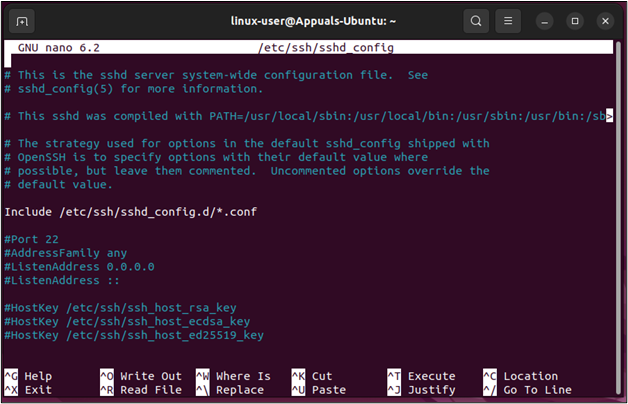
- Um dies zu vermeiden, verbinden Sie sich mit dem SSH-Server und öffnen Sie von diesem Rechner/Server aus die Konfigurationsdatei mit folgendem Befehl:
sudo nano / etc / ssh / sshd_config
Dieser Konfigurationsbefehl öffnet sich im Terminal:
![Zugriff auf die Konfigurationsdatei]()
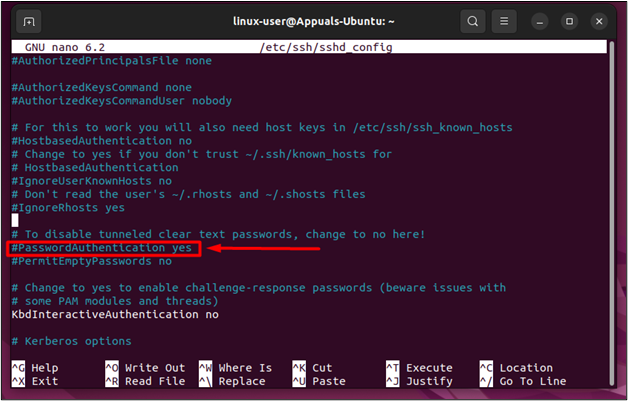
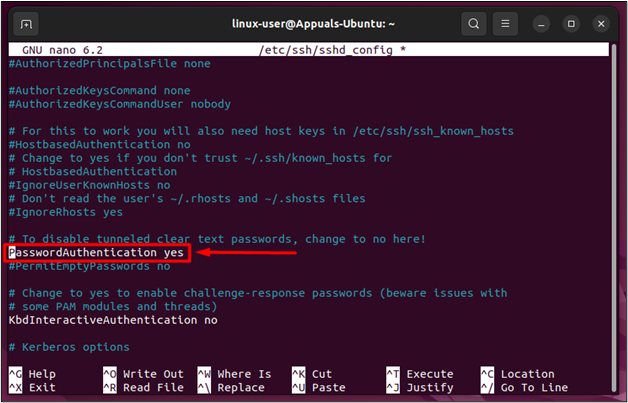
- Suchen Sie in dieser Konfigurationsdatei die Zeile „Password Authentication“ und entfernen Sie das „#“-Symbol am Ende, um die Zeile zu aktivieren:
![Passwortauthentifizierung finden und aktivieren]()
![Die Passwortauthentifizierung ist aktiviert]()
- Sobald dies abgeschlossen ist, speichern Sie die Konfigurationsdatei und beenden Sie das Programm mit „Strg + O“ und anschließend „Strg + X“. Im nächsten Schritt muss der SSH-Dienst neu gestartet werden. Verwenden Sie dazu folgenden Befehl:
sudo systemctl Neustart sshd
![Starten Sie den SSH-Dienst neu.]()
- Nach Abschluss dieses Vorgangs stellen Sie vom Client aus erneut eine Verbindung zum SSH-Server her, um die folgenden Ergebnisse zu erhalten:
![Verbindung zu einem SSH-Server herstellen]()

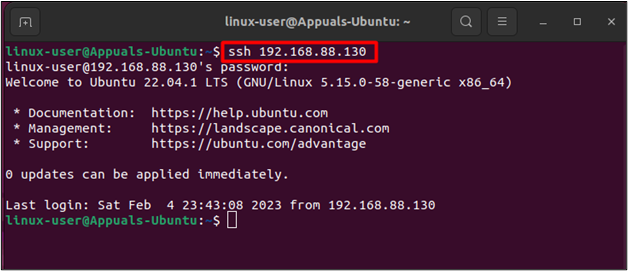
Ich habe den Fehler behoben und konnte mich erfolgreich mit dem SSH-Server verbinden.
Lösung 2: Aktivieren Sie die Public-Key-Authentifizierung.
Manchmal kann es vorkommen, dass Benutzer auf eine Änderung oder Variation des Fehlers stoßen, bei der der Fehlerstatus „SSH-Zugriff verweigert (öffentlicher Schlüssel)“ lautet. Dieser Fehler resultiert daraus, dass die öffentliche Authentifizierung auf dem SSH-Server nicht aktiviert ist.
- In solchen Fällen gehen Sie auf den Computer des SSH-Servers und öffnen Sie die Konfigurationsdatei mit folgendem Befehl:
sudo nano / etc / ssh / sshd_config
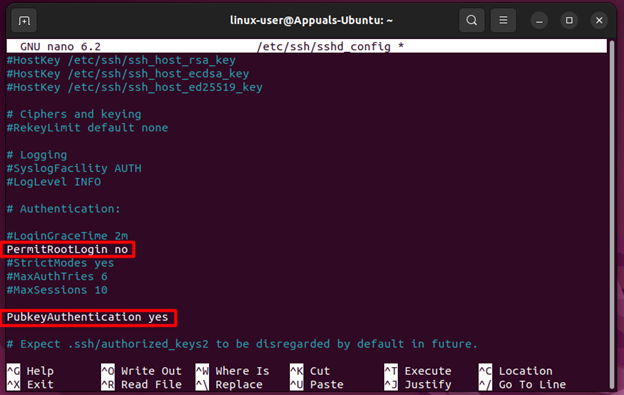
Deaktivieren Sie in der Konfigurationsdatei einfach die Root-Anmeldung und aktivieren Sie „PublicKeyAuthentication“:
![PermitRootLogin deaktivieren und PubkeyAuthentication aktivieren]()
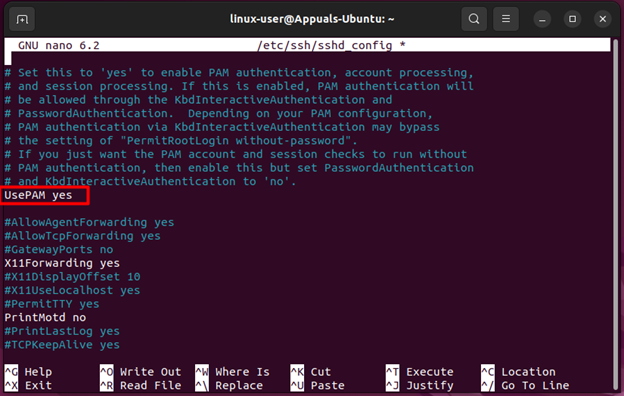
- Aktivieren Sie anschließend unbedingt auch die UsePAM-Optionen in der Konfigurationsdatei:
![UsePAM aktivieren]()
- Speichern und schließen Sie die Datei erneut mit „Strg + O“ und anschließend mit „Strg + X“. Starten Sie dann den SSH-Dienst mit folgendem Befehl neu:
sudo nano / etc / ssh / sshd_config
- Sobald dies abgeschlossen ist, versuchen Sie erneut, eine Verbindung herzustellen, um die folgenden Ergebnisse zu erhalten:
![Versuchen Sie erneut, eine Verbindung zum SSH-Server herzustellen.]()
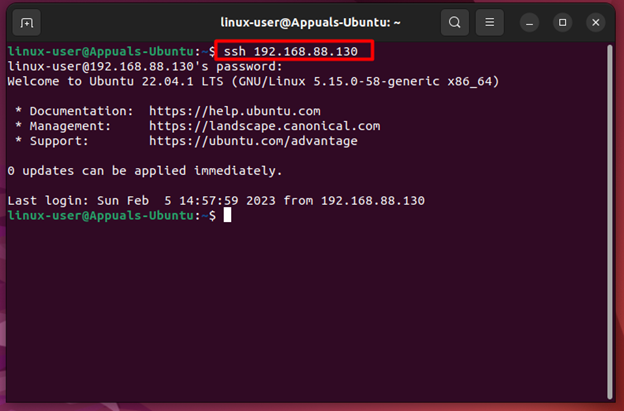
Ich habe den Fehler „SSH-Zugriff verweigert ( öffentlicher Schlüssel )“ behoben.
Lösung 3: Zugriff auf das SSH-Verzeichnis erlauben
Der öffentliche Schlüssel wird häufig im Unterverzeichnis authorized_keys innerhalb des Verzeichnisses „ssh“ gespeichert. Wenn die Autorisierungen dieses Unterverzeichnisses oder des gesamten Verzeichnisses nicht korrekt sind, gibt die SSH-Verbindung schließlich einen Fehler zurück.
- In solchen Fällen ändern Sie einfach die Berechtigungen der Datei „authorized_keys“ mit folgendem Befehl:
sudo chmod 600 ~/.ssh/authorized_keys
Dies ermöglicht Lese- und Schreibrechte für autorisierte Schlüssel.
- Als Nächstes erteilen Sie dem übergeordneten Verzeichnis Ausführungsrechte mit folgendem Befehl:
sudo chmod 700 ~/.ssh
Nach Ausführung dieser Befehle versuchen Sie, eine Verbindung zu einem SSH-Server herzustellen, um die folgenden Ergebnisse zu erhalten:
![Erfolgreiche Verbindung zum SSH-Server]()
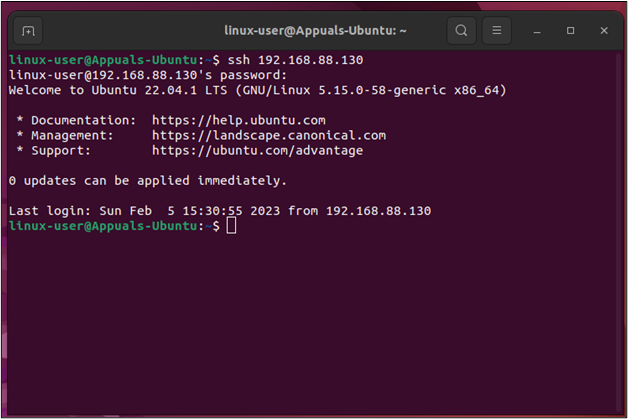
Das Ergebnis zeigt, dass der Fehler behoben wurde.
Zusätzliche Behebung des SSH-Berechtigungsverweigerungsfehlers
Die Fehlermeldung „Zugriff verweigert“ kann auftreten, wenn das SSH-Serverpasswort falsch ist. Dies liegt häufig an einem Tippfehler oder daran, dass der Server das Passwort ohne Wissen des Clients geändert hat. In solchen Fällen erscheint beim Eingeben des Passworts für die SSH-Verbindung die folgende Fehlermeldung im Terminal:
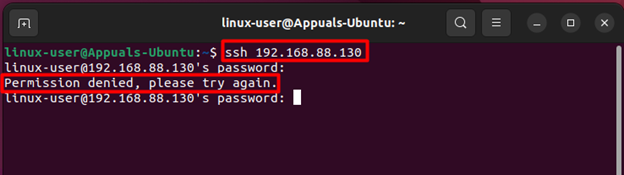
Wenden Sie sich in solchen Fällen an den SSH-Server-Support und fragen Sie nach, ob das Passwort geändert wurde oder ob Sie sich bei der Eingabe vertippt haben. Anschließend können Sie den Fehler beheben und sich mit dem SSH-Server verbinden.
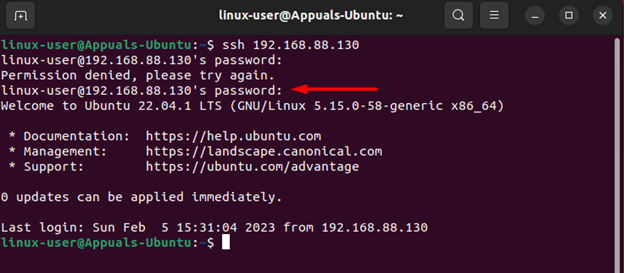
Der Fehler „SSH-Zugriff verweigert“ ist nicht neu und tritt hauptsächlich auf, wenn die Passwort- oder Public-Key-Authentifizierung deaktiviert ist oder die Berechtigungen im Verzeichnis „ssh“ oder „authorized_keys“ nicht korrekt sind. Dieser Leitfaden beschreibt Lösungen, mit denen der Fehler behoben und die Verbindung wiederhergestellt werden kann. Der Fehler kann außerdem durch eine Passwortänderung des SSH-Servers oder einen Tippfehler verursacht werden. In diesem Fall wenden Sie sich am besten an den Support Ihres SSH-Servers oder geben Sie das Passwort erneut ein und achten Sie dabei auf korrekte Schreibweise.
Kommentare sind geschlossen.