Ihr iPhone bietet unglaubliche Funktionen, die jedoch stark von den Berechtigungen abhängen, die Sie verschiedenen Apps für den Zugriff auf bestimmte Funktionen erteilen. Vom Zugriff auf Ihren Standort bis zur Nutzung Ihres Mikrofons benötigen Apps diese Berechtigungen oft, um ordnungsgemäß zu funktionieren. Wenn Sie jedoch nicht aufpassen, könnten sie am Ende mehr Informationen erfahren, als Sie preisgeben möchten. Wir von DzTecnium helfen Millionen von Menschen, das Beste aus ihren technischen Geräten herauszuholen und gleichzeitig ihre Daten und ihre Privatsphäre zu schützen. Hier erfahren Sie, wie Sie die App-Berechtigungen auf Ihrem iPhone verwalten und die volle Kontrolle über Ihre Privatsphäre behalten, sowie weitere Tipps zum Schutz Ihrer Daten.
Was sind App-Berechtigungen auf dem iPhone?
App-Berechtigungen in iOS für iPhones sind eine Reihe von Einstellungen, die den Zugriff verschiedener Apps auf Funktionen und Komponenten Ihres Geräts wie Kamera, Kontakte, Mikrofon, Ortungsdienste und mehr steuern. Wenn Sie eine neue App installieren oder eine bestimmte Funktion verwenden, die Zugriff auf diese Komponenten erfordert, werden Sie von Ihrem iPhone aufgefordert, die erforderliche Berechtigung zu erteilen. Sie können diese Berechtigungen später über die Datenschutz- und Sicherheitseinstellungen Ihres Geräts genehmigen, verweigern oder ändern. Die ordnungsgemäße Verwaltung von App-Berechtigungen trägt zum Schutz Ihrer Privatsphäre und Ihrer persönlichen Daten bei und verhindert, dass Apps ohne Ihr Wissen oder Ihre ausdrückliche Zustimmung auf vertrauliche Informationen zugreifen. Es ist wichtig, die App-Berechtigungen regelmäßig zu überprüfen, um sicherzustellen, dass Apps nur auf die für ihren Betrieb erforderlichen Informationen zugreifen.
Warum sind App-Berechtigungen zum Schutz Ihrer Privatsphäre wichtig?
Wenn eine App Zugriff auf Ihre persönlichen Daten – wie Standort, Fotos oder Nachrichten – hat, kann sie Ihr Verhalten verfolgen oder diese Daten an Dritte weitergeben. Deshalb ist es wichtig, die Datenschutzeinstellungen Ihres iPhones regelmäßig zu überprüfen und zu kontrollieren. Sie sollten den Zugriff nur zulassen, wenn Sie der App vertrauen und genau wissen, wie sie Ihre Daten verwendet.
So überprüfen und ändern Sie App-Berechtigungen auf dem iPhone
Das iOS-System auf dem iPhone ermöglicht Nutzern eine detaillierte Kontrolle über die Berechtigungen, die sie verschiedenen Apps erteilen. Wenn Sie die Zugriffsberechtigungen einer bestimmten App überprüfen oder ändern möchten, befolgen Sie diese Schritte, um Ihre Privatsphäre und Datensicherheit zu gewährleisten:
Schritt 1: Öffnen Sie die App „Einstellungen“.
Beginnen Sie Ihre Geräteanpassung, indem Sie das markante Symbol „Einstellungen“ auf Ihrem Startbildschirm suchen und darauf tippen, um die App zu öffnen. Die Einstellungen-App ist der zentrale Ausgangspunkt, um verschiedene Aspekte Ihres Betriebssystems anzupassen – von WLAN-Netzwerken bis hin zu Sicherheits- und Datenschutzoptionen. Entdecken Sie die verfügbaren Optionen, um Ihr Gerät ganz nach Ihren Bedürfnissen und Vorlieben zu personalisieren.
Schritt 2: Klicken Sie auf „Datenschutz und Sicherheit“
Scrollen Sie nach unten und wählen Sie „Datenschutz & Sicherheit“ . Hier finden Sie alle Tools, mit denen Sie die Zugriffsrechte verschiedener Apps auf Ihrem Gerät verwalten können, darunter den Zugriff auf Kamera, Mikrofon, Kontakte, Standort und andere sensible Daten. Sie können diese Berechtigungen bei Bedarf überprüfen und anpassen, um Ihre Privatsphäre und Ihre persönlichen Daten zu schützen.
Schritt 3: Wählen Sie die Berechtigungskategorie
Sie sehen eine Liste der Berechtigungskategorien, die von Apps angefordert werden, beispielsweise:
Standortdienste.
Kamera
Mikrofon.
Kontakte.
Fotos.
Klicken Sie auf die Kategorie, für die Sie die Berechtigungen überprüfen möchten.
Schritt 4: Wählen Sie die Anwendung aus und legen Sie ihre Berechtigungen fest.
Nachdem Sie die gewünschte Kategorie ausgewählt haben, wird eine Liste der von Ihnen angeforderten Apps angezeigt. Klicken Sie auf eine App, um deren Berechtigungen zu ändern. Sie finden verschiedene Optionen, wie zum Beispiel:
Niemals.
Fragen Sie das nächste Mal.
Nur bei Verwendung der App.
Immer zulassen.
Wählen Sie die Einstellungen, die Ihrem gewünschten Datenschutz- und Sicherheitsniveau entsprechen. Wenn Sie beispielsweise befürchten, dass eine bestimmte App auf vertrauliche Informationen wie Ihren Standort zugreift, können Sie „Dauerhaft gesperrt“ auswählen. Wenn Sie der App vorübergehenden Zugriff gewähren möchten, wählen Sie „Nur während der Nutzung der App“. Denken Sie daran: Die regelmäßige Überprüfung dieser Einstellungen trägt zum Schutz Ihrer Daten auf Betriebssystemen wie Android und Windows bei.
So verwalten Sie die Berechtigungen für jede App einzeln
Möchten Sie die Datenschutzeinstellungen und Berechtigungen einer bestimmten App auf Ihrem Smartphone umfassend überprüfen? Hier erfahren Sie, wie Sie dies am besten tun. So behalten Sie die volle Kontrolle über die Zugriffsberechtigungen jeder App und erhöhen so die Sicherheit Ihrer persönlichen Daten. Dieser Vorgang ist unerlässlich, um Ihre Privatsphäre zu wahren und Ihre sensiblen Daten vor unbefugtem Zugriff zu schützen. Dies gilt insbesondere angesichts der zunehmenden Anzahl täglich genutzter Apps, die verschiedene Berechtigungen für den Zugriff auf Kontakte, Geolokalisierung, Kamera, Mikrofon und mehr anfordern.
Detaillierte Schritte zum Ändern der Berechtigungen für eine bestimmte App
Öffne eine App Einstellungen auf Ihrem Gerät.
Scrollen Sie nach unten, bis Sie den Namen der App finden, deren Berechtigungen Sie ändern möchten, und tippen Sie dann darauf.
Ihnen wird eine umfassende Liste aller Berechtigungen angezeigt, die die App aktuell besitzt, wie etwa Zugriff auf Kamera, Mikrofon und Standort.
Aktivieren oder deaktivieren Sie jede Berechtigung einzeln, je nachdem, ob die App sie verwenden darf oder nicht. Sie können beispielsweise den Kamerazugriff deaktivieren, wenn die App diese nicht verwenden soll.
Tipps zum Schutz Ihrer Daten
Um Ihre wertvollen Informationen vor den zunehmenden Cyberbedrohungen zu schützen, finden Sie hier einige nützliche Tipps und empfohlene Vorgehensweisen von Informationssicherheitsexperten:
Erteilen Sie nur Apps Berechtigungen, denen Sie vertrauen.
Wenn Sie eine App auf Ihrem Smartphone installieren, egal ob Android oder iOS, ist es wichtig, die von der App angeforderten Berechtigungen sorgfältig zu prüfen. Wenn eine App Zugriff auf Informationen oder Funktionen anfordert, die sie offensichtlich nicht für ihre Hauptfunktion benötigt (z. B. eine Taschenlampen-App, die Zugriff auf Ihren Standort oder Ihre Kontakte anfordert), wird dringend empfohlen, diese Berechtigung zu verweigern oder die App vollständig zu löschen. Das Erteilen unnötiger Berechtigungen kann Ihre Privatsphäre und Datensicherheit gefährden. Denken Sie immer daran, dass die Kontrolle der App-Berechtigungen Ihre erste Verteidigungslinie gegen unbefugten Zugriff auf Ihre persönlichen Daten ist.
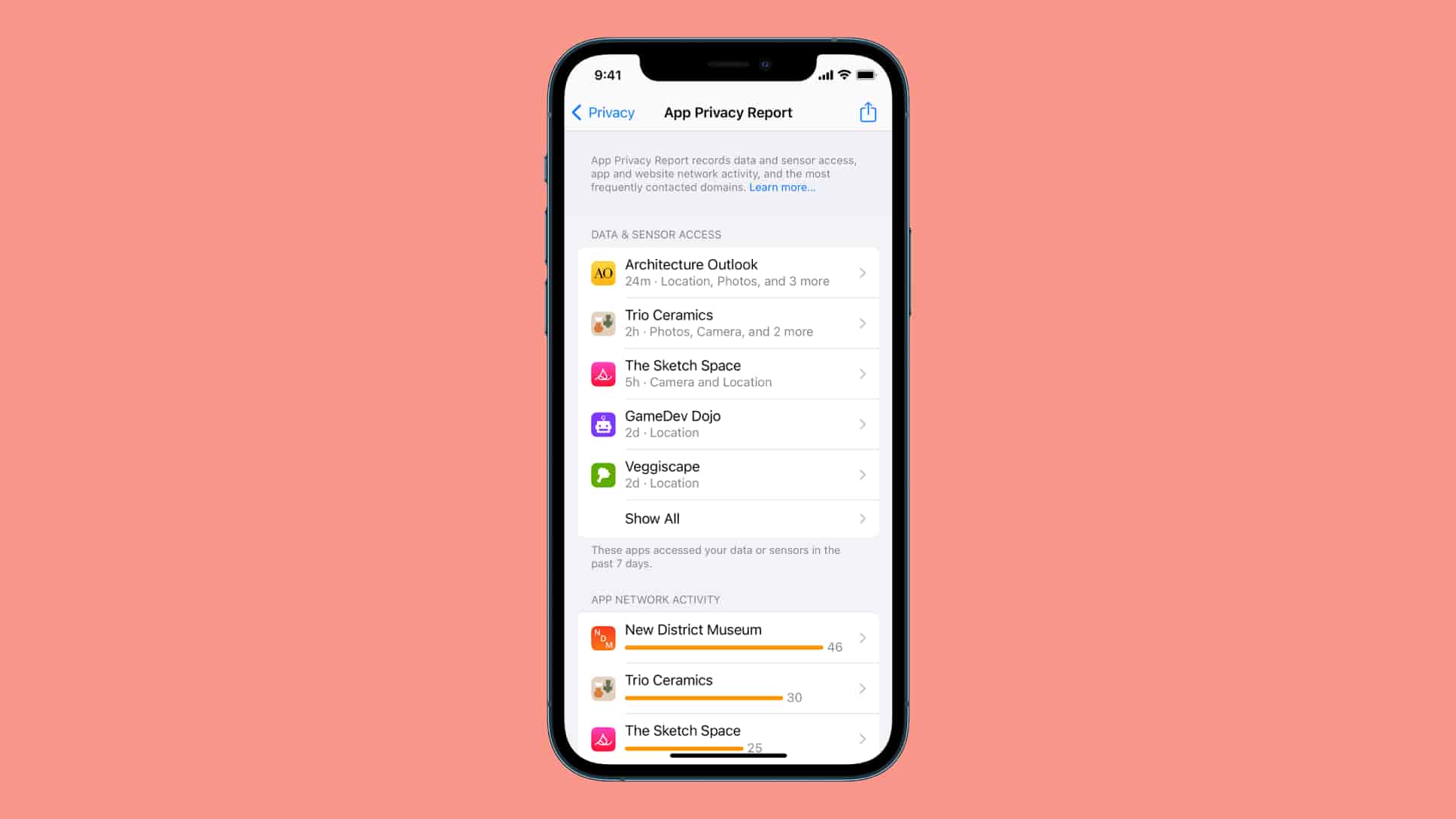
Verwenden Sie den App-Datenschutzbericht, um detaillierte Einblicke zu erhalten.
Gehen Sie zu „Einstellungen“ > „Datenschutz & Sicherheit“ > „App-Datenschutzbericht“ , um zu überprüfen, welche Apps kürzlich auf sensible Daten oder Sensoren Ihres Geräts zugegriffen haben. Dieses Tool ist besonders hilfreich, um Apps zu identifizieren, die möglicherweise ihre zulässigen Zugriffsrechte auf Ihre persönlichen Daten überschreiten, und hilft Ihnen so, Ihre Privatsphäre besser zu schützen. Der Bericht zeigt Ihnen, wie oft jede App auf Ihre Daten wie Standort, Kamera, Mikrofon, Kontakte und andere sensible Informationen zugegriffen hat und welche Orte diese Apps besucht haben. Nutzen Sie diese Informationen, um fundierte Entscheidungen über die Berechtigungen zu treffen, die Sie verschiedenen Apps auf Ihrem Gerät erteilen.
Wann sollten Sie App-Berechtigungen zurücksetzen oder widerrufen?
Wenn Sie den Verdacht haben, dass sich eine App seltsam verhält, oder wenn Sie sich über die Berechtigungen, die Sie ihr erteilt haben, nicht sicher sind, können Sie die Berechtigungen zurücksetzen, um Sicherheit und Datenschutz auf den Standardzustand zurückzusetzen:
Gehe zu die Einstellungen > Jahr > iPhone übertragen oder zurücksetzen > Zurücksetzen > Standort und Privatsphäre zurücksetzen.
Dadurch werden die Zugriffsberechtigungen auf die Standardeinstellungen zurückgesetzt. Sie müssen den Zugriff erneut erteilen, wenn die Apps das nächste Mal danach fragen. Dieser Vorgang ist besonders nützlich, wenn Sie sich um Ihre Privatsphäre sorgen oder glauben, dass eine App Ihren Standort verfolgt oder ohne Ihr Wissen oder Ihre ausdrückliche Zustimmung auf Ihre Daten zugreift.
Häufige Problemlösungsfälle
Wenn GPS in der Karten-App nicht funktioniert, überprüfen Sie die Berechtigungen für die Standortdienste. Stellen Sie sicher, dass die App über die erforderlichen Berechtigungen für den Zugriff auf Ihren Standort verfügt. Möglicherweise müssen Sie die Standortdienste in Ihren Geräteeinstellungen generell aktivieren und der App anschließend gezielt den Zugriff auf Ihren Standort erlauben. Ein schwaches GPS-Signal kann ebenfalls das Problem sein. Versuchen Sie daher, sich in einen offenen Bereich zu begeben.
Haben Sie Probleme beim Aufnehmen von Fotos in einer bestimmten App? Stellen Sie sicher, dass die App über die Berechtigung zum Kamerazugriff verfügt. Diese Berechtigung ist häufig für Apps erforderlich, die die Kamera zum Aufnehmen von Fotos oder Videos verwenden. Sie können diese Berechtigung in den Datenschutzeinstellungen Ihres Geräts überprüfen und anpassen.
Wenn eine App nach einem Software-Update nicht mehr funktioniert, überprüfen Sie ihre Berechtigungen in den Einstellungen. Software-Updates können Berechtigungen manchmal zurücksetzen. Stellen Sie daher sicher, dass die App weiterhin über die erforderlichen Berechtigungen verfügt, um ordnungsgemäß zu funktionieren. Suchen Sie außerdem im Google Play Store oder App Store nach Updates für die App selbst. Diese können Fehlerbehebungen im Zusammenhang mit aktuellen Android- oder iOS-Updates enthalten.
häufige Fragen
Wie kann ich überprüfen, welche Apps Zugriff auf meinen Standort haben?
Um zu überprüfen, welche Apps auf Ihrem Gerät Zugriff auf Ihre Standortdaten haben, gehen Sie wie folgt vor: Öffnen Sie „Einstellungen“ > „Datenschutz & Sicherheit“ > „Ortungsdienste“ . Dort sehen Sie eine Liste der verschiedenen Apps und deren jeweilige Zugriffsrechte. In dieser Liste können Sie die Standortzugriffsberechtigungen für jede App nach Ihren Wünschen anpassen und so die volle Kontrolle über Ihre Privatsphäre behalten.
Wie verhindere ich, dass eine App auf die Kamera meines iPhones zugreift?
Um zu verhindern, dass eine bestimmte App auf Ihre iPhone-Kamera zugreift, gehen Sie wie folgt vor: Öffnen Sie die Einstellungen -App und scrollen Sie nach unten, bis Sie den Namen der App finden, deren Berechtigungen Sie ändern möchten. Tippen Sie auf den App-Namen, suchen Sie die Option „Kamera“ und deaktivieren Sie sie. Dadurch kann die App nicht auf die Kamera zugreifen, bis Sie die Option wieder aktivieren. Diese Methode gewährleistet Ihre Privatsphäre und gibt Ihnen die volle Kontrolle über die Berechtigungen der auf Ihrem Gerät installierten Apps.
Kann ich alle App-Berechtigungen auf einmal zurücksetzen?
Ja, das ist möglich. Um App-Berechtigungen zurückzusetzen und die Standardeinstellungen für Datenschutz und Standort auf Ihrem iPhone wiederherzustellen, gehen Sie wie folgt vor: Einstellungen > Allgemein > iPhone zurücksetzen > Zurücksetzen > Standort & Datenschutz zurücksetzen . Dadurch werden alle Berechtigungen widerrufen, die Sie Apps für den Zugriff auf Ihren Standort und Ihre persönlichen Daten erteilt haben. So erhalten Sie die volle Kontrolle über Ihre Privatsphäre. Denken Sie daran, Apps bei Bedarf erneut Berechtigungen zu erteilen.
Was passiert, wenn ich einer App eine bestimmte Berechtigung verweigere?
Eine App kann einige ihrer wesentlichen Funktionen verlieren. Beispielsweise funktioniert eine Navigations-App nicht optimal, wenn ihr keine Standortzugriffsberechtigungen erteilt werden. Das Verweigern von Berechtigungen kann sich negativ auf die Benutzererfahrung auswirken, da viele Apps diese Berechtigungen benötigen, um ihre Dienste vollständig bereitzustellen. Daher ist es wichtig, die angeforderten Berechtigungen vor dem Verweigern sorgfältig zu prüfen und dabei die möglicherweise beeinträchtigte Funktionalität zu berücksichtigen.
Wie kann ich sehen, welche Apps meine Daten verwenden?
Um herauszufinden, welche Apps Ihre mobilen Daten nutzen, können Sie den „App-Datenschutzbericht“ unter Einstellungen > Datenschutz und Sicherheit verwenden , um die letzten App-Aktivitäten anzuzeigen.
Die DzTecnium®-Marken und -Logos sind Eigentum von DzTecnium, LLC. Alle Rechte vorbehalten. Alle anderen Marken sind Eigentum ihrer jeweiligen Inhaber. DzTecnium ist weder mit den anderen hier genannten Markeninhabern verbunden, noch sponsert oder unterstützt DzTecnium diese.



Kommentare sind geschlossen.