

Zusammenfassung:
- Mit dem neuesten Copilot-Update (Version 1.25044.93.0) hat Microsoft dem Kontextmenü in Windows 11 die Option „Copilot fragen“ hinzugefügt.
- Sie können den Copilot-Eintrag aus dem Kontextmenü entfernen, indem Sie die Registrierungseinstellungen in Windows 11 ändern.
- Darüber hinaus können Sie die Copilot-App vollständig deinstallieren, um Copilot aus dem Kontextmenü zu entfernen.
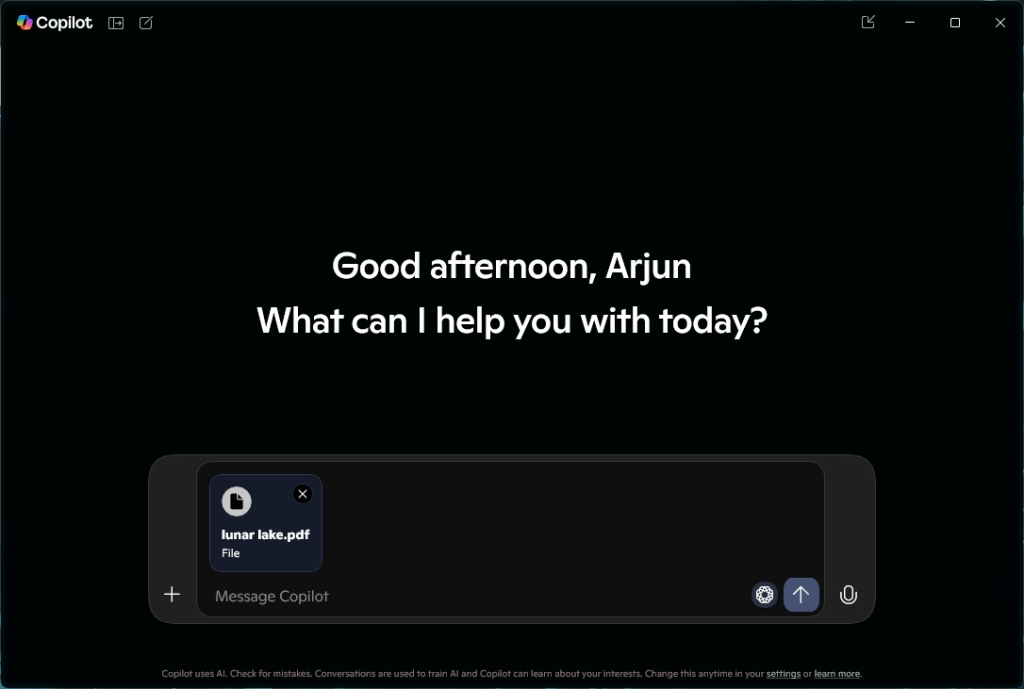
Um die Einführung von Copilot AI unter Windows 11 zu beschleunigen, integriert Microsoft sein KI-Tool in praktisch jedes Element der Benutzeroberfläche, von der Taskleiste über System-Apps bis hin zum Kontextmenü. Nach dem neuesten Copilot-Update erscheint eine neue Option namens „Copilot fragen“, wenn Sie in Windows 11 mit der rechten Maustaste auf ein Bild oder Dokument (DOCX, PDF, TXT) klicken.
Wenn Sie darauf klicken, gelangen Sie zu Copilot-Anwendung Dabei wird das Dokument automatisch in die Chatleiste hochgeladen. Sie können nun Fragen zum Dokument/Bild stellen, eine Erklärung erstellen oder es zusammenfassen. Diese neue Copilot-Ergänzung zum Kontextmenü ist Teil von Microsofts breiteren Bemühungen, KI auf Windows 11.
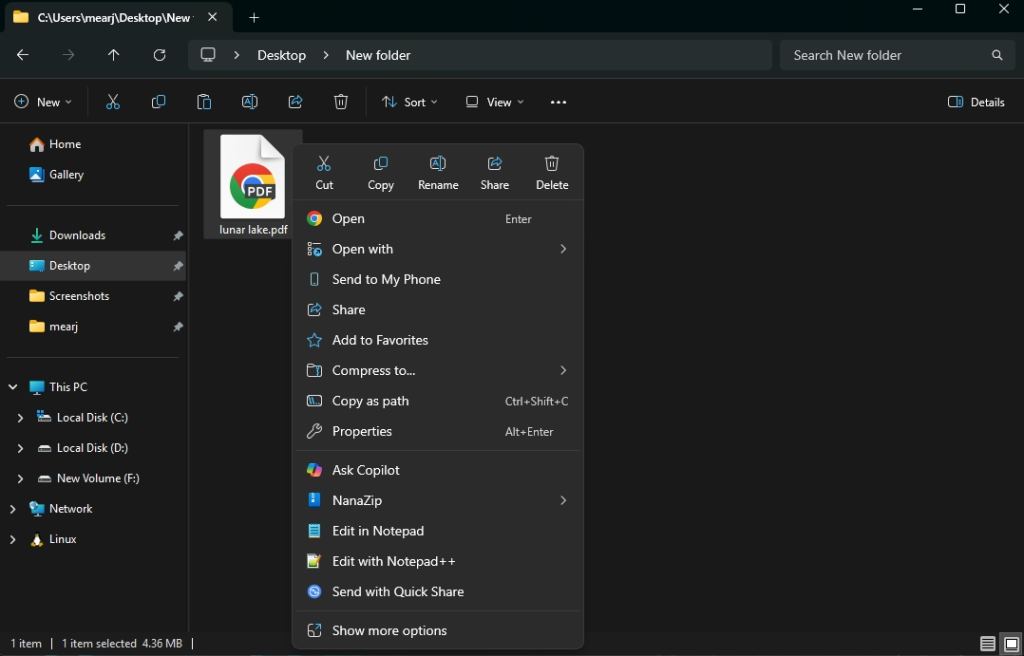
Microsoft hat kürzlich mehrere Neue Funktionen von Windows 11 Einschließlich eines überarbeiteten Startmenüs, eines KI-Agenten für Windows 11 und einer Vielzahl von KI-Funktionen.
Viele Nutzer mögen die „künstliche Intelligenz“ von Windows 11 jedoch nicht und wünschen sich ein Betriebssystem ohne unnötige Software. Das Kontextmenü von Windows 11 reagiert bereits langsam, und kürzlich hat Microsoft dem Kontextmenü eine Reihe von Optionen wie „Im Editor bearbeiten“ und „Mit Paint bearbeiten“ hinzugefügt, was den Systemspeicherplatz zusätzlich überfrachtet.
Wenn Sie also das Copilot-Menü aus dem Kontextmenü von Windows 11 entfernen möchten, folgen Sie unserem kurzen Tutorial unten.
Entfernen Sie die Option „Copilot fragen“ aus dem Kontextmenü in Windows 11
Die neue Menüoption „Copilot fragen“ wird in Windows 11 angezeigt, wenn Sie die Copilot-App auf Version 1.25044.93.0 oder höher aktualisieren. Sie können die Copilot-Anwendung entweder vollständig deinstallieren, um den Kontextmenüeintrag zu entfernen, oder Ihre Registrierungseinstellungen ändern, um das Copilot-Menü zu blockieren. Hier sind die folgenden Schritte.
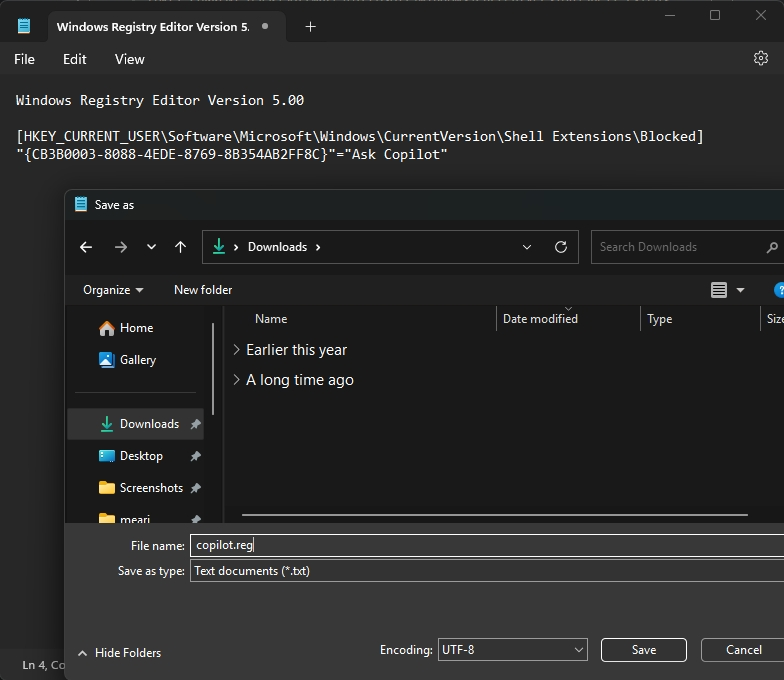
- Öffnen Sie den Editor und fügen Sie die unten angegebene Registrierungskonfiguration ein.
Windows-Registrierungseditor Version 5.00 [HKEY_CURRENT_USER\Software\Microsoft\Windows\CurrentVersion\Shell Extensions\Blocked] "{CB3B0003-8088-4EDE-8769-8B354AB2FF8C}"="Fragen Sie Copilot"
- Speichern Sie nun die Notizblockdatei als „copilot.reg“.
- Doppelklicken Sie anschließend auf die Datei „copilot.reg“ und erteilen Sie die Berechtigungen.
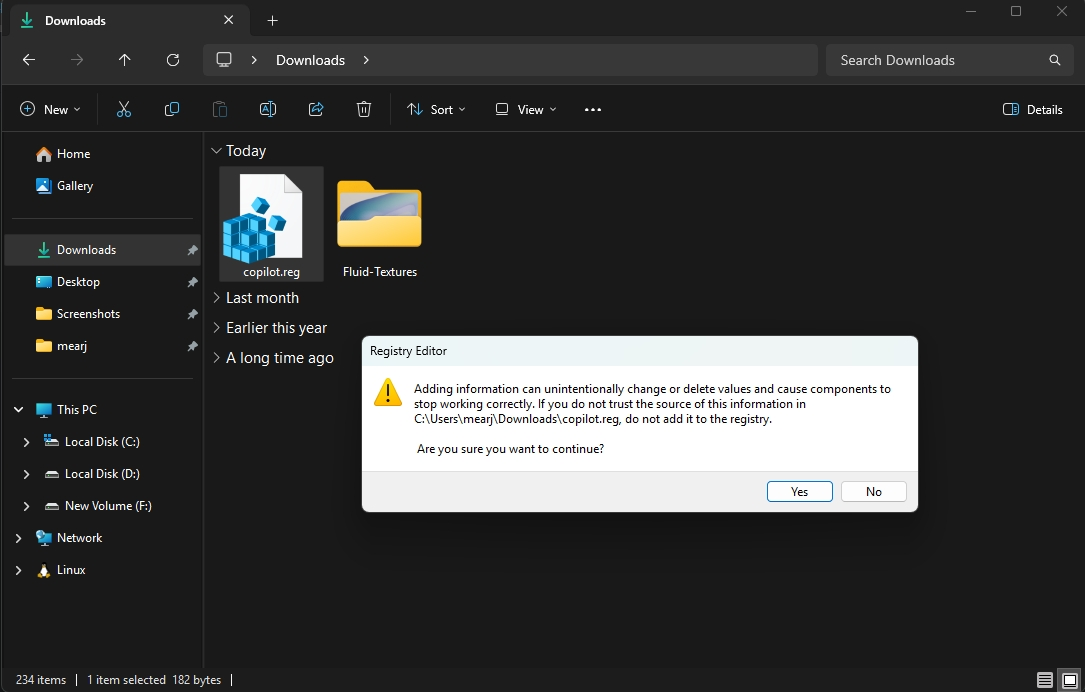
- Nun sollte das Menü „Copilot fragen“ aus dem Kontextmenü in Windows 11 verschwinden.
- Wenn die Änderungen nicht übernommen werden, starten Sie den Windows Explorer über den Task-Manager neu oder starten Sie einfach Ihren Computer neu.
So können Sie das Copilot-Menü entfernen und das Kontextmenü in Windows 11 bereinigen. Falls Sie suchen nach Stellen Sie das klassische Kontextmenü in Windows 11 wieder herWir haben ein Tutorial für Sie bereit. Wenn Sie Fragen haben, lassen Sie es uns in den Kommentaren unten wissen.
Kommentare sind geschlossen.