
Der transparente Smart-Bildschirm auf meinem Schreibtisch: So erhalte ich meine Informationen ohne Ablenkung.
Entdecken Sie, wie ein transparenter Smart-Screen mein Büro revolutioniert hat! Erhalten Sie alle wichtigen Informationen kristallklar und ohne Ablenkung. Erfahren Sie mehr über seine Funktionen zur Steigerung Ihrer Produktivität.

Die wichtigsten Dinge, die Sie wissen müssen
- Die Divoom Times Frame setzt auf physische Drehknöpfe und Tasten zur Steuerung der Helligkeit und zum Umschalten der Zifferblätter und verfügt über ein 10.1 Zoll großes transparentes Display sowie eine anpassbare RGB-Lichtleiste.
- Das Gerät zeichnet sich durch seine einzigartige vertikale Ausrichtung als Bürobegleiter aus und bietet eine große Auswahl an Zifferblättern, die verschiedene Informationen wie Aktienkurse und Wetter anzeigen und über die Anwendung individuell angepasst werden können.
- Mit der dazugehörigen App können Sie das Gerät mit Google- oder Microsoft-Kalendern synchronisieren, den Pomodoro-Timer flexibel anpassen und animierte Pixelgrafiken erstellen – so wird es zu einem vielseitigen Bürowerkzeug.
Das ständige Herausholen des Handys, nur um die Uhrzeit oder das Wetter zu checken, kann schnell ablenkend wirken, besonders angesichts der vielen ungelesenen Benachrichtigungen, die um unsere Aufmerksamkeit buhlen. Deshalb nutze ich seit einigen Jahren eines der besten Smart-Displays, um beim Arbeiten am Schreibtisch schnell die wichtigsten Informationen auf einen Blick zu erfassen. Allerdings können auch diese Displays, wenn man nicht aufpasst, selbst zu Ablenkungen führen.
Die Installation eines Smart-Screens unterhalb meines Hauptbildschirms hat meine Produktivität von Anfang an revolutioniert. Ich nutzte nicht nur ungenutzten Büroraum optimal, sondern hatte auch die volle Kontrolle über mein Smart Home direkt vor mir – per Fingertipp auf den Bildschirm oder per Sprachbefehl.
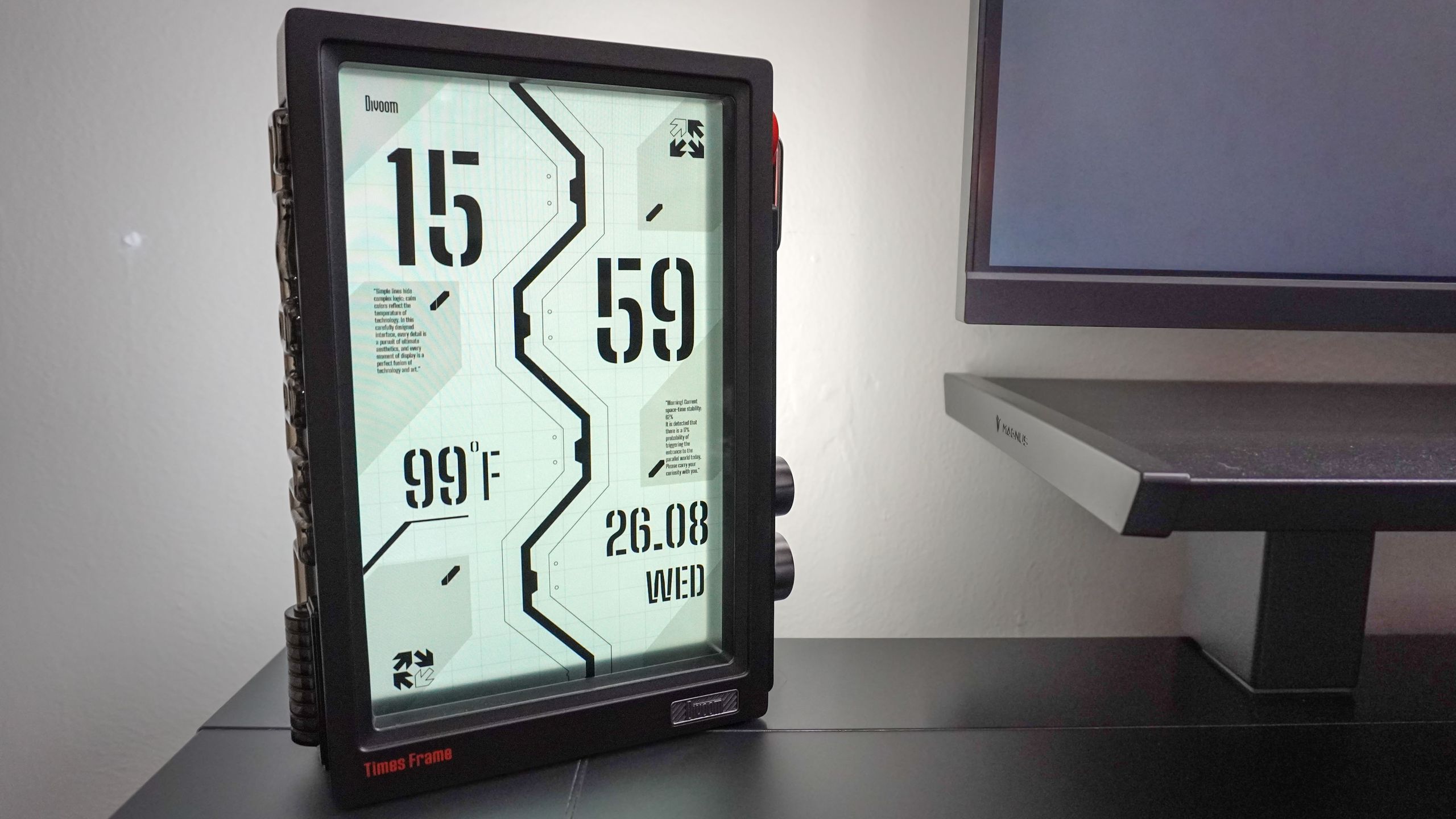
Nach dem Wechsel zwischen Google Nest Hub Max und Amazon Echo Show 8 wurde mir klar, dass diese leistungsstärkeren Displays die Sache verkomplizieren könnten. Statt eines weiteren herkömmlichen Smart Displays bin ich deshalb kürzlich auf ein Gerät umgestiegen, das einen digitalen Bilderrahmen mit einem Teil eines klassischen Desktop-Monitors kombiniert. Das Coolste am Divoom Times Frame ( 169 €, Amazon ) ist sein durchscheinender Bildschirm – und die Art und Weise, wie seine Hintergrundbeleuchtung den Raum erhellt.
Hier mein Erfahrungsbericht der letzten Woche, nachdem ich ein herkömmliches Smart Display gegen ein Gerät eingetauscht habe, das analoge Bedienelemente mit umfassenden Anpassungsmöglichkeiten verbindet.
Abschaffung der Berührungstechnik zugunsten von Knöpfen und Griffen
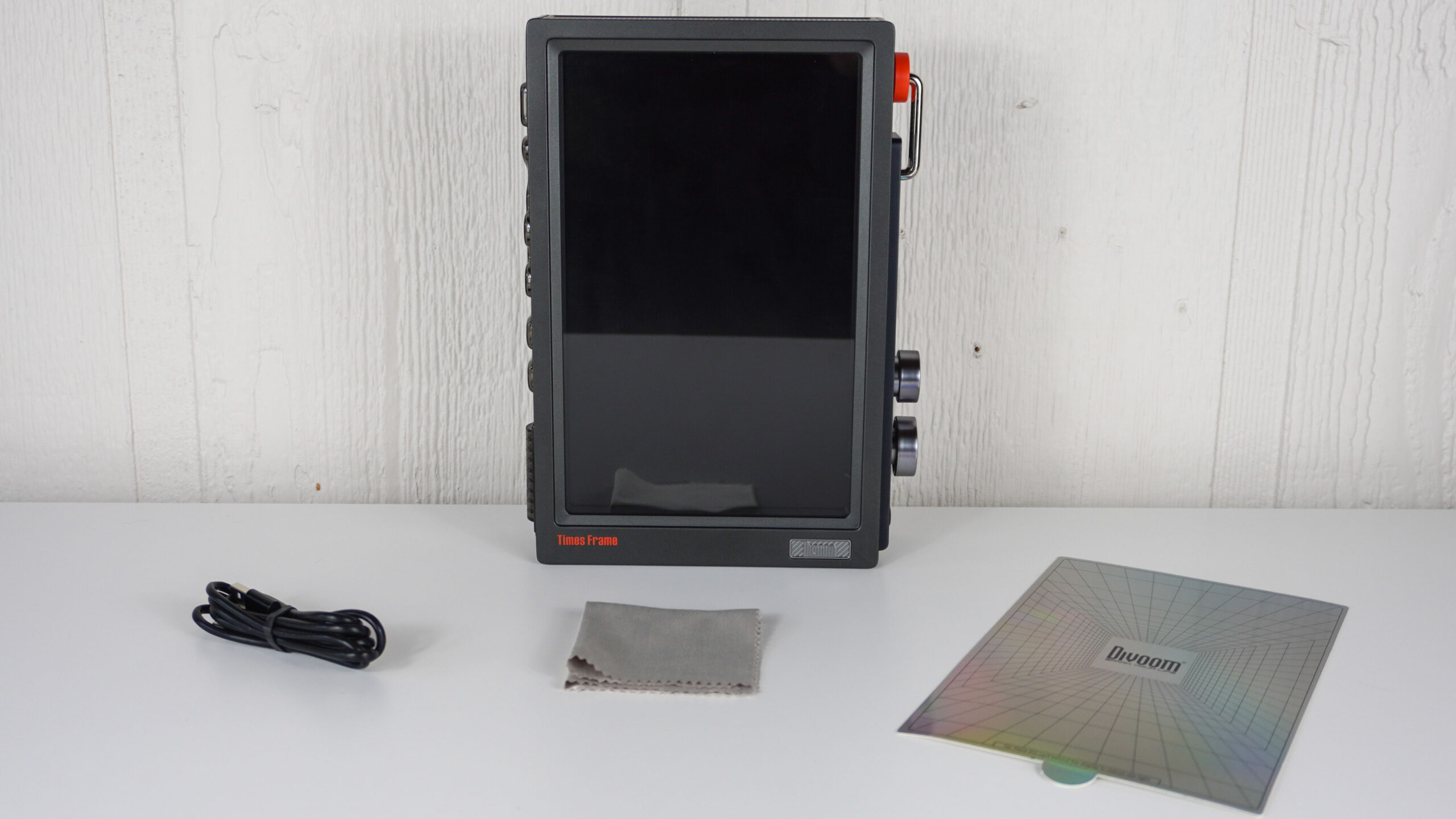
Divoom hat mir ein schwarzes Times Frame zum Testen geschickt, es ist aber auch in Weiß und Rosa erhältlich, passend zu Ihrem restlichen Schreibtisch-Setup . Im Lieferumfang enthalten sind das Gerät selbst, ein Netzkabel und ein Reinigungstuch – denn das transparente 10.1-Zoll-IPS-Display zieht Fingerabdrücke magisch an. Da die Bedienung jedoch nicht durch Berührung erfolgt, müssen Sie sich darüber keine großen Sorgen machen.
Anders als herkömmliche Leuchtkästen, die Licht hinter einer undurchsichtigen Folie nach außen projizieren, kehrt der Times Frame dieses Prinzip komplett um. Die Vorderseite besteht aus einem transparenten Bildschirm, während die Rückseite des Rahmens das Licht nach außen lenkt. Da dieses sanfte Licht für manche zu hell sein könnte, legt Divoom ein optionales Blatt Papier bei, das hinter den Bildschirm geklebt werden kann. Mir persönlich gefällt die Art, wie es die Wand hinter meinem Schreibtisch beleuchtet , daher habe ich das Gerät so gelassen.
Ein RGB-Lichtstreifen umgibt den Rahmen auf der linken Seite; Sie können dessen Farben anpassen, verschiedene dynamische Lichteffekte anwenden oder ihn sogar auf Musik reagieren lassen. Falls Sie dies als störend empfinden, können Sie ihn über die zugehörige App ganz einfach deaktivieren.
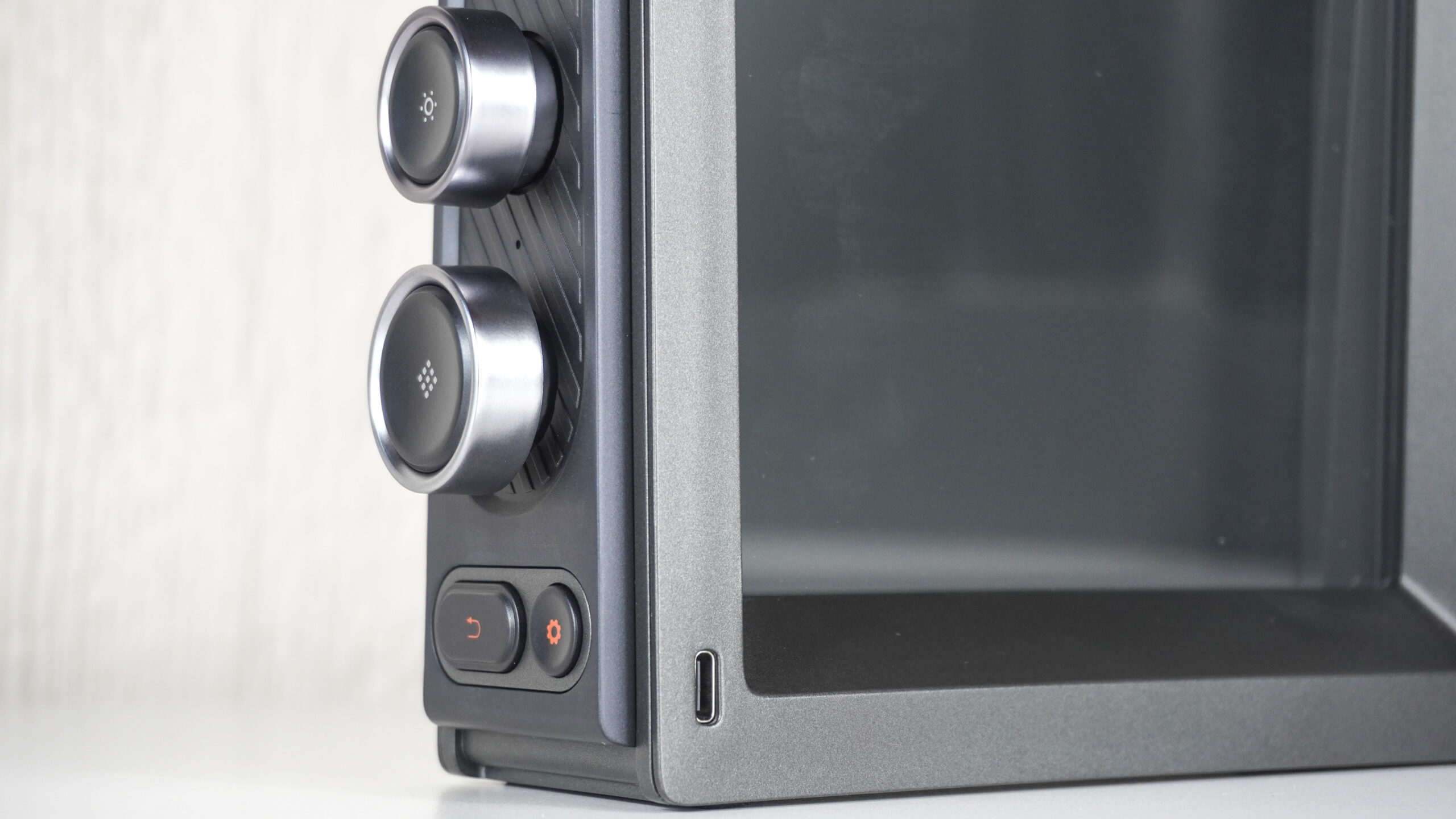
Auf der rechten Seite befinden sich zwei große Drehregler, die als Tasten fungieren. Der obere Regler steuert die Bildschirmhelligkeit, während der untere durch verschiedene Zifferblätter wechselt – darunter auch benutzerdefinierte, die über die App hinzugefügt wurden. Unterhalb der Regler befindet sich eine separate Einstellungstaste, die ein kreisförmiges Menü zum Wechseln zwischen Zifferblättern, dem Pomodoro-Timer und weiteren Funktionen öffnet. Daneben befindet sich eine physische Zurück-Taste.
Die Bedienung des Geräts ist genauso einfach. Es funktioniert mit einem einzigen USB-C-Kabel, und ich finde es super, dass Divoom den Anschluss unten rechts auf der Rückseite platziert hat. Dadurch lässt sich das Stromkabel sauber und ohne Kabelsalat unter meinem Schreibtisch verlegen.
Vertikaler Schreibtischbegleiter
Wenn Sie auf der Suche nach einem einzigartigen Smart-Display für Ihr Büro sind, bietet Ihnen dieses vertikale Display ein unverwechselbares Erlebnis.
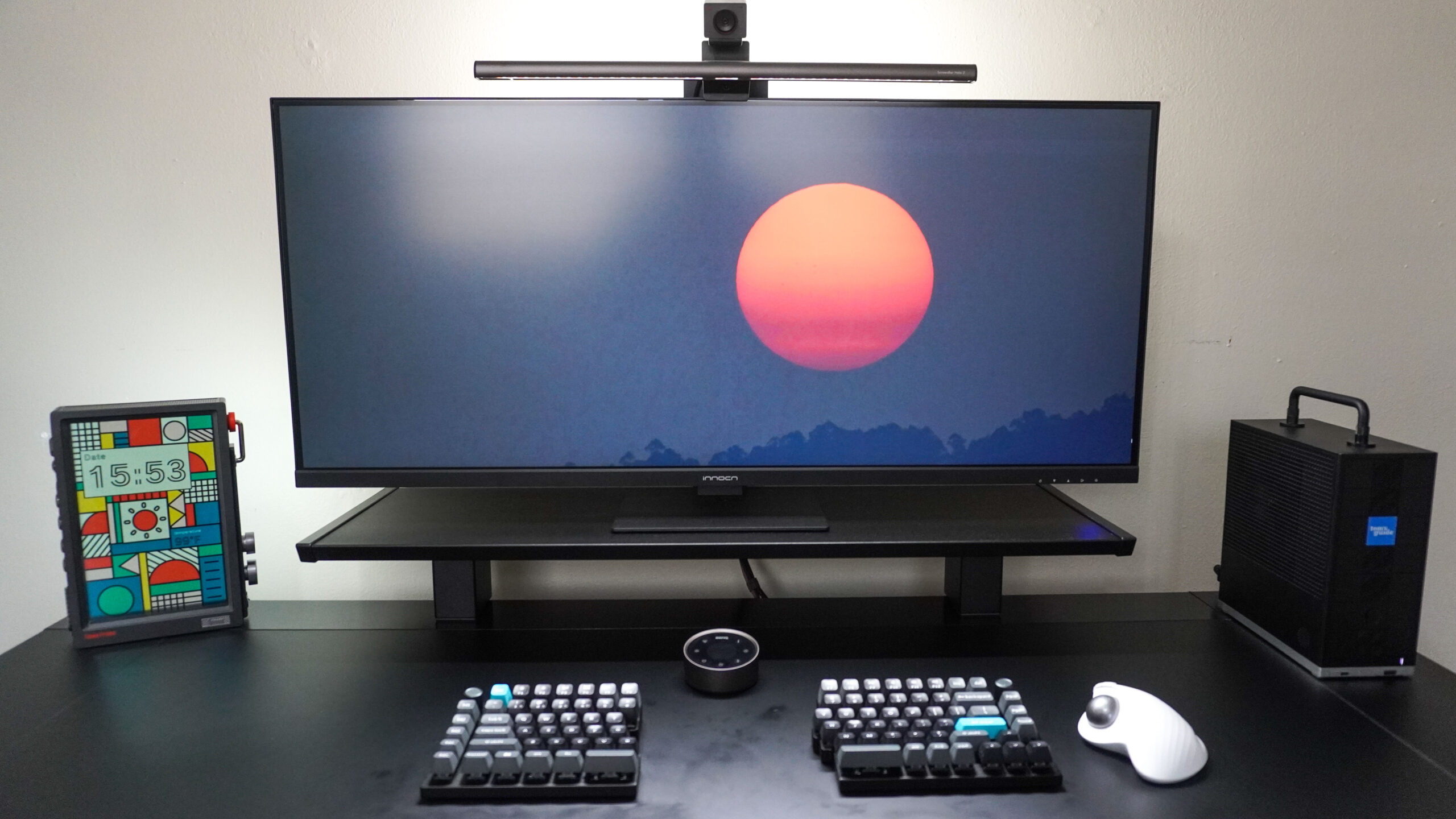
Im Vergleich zu anderen Smart-Displays, die ich auf meinem Schreibtisch verwendet habe, fiel mir beim Times Frame sofort die vertikale Ausrichtung auf. Zwar lässt er sich nicht direkt unter dem Hauptmonitor platzieren, aber er wirkt wie ein echter Hingucker und passt perfekt an die Seite des Schreibtisches. Mit dem Framework Desktop rechts und meinem 40-Zoll-Ultrawide-Monitor in der Mitte erwies sich der Times Frame als die ideale Größe und Passform für dieses Büro-Setup.
Das 10.1-Zoll-Display bietet viel Platz zum Arbeiten, und einige der vorgefertigten Zifferblätter nutzen dies optimal aus. Während meiner Testphase des Times Frame probierte ich einige aus, doch das Zifferblatt „Memphis“ stach besonders hervor, da es neben der aktuellen Uhrzeit und Temperatur auch leuchtende Farben anzeigt.
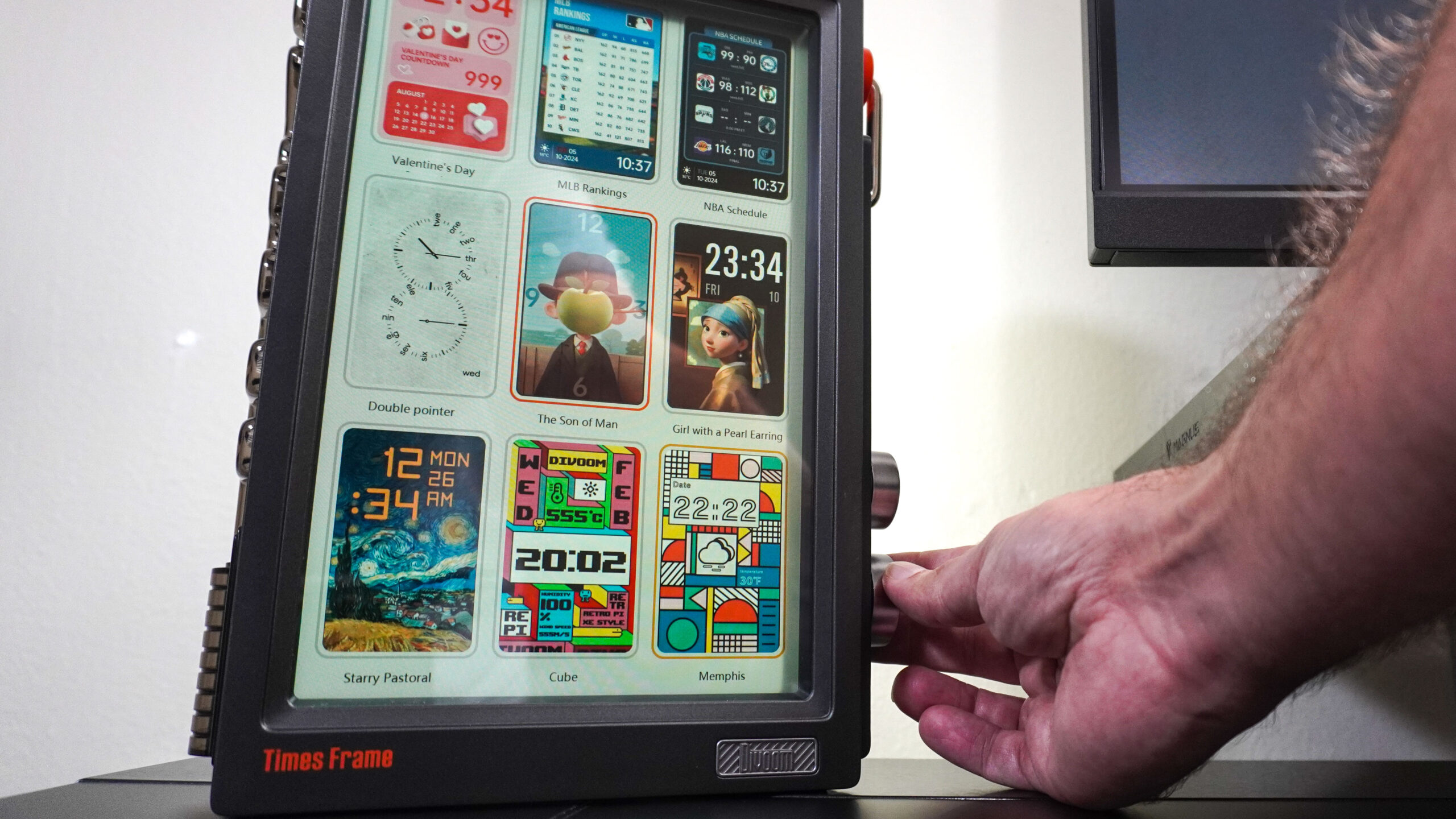
Das Wechseln zwischen den verschiedenen Zifferblättern des Geräts ist kinderleicht. Drehen Sie einfach den unteren Drehknopf, suchen Sie das gewünschte Zifferblatt aus und tippen Sie es an, um es auszuwählen. Von aktuellen MLB-Tabellen, Aktienkursen und Kryptowährungscharts bis hin zu Cartoons, die von berühmter moderner Kunst inspiriert sind – eine große Auswahl an Zifferblättern steht Ihnen sofort zur Verfügung.
Obwohl Times Frame technisch gesehen auch ohne die App eingerichtet und verwendet werden kann, ermöglicht das Herunterladen der App die Verbindung des Geräts mit einem WLAN-Netzwerk, die Änderung der Einstellungen, das Herunterladen neuer Zifferblätter aus der Community-Galerie und sogar die Erstellung eigener Zifferblätter.
Vom Drehen zum Klicken
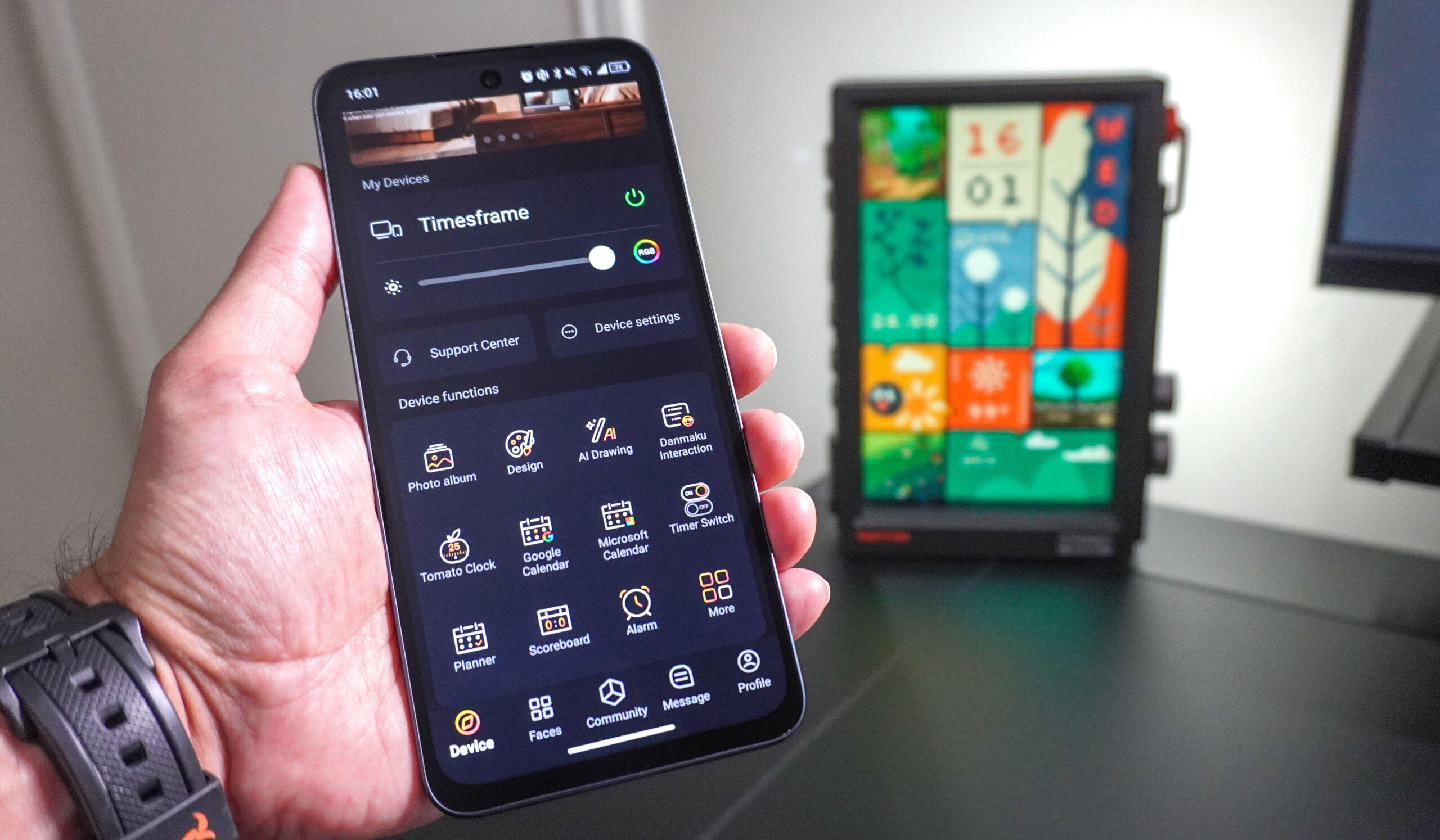
Sobald Sie die Divoom-App für Android- oder iOS-Geräte heruntergeladen und Times Frame damit verbunden haben, steht Ihnen eine Vielzahl an Anpassungsmöglichkeiten zur Verfügung. Sie können das Gerät per Fernzugriff ein- und ausschalten, die Bildschirmhelligkeit anpassen oder die RGB-Seitenleiste konfigurieren.
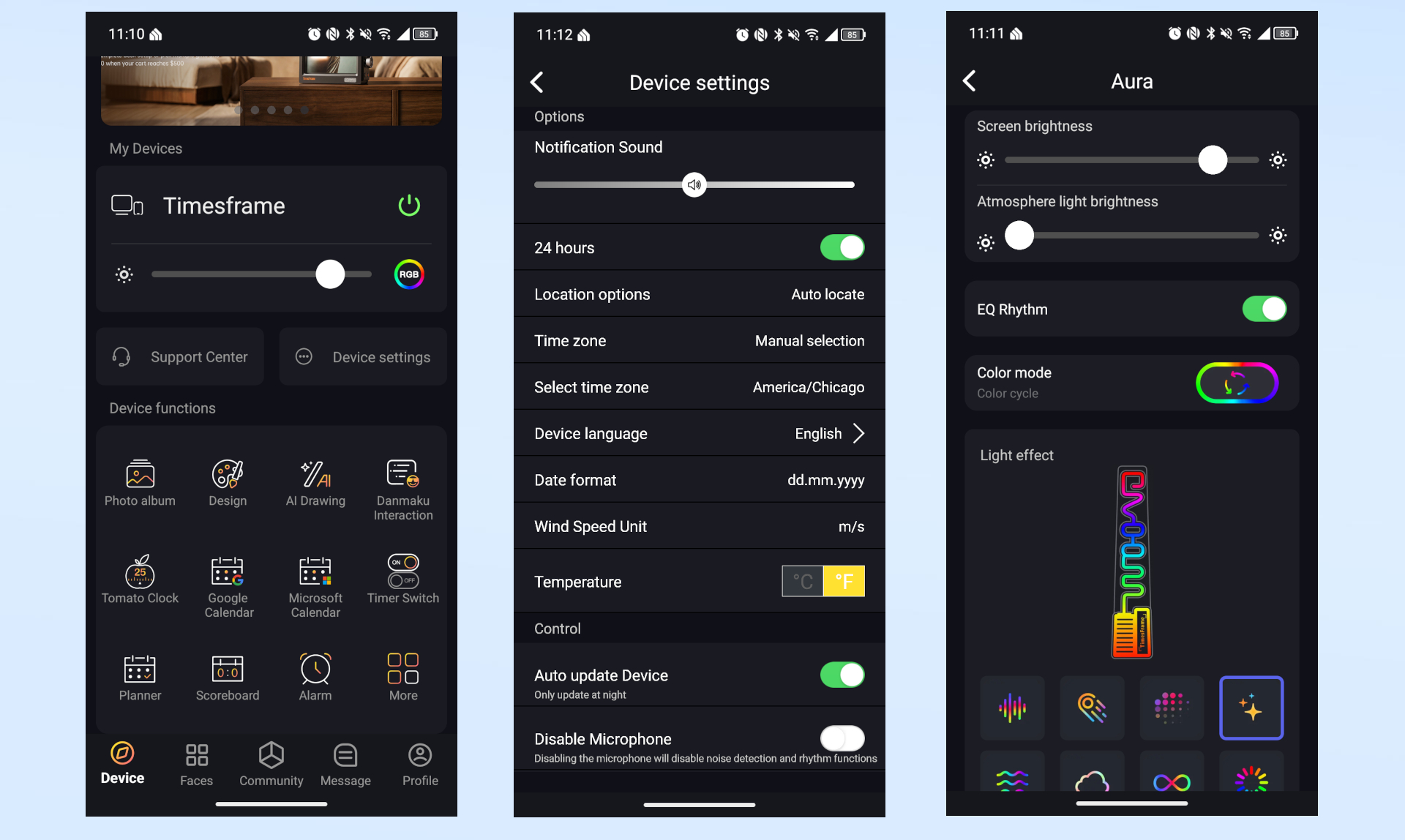
Die Hauptansicht der App bietet eine Übersicht mit Symbolen für alles von Fotoalben bis hin zu einem Pomodoro-Timer im Tomaten-Design. Unten können Sie Ihre aktiven Zifferblätter verwalten, während Sie im Community-Tab neue Designs anderer Nutzer durchsuchen und herunterladen können.
Obwohl der Aura RGB-Lichtstreifen nicht ganz zum minimalistischen Stil meines Arbeitsplatzes passt, schätze ich die vielfältigen Einstellmöglichkeiten. Mit der App lassen sich verschiedene Lichteffekte einfach in der Vorschau anzeigen, und der EQ-Rhythmus-Modus lässt die Lichter im Takt der Musik oder des Spielsounds im Raum tanzen.
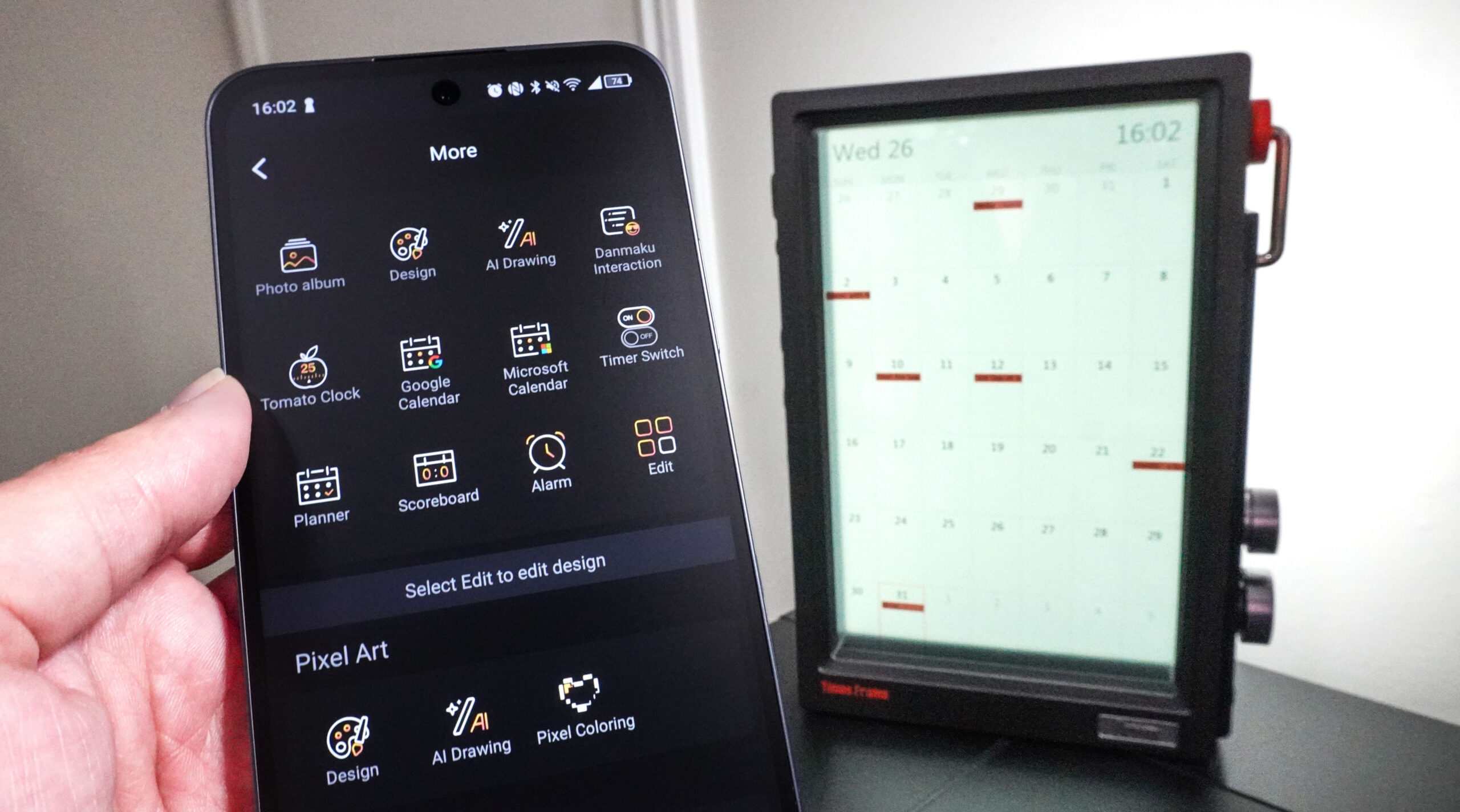
Wenn Sie einfach nur Ihren Terminkalender im Blick behalten möchten, können Sie Times Frame direkt mit Google Kalender oder Microsoft Kalender synchronisieren. Nachdem ich mein Konto verknüpft hatte, gefiel mir besonders gut, wie der transparente Hintergrund die farblich gekennzeichneten Ereignisse hervorhob. So verpassen Sie Ihre anstehenden Termine praktisch nicht mehr.
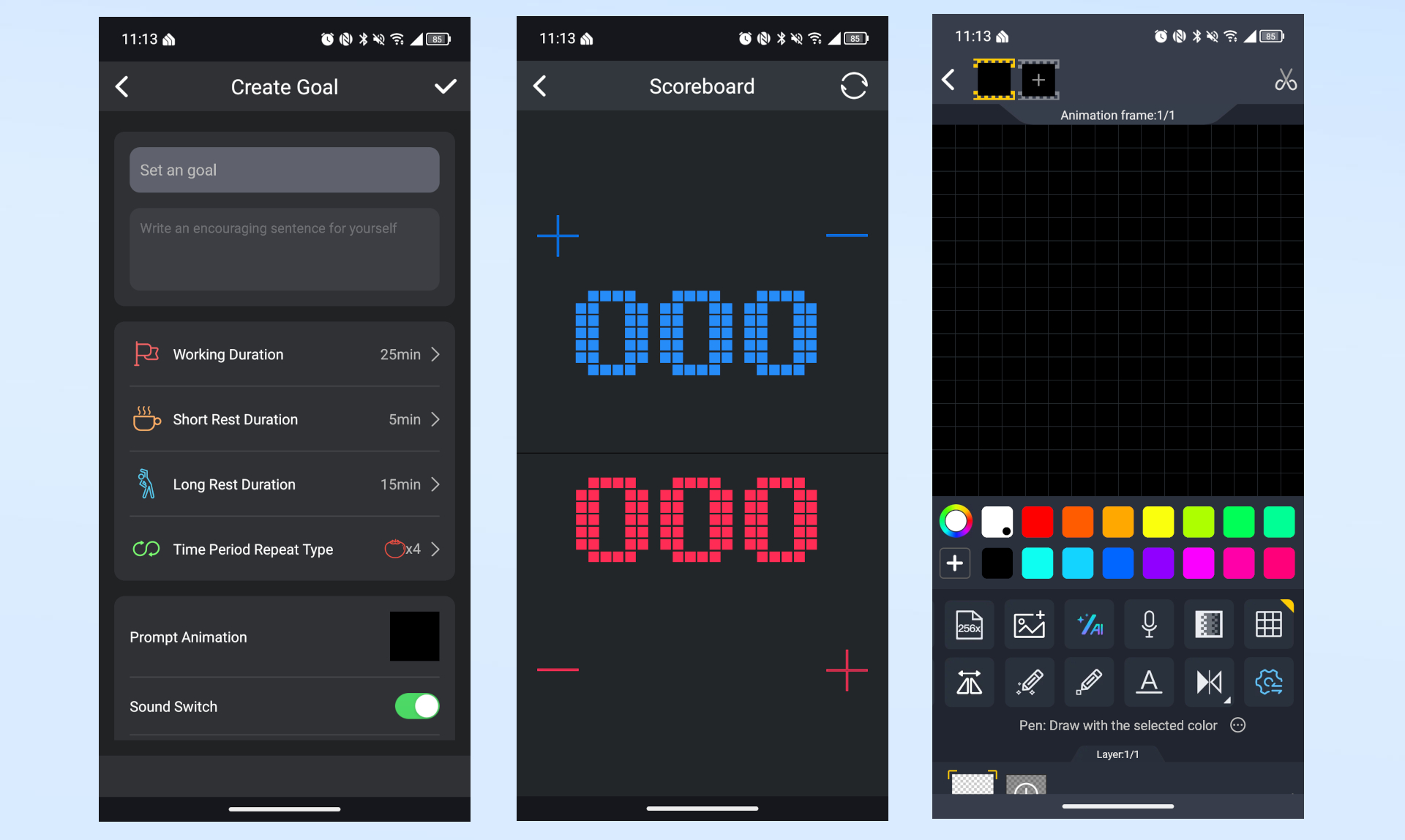
Von dort aus habe ich die übrigen Funktionen genauer unter die Lupe genommen. Die „Tomato Clock“-Funktion bietet überraschend viele Möglichkeiten: Sie erlaubt es, Arbeitszeiten sowie die Länge kurzer und langer Pausen individuell an den eigenen Workflow anzupassen. Man kann den Rahmen sogar als digitale Anzeigetafel nutzen, wenn man beispielsweise am Schreibtisch Mini-Basketball spielt. Divoom entwickelt seit Jahren Pixelgrafik-Displays, und diese Erfahrung zeigt sich deutlich im Zeichenwerkzeug der App, mit dem sich individuelle Animationen oder statische Grafiken von Grund auf erstellen lassen.
Insgesamt bietet dieses Programm weit mehr Vorteile, als man von einem Gerät erwarten würde, das auf den ersten Blick wie eine einfache Tischuhr aussieht.
Alle benötigten Informationen ohne Aktivierungswort
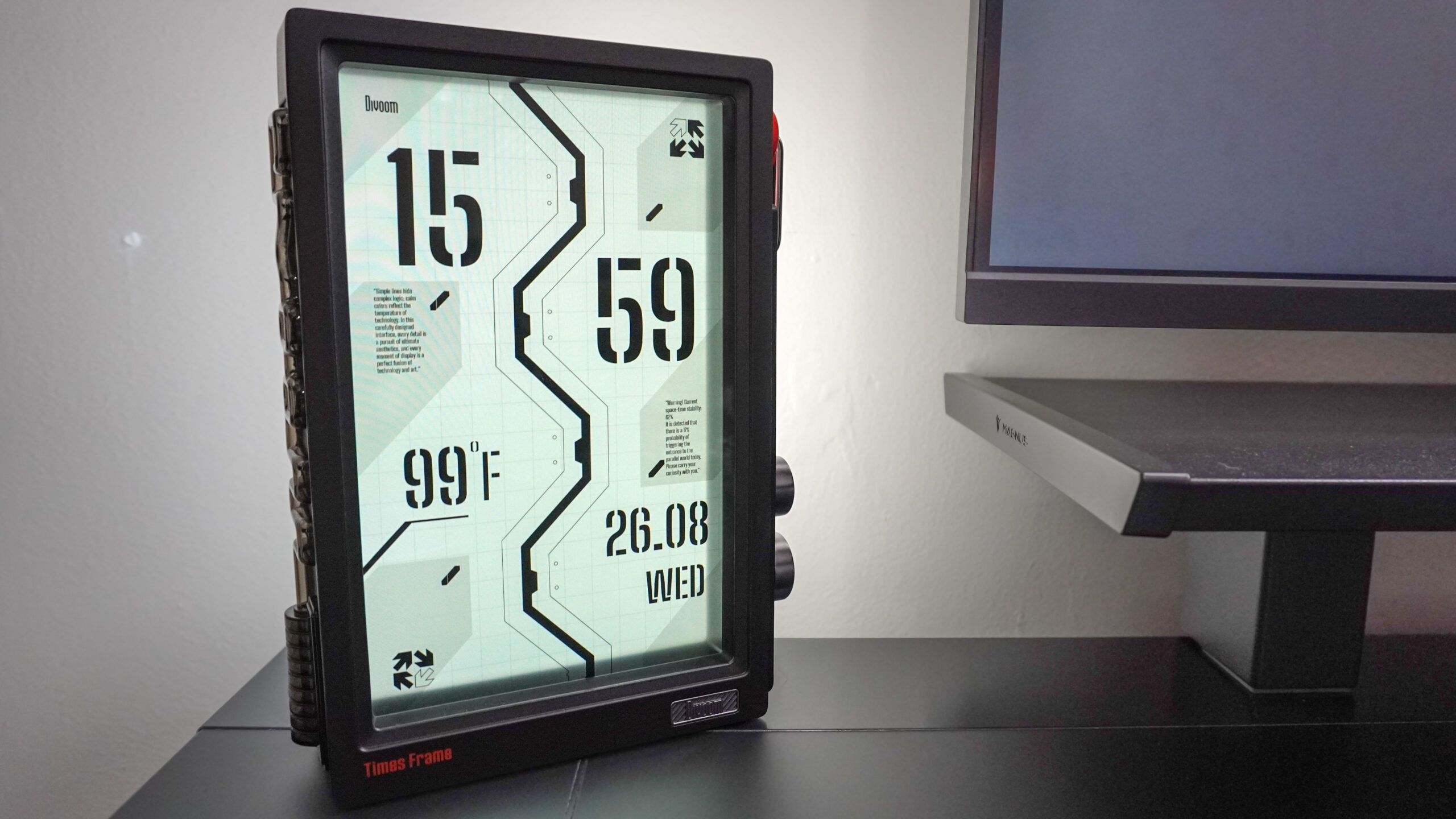
Versteht mich nicht falsch – ich liebe meine Smart Displays von Google und Amazon nach wie vor. Aber sie passen oft besser auf die Küchenarbeitsplatte oder den Nachttisch. Der Divoom Times Frame bietet genau die richtige Menge an Informationen, die man auf einen Blick erfassen kann, ohne dass es überfordernd wirkt. Und da man darauf weder YouTube streamen noch Fire TV nutzen kann, ist er deutlich weniger ablenkend – vor allem, wenn man den Aura RGB-Lichtstreifen deaktiviert.
Obwohl der Times Frame bei seiner Markteinführung mit 200 US-Dollar relativ teuer war, ist sein Preis inzwischen gesunken, und das Standardmodell mit 64 GB ist häufig im Angebot. Divoom hat kürzlich auch eine Version mit 32 GB Speicherkapazität für 159 US-Dollar auf den Markt gebracht, die etwas günstiger ist.
Trotz des relativ hohen Preises hat mich der Times Frame vor allem durch seinen zielgerichteten Einsatz überzeugt. Auf dem Papier mag er wie ein einfacher Smart-Display wirken, doch er ist ein vielseitiges und facettenreiches Werkzeug – er dient als individuell anpassbare Uhr, farbcodierter Kalender oder Hightech-Pomodoro-Timer für den Schreibtisch. Nach einer Woche Nutzung kann ich mir nicht vorstellen, ihn so schnell durch ein herkömmliches Smart-Display zu ersetzen. Er hat sich seinen festen Platz auf meinem Schreibtisch gesichert.
Kommentare sind geschlossen.