
Siri funktioniert trotz Deaktivierung in macOS 27: Hier erfahren Sie, was passiert.
Ich habe Siri in macOS 27 deaktiviert, aber sie funktioniert trotzdem! Entdecken Sie den überraschenden Grund, warum sie trotz Deaktivierung weiterhin funktioniert, und erfahren Sie, wie Sie sie dauerhaft deaktivieren und die volle Kontrolle darüber erlangen.
Die wichtigsten Dinge, die Sie wissen müssen
- In macOS 27 wurde der Siri-Prozess mit Spotlight verknüpft, was bedeutet, dass er auch dann funktioniert, wenn der Sprachassistent deaktiviert ist, um eine grundlegende Suchfunktionalität zu gewährleisten.
- Das Deaktivieren von Siri über die „Bildschirmzeit“-Einstellungen stoppt nicht alle damit verbundenen Prozesse oder die umfassenden Apple Intelligence-Funktionen wie beispielsweise Schreibwerkzeuge.
- Es wird davon abgeraten, Siri oder Apple Intelligence über Terminal-Befehle zu deaktivieren, da dies zu Systemproblemen führen oder die Deaktivierung wichtiger Sicherheitsfunktionen erforderlich machen kann.
Das Deaktivieren von Siri auf einem Mac sollte bedeuten, dass Siri vollständig deaktiviert ist. Einige macOS-27-Nutzer stellen jedoch fest, dass dies nicht unbedingt dem entspricht, was die Aktivitätsanzeige anzeigt.

Dieses Problem wurde in einem diese Woche auf Hacker News veröffentlichten Artikel thematisiert. Ein Mac-Nutzer beschrieb, wie er Siri in den Systemeinstellungen deaktivierte, es über die Bildschirmzeit blockierte und mithilfe eines Drittanbieter-Skripts, das unerwünschte Software von macOS entfernte, alle Siri- und Apple-Intelligence-Dienste stoppte, die er finden konnte.
Nach dem Neustart des Macs lief im Aktivitätsmonitor weiterhin ein Prozess namens Siri. Ein Doppelklick darauf zeigte, dass der Prozess zu Siri AI.app gehörte, die laut Herausgeber schreibgeschützt war und nicht gelöscht werden konnte.
Ein weiterer Nutzer überprüfte seinen Mac und bestätigte dieses Verhalten. Er berichtete, dass Siri in den Systemeinstellungen als deaktiviert angezeigt wurde und angeboten wurde, den Dienst wieder zu aktivieren, obwohl der Prozess noch lief. Außerdem bemerkte er, dass sich der Name zwischen „Siri“ und „Siri AI“ änderte, je nachdem, ob macOS den Assistenten als aktiviert erkannte, obwohl es sich in beiden Fällen um dieselbe ausführbare Datei handelte. Ein ähnlicher Bericht tauchte auf Reddit auf , wo ein Nutzer angab, dass der Siri-AI-Prozess auch nach der Deaktivierung von Siri AI in den Einstellungen weiterhin lief.
DzTecnium hat Apple um eine Stellungnahme gebeten, warum Siri-bezogene Prozesse auch nach der Deaktivierung weiterhin angezeigt werden und welche Funktion diese Prozesse haben. Wir werden diesen Artikel aktualisieren, sobald wir eine Antwort erhalten.
Der Siri-Prozess scheint Spotlight zu aktivieren.
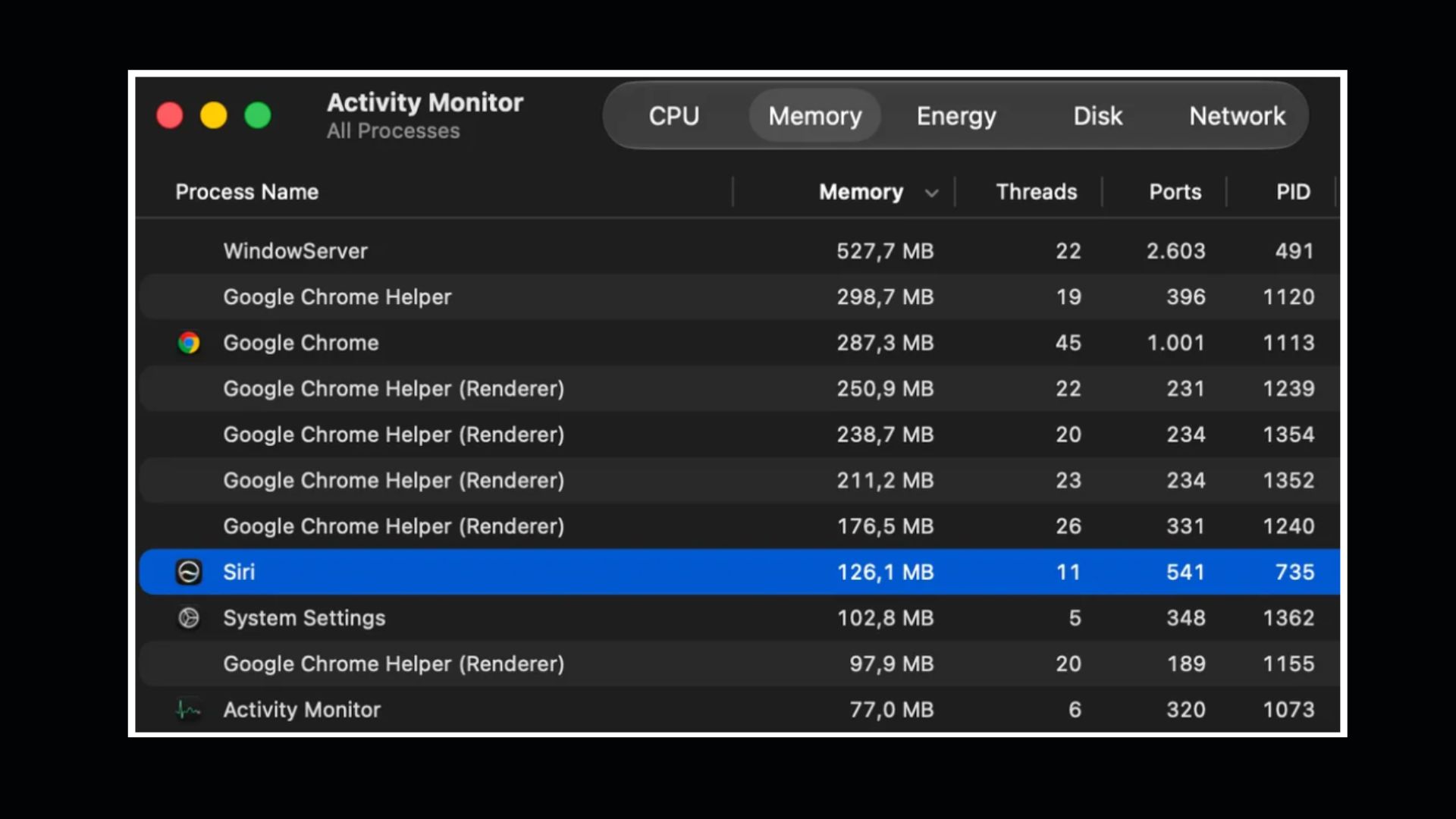
Die wahrscheinlichste Erklärung stammt aus demselben Hacker-News-Thread. Ein Kommentator wies darauf hin, dass in macOS 27 der Prozess, der für die Spotlight-Suche zuständig ist, in Siri umbenannt wurde, während er zuvor Spotlight hieß. Ein anderer testete diese Theorie, indem er den Siri-Prozess über das Terminal zwangsweise beendete und nach dem Neustart beobachtete, wie die Spotlight-Oberfläche in der Menüleiste blinkte.
Dies entspricht Apples Ansatz beim Aufbau der Siri-KI auf Macs, wo der Assistent direkt in Spotlight integriert ist und die Eingabe einer Frage in das Suchfeld ein Siri-Konversationsfenster öffnet. Wenn nun eine einzige Anwendung sowohl Spotlight als auch Siri steuert, muss macOS diese Anwendung im Hintergrund laufen lassen, damit die Suche überhaupt funktioniert – unabhängig davon, ob der Assistent deaktiviert ist oder nicht.
Apple hat nicht erklärt, warum der Siri-Prozess nach Deaktivierung des Assistenten aktiv bleibt oder welche Rolle dieser Prozess in macOS 27 spielt . Dadurch stehen die Nutzer vor einem seltsam benannten Prozess und haben kaum Informationen darüber, was er eigentlich tut.
Apples eigene Einstellungen bestätigen, dass Siri deaktiviert ist, warum funktioniert es dann trotzdem?
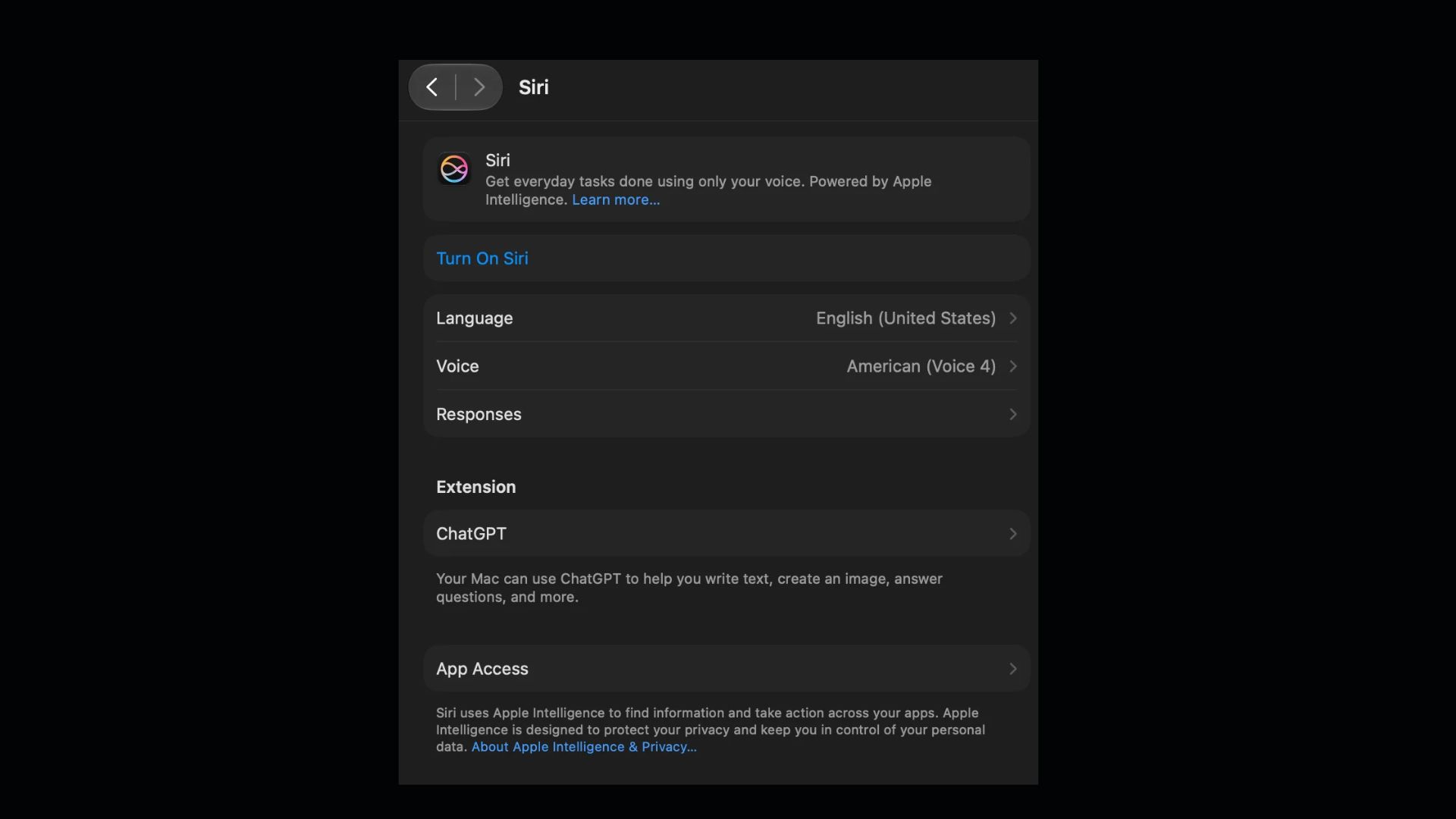
Apples Hilfeseite zu den Siri-Einschränkungen in der Bildschirmzeit erklärt die Funktion dieser Einstellung. Unter „Systemeinstellungen“ > „Bildschirmzeit“ > „Inhalts- & Datenschutzbeschränkungen “ > „Siri“ können Sie mit der Option „Zulässige Siri-Version“ zwischen „Siri AI (Beta)“ , „Siri Classic“ oder „Siri nicht zulassen“ wählen . Apple beschreibt die letzte Option als Möglichkeit, Siri zu deaktivieren. Auf demselben Bildschirm finden Sie den Abschnitt „Funktionen“ , in dem Sie einzelne Funktionen wie „Umfassendes Weltwissen“ und „Schreibhilfe“ zulassen oder blockieren können.
Was auf der Seite nicht behandelt wird, ist die Frage, ob die Auswahl von „Siri nicht zulassen“ auch alle Prozesse mit dem Namen „Siri“ auf dem System stoppen sollte, und diese Lücke ist die Quelle des größten Teils der Verwirrung.
Siri ist nun tiefer in macOS integriert.
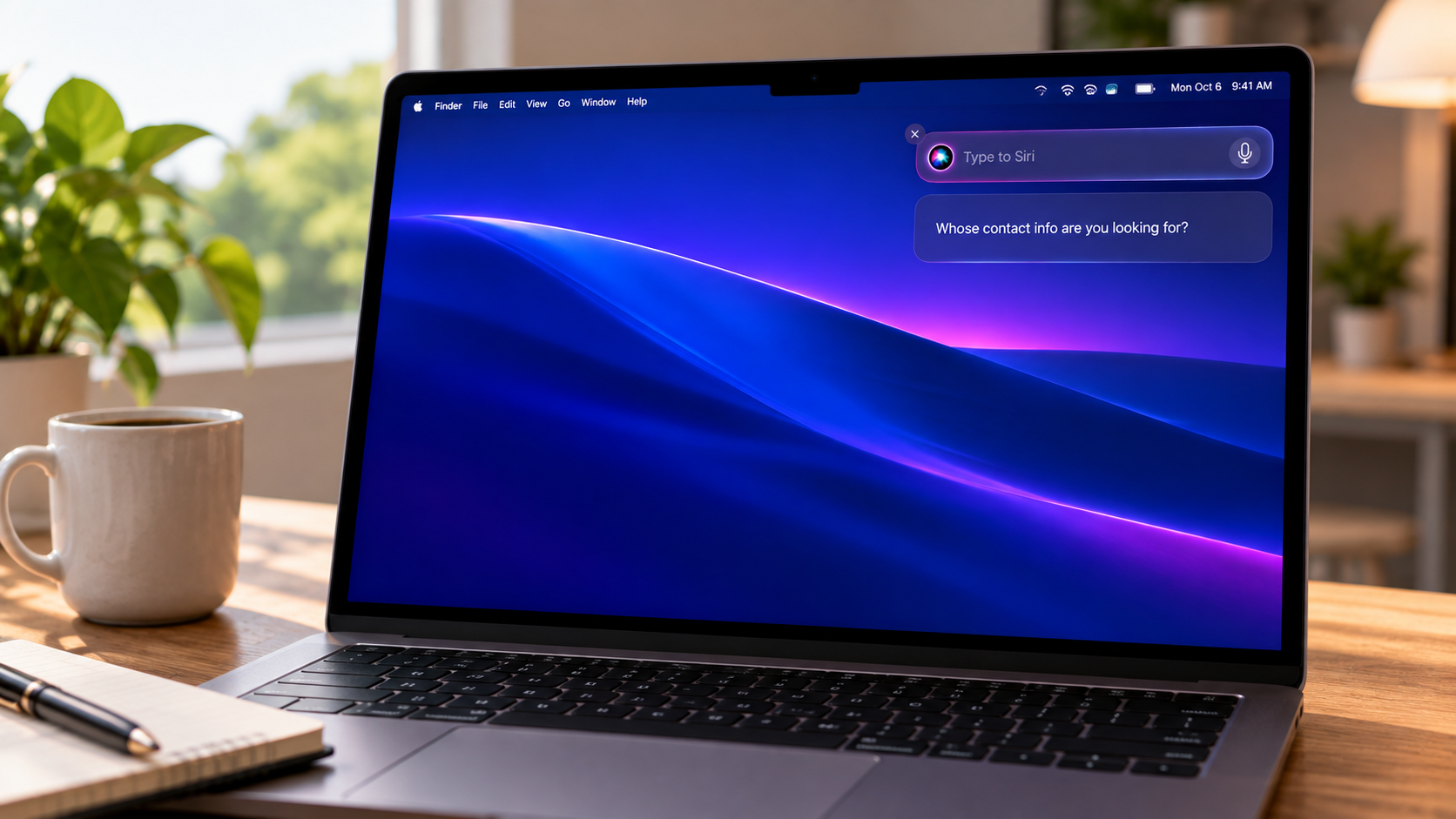
Das Problem ist nun noch deutlicher geworden, da Siri AI, die Apple mit macOS 27 am 14. September eingeführt hat, weit mehr kann als der bisher per Sprachbefehl aufgerufene Assistent. Apple hat Siri so konzipiert, dass sie auf persönlichen Kontext, Bildschirminhalte und appübergreifende Aktionen setzt. Auf Macs ist Siri AI außerdem in Spotlight integriert und fügt den Kontextmenüs die Option „Siri fragen“ hinzu. Dies erfordert eine deutlich tiefere Integration ins Betriebssystem als bei der Siri, die die meisten Nutzer jahrelang ignoriert haben.
Nutzer berichten bereits von Nebenwirkungen. In einer Reddit-Diskussion erwähnte ein Nutzer, dass Siri-bezogene Optionen weiterhin an Stellen wie Schreibwerkzeugen auftauchten, nachdem Siri deaktiviert worden war. Er nutzte schließlich die Bildschirmzeit, um die verbleibenden Funktionen zu blockieren.
Andere Kommentatoren wiesen darauf hin, dass Apple Intelligence seine Schreib-, Übersetzungs- und Bildbearbeitungswerkzeuge unabhängig von Siri ausführt. Daher deaktiviert das Deaktivieren des Assistenten nicht zwangsläufig auch diese Werkzeuge. Ars Technica berichtete zudem, dass macOS 27 den einzelnen Schalter entfernt hat, mit dem Apple Intelligence zuvor deaktiviert werden konnte, und die zugehörigen heruntergeladenen Module gelöscht hat.
Vorsicht vor Terminal-Reparaturen
Alternative Lösungen, die online kursieren, bergen möglicherweise eigene Probleme. Ein Terminal-Befehl, der den Eintrag „Siri fragen“ aus den Kontextmenüs ausblendet, ist in den Foren von MacRumors und Reddit aufgetaucht. Dieser Befehl ändert eine Systemeinstellung, die steuert, welche Elemente im Apple-Menü angezeigt werden.
Dies richtet sich an Nutzer, die Siri AI ohne umständliche Menüs nutzen möchten, wobei „Siri fragen“ nur erscheint, wenn Siri AI aktiviert ist. Nutzer im selben Reddit-Beitrag berichten, dass sie dies ausprobiert haben, es jedoch zu Konflikten mit Spotlight kam und sie die Änderung daher rückgängig machen mussten.
In einem separaten Reddit-Beitrag wird behauptet , dass der Apple-Support Terminal-Befehle bereitgestellt habe, um Apple Intelligence vollständig zu entfernen, und ein Kommentator auf Hacker News merkte an, dass dieser Ansatz die Deaktivierung des Systemintegritätsschutzes, einer zentralen Sicherheitsfunktion in macOS, beinhaltet.
Nach den bisherigen Berichten würde ich davon abraten, Junk-Entfernungsprogramme und Terminal-Tweaks zu verwenden, insbesondere da Siri und Spotlight anscheinend denselben Prozess nutzen.
Wie man Siri in macOS 27 deaktiviert… mehr oder weniger
Um den Sprachassistenten zu deaktivieren, öffnen Sie die Systemeinstellungen , klicken Sie dann auf Siri und wählen Sie „Siri deaktivieren“ . Für dauerhaftere Einschränkungen gehen Sie zu Systemeinstellungen > Bildschirmzeit > Inhalts- und Datenschutzbeschränkungen > Siri , stellen Sie die Option „Zulässige Siri-Version“ auf „Siri nicht zulassen“ und klicken Sie abschließend auf „Fertig“.
Wenn Sie einen einfachen Sprachassistenten ohne KI-Funktionen bevorzugen , können Sie Siri Classic im selben Menü auswählen. Im Bereich „Funktionen“ auf diesem Bildschirm können Sie einzelne Funktionen wie Schreibhilfe und Bildbearbeitung deaktivieren . Die übrigen Funktionen werden in Apples separater Anleitung zur Deaktivierung von Apple Intelligence-Funktionen beschrieben.
Laut bisherigen Berichten bleibt nach Befolgung aller beschriebenen Schritte weiterhin ein Siri-Prozess in der Aktivitätsanzeige aktiv , und Apple bietet derzeit keine offizielle Möglichkeit, diesen zu entfernen. Der eigentliche Nachteil besteht darin, dass macOS 27 nicht klar erklärt, was die Deaktivierung von Siri tatsächlich bedeutet. Solange Apple diese Klarstellung nicht liefert, lässt sich der Sprachassistent nicht vollständig deaktivieren.
Kommentare sind geschlossen.