

Eine der wenigen nützlichen Apple Intelligence-Funktionen, die bisher tatsächlich Mac-Benutzer erreicht hat, sind die Schreibtools. Es bietet eine schnelle (wenn auch nicht perfekte) Möglichkeit zum Korrekturlesen, Bearbeiten, Zusammenfassen oder Generieren von Text mithilfe einer Kombination aus Apples eigenen Modellen und ChatGPT von OpenAI.
Es gibt jedoch eine clevere Problemumgehung, um einen der ärgerlichsten Mängel zu beheben.
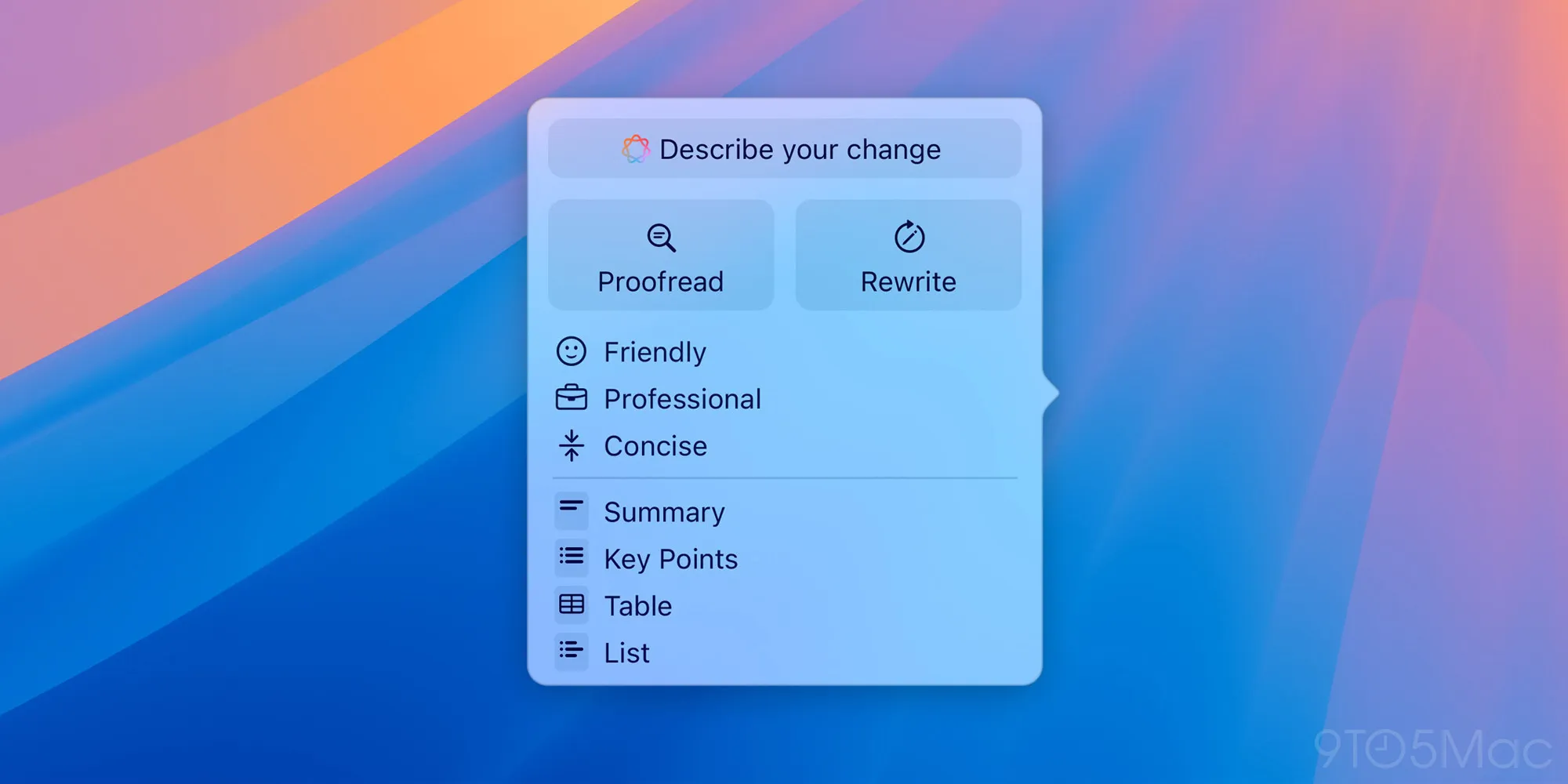
Trick für macOS-Schreibtools
benutzen Ulysses Fast alles auf meinem Mac zu schreiben. Aber anders als Mail, Pages oder andere Apple-Apps verfügt Ulysses (noch?) nicht über eine Apple Intelligence-Schaltfläche in der Kopfzeile. Ich muss also den Text auswählen, an dem ich arbeite, und etwa eine Sekunde warten, bis der kleine blaue Apple Intelligence-Ausschnitt angezeigt wird. Außer wenn dies nicht der Fall ist. Manchmal wird es nur angezeigt, wenn Sie den Cursor auf den ausgewählten Text setzen. Manchmal wird es überhaupt nicht angezeigt.
Wenn das passiert, gibt es immer noch einige Alternativen zum Aufrufen von „Schreibwerkzeugen“. Ich kann mit der rechten Maustaste auf den ausgewählten Text klicken und zu „Schreibwerkzeuge“ gehen, oder ich kann im oberen Menü zu „Bearbeiten“ > „Schreibwerkzeuge“ gehen.
Und da dachte ich mir: Warum erstelle ich nicht eine benutzerdefinierte Tastenkombination, um es aufzurufen?
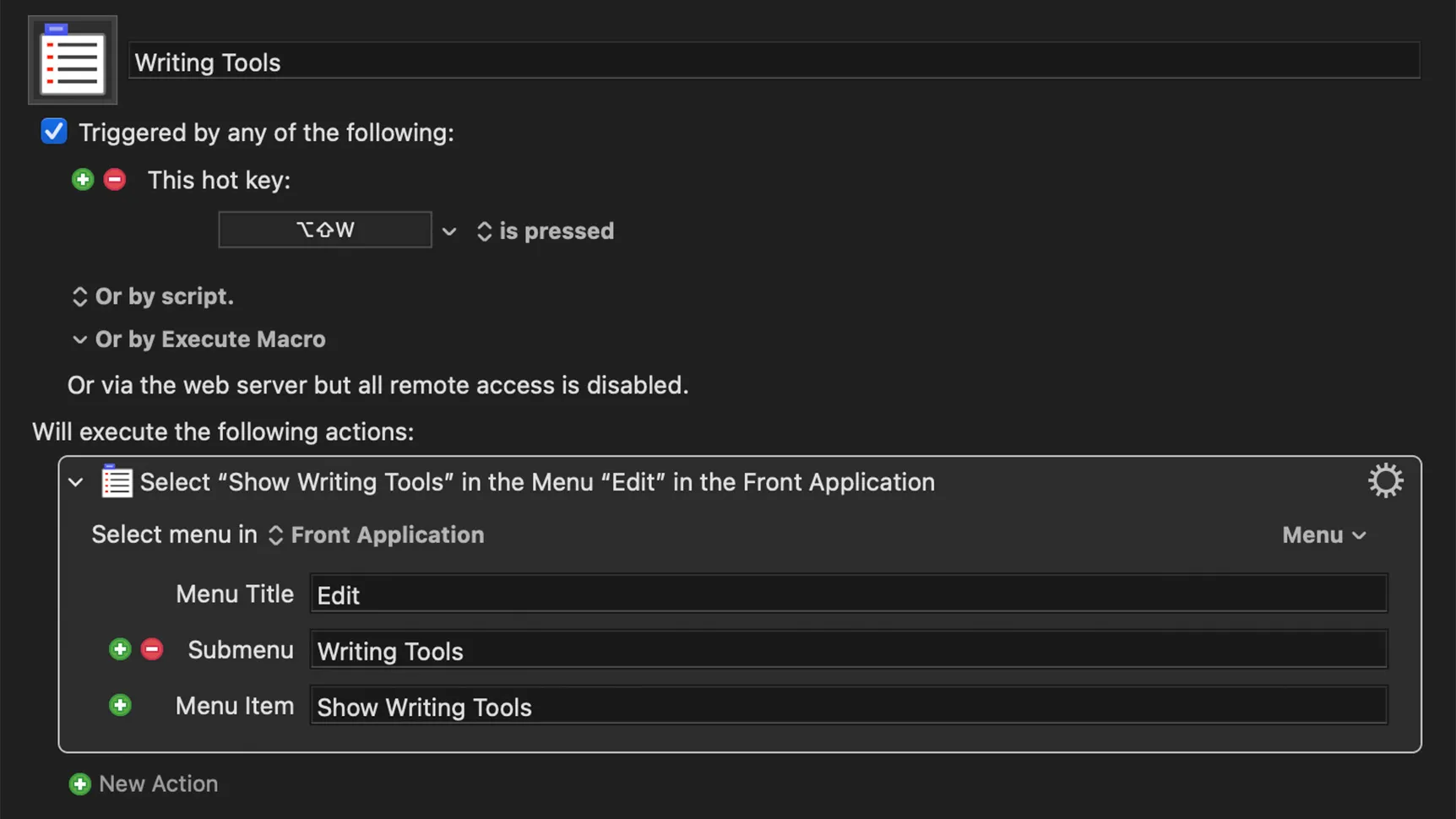
Ich bin ein begeisterter Benutzer von Tastatur Maestro Seit über einem Jahrzehnt, aber ich weiß, dass macOS das auch ziemlich gut kann, also wird es so oder so funktionieren. Auf Keyboard Maestro habe ich aufgenommen Wahltaste + Umschalttaste + W Als Verknüpfung zu Bearbeiten > Schreibwerkzeuge > Schreibwerkzeuge anzeigen. Jetzt kann ich das Popup-Fenster „Schreibwerkzeuge“ sofort (und konsistent) anzeigen, wann immer ich es brauche.
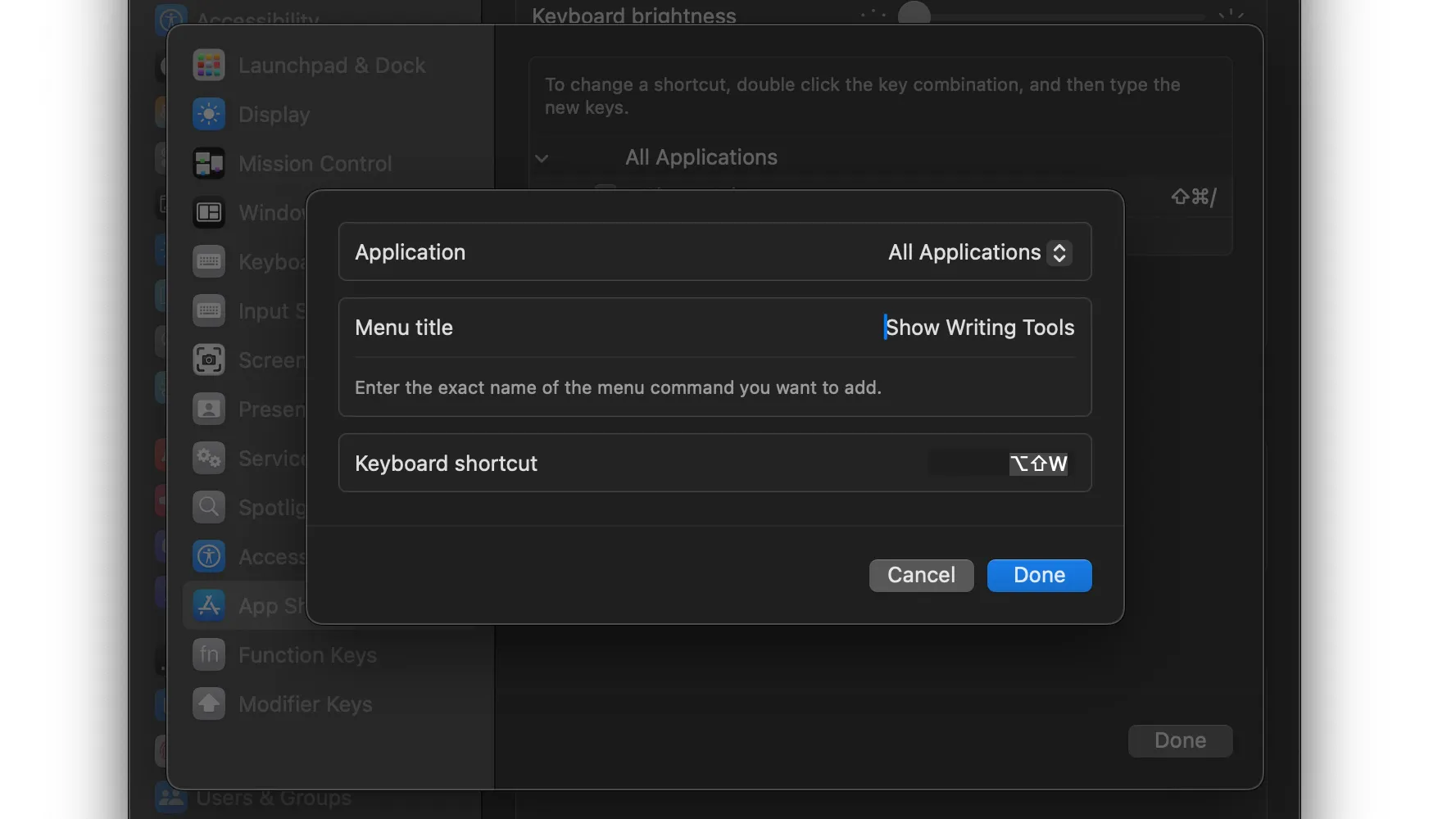
Unter macOS müssen Sie in den Systemeinstellungen zu Tastaturkürzeln gehen und unter App-Verknüpfungen Folgendes eingeben: Schreibwerkzeuge anzeigen Als Menütitel. Wählen Sie dann Ihre Tastaturkombination und fertig.
Darüber hinaus funktioniert dies auch mit Fast jeder wählbare Text. Wenn ich beispielsweise Safari verwende, fühlt sich das Auswählen eines Teils oder sogar des gesamten Textes und das Aufrufen der Tastenkombination reibungsloser an, als das Öffnen des Reader-Modus in Safari (Profi-Tipp: Befehl + Umschalt + R) und warten Sie, bis das Zusammenfassungstool geladen ist und seine Arbeit erledigt.
Ganz zu schweigen davon, dass Schreibtools über zahlreiche Funktionen verfügen, die über die reine Textzusammenfassung hinausgehen und je nach Situation äußerst nützlich sein können.
Was ist mit dir? Haben Sie eigene Tricks, um das Beste aus Apple Intelligence herauszuholen? Haben Sie es schon einmal benutzt? Erzählen Sie es uns in den Kommentaren. 7 Jahre.
Kommentare sind geschlossen.