

Wenn es Ihnen wie mir geht, haben Sie wahrscheinlich diverse Produktivitäts-Apps auf Ihrem Smartphone , wie Google Keep, Todoist, Notion und Trello. Ich persönlich nutzte Google Tasks für meine Aufgabenlisten, Google Kalender für meinen Terminkalender und Google Keep, um Gewohnheiten zu dokumentieren und Notizen zu machen.
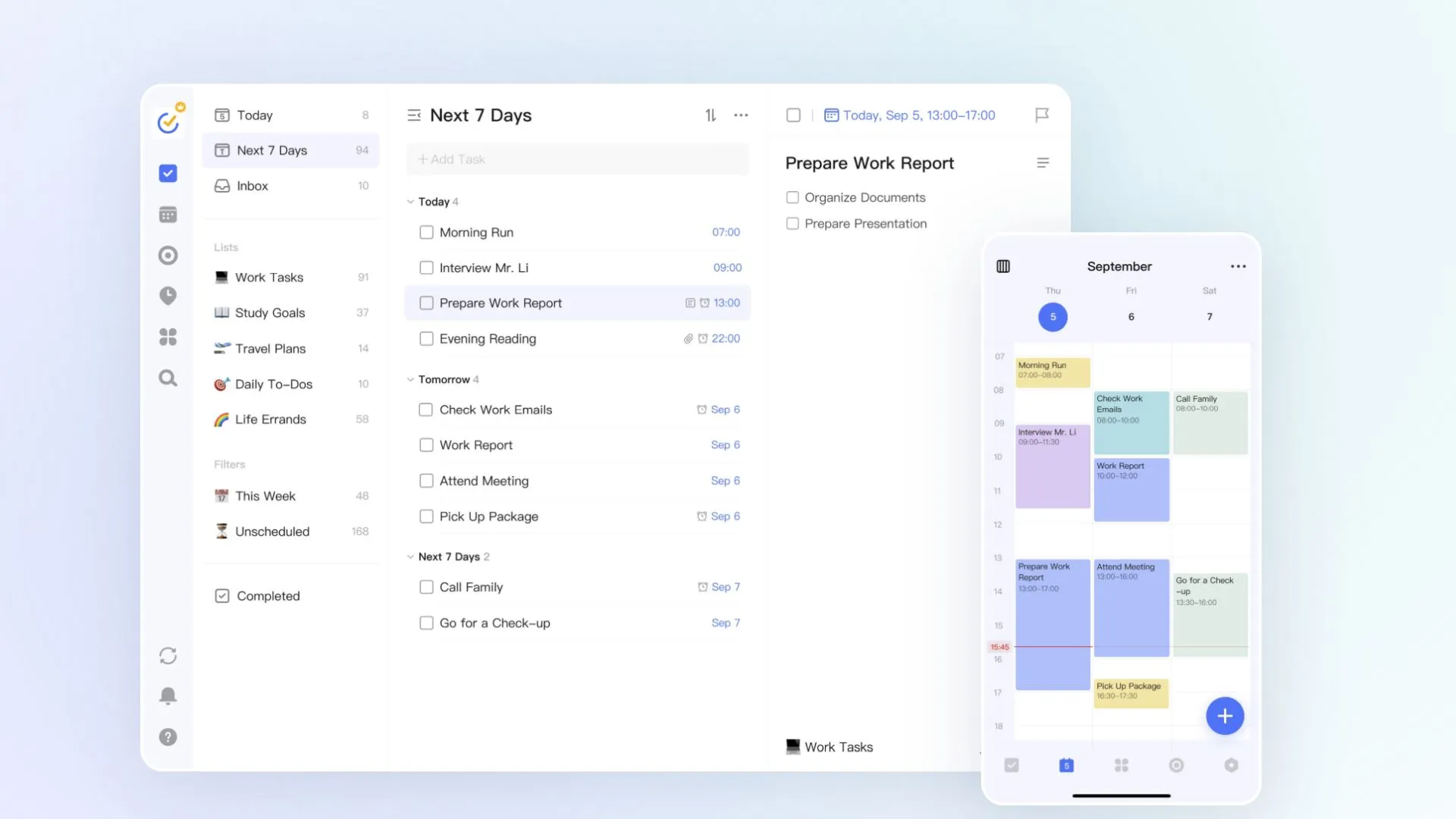
Obwohl dieses System nicht ganz schlecht war, fühlte sich die Navigation zwischen diesen Apps umständlich und ineffizient an. Manchmal markierte ich eine Aufgabe in der Aufgaben-App als erledigt und vergaß dann, sie im Kalender zu aktualisieren. Manchmal ließ ich Google Keep zu einer langen Liste vergessener Aufgaben werden.
Als ich TickTick entdeckte, eine App, die Aufgaben, Planung und Gewohnheitsverfolgung verspricht, war ich neugierig, ob sie alle drei ersetzen könnte. Könnte ich alles an einem Ort konsolidieren und mich dadurch organisierter und produktiver fühlen?
Eine ganze Woche lang habe ich beschlossen, Google Tasks, Kalender und Keep zu ignorieren und mich ganz auf TickTick zu verlassen. Hier erfahren Sie, wie ich es gemacht habe und wie die App funktioniert hat.
TickTick auf Android installieren und einrichten: Eine umfassende Anleitung
Um Ihre Aufgaben auf Ihrem Android-Gerät effizient zu organisieren, ist die TickTick-App eine hervorragende Wahl. Mit dieser App können Sie Aufgaben verwalten, Erinnerungen festlegen, mit anderen zusammenarbeiten und Ihre Produktivität steigern. Hier sind die detaillierten Schritte zur Installation und Einrichtung von TickTick auf Ihrem Android-Gerät:
1. App herunterladen: Öffnen Sie den Google Play Store auf Ihrem Android-Gerät. Suchen Sie in der Suchleiste nach „TickTick“. Sobald Sie die App gefunden haben, tippen Sie auf „Installieren“, um den Download und die Installation zu starten.
2. Konto erstellen oder anmelden: Nach der Installation öffnen Sie die TickTick-App. Sie werden aufgefordert, ein neues Konto zu erstellen oder sich mit einem bestehenden Konto anzumelden. Sie können sich mit Ihrer E-Mail-Adresse, Ihrem Google-Konto oder Ihrem Facebook-Konto registrieren. Wählen Sie die für Sie passende Methode und folgen Sie den Anweisungen, um Ihr Konto zu erstellen oder sich anzumelden.
3. Einstellungen anpassen: Nach dem Anmelden können Sie die App-Einstellungen an Ihre Vorlieben anpassen. Tippen Sie auf das Menüsymbol (meist drei horizontale Linien) oben links auf dem Bildschirm. Wählen Sie anschließend „Einstellungen“ aus dem Menü. Hier können Sie verschiedene Optionen anpassen, wie zum Beispiel:
Die Erscheinung: Ändern Sie die Farbe und den Stil der App nach Ihrem Geschmack.
Hinweise: Passen Sie an, wie Sie Erinnerungen und Benachrichtigungen erhalten.
Intelligente To-Do-Listen: Erstellen Sie intelligente To-Do-Listen, um Aufgaben automatisch anhand bestimmter Kriterien zu organisieren.
Integrale: Verbinden Sie TickTick mit anderen Diensten wie Ihrem Kalender, um sicherzustellen, dass Sie keine Fristen verpassen.
4. Erste Schritte mit TickTick: Nachdem Sie Ihre Einstellungen angepasst haben, können Sie TickTick zur Aufgabenverwaltung nutzen. Klicken Sie auf die Schaltfläche „+“, um eine neue Aufgabe hinzuzufügen. Sie können einen Titel vergeben, ein Fälligkeitsdatum festlegen, Erinnerungen hinzufügen, eine Priorität vergeben und Notizen hinzufügen.
5. Erweiterte Funktionen entdecken: TickTick bietet zahlreiche erweiterte Funktionen, mit denen Sie Ihre Produktivität steigern können. Beispielsweise können Sie den Pomodoro-Timer nutzen, um sich für bestimmte Zeiträume auf Aufgaben zu konzentrieren. Mit der Kollaborationsfunktion können Sie außerdem Aufgabenlisten mit anderen teilen und gemeinsam an Projekten arbeiten.
Mit diesen Schritten können Sie die TickTick-App auf Ihrem Android-Gerät installieren, einrichten und Ihre Aufgaben effizient und effektiv verwalten. Entdecken Sie alle Funktionen der App, um sie optimal zu nutzen.
Erste Schritte zum Einstieg
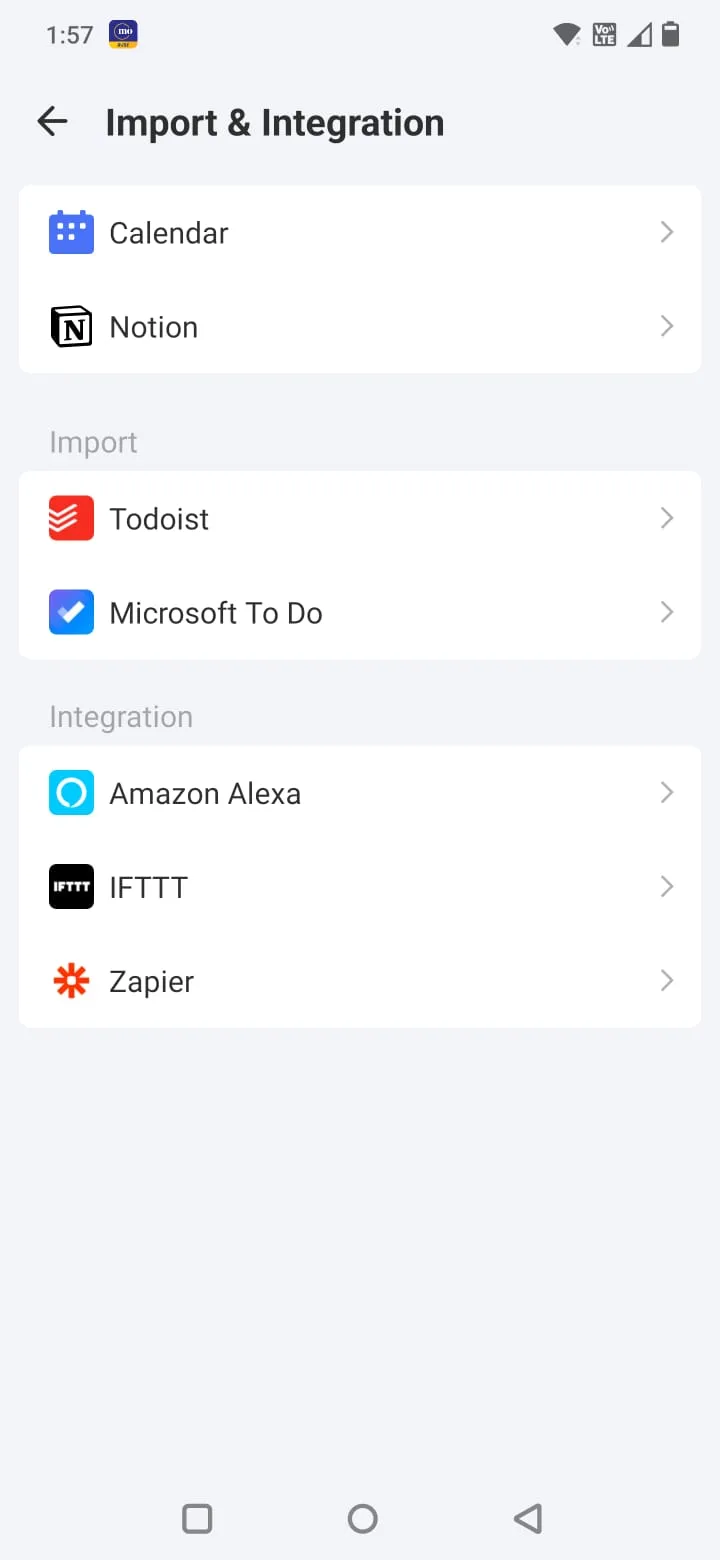
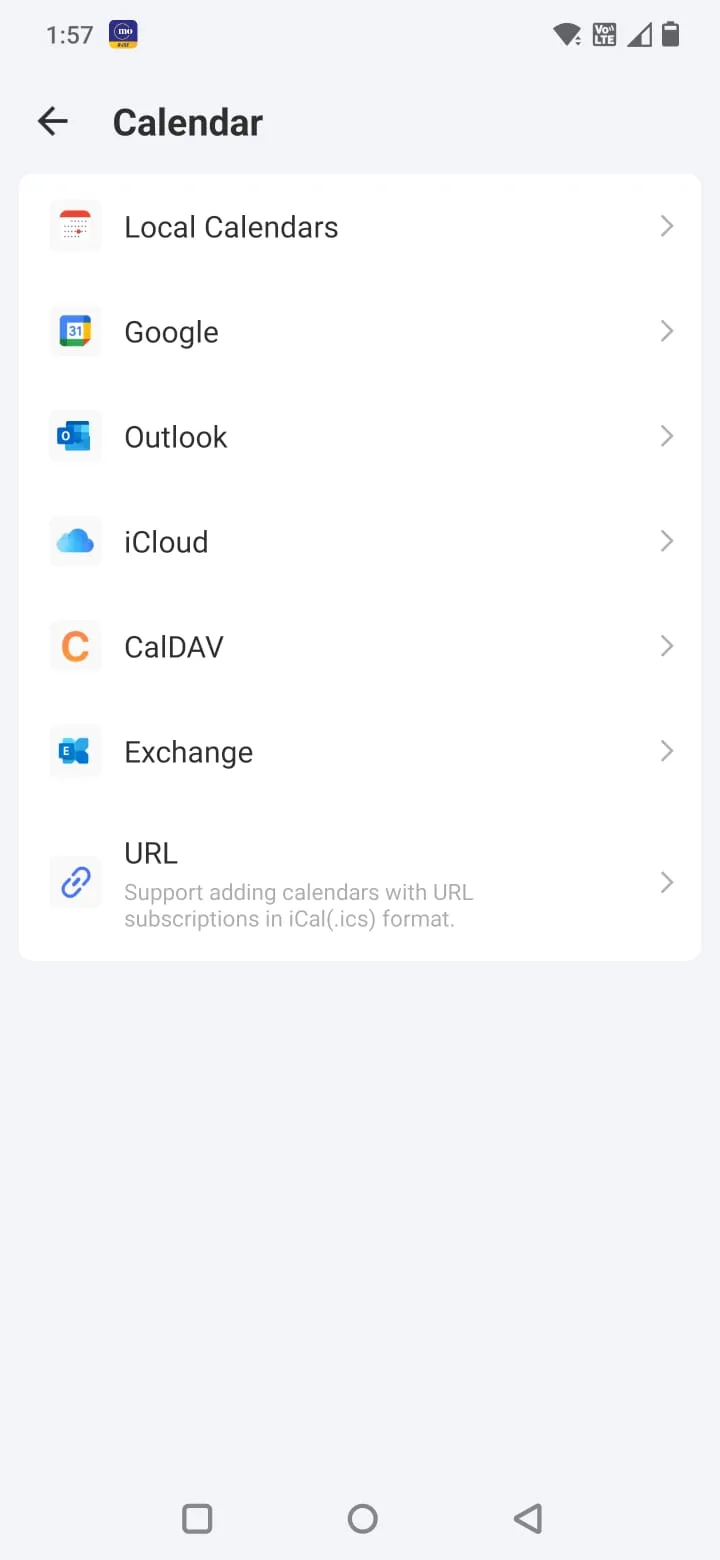
Der Wechsel zwischen drei Apps verlief nicht ganz reibungslos. TickTick erleichterte die Synchronisierung meiner Google Kalender-Ereignisse (hierfür ist allerdings ein Premium-Abonnement erforderlich). Das Importieren aller meiner bestehenden Aufgaben und Gewohnheiten war jedoch schwierig.
Die App bietet keine Möglichkeit, Daten aus Google Tasks und Google Keep zu importieren.
Für Gewohnheiten habe ich meine Checklisten in Google Keep neu erstellt und sie in TickTick als wiederkehrende tägliche Gewohnheiten festgelegt. Ebenso habe ich meine Listen manuell aus Google Tasks migriert.
Positiv war, dass ich dadurch die Gelegenheit hatte, meine Aufgabenstruktur völlig neu zu bewerten. Mir wurde klar, dass ich Dutzende alter, irrelevanter Aufgaben behalten hatte.
Der Wechsel zu TickTick ist eine Gelegenheit, neu anzufangen und nur das Wichtige zu behalten.
Auf den ersten Blick kam mir das Design von TickTick bekannt vor.
Der Aufgabenmanager ähnelte Google Tasks, bot aber Funktionen wie Bildanhänge, Tags und Textformatierung. Die Kalenderansicht wirkte übersichtlicher als die von Google Kalender auf Mobilgeräten, und der Gewohnheitstracker enthielt Threads, die mich motivierten.
Der Startbildschirm zeigt Ihre Aufgaben auf einen Blick an, mit Registerkarten für Kalender, Pomodoro-Timer und Gewohnheiten (Premium-Mitgliedschaft erforderlich). Ich habe separate Bereiche mit den Bezeichnungen „ Arbeit“ und „Privat“ eingerichtet.
Alles an einem Ort: Eine zentrale Plattform zur Verwaltung Ihres Unternehmens
Eine App, die Ihnen Komfort und Effektivität bietet.
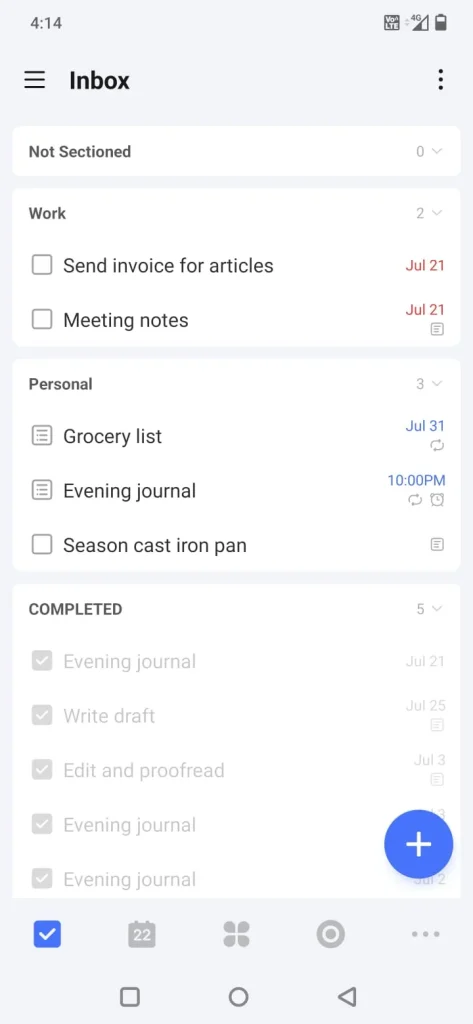
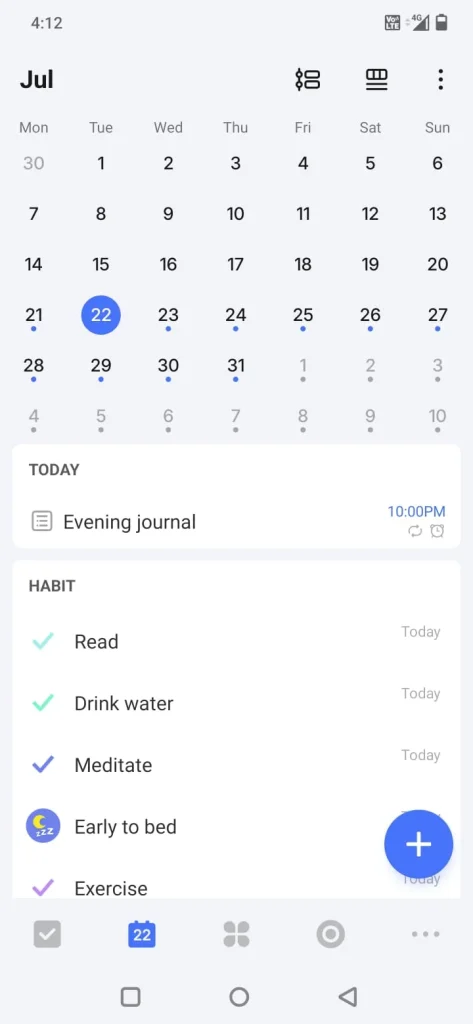
Am ersten Tag des Experiments ersetzte ich das ständige Wechseln zwischen Google Tasks und Kalender durch TickTick. Ich fand alles, was ich brauchte, an einem Ort: Meine täglichen Meetings, meine Einkaufsliste und wiederkehrenden Gewohnheiten waren perfekt organisiert.
Die Kalenderansicht half mir, geschäftliche Anrufe neben persönlichen Aufgaben zu visualisieren. Ich konnte außerdem Prioritätsstufen für Aufgaben festlegen, was meine Produktivität steigerte.
Es ist ein tolles Erfolgserlebnis, wenn man Aufgaben mit hoher Priorität zuerst erledigt. Noch besser: Ich muss nicht mehr in mehreren Apps suchen, um mich zu erinnern, wo ich eine Aufgabe protokolliert habe. TickTick vereint alles in einer App, spart Zeit und Aufwand und verbessert das Aufgabenmanagement deutlich.
Das Verfolgen von Gewohnheiten ist jetzt viel einfacher.
Dank moderner Tools und Technologien ist es einfacher denn je, Ihre täglichen Gewohnheiten zu verfolgen und zu verbessern. Ob Sie gesunde Gewohnheiten wie regelmäßige Bewegung entwickeln, schlechte Gewohnheiten ablegen oder einfach Ihren Tagesablauf organisieren möchten – es gibt innovative Lösungen, die Ihnen helfen, Ihre Ziele zu erreichen. Nutzen Sie die für Android und iOS verfügbaren Apps zur Gewohnheitsverfolgung, mit denen Sie Ihre täglichen Fortschritte dokumentieren, messbare Ziele setzen und motivierende Erinnerungen erhalten.
Darüber hinaus bieten viele dieser Apps detaillierte Analysen Ihrer Daten, die Ihnen helfen, Ihre Verhaltensmuster zu verstehen und Verbesserungspotenziale zu identifizieren. Dank dieser technologischen Fortschritte ist das Verfolgen von Gewohnheiten keine schwierige Aufgabe mehr, sondern macht Spaß und ist effektiv. Egal, ob Sie Google Kalender zur Zeitplanung oder Microsoft Excel zur Datenerfassung verwenden – die Kombination dieser Tools mit Apps zur Gewohnheitsverfolgung kann Ihre Erfolgschancen beim Aufbau positiver Gewohnheiten deutlich steigern.
Der Pomodoro-Timer hat mir geholfen, mich besser zu konzentrieren.
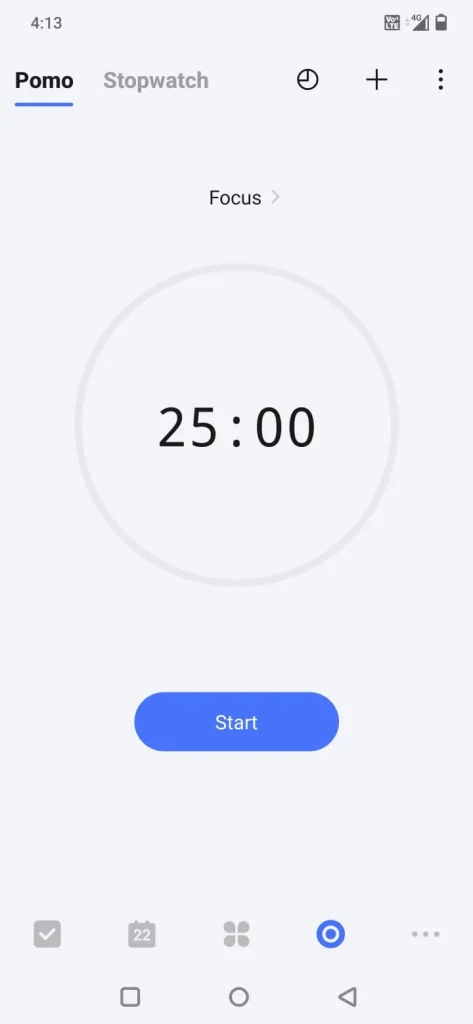
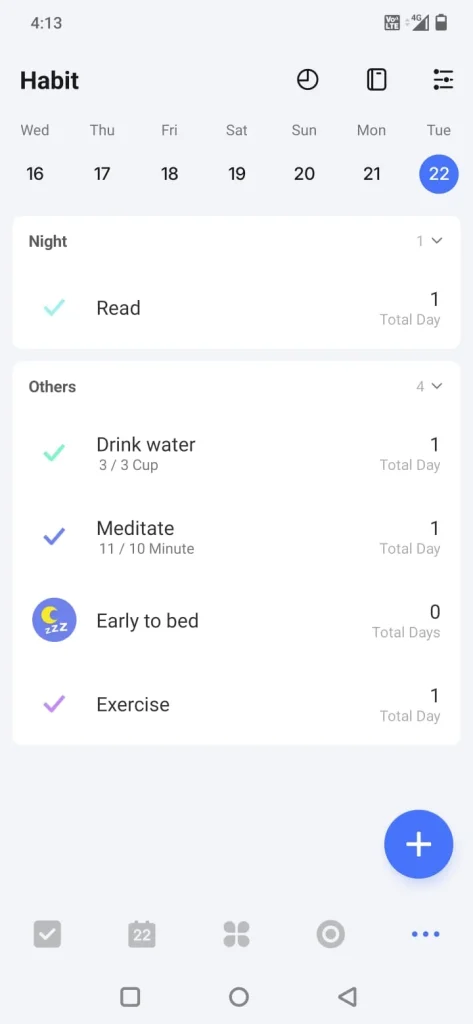
Mitte der Woche habe ich begonnen, den Gewohnheitstracker in TickTick ernsthafter zu verwenden, was meine Produktivität erheblich verbessert hat.
Früher habe ich Google Keep verwendet, um eine Liste mit täglichen Gewohnheiten zu erstellen und diese manuell abzuhaken. Dabei habe ich jedoch oft vergessen, die App zu öffnen. Die in TickTick integrierte Funktion „Erfolgsketten“ hat mich motiviert, die Gewohnheiten, die ich mir aneignen wollte, beizubehalten.
Zusätzlich habe ich den integrierten Pomodoro-Timer der App ausprobiert. Diese einfache, aber äußerst effektive Funktion ermöglicht es, in 25-Minuten-Blöcken mit kurzen 5-Minuten-Pausen zu arbeiten. Anstatt während der Schreibsitzungen zwanghaft Nachrichten zu checken, konnte ich meine volle Konzentration aufrechterhalten, bis der Timer lief, was meine Arbeitseffizienz deutlich steigerte. Diese Technik, bekannt als Pomodoro-Technik, hat sich als effektiv für Zeitmanagement und Konzentrationssteigerung erwiesen.
TickTick für Einkaufslisten und Journaling verwenden
TickTick ist ein vielseitiges Tool, das über die einfache Aufgabenverwaltung hinausgeht. Es eignet sich auch effektiv zum Organisieren von Einkaufslisten und zum Führen von Journalen. Sehen wir uns an, wie Sie TickTick in diesen beiden Bereichen optimal nutzen können:
Intelligente Einkaufslisten mit TickTick:
Anstatt Ihre Einkäufe in einem herkömmlichen Notizbuch zu notieren, können Sie mit TickTick dynamische und effiziente Einkaufslisten erstellen. Sie können für jedes Geschäft oder Produkt (z. B. „Lebensmittel für die Woche“, „Haushaltsbedarf“ oder „Apothekeneinkäufe“) eine individuelle Liste erstellen. Zu den Funktionen, die TickTick ideal für Einkaufslisten machen, gehören:
- Schnelle und einfache Ergänzung: Sie können unterwegs schnell Elemente zu Ihrer Liste hinzufügen, entweder durch Eintippen oder per Sprachdiktat.
- Klassifizierung und Organisation: Kategorisieren Sie Ihre Einkäufe nach Abschnitten (z. B. „Milchprodukte“, „Gemüse“, „Fleisch“), um das Einkaufen im Geschäft zu erleichtern.
- Untermenüs: Verwenden Sie Untermenüs, um wichtige Elemente (wie bestimmte Obstsorten oder Lieblingsmarken) detailliert darzustellen.
- Erinnerungen: Richten Sie Erinnerungen ein, die Sie benachrichtigen, wenn es Zeit zum Einkaufen ist oder wenn Sie sich in der Nähe des Geschäfts befinden.
- Teilnahme und Mitarbeit: Teilen Sie Ihre Einkaufsliste mit Ihrer Familie oder Ihren Freunden, damit diese Artikel hinzufügen oder bearbeiten können.
- Geräteübergreifend synchronisieren: Greifen Sie dank der automatischen Synchronisierung von jedem Gerät (Telefon, Tablet, Computer) auf Ihre Einkaufsliste zu.
Organisiertes tägliches Journaling mit TickTick:
Neben der Aufgabenverwaltung kann TickTick auch als organisiertes digitales Tagebuch genutzt werden. Hier sind einige Ideen, wie Sie es für das tägliche Journaling nutzen können:
- Erstellen Sie eine tägliche Liste: Erstellen Sie jeden Tag eine neue Liste, um Ihre Gedanken, Gefühle und Ereignisse aufzuzeichnen.
- Verwendung von Tags: Verwenden Sie Tags, um Ihre Einträge nach Themen zu ordnen (z. B. „Arbeit“, „Familie“, „Gesundheit“, „Ziele“). So können Sie später bestimmte Einträge leichter wiederfinden.
- Anhänge hinzufügen: Fügen Sie Bilder, Audioaufnahmen oder andere für Ihre Einträge relevante Dateien an.
- Ziele setzen: Verwenden Sie TickTick, um Ihre täglichen oder wöchentlichen Ziele festzulegen und Ihren Fortschritt zu verfolgen.
- Erscheinungsbild anpassen: Passen Sie das Aussehen von TickTick Ihrem persönlichen Geschmack an und machen Sie das Bloggen unterhaltsamer.
- Passwortschutz: Schützen Sie Ihr Tagebuch mit einem Passwort, um Ihre Privatsphäre zu wahren.
Indem Sie TickTick auf diese innovative Weise verwenden, können Sie es in ein leistungsstarkes Tool verwandeln, mit dem Sie Ihren Alltag organisieren, Ihre Produktivität steigern und Ihr Selbstbewusstsein stärken können.
Viel bessere Benutzererfahrung als bei Google Keep
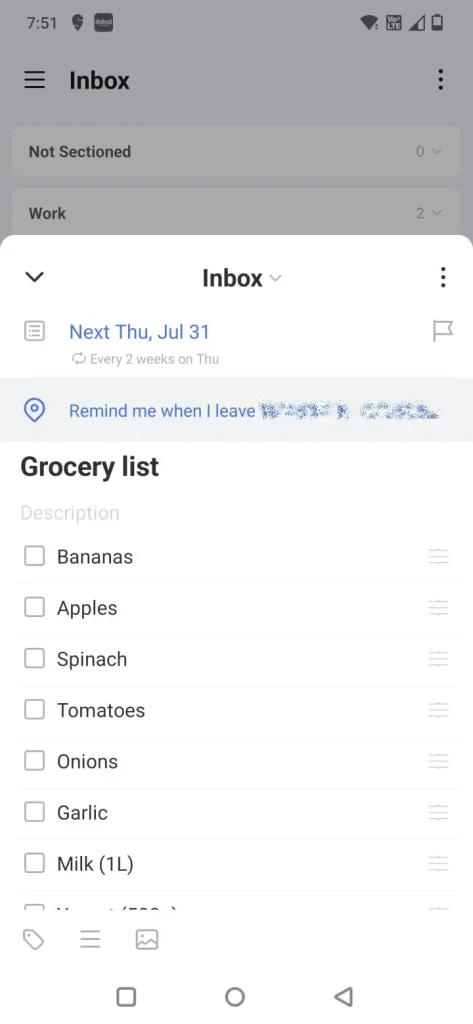
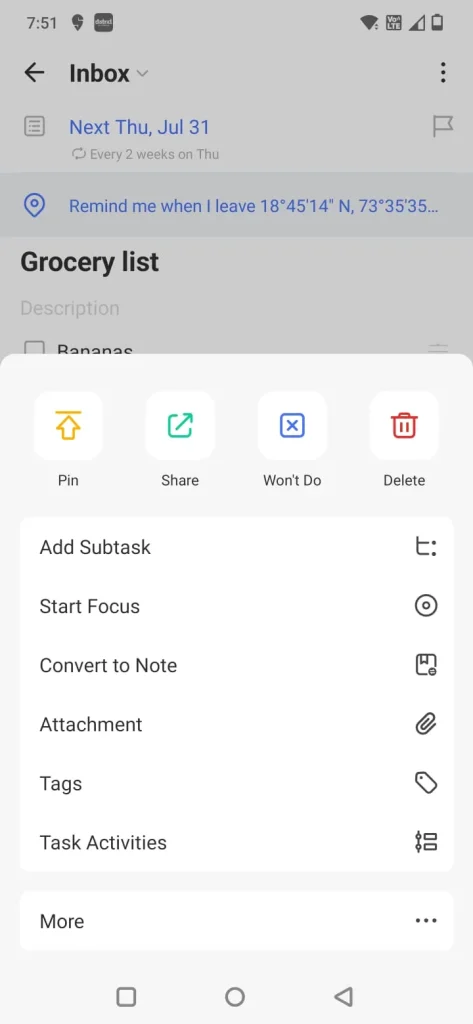
Ich hatte nicht erwartet, dass TickTick Google Keep zum Verwalten von Einkaufslisten und zum Erstellen schneller Notizen ersetzen würde, aber es hat mich wirklich überrascht.
Fürs Einkaufen ist die Aufgabenlistenfunktion von TickTick perfekt. Ich kann wiederverwendbare Einkaufslisten erstellen, Listen mit der Familie teilen und ortsbezogene Erinnerungen einstellen (z. B. „ Erinnere mich, wenn ich [den Ort] verlasse “). Gerade diese Funktion macht das Einkaufen viel einfacher und effizienter.
Im Gegensatz zu den frei formulierten Notizen von Keep verhindert der organisierte Ansatz von TickTick, dass sich eine große Anzahl unvollständiger und verstreuter Listen ansammelt. Diese Organisation trägt zu höherer Produktivität und weniger Unordnung bei.
Ich habe TickTick auch für einfaches Tagebuchschreiben verwendet. Ich habe eine wiederkehrende Aufgabe namens „ Tägliche Reflexionen“ mit einem Notizfeld erstellt, in dem ich frei schreiben konnte. Diese Methode ermöglichte es mir, das Tagebuchschreiben in meinen Alltag zu integrieren.
Obwohl es sich nicht um eine vollständig integrierte Journaling-App wie bei anderen spezialisierten Apps handelt, gefällt mir die Idee, dass sie in meine anderen Gewohnheiten und Aufgabenverwaltungstools integriert ist. Diese Integration spart Zeit und Mühe und macht das Journaling übersichtlicher.
Was bei mir nicht funktioniert hat
Ich bin persönlich auf Herausforderungen und Hindernisse gestoßen, die nicht zum gewünschten Ergebnis geführt haben. Ich werde hier die wichtigsten Punkte zusammen mit einer Analyse der möglichen Ursachen erläutern, um dem Leser eine umfassende und hilfreiche Perspektive zu bieten. Wichtig ist zu betonen, dass jede Erfahrung individuell ist und die Ergebnisse je nach Umständen und Zielen variieren können. Ich werde mich auf die Aspekte konzentrieren, die nicht besonders effektiv waren, und Vorschläge zu deren Verbesserung oder zum Ersetzen durch geeignetere Alternativen unterbreiten. Diese Analyse soll ein tieferes Verständnis der potenziellen Herausforderungen vermitteln und praktische Anleitungen zu deren Vermeidung oder Überwindung bieten.
Nostalgie für die Einfachheit von Google
Keine App ist perfekt und als ich TickTick weiter verwendete, bemerkte ich einige Einschränkungen, die das perfekte Erlebnis behindern.
Ich habe den frei formbaren Notizstil von Google Keep schmerzlich vermisst. TickTick ermöglicht zwar einfache Textnotizen, ist aber nicht für Brainstorming oder das Skizzieren großer Ideen gedacht. Ich sehnte mich nach dem farbenfrohen Haftnotizstil von Keep, um schnelle, flüchtige Gedanken festzuhalten.
Der Gewohnheitstracker war zwar besser als das Setup, das ich in Keep verwendet habe, aber nicht so flexibel wie dedizierte Apps wie Habitica oder Loop. Diese Apps geben dem Benutzer mehr Kontrolle über die Festlegung von Erfolgskriterien und die Zuweisung von Belohnungen, was die Einhaltung der Gewohnheiten weiter stärkt.
Die Integration von TickTick in den Kalender war zwar eine nette Funktion, aber nicht so robust wie die von Google Kalender. Beispielsweise fehlen TickTick einige der erweiterten Funktionen von Google Kalender, wie etwa die Möglichkeit, komplexe Einladungen zu verwalten oder mehrere Unterkalender für verschiedene Projekte zu erstellen.
TickTick: Eine umfassende Aufgabenverwaltungslösung, die einen Versuch wert ist, wenn Sie nach einer Alternative zu mehreren Apps suchen
Natürlich ist TickTick nicht perfekt. Es braucht etwas Zeit, um es zu erlernen, und einige erweiterte Funktionen sind nur mit einem kostenpflichtigen Abonnement verfügbar.
Während die kostenlose Version viel bietet, erfordern die Kalendersynchronisierung, die Gewohnheitsverfolgung, das Hinzufügen mehrerer Erinnerungen für jede Aufgabe und die Verwendung erweiterter Filter ein kostenpflichtiges Abonnement.
Manchen mag der jährliche Abonnementpreis von 35.99 US-Dollar etwas zu hoch erscheinen, insbesondere neuen Benutzern, die von kostenlosen Apps wie Google Keep oder Google Tasks kommen und diesen Betrag möglicherweise nicht bereit sind zu zahlen.
Nachdem ich TickTick jedoch eine Weile benutzt hatte, fand ich diesen Preis völlig gerechtfertigt. Der Mehrwert, den die App meinem Arbeitsablauf verleiht, macht das Abonnement zu einer lohnenden Investition und nicht nur zu einer finanziellen Belastung.
Für mich hat das Ersetzen von Google Tasks, Keep und Kalender durch TickTick den Stress reduziert, der mit der Verwendung mehrerer Apps verbunden ist. Ich musste nicht mehr zwischen drei verschiedenen Apps wechseln, um meinen Tag zu planen.
Meine alten Apps habe ich allerdings nicht komplett gelöscht. Google Kalender ist wegen seiner leistungsstarken Funktionen zur Terminverwaltung noch immer auf meinem Gerät installiert, und gelegentlich nutze ich Keep für schnelle, unorganisierte Notizen. TickTick bleibt jedoch meine Lieblings-App für die tägliche Planung und Gewohnheitsverfolgung, da sie alles, was ich brauche, an einem Ort bietet.
Kommentare sind geschlossen.