

Google ersetzt den Google Assistant plattformübergreifend schrittweise durch seinen neuen Assistenten Gemini. Dieser Prozess begann auf Android-Smartphones Anfang 2024, als Nutzer die Möglichkeit erhielten, Gemini als Standardassistenten festzulegen.
Smart-Home-Geräte wie der Google Nest Hub erhielten Gemini bereits seit Anfang 2025. Nun hat das Unternehmen damit begonnen, den Google Assistant auch auf Wear OS-Smartwatches durch Gemini zu ersetzen. Dieses Update stellt einen wichtigen Schritt hin zu einem stärker integrierten und intelligenteren Nutzererlebnis auf allen Google-Geräten dar.

In dieser Anleitung zeige ich Ihnen, wie Sie Gemini auf Ihrer Wear OS-Smartwatch, wie der Google Pixel Watch oder der Samsung Galaxy Watch, installieren und erkläre, warum es noch nützlicher ist als zuvor. Wir stellen Ihnen außerdem die neuen Funktionen vor, die Gemini für Wear OS bietet, und wie es Ihren Alltag verbessern kann. Erfahren Sie, wie Sie Ihren neuen Smart Assistant am Handgelenk optimal nutzen.
Überprüfen Sie Ihre Wear OS-Version und aktualisieren Sie sie gegebenenfalls.
Um optimale Leistung und ein reibungsloses Benutzererlebnis mit Ihrer Wear OS-Smartwatch zu gewährleisten, ist es wichtig, die installierte Betriebssystemversion zu überprüfen und regelmäßig zu aktualisieren. Durch die Aktualisierung Ihres Betriebssystems erhalten Sie die neuesten Funktionen, Sicherheitsverbesserungen und Fehlerbehebungen. Befolgen Sie diese Schritte, um Ihre aktuelle Wear OS-Version zu überprüfen und sie gegebenenfalls zu aktualisieren:
1. Wear OS-Version prüfen : Gehen Sie auf Ihrer Smartwatch zu Einstellungen. Suchen Sie nach der Option „Über“ oder „Geräteinformationen“. Dort finden Sie Informationen zur aktuell installierten Wear OS-Version.
2. Wear OS aktualisieren: Wenn ein Update verfügbar ist, erhalten Sie eine Benachrichtigung auf Ihrer Uhr. Sie können auch manuell nach Updates suchen, indem Sie zu Einstellungen > System oder Info gehen und die Option „Systemaktualisierung“ auswählen.
3. Internetverbindung sicherstellen: Bevor Sie das Update starten, vergewissern Sie sich, dass Ihre Uhr mit einem stabilen WLAN-Netzwerk verbunden ist. Dies gewährleistet einen reibungslosen und unterbrechungsfreien Download des Updates.
4. Akkuladung: Es wird empfohlen, den Akku Ihrer Uhr vor Beginn des Aktualisierungsvorgangs auf mindestens 50 % aufzuladen, um unerwartete Probleme zu vermeiden.
5. Folgen Sie den Anweisungen: Befolgen Sie die Anweisungen auf dem Bildschirm, um den Aktualisierungsvorgang abzuschließen. Dieser Vorgang kann einige Zeit dauern. Bitte haben Sie Geduld und schalten Sie Ihre Uhr während der Aktualisierung nicht aus.
Mit diesen Schritten stellen Sie sicher, dass Ihre Smartwatch die neueste Version von Wear OS nutzt und Ihnen das bestmögliche Erlebnis bietet. Regelmäßige Updates sind unerlässlich, um die Sicherheit und Leistung Ihres Geräts zu gewährleisten.
Gemini funktioniert nur auf Smartwatches mit Wear OS 4.0 oder höher.

Bevor Sie Gemini zu Ihrer Pixel Watch hinzufügen, ist es wichtig zu wissen, dass Gemini auf Wear OS nur auf Smartwatches mit Wear OS 4.0 oder höher verfügbar ist.
Dies umfasst die neuesten Modelle, die erst kürzlich erschienen sind, wie die Pixel Watch 3 und die Samsung Galaxy Watch 7, und sogar Smartwatches mit Wear OS von OPPO, Xiaomi und OnePlus.
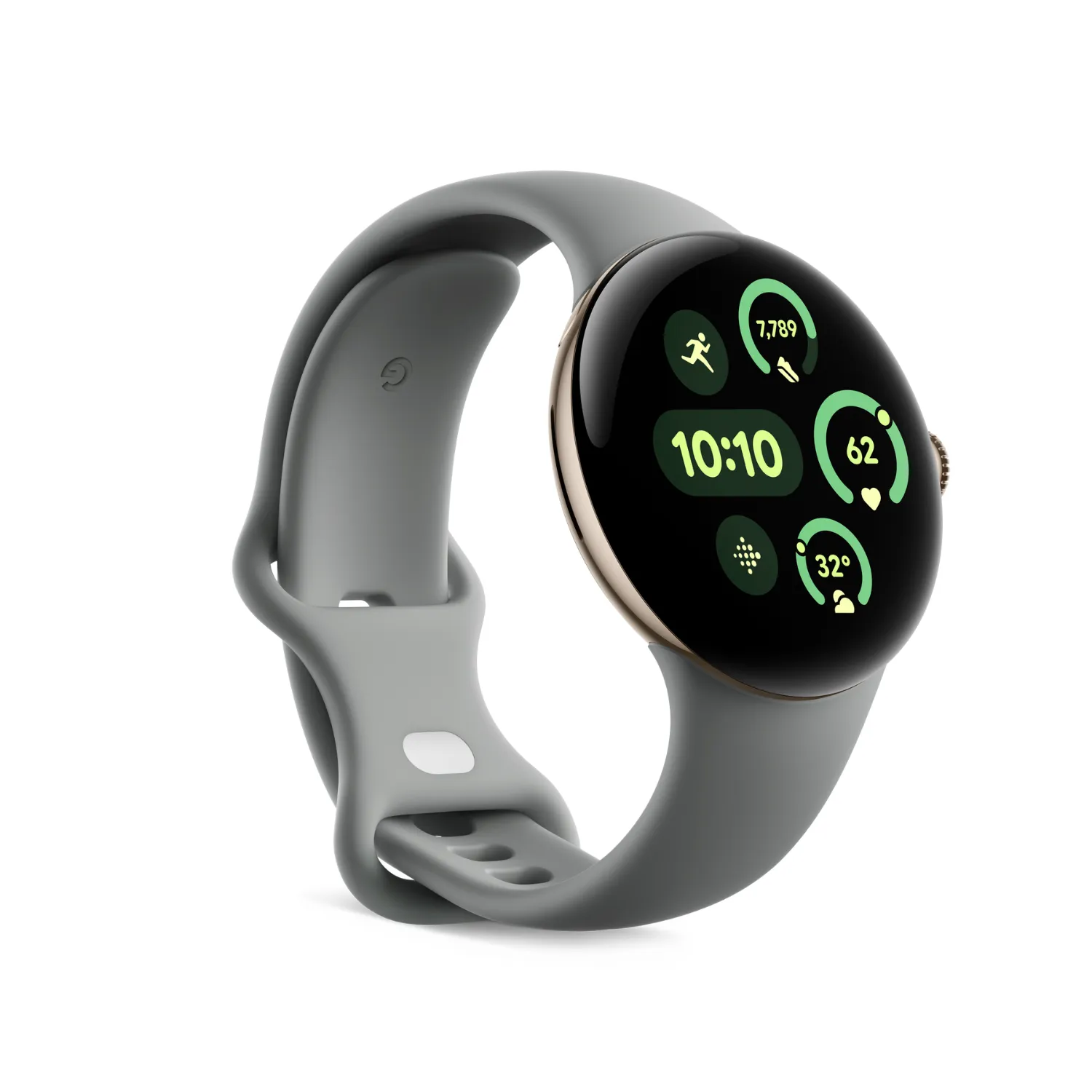
Die Pixel Watch 3 ist größer, heller, intelligenter und bietet mehr Funktionen.
Es ist jedoch immer eine gute Idee, Ihre Softwareversion noch einmal zu überprüfen und alle verfügbaren Updates zu installieren.
So überprüfen Sie Ihre Wear OS-Version:
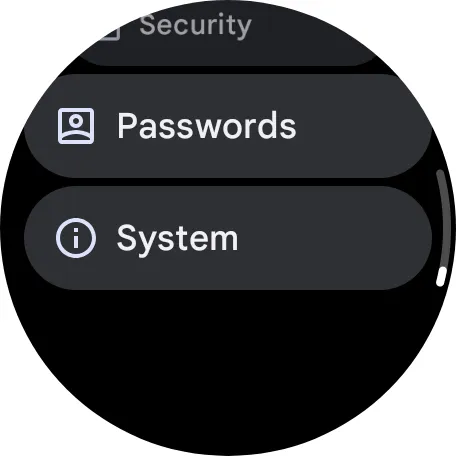
- Wischen Sie auf Ihrem Zifferblatt nach unten, um die Schublade zu öffnen. Schnelleinstellungen.
- Klicken Sie auf das Zahnradsymbol die Einstellungen.
- Scrolle nach unten und tippe auf Das System.
![Systemeinstellungen in Wear OS]() Ihr intelligenter Gemini-Assistent ist jetzt auf Ihrer Smartwatch verfügbar.
Ihr intelligenter Gemini-Assistent ist jetzt auf Ihrer Smartwatch verfügbar.
 Ihr intelligenter Gemini-Assistent ist jetzt auf Ihrer Smartwatch verfügbar.
Nachdem Sie sichergestellt haben, dass auf Ihrer Smartwatch die neueste Version von Wear OS läuft, können Sie Gemini ganz einfach hinzufügen. Dieser Vorgang kann direkt von Ihrer Uhr aus über den Google Play Store abgeschlossen werden.
So installieren Sie Gemini auf Ihrer Wear OS-Smartwatch:
- Aktivieren Sie Ihren Uhrbildschirm.
- Öffnen Sie das App-Menü, indem Sie auf die Digital Crown drücken (dieser Schritt kann je nach Smartwatch-Modell variieren).
- Ausführen der Anwendung Google Play Store.
- Scrollen Sie im Google Play Store zum unteren Bildschirmrand und tippen Sie auf die Option Bewerbungsmanagement.
- Durchsuchen Sie die Liste und suchen Sie nach Google Gemini auf Wear OS(Die App hieß früher möglicherweise Google Assistant, aber Google hat den Markennamen geändert.)
- Klicken Sie auf die App und wählen Sie Aktualisieren.
Nachdem die Installation des Updates abgeschlossen ist, erhalten Sie eine Benachrichtigung: „Gemini ist jetzt auf Ihrer Uhr verfügbar.“
Herzlichen Glückwunsch! Von nun an wird Gemini gestartet, wenn Sie Google Assistant aufrufen – sei es durch „Hey Google“ oder durch langes Drücken der Digital Crown.
Außerdem sehen Sie nun anstelle des alten Google Assistant-Bildschirms den Ausdruck „Frag Gemini“ zusammen mit einem Mikrofonsymbol, das in den unverwechselbaren neuen Farben von Gemini leuchtet.
Sie können auch auf Gemini zugreifen, indem Sie auf Ihrem Zifferblatt nach links oder rechts wischen und auf das spezielle Gemini-Bedienfeld tippen.
Wie kann Gemini Ihnen bei Wear OS helfen?
Erhalten Sie schnelle Informationen, intelligente Antworten und KI-Unterstützung direkt von Ihrem Handgelenk.

Jetzt können Sie mit Gemini an Ihrem Handgelenk diesen KI-gestützten Assistenten nutzen, um komplexere Fragen zu stellen und erweiterte Aktionen direkt von Ihrer Smartwatch aus auszuführen.
Dank des Gemini-Updates kann Wear OS natürliche Sprache jetzt besser verstehen, sodass Gemini detaillierte Anfragen problemlos verarbeiten und beantworten kann.
Sie können beispielsweise Fragen zu Ihrer täglichen Aktivität stellen, etwa „Wie viele Schritte fehlen mir noch, um mein Ziel heute zu erreichen?“, und Gemini interagiert mit Fitbit-Daten, um eine genaue Antwort zu geben.
Sie können auch fitnessbezogene Befehle erteilen, wie etwa „Starten Sie die Aufzeichnung meines Laufs“, „Wie hoch ist meine Herzfrequenz?“ oder „Stoppen/Beenden Sie meine Aktivität“.
Und da Gemini jetzt vollständig in Ihre Smartwatch integriert ist, können Sie die Extras von Gemini nutzen.
Das bedeutet, dass Gemini auf Informationen von Apps wie Gmail, Kalender, YouTube Music, Karten, Telefon, Nachrichten und sogar Apps von Drittanbietern wie WhatsApp, Spotify und Plus zugreifen und darauf reagieren kann.

Sie können Gemini beispielsweise bitten, Ihre E-Mails abzurufen, eine in einer Nachricht erwähnte Website aufzurufen oder eine E-Mail zusammenzufassen.
Sie können auch Google Maps und die Suche verwenden, um Sehenswürdigkeiten in der Nähe oder die besten Cafés zu finden. Bei YouTube Music können Sie sagen: „Starte eine Lauf-Playlist“, und Gemini kümmert sich darum.
Gemini kann bei Bedarf auch Kontextinformationen speichern. Sie können beispielsweise Ihren aktuellen Standort speichern oder unterwegs eine Einkaufsliste erstellen – alles direkt von Ihrer Uhr aus.
Bringen Sie Ihre Wear OS-Smartwatch auf das nächste Level
Obwohl ich noch zögere, Gemini auf meinem Smartphone durch Google Assistant zu ersetzen, insbesondere angesichts der potenziellen Mängel bei der Ausführung einfacher Aufgaben, freue ich mich sehr darauf, Gemini auf Wear OS auszuprobieren.
Mit integrierten KI-Funktionen, Echtzeitdaten und Gemini-Erweiterungen stellt Gemini einen bedeutenden Fortschritt für Wear OS dar und macht Ihre Smartwatch deutlich intelligenter. Diese Funktionen ermöglichen es Nutzern, das Beste aus ihrer Smartwatch herauszuholen, das Gesamterlebnis zu verbessern und neue Horizonte für Wear OS-Apps und -Dienste zu eröffnen.
Kommentare sind geschlossen.