
20 clevere Funktionen in iOS 27: Erleichtern Sie sich das Leben und lernen Sie, wie Sie sie ganz einfach nutzen.
Vereinfachen Sie Ihr Leben mit 20 intelligenten Funktionen in iOS 27. Erfahren Sie, wie Sie diese nutzen können, um Ihren Alltag zu verbessern und Zeit und Mühe zu sparen.
Die wichtigsten Dinge, die Sie wissen müssen
- Um die neue Siri-KI zu aktivieren, gehen Sie zu Einstellungen > Siri und wählen Sie „Siri AI testen (Beta)“. Beachten Sie, dass hierfür ein iPhone 15 Pro oder neuer erforderlich ist.
- Siri versteht nun den persönlichen Kontext und die auf dem Bildschirm angezeigten Inhalte, sodass sie Fragen zu Rezepten oder Notizen präzise beantworten kann.
- iOS 27 beinhaltet KI-gestützte Kamerafunktionen wie den Siri-Modus zum Abrufen von Informationen über Objekte und eine Reframe-Funktion zum Anpassen der Perspektive von Fotos nach der Aufnahme.
Auch wenn andere iPhone-Software-Updates mit einer größeren Anzahl von Änderungen aufwarten mögen, ist iOS 27 dennoch eine wichtige Veröffentlichung für Apple, da es eine komplette Überarbeitung von Siri bietet, die dem Gerät, das man oft ständig bei sich trägt, mehr Intelligenz verleiht.
Während frühere Versionen von Apples Assistenten schon mit einfachen Anfragen zu kämpfen hatten, bietet Siri in iOS 27 einen leistungsfähigeren Assistenten, der Plus-Aufgaben ausführen und umfassendere Informationen finden kann und sich damit als ebenso unverzichtbar wie das iPhone selbst erweist.
Siri dominiert die Liste der Neuerungen in iOS 27, aber sie ist nicht die einzige Verbesserung dieser aktualisierten Software. Selbst wenn Sie kein iPhone besitzen, das Apples KI-Funktionen unterstützt, werden Sie in iOS 27 vieles finden, was Ihnen gefällt.
Die praktischen Tests dieses Software-Updates seit der Veröffentlichung der iOS 27 Beta im Sommer haben zahlreiche Neuerungen aufgezeigt, die für iPhone-Nutzer mittlerweile unverzichtbar geworden sind. Hier sind zwanzig Funktionen von iOS 27, die Sie unbedingt ausprobieren sollten, wenn Sie die aktualisierte Software auf Ihrem iPhone installiert haben.
Hol dir das neue Siri
Wenn Sie auf iOS 27 aktualisiert haben und sich wundern, warum Siri sich nicht verändert hat, ist die Antwort ganz einfach: Sie müssen Siri AI aktivieren. Diese neue Funktion verändert die Sprachassistenten-Erfahrung auf Ihrem Gerät grundlegend.
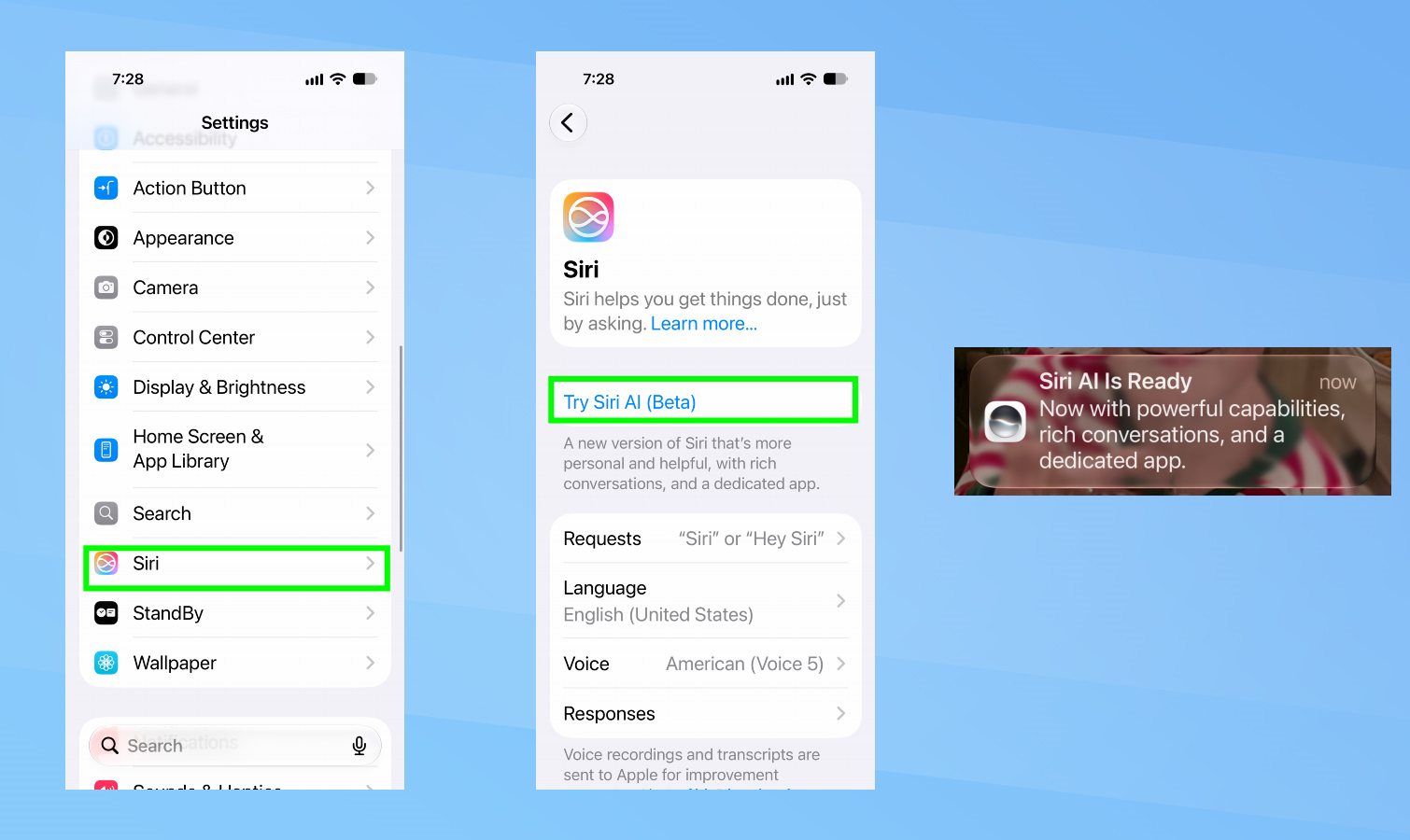
Diese Funktion lässt sich ganz einfach aktivieren. Öffnen Sie zunächst die Einstellungen-App und wählen Sie dann Siri aus. Tippen Sie im nächsten Bildschirm auf „Siri AI testen (Beta)“ und anschließend auf „Weiter“, um zu bestätigen, dass Sie Siri mit Apple Intelligence ausprobieren möchten. Sie werden dadurch in die Warteschlange aufgenommen, die Wartezeit ist aber in der Regel kurz. Nach wenigen Minuten erhalten Sie eine Benachrichtigung auf Ihrem iPhone, dass Siri AI einsatzbereit ist.
Sobald Siri AI aktiviert ist, ändert sich das Erscheinungsbild des Assistenten auf dem Gerät: Am oberen Rand des neuen iPhone -Bildschirms erscheint eine blasenartige Benutzeroberfläche . Die Siri-App wird außerdem auf dem Startbildschirm angezeigt.
Nicht jedes iPhone, das iOS 27 ausführen kann, unterstützt die Siri-KI-Funktionen. Sie benötigen ein iPhone 15 Pro oder neuer, einschließlich der neuen iPhone 18 Pro-Modelle.
Anpassen des Erscheinungsbildes von Flüssigglas
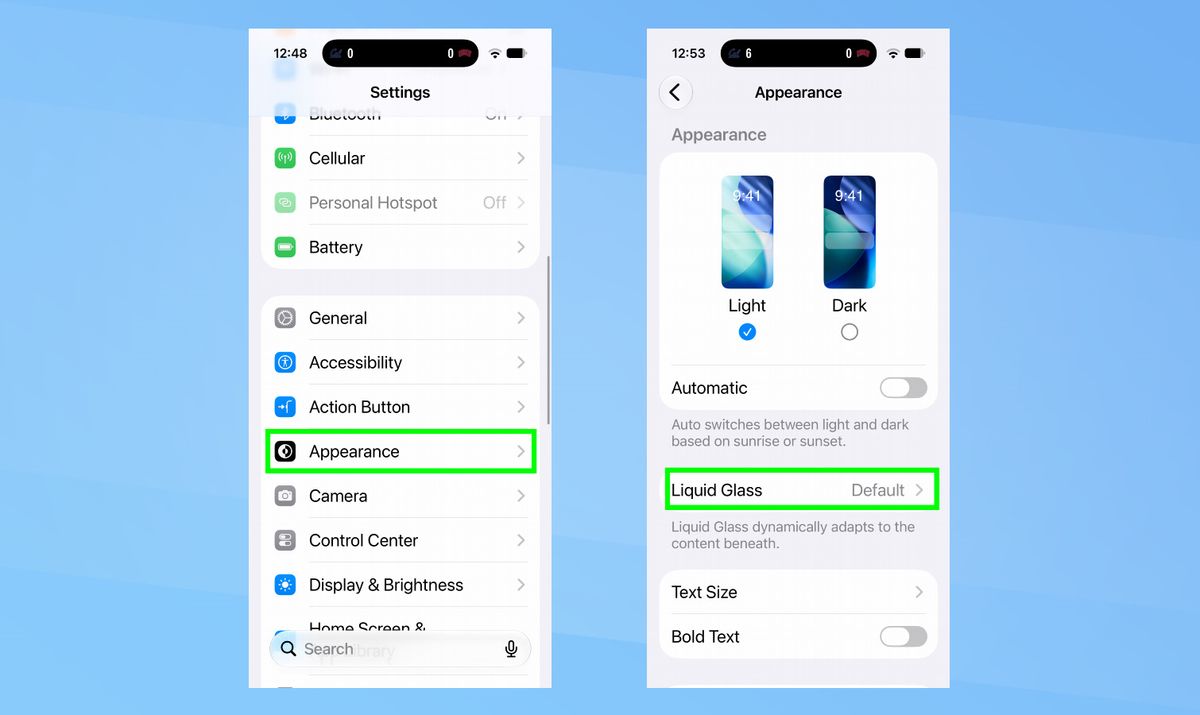
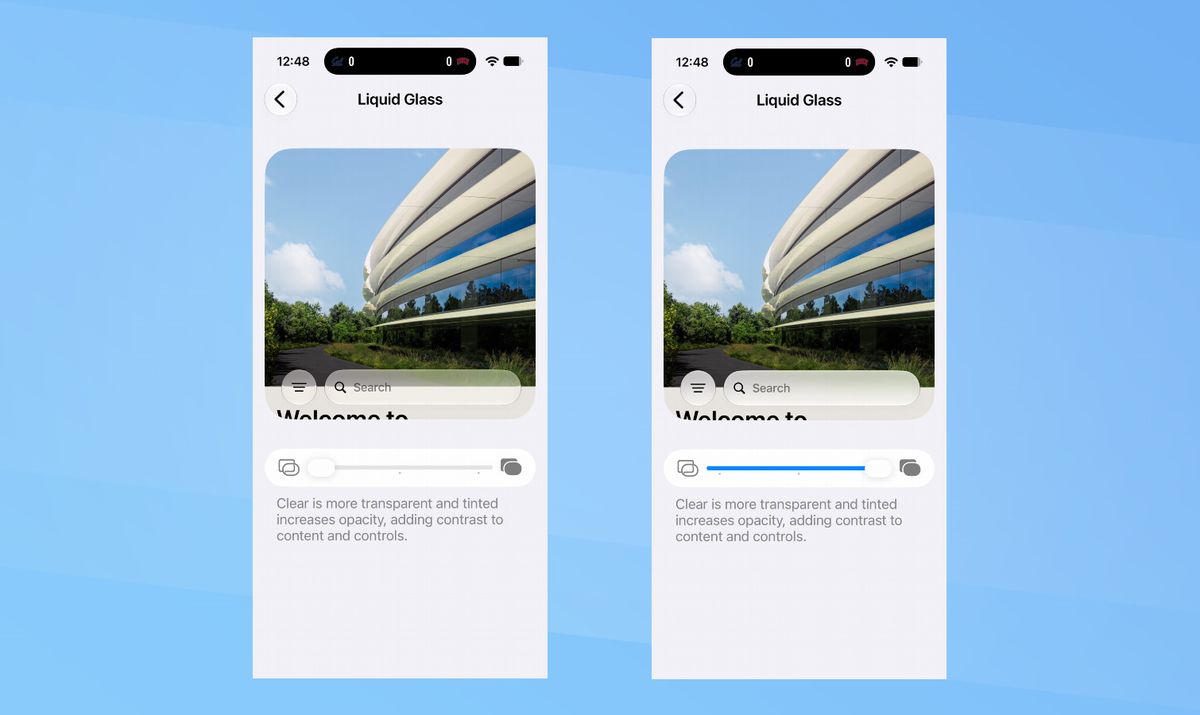
In iOS 27 wurde Apples Liquid Glass-Oberfläche, die mit iOS 26 eingeführt wurde, deutlich einfacher an die eigenen Vorlieben anzupassen. So lassen sich Transparenz und Kontrast steuern. Obwohl diese Funktion nicht immer beliebt war, bietet das Update den Nutzern mehr Flexibilität.
Gehen Sie dazu zu „Einstellungen“ , tippen Sie dann auf „Darstellung“ und anschließend auf „Liquid Glass“ . Im nächsten Bildschirm sehen Sie unter einem Suchfeld ein Bild von Apple Park; direkt darunter befindet sich ein Schieberegler. Durch Verschieben nach links wird das Suchfeld transparenter, durch Verschieben nach rechts erhöht sich der Kontrast zwischen den Steuerelementen und dem Bildschirminhalt.
Alle Änderungen, die Sie vornehmen, werden sofort wirksam, sobald Sie die Einstellungen verlassen und Ihr iPhone wieder verwenden.
Informationen von Siri direkt über die Kamera abrufen
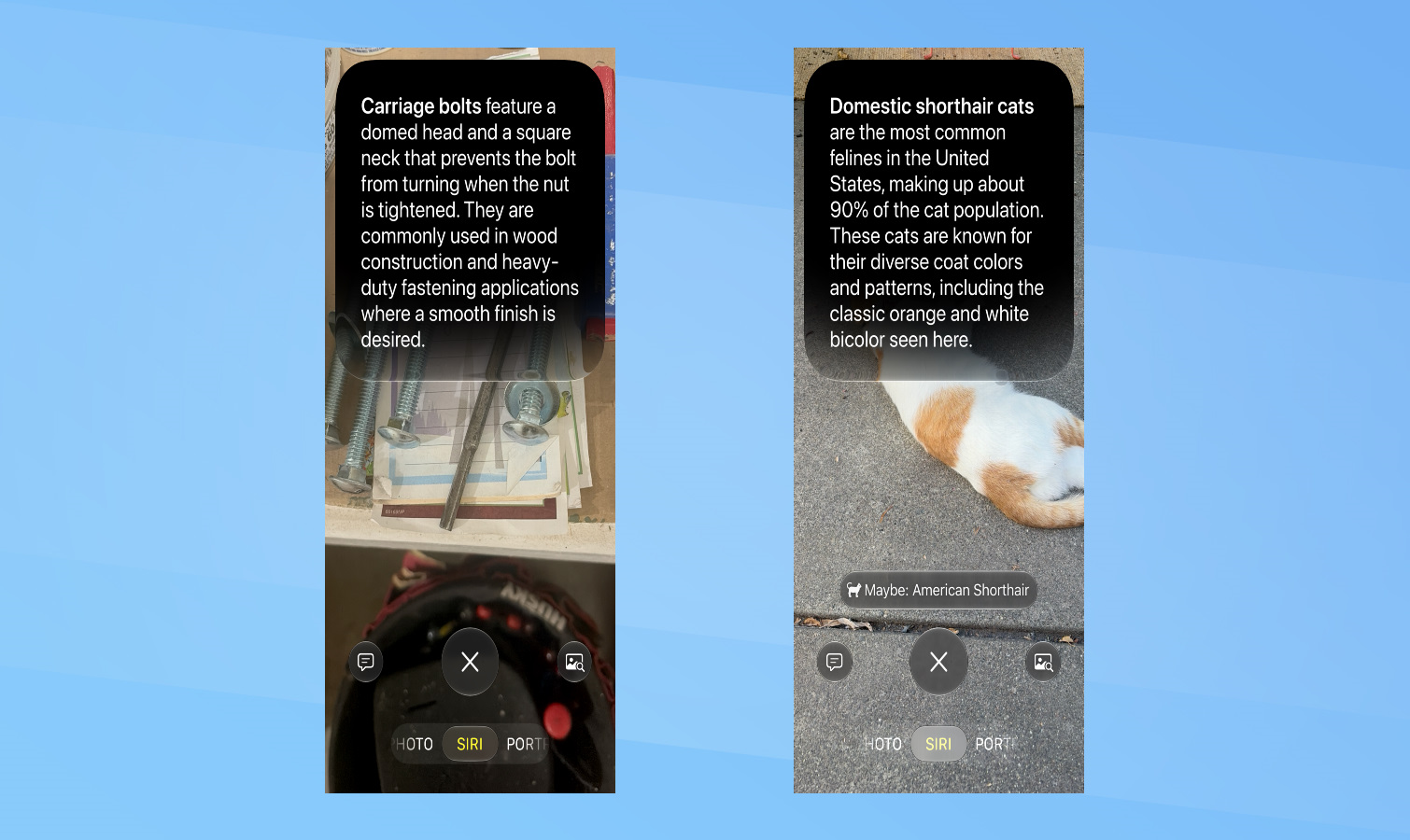
Die Kamera-App in iOS 27 bietet neben den üblichen Foto- und Videooptionen nun auch einen eigenen Siri-Modus. Damit können Sie die Kamera auf ein beliebiges Objekt richten und anschließend per Knopfdruck sofort Informationen darüber erhalten, was Siri sieht. In der Praxis hat sich gezeigt, dass Siri die Namen von Hardware-Artikeln präzise erkennt, was es Ihnen erleichtert, Verkäufer im Geschäft nach dem richtigen Produkt zu fragen. Siri kann Ihnen außerdem Informationen zu verschiedenen Katzenrassen geben.
Diese Funktion ist im Wesentlichen ein Update der Visual Intelligence-Funktionalität, die zuvor auf iPhones mit Apple Intelligence verfügbar war. Sie bietet in iOS 27 ein deutlich verbessertes Nutzererlebnis.
Lassen Sie Siri Ihre Safari-Tabs organisieren.
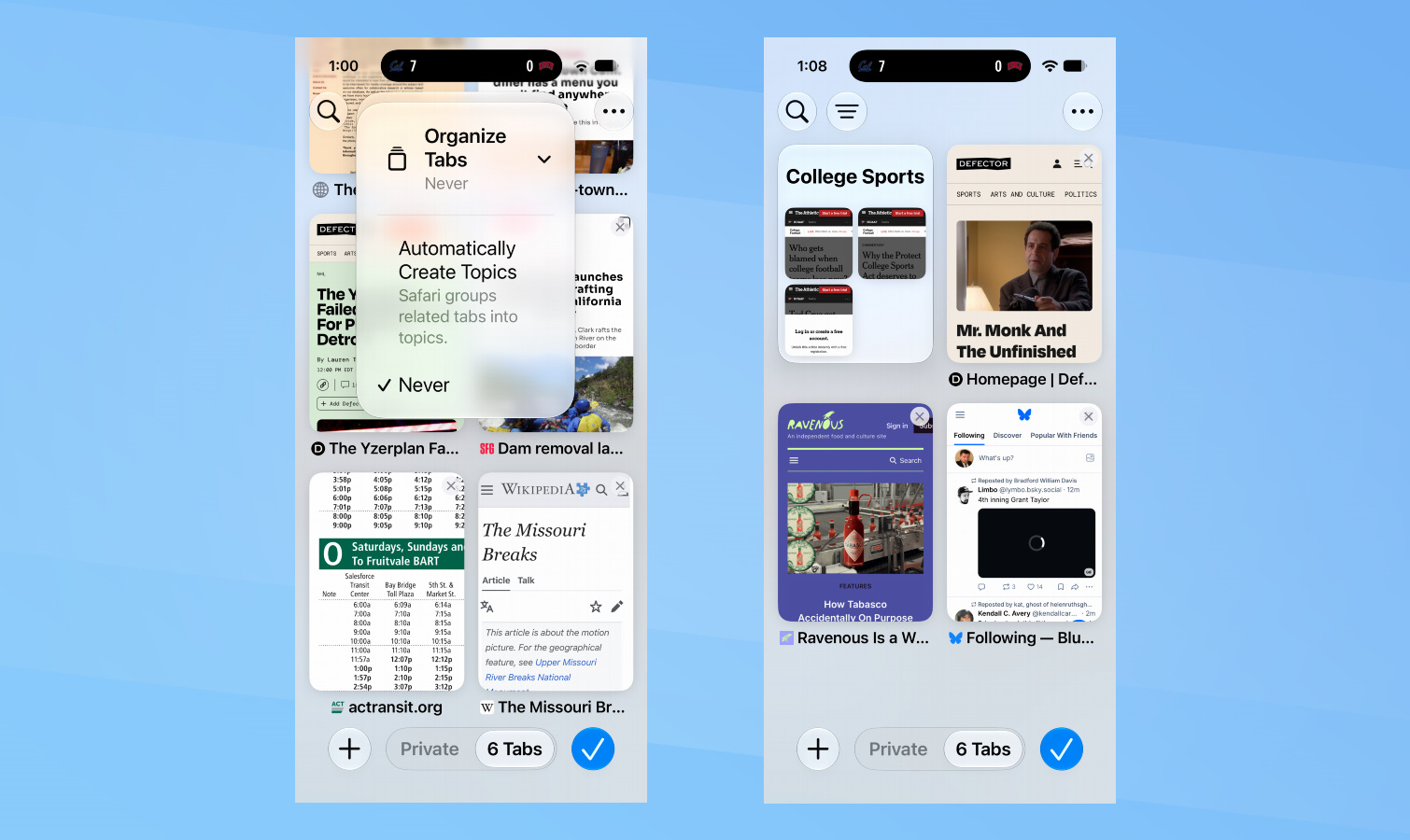
Um Safari-Tabs in iOS 27 mithilfe von Siri automatisch zu organisieren, öffnen Sie die Safari-App, tippen Sie auf das Symbol mit den überlappenden Fenstern neben dem URL-/Suchfeld und wählen Sie dann oben auf dem Bildschirm die Filter-Schaltfläche. Wählen Sie anschließend „Tabs organisieren“ und aktivieren Sie die Option „Themen automatisch erstellen“. Safari gruppiert dann zusammengehörige Tabs in einem übersichtlicheren Fenster.
Nutzer können in der iOS-Version von Safari schon länger Tabs gruppieren, doch bis iOS 27 mussten sie diese Aufgabe selbst übernehmen. Mit iOS 27 können iPhone- Besitzer , die Safari AI unterstützen, diese Aufgabe nun teilweise an ihren persönlichen Assistenten delegieren.
Wenn ein Benutzer beispielsweise für ein Projekt, an dem er arbeitet, mehrere Tabs mit Artikeln über College-Football geöffnet hat, gruppiert Safari diese automatisch unter dem Thema „College-Sport“, um einen schnellen Zugriff zu ermöglichen.
Verbesserung der Suchergebnisse in der Mail-App
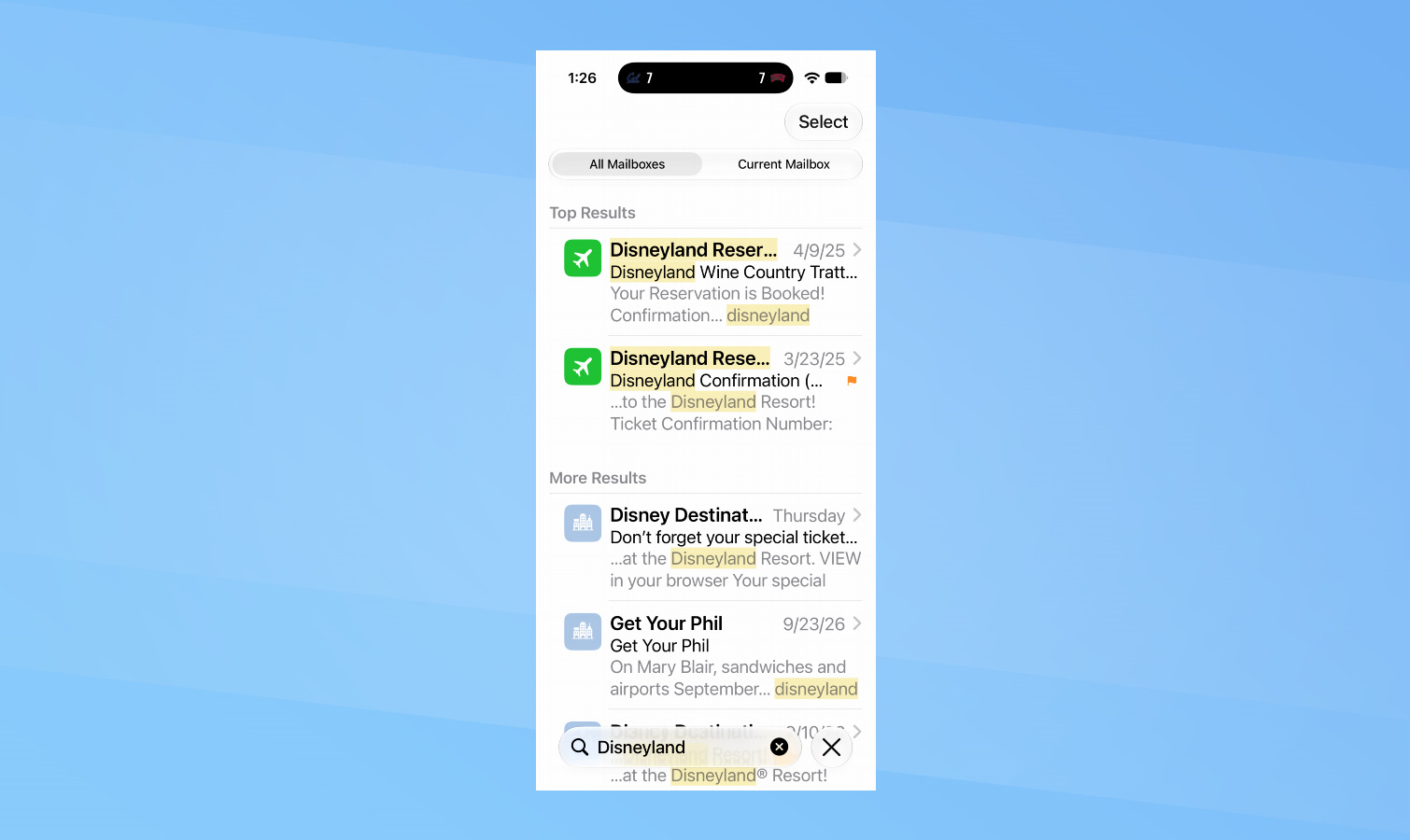
Alte E-Mails auf dem iPhone zu finden, ist jetzt viel einfacher: Die Mail-App in iOS 27 wurde dank eines neuen Sortiersystems deutlich verbessert. Laut Apple erscheinen die relevantesten Ergebnisse nun ganz oben in den Nachrichten, und Nutzer können ihre Suche weiter verfeinern, um genau das zu finden, was sie suchen.
Gibt man beispielsweise das Wort „Disneyland“ in das Suchfeld der Mail-App ein, werden als relevanteste Ergebnisse E-Mails zu einer früheren Reise sowie Ausgaben des Newsletters angezeigt, in denen der Park erwähnt wird.
Stellen Sie unterschiedliche Lautstärkepegel für Alarme und Benachrichtigungen ein.
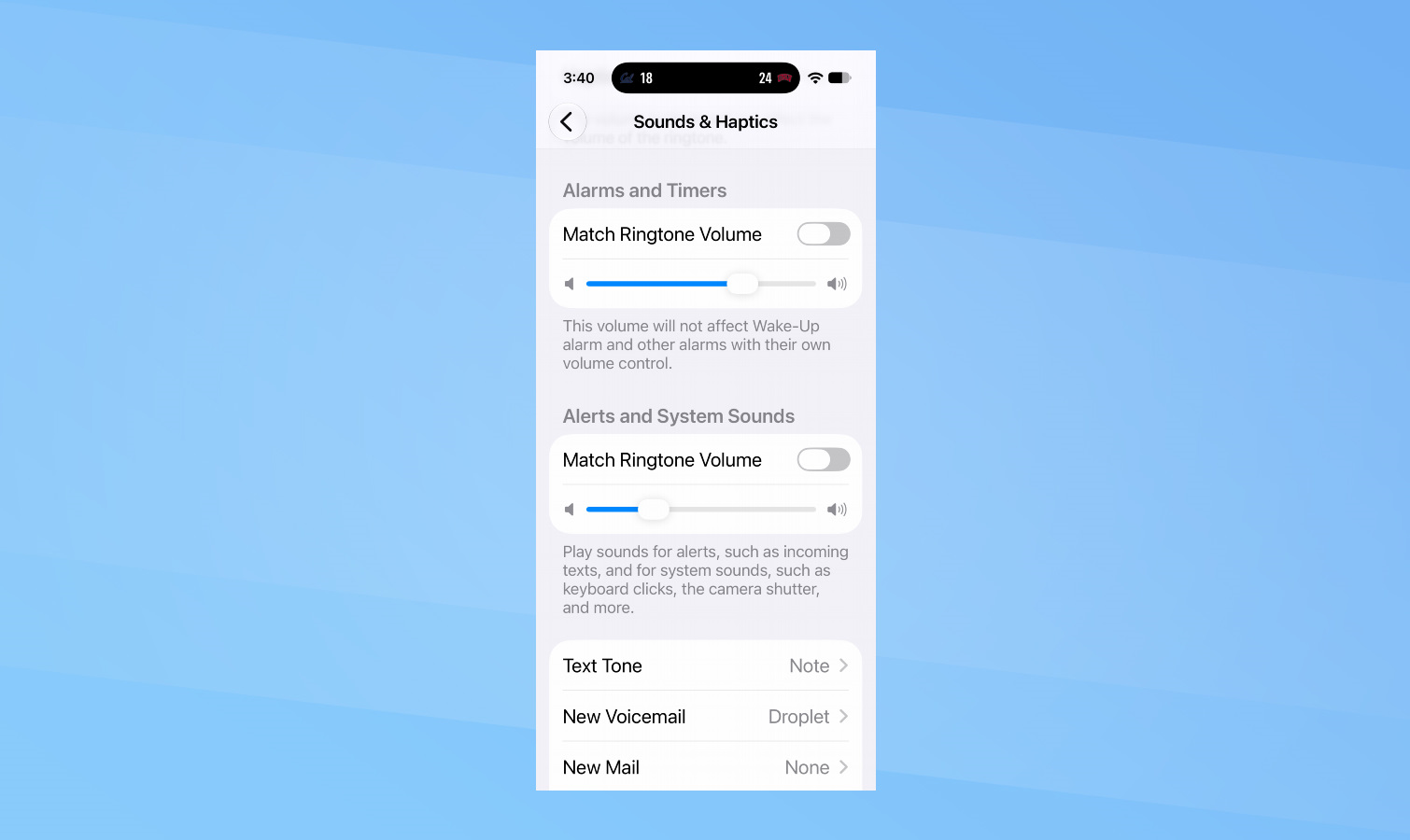
In iOS 27 können Benutzer nun separate Lautstärkepegel für Alarme und Benachrichtigungen einstellen, anders als bei früheren Versionen der iPhone-Software , bei denen diese Töne die gleiche Lautstärke wie Klingeltöne hatten.
Gehen Sie dazu in den Einstellungen zu „Töne & Haptik“ . Dort finden Sie Schalter für Alarme, Lautstärke , Benachrichtigungen und Systemtöne . Durch Aktivieren dieser Schalter können Sie die Lautstärke unabhängig voneinander anpassen. Beispielsweise bevorzugen manche Nutzer laute und deutliche Alarme, empfinden eingehende Benachrichtigungen aber als störend und können deren Lautstärke reduzieren.
Wichtiger Hinweis zur Änderung der Lautstärke von Alarmen und Timern: Diese Änderung hat keinen Einfluss auf die Lautstärke des Weckalarms, wenn Sie diese Funktion in der Uhr-App aktiviert haben.
Heften Sie die Kamerasteuerung an den oberen Bildschirmrand.
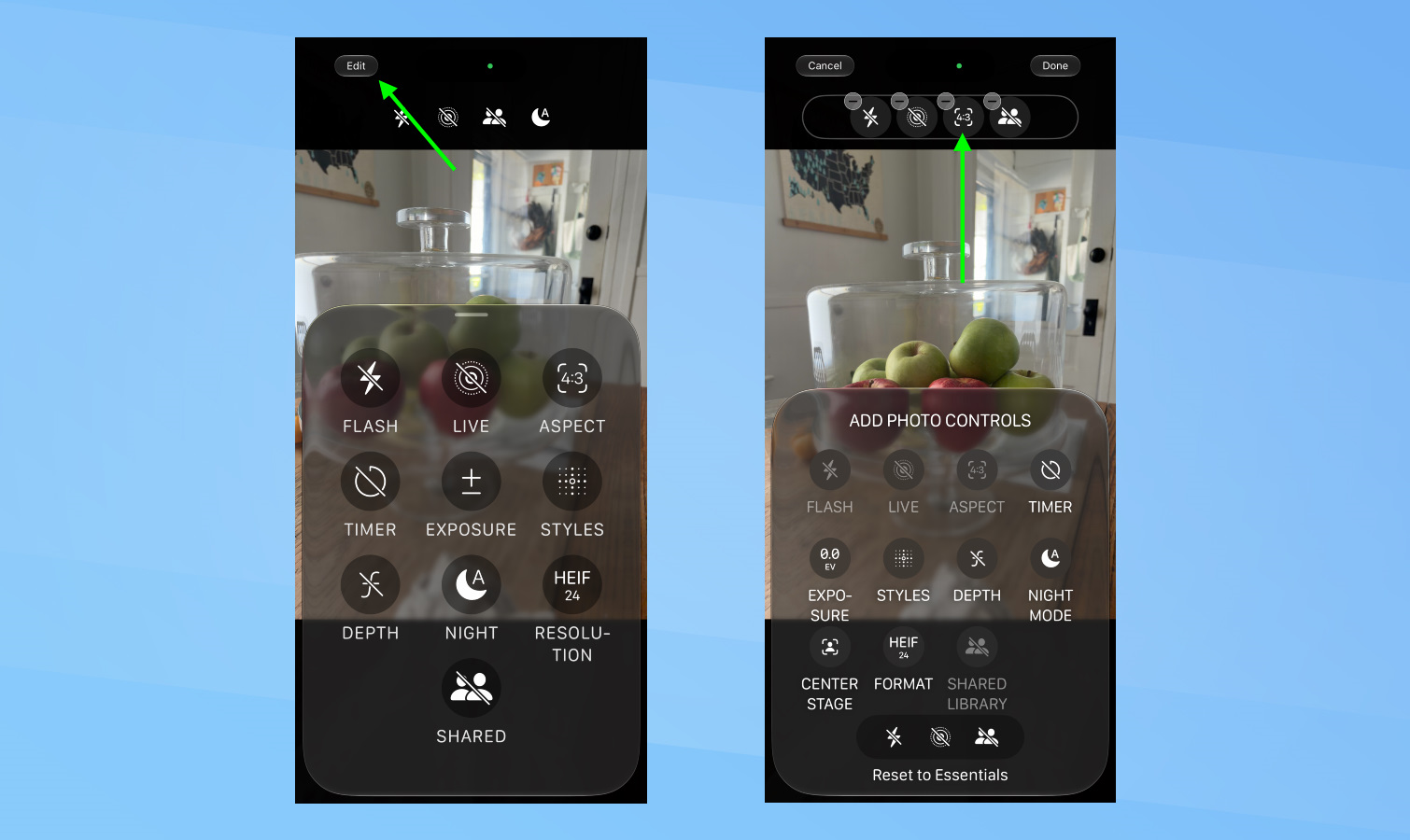
Mit iOS 27 können Sie Ihre bevorzugten Kamerasteuerungselemente oben im Bildschirm der Kamera-App anheften, um sicherzustellen, dass sie immer leicht zugänglich sind, insbesondere wenn Sie ein bestimmtes Werkzeug häufig auf Ihrem iPhone verwenden.
Öffnen Sie dazu die Kamera-App und tippen Sie anschließend auf die Kamerasteuerung – sechs Punkte neben dem Auslöser. Tippen Sie dann auf „Bearbeiten“ und wählen Sie die Steuerelemente aus, die Sie oben anheften möchten, indem Sie auf das Pluszeichen (+) daneben tippen. Sie können bis zu sechs Steuerelemente anheften. Nicht benötigte Steuerelemente lassen sich dauerhaft entfernen, indem Sie auf das Minuszeichen (-) tippen.
So können Benutzer beispielsweise eine Steuerung des Seitenverhältnisses hinzufügen – dargestellt durch das Symbol [4:3] –, um Aufnahmen einfach zu verkleinern, ohne tief in die Einstellungen der Kamera-App navigieren zu müssen.
Verändern Sie die Perspektive Ihrer Fotos
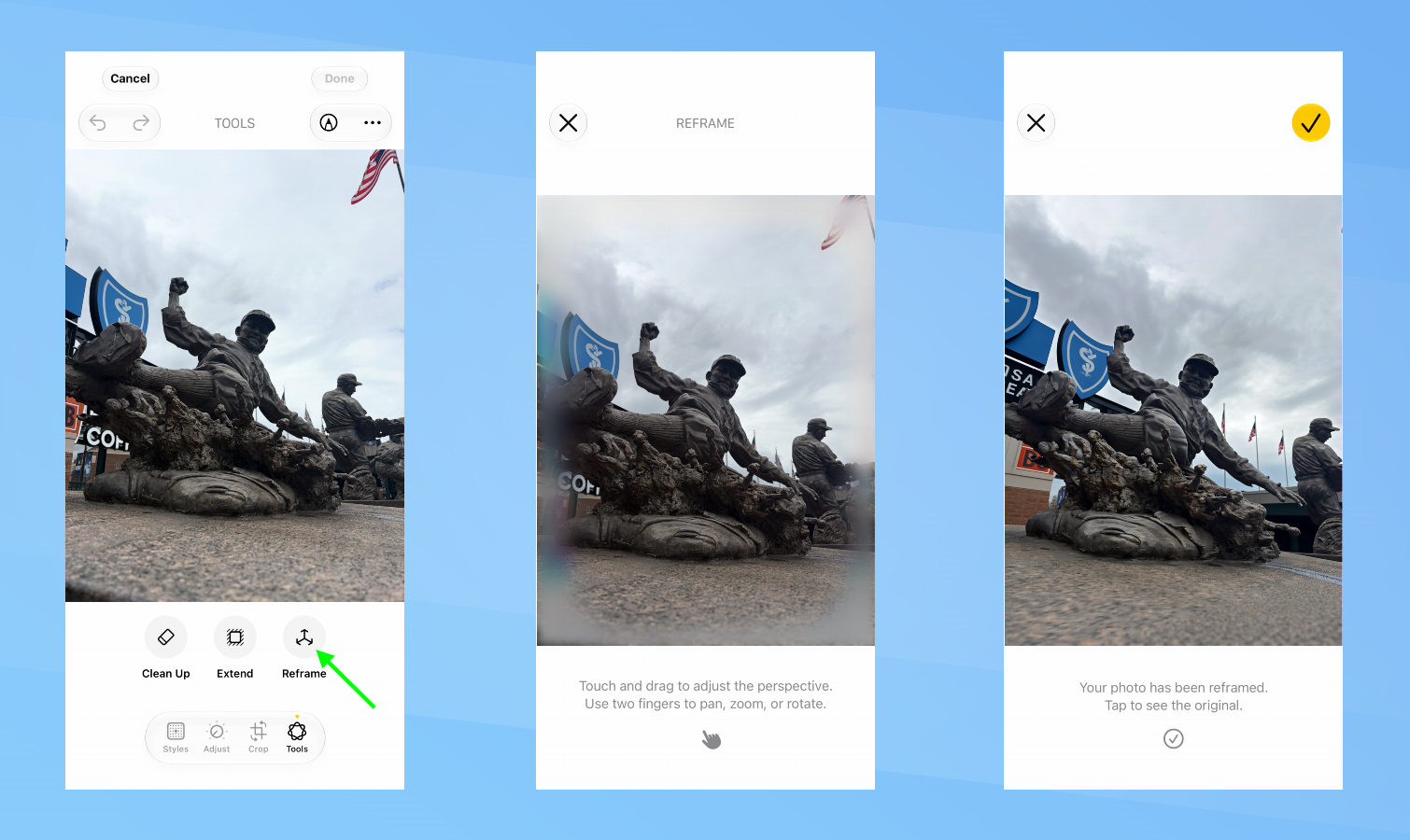
Die erweiterten KI-Tools von iOS 27 bieten neue Bearbeitungsfunktionen, allen voran „Reframe“. Mit dieser Funktion lässt sich der Winkel eines Fotos nachträglich anpassen, um ein ausdrucksstärkeres Bild zu erzielen. Das Tool ist ideal, wenn Sie beim Bildausschnitt nicht raten möchten, da Sie später jederzeit Feinabstimmungen vornehmen können.
Um diese Funktion zu nutzen, öffnen Sie die Fotos-App, wechseln Sie in den Bearbeitungsmodus und tippen Sie unten auf dem Bildschirm auf das Symbol „KI-Tools“ . „Reframe“ ist eine von drei KI-gestützten Optionen, die dort verfügbar sind, neben anderen Funktionen wie „Bereinigen“. (Letztere Funktion wird später genauer erläutert.)
Sobald Sie „Neu ausrichten“ auswählen, werden Sie aufgefordert, mit dem Finger über den Bildschirm zu wischen, um die Perspektive Ihrer Aufnahme anzupassen. Die integrierte KI übernimmt dann die Bearbeitung und verschiebt und formt Elemente neu, um eine andere Ansicht Ihres Originalbildes zu präsentieren, genau wie im obigen Beispiel mit dem Winkel der Statue.
Veränderungen in geteilten Alben erkunden
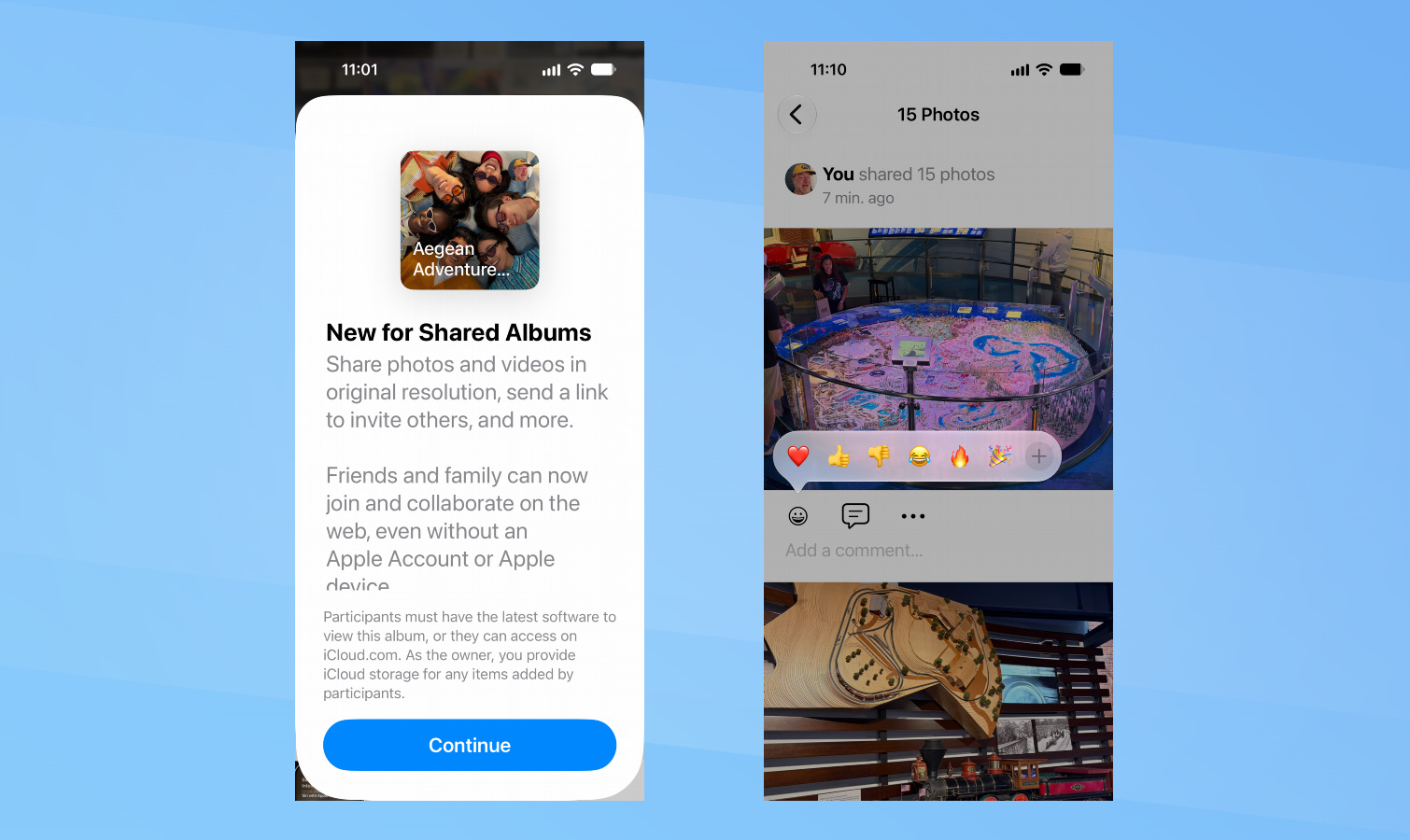
Apple hat in iOS 27 einige Änderungen an den iCloud-Freigabealben vorgenommen. Die wichtigste Neuerung ist, dass nun auch Personen ohne Apple-Account oder -Gerät zu Ihrem Album beitragen können. So können auch Android- und Windows-Nutzer mitmachen. Alternativ lassen sich temporäre Freigabealben erstellen, die nach 30 Tagen automatisch gelöscht werden – ideal für kurzfristige Kooperationen.
Fotos und Videos in geteilten Alben können jetzt in voller Auflösung angezeigt werden, allerdings wird dies auf den iCloud-Speicherplatz des Albumbesitzers angerechnet. Apple Plus bietet dank neuer Emojis auch neue Möglichkeiten zur Interaktion mit Fotos.
Lass dich von Siri beim Kochen helfen.

Eine der bemerkenswertesten Funktionen der fortschrittlicheren künstlichen Intelligenz des iPhones ist Siris Fähigkeit, die auf dem Bildschirm angezeigten Inhalte zu erkennen und entsprechende Fragen zu beantworten. Für Kochbegeisterte, die auf Online-Rezepte angewiesen sind, wird der Vorteil dieser neuen Funktion sofort deutlich.
Wenn ein Nutzer nun die Menge einer bestimmten Zutat oder die benötigte Ofentemperatur vergisst, muss er nicht mehr mit fleckigen Fingern über den iPhone-Bildschirm wischen, um die Information in einem geöffneten Safari-Tab zu suchen. Er kann einfach sagen: „Hey Siri, wie viel Sellerie muss ich schneiden?“ und anschließend Fragen stellen wie: „Und wie viel rote Zwiebel?“, ohne dass der Assistent Schwierigkeiten hat, zu antworten.
Platzieren Sie Ihre Apple TV-Fernbedienung auf dem Startbildschirm Ihres iPhones.
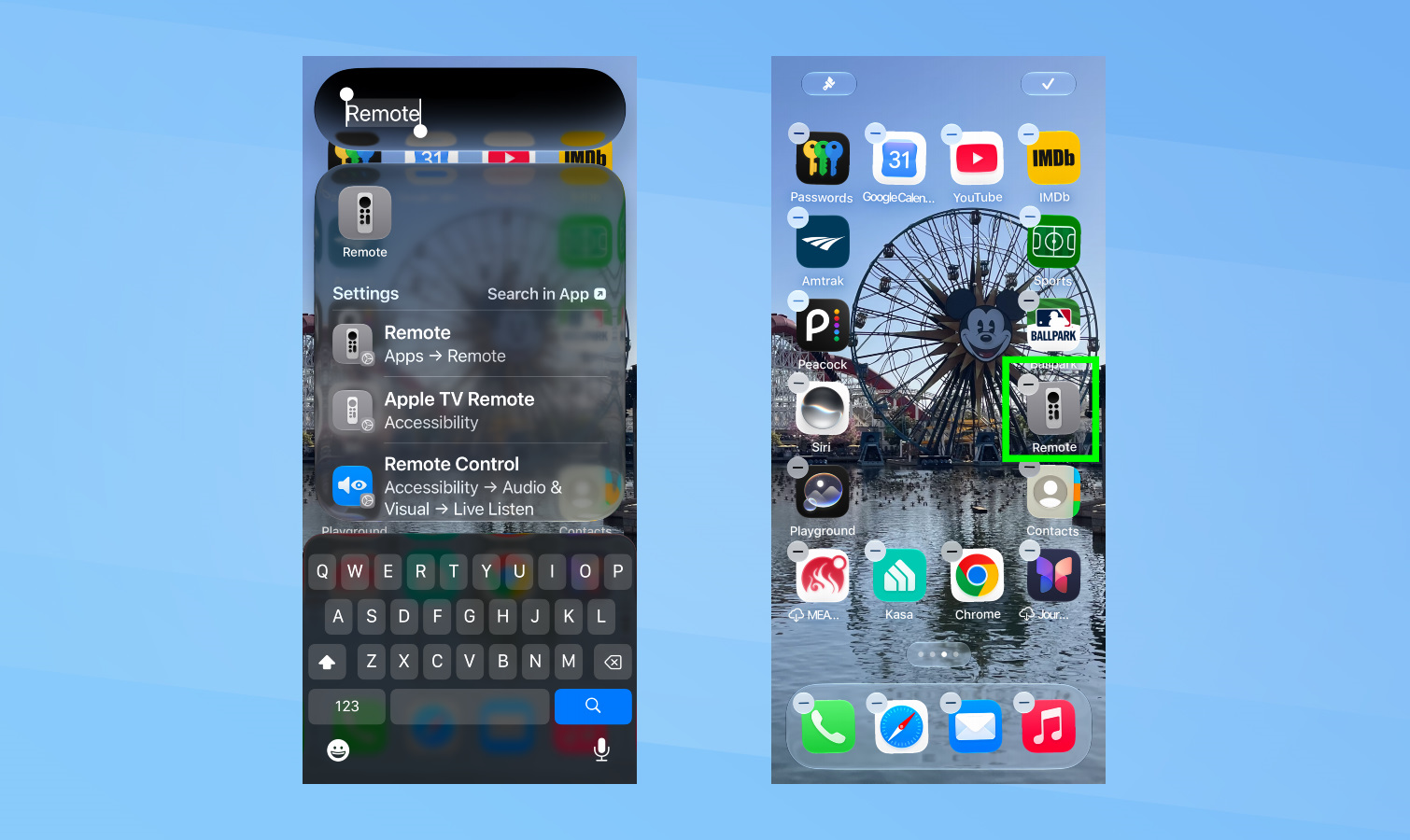
In iOS 27 können Sie die Apple TV-Steuerungsfunktion jetzt direkt vom Kontrollzentrum auf Ihren Home-Bildschirm verschieben und so viel einfacher darauf zugreifen. Sie wissen wahrscheinlich bereits, dass Sie Apple TV über ein praktisches Symbol vom Kontrollzentrum Ihres iPhones aus starten können.
Wischen Sie dazu vom Startbildschirm nach unten und suchen Sie nach „ Fernbedienung “. In den Suchergebnissen erscheint ein Fernbedienungssymbol. Tippen und halten Sie es, um es an eine beliebige Stelle auf Ihrem Startbildschirm zu ziehen. So können Sie Ihren Receiver mit nur einem Fingertipp steuern.
Verwenden Sie Siri, um eine Verknüpfung zu erstellen
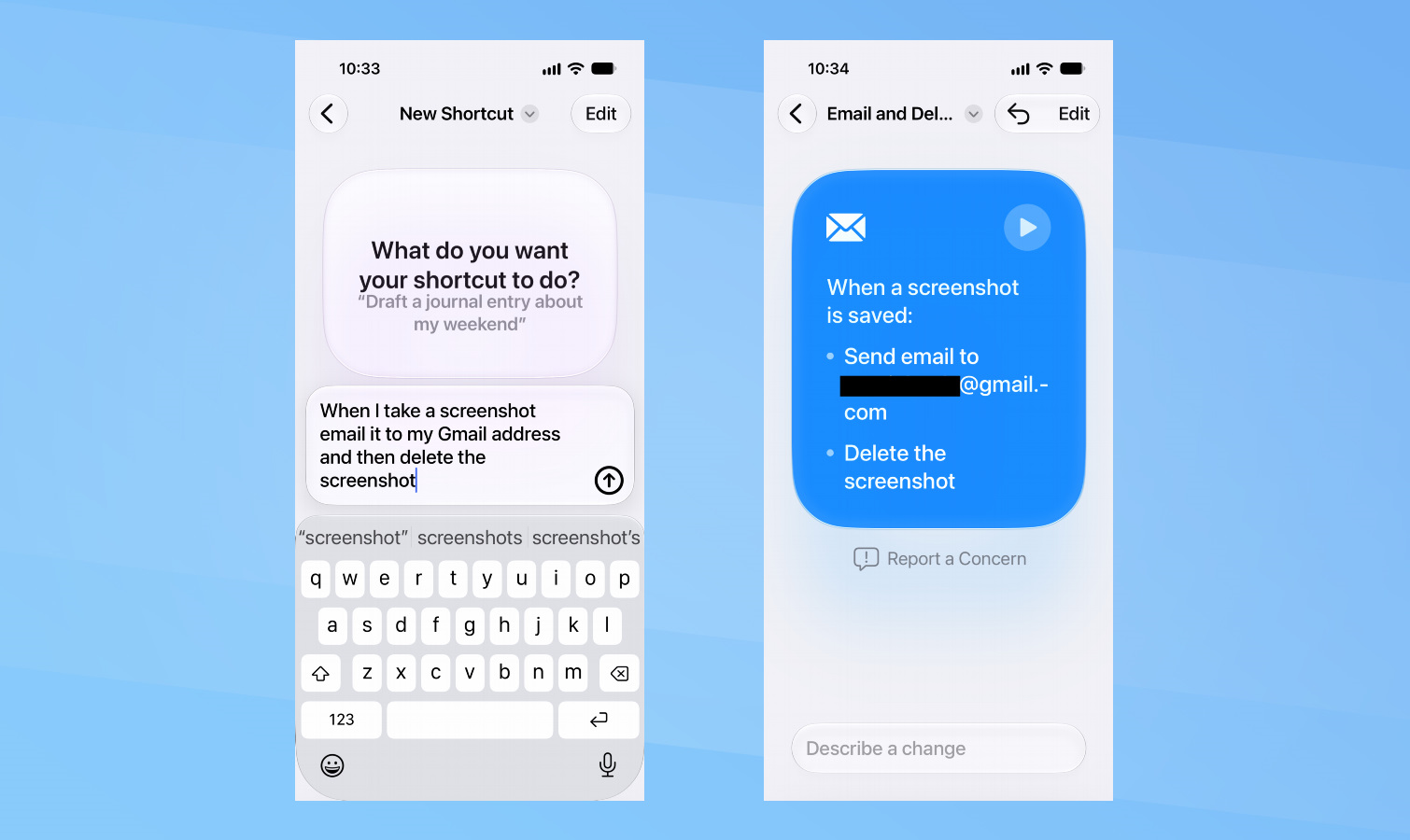
In iOS 27 können Sie Siri nun Ihre gewünschten Kurzbefehle beschreiben, und der Sprachassistent erstellt sie für Sie. Dadurch wird eine Komplexitätsebene entfernt, die viele Nutzer mit der Kurzbefehle-App als schwierig empfanden. Kurzbefehle sind ein leistungsstarkes Tool, das viele nicht voll ausschöpfen, da das schrittweise Erstellen von Automatisierungen etwas verwirrend sein kann. iOS 27 beseitigt diese Hürde, indem Sie Ihren gewünschten Kurzbefehl beschreiben können und Siri ihn für Sie erstellt.
Öffnen Sie einfach die Kurzbefehle-App, tippen Sie auf das Plus-Symbol unten auf dem Bildschirm und geben Sie Ihre Kurzbefehl-Idee in das dafür vorgesehene Feld ein oder diktieren Sie sie. Ob Sie nun jemandem Ihre voraussichtliche Ankunftszeit per SMS mitteilen oder Screenshots per E-Mail versenden und diese anschließend sofort löschen möchten – Siri stellt Ihnen möglicherweise einige klärende Fragen, aber die eigentliche Erstellung des Kurzbefehls erfolgt komplett im Hintergrund.
Entdecken Sie Siris Fähigkeit, den persönlichen Kontext zu verstehen.
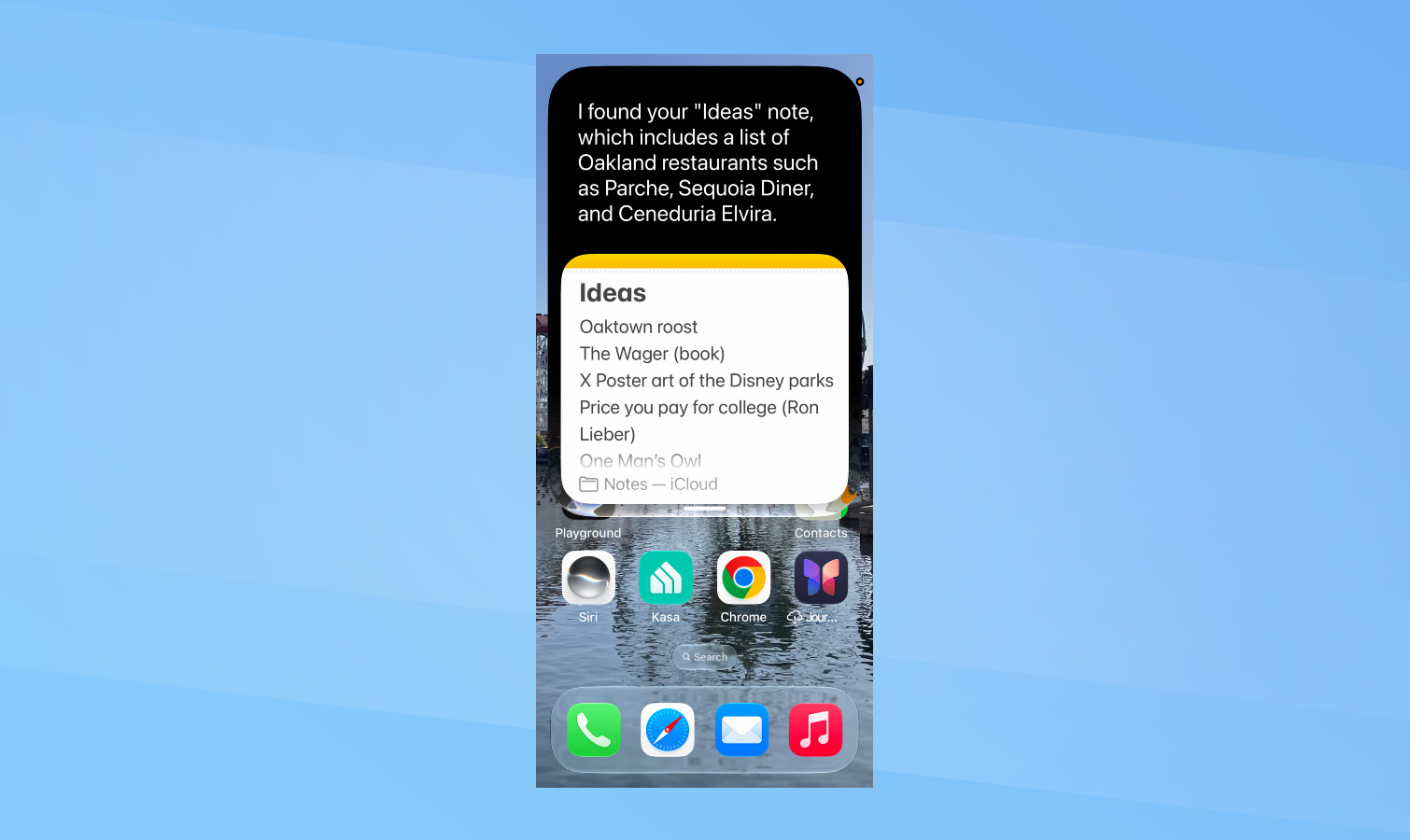
Die Fähigkeit von Siri, den persönlichen Kontext zu verstehen, ist eine bedeutende Verbesserung der künstlichen Intelligenz von Siri. Das bedeutet, dass der Assistent auf Ihrem Gerät über umfassende Kenntnisse der Inhalte Ihres Telefons verfügt und dieses Wissen nutzt, um relevante und präzise Antworten und Aktionen bereitzustellen.
Wenn Sie beispielsweise in Ihren Notizen eine Liste mit Restaurants in der Nähe haben, die Sie gerne ausprobieren möchten, kann es schwierig sein, genau diesen Eintrag wiederzufinden, insbesondere wenn Sie seit Ihrer letzten Ergänzung mehrere neue Notizen erstellt haben. In iOS 27 können Sie Siri einfach bitten: „Zeig mir die Notiz mit den Restaurants in Oakland“, und der Assistent findet genau das, wonach Sie suchen.
Lassen Sie Siri Kalendereinträge erstellen
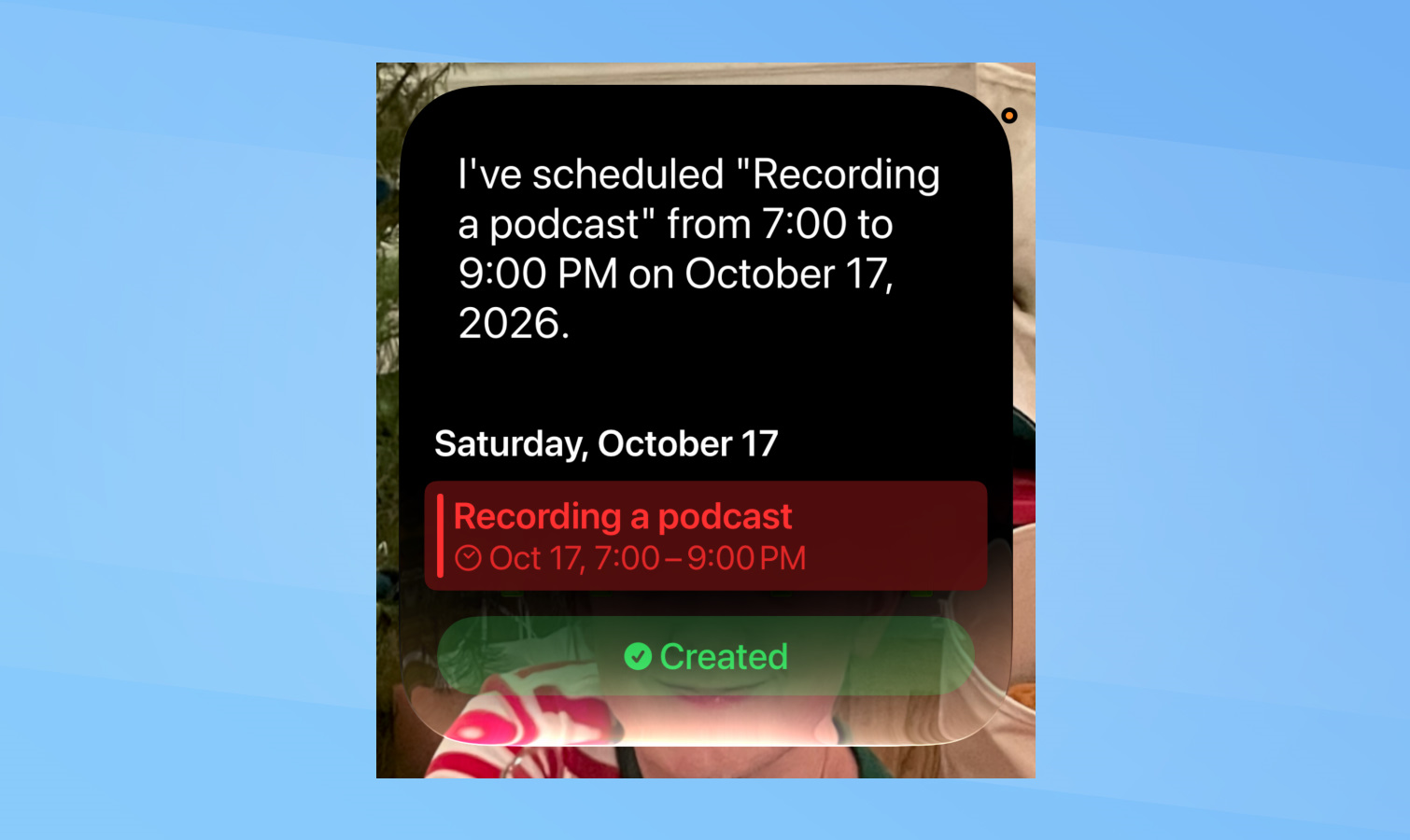
Dank der neuen intelligenten Verbesserungen in iOS 27 ist das Erstellen von Terminen in der Kalender-App jetzt viel einfacher. Sprechen Sie einfach natürlich mit Siri, wie Sie es mit einem echten Sprachassistenten tun würden, und Ihre Anfrage wird präzise und effizient ausgeführt.
Um beispielsweise einen Termin in der Kalender-App zu buchen, kann ein Nutzer einfach sagen: „Erstelle einen zweistündigen Podcast-Aufnahmetermin am 17. Oktober um 19:00 Uhr.“ Siri fügt diesen Termin dann automatisch hinzu und erspart so die manuelle Eingabe. Zwar müssen später eventuell noch Details angepasst werden, wie etwa das Einladen von Personen oder die Angabe des Kalenders für den Termin, doch die Möglichkeit, den Termin per natürlicher Sprache zu erstellen, spart enorm viel Zeit.
Entdecken Sie die neuen Kindersicherheitsfunktionen in iOS 27
iOS 27 bietet eine umfassende Überarbeitung der Kindersicherung von Apple. Ein Einrichtungsassistent unterstützt Eltern dabei, festzulegen, welche Apps und Websites ihren Kindern zur Verfügung stehen. Die bisherige Funktion „App-Limits“ wurde in „Zeitlimits “ umbenannt. Eltern können damit die Nutzungsdauer von Spielen , Unterhaltungs-Apps und sozialen Medien durch ihre Kinder kontrollieren und diese Limits für verschiedene Wochentage festlegen.
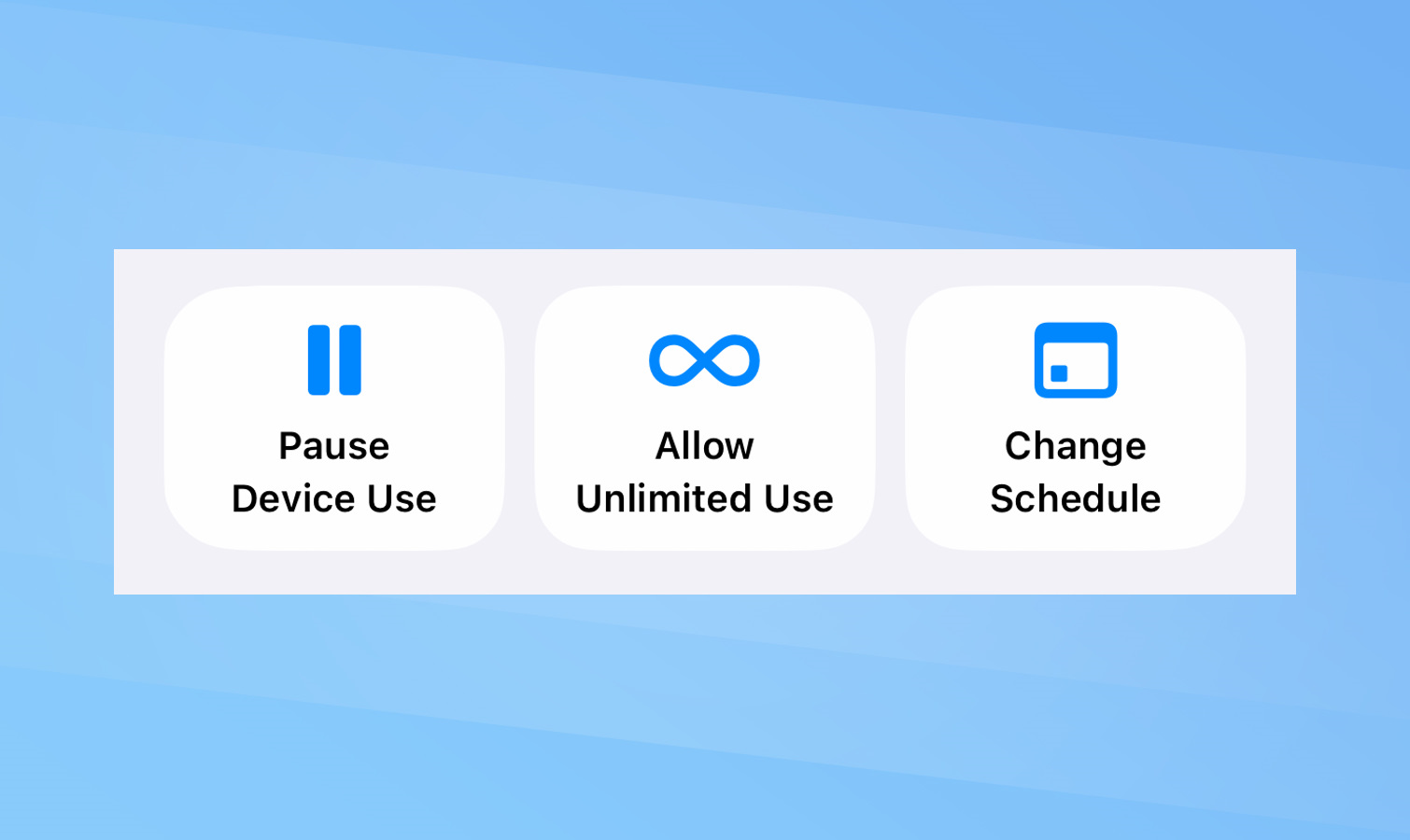
Zu den bemerkenswerten Neuerungen der Kindersicherungsfunktionen von Apple gehört die Funktion „Um Erlaubnis zum Surfen bitten“. Kinder können damit über die Nachrichten-App die Erlaubnis anfordern, auf Websites zuzugreifen. Diese Funktion erweitert die bereits bestehende Funktion „Um Erlaubnis zum Kauf bitten“, die zum Herunterladen von Apps verwendet wird. Weitere Verbesserungen umfassen neue, vereinfachte Steuerelemente in den Familieneinstellungen. Nutzer können so die Gerätenutzung pausieren oder uneingeschränkten Zugriff gewähren, ohne in vorkonfigurierten Einstellungen suchen zu müssen.
Wichtiger Hinweis zu den aktualisierten Kindersicherungsfunktionen: Auf all Ihren Geräten muss die neueste Apple-Software installiert sein, damit die neuen Funktionen angezeigt werden. Dies betrifft Macs und iPads , die auf macOS 27 bzw. iPadOS 27 aktualisiert werden müssen.
Verbesserte Umschaltung zwischen WLAN- und Mobilfunknetzen
iOS 27 bietet einen flüssigeren Übergang zwischen WLAN und Mobilfunknetz – eine Funktion, die Ihnen sofort auffallen wird, sobald Sie sich außerhalb der Reichweite Ihres heimischen WLANs befinden. Obwohl iOS 27 zahlreiche interne Verbesserungen beinhaltet, die sich nur schwer quantifizieren lassen, behebt diese bemerkenswerte Änderung ein häufiges Problem von iPhone-Nutzern.
Diese Verbesserung ist im Alltag deutlich spürbar. Vor iOS 27 zögerten Nutzer, beim Verlassen des Hauses vom Beifahrersitz aus nach dem Weg zu suchen, da sie befürchteten, dass die über ihr heimisches WLAN gestartete Navigation abgebrochen würde, sobald sie sich entfernten. Dank iOS 27 ist der Wechsel zum Mobilfunknetz nun deutlich einfacher.
Passen Sie die Dauer der Standortfreigabe in „Meine Website suchen“ an.
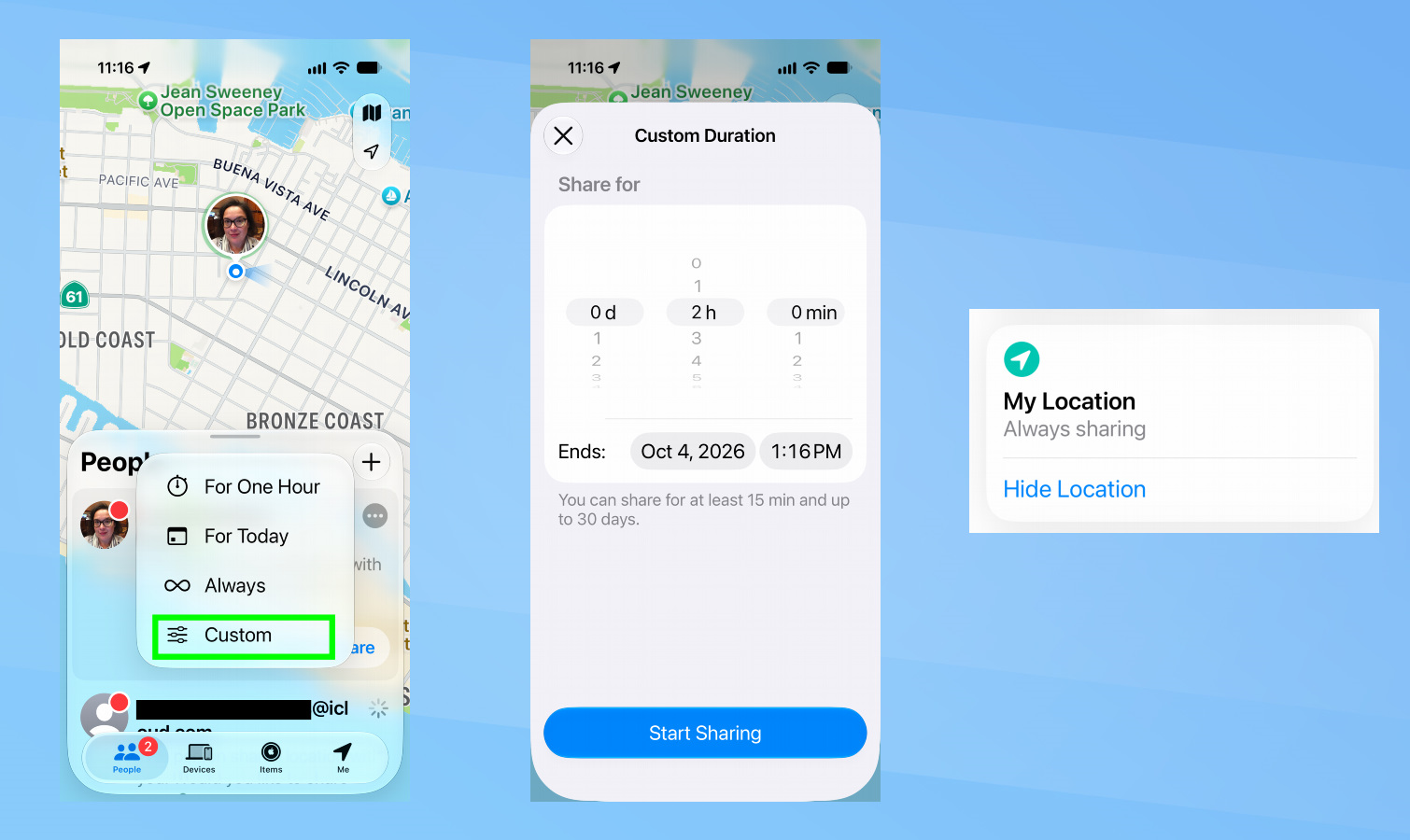
Die „Wo ist?“-App in iOS 27 ermöglicht es Nutzern nun, die Dauer der Standortfreigabe deutlich zu verlängern – die größte Verbesserung dieser Funktion. „Wo ist?“ wurde in iOS 27 außerdem um einige weitere Punkte überarbeitet, darunter kleinere Anpassungen der Benutzeroberfläche.
In früheren Versionen der App konnten Sie Ihren Standort für eine Stunde, einen Tag oder unbegrenzt mit anderen teilen. Mit iOS 27 können Sie diese Dauer nun genauer festlegen und die Tage, Stunden und Minuten angeben, für die Sie Ihren Standort teilen möchten. Wählen Sie dazu einfach „Benutzerdefiniert“ im Menü aus, das erscheint, wenn Sie Ihren Standort mit einem Kontakt teilen möchten.
Zusätzlich bietet die „Wo ist?“-App die Möglichkeit, Ihren Standort dauerhaft vor allen Personen zu verbergen, mit denen Sie die Standortfreigabe eingerichtet haben. Die andere Person merkt nicht, dass Ihre Standortfreigabe deaktiviert wurde; sie kann Ihren aktuellen Standort einfach nicht sehen, solange er verborgen bleibt.
Verwendung mehrerer iPhone-Kameras während FaceTime-Anrufen

iOS 27 erweitert FaceTime um die Dual-Kamera-Funktion. So können Sie mit der Frontkamera Ihres iPhones ein Videogespräch führen, während die Rückkamera aufzeichnet, was Sie Ihrem Gesprächspartner zeigen. Das macht Videogespräche noch angenehmer. Sie benötigen ein iPhone 17 oder neuer, um diese Funktion nutzen zu können. Sie bereichert Videoanrufe um eine neue Dimension.
Um die Dual-Capture-Funktion zu nutzen, tippen Sie während eines FaceTime-Anrufs einfach auf Ihr Videofenster und anschließend auf die Schaltfläche „Wechseln“. Standardmäßig werden nun die Bilder beider Kameras Ihres iPhones angezeigt. Ihr Gesprächspartner sieht das Bild der Rückkamera, während das Bild Ihres Gesichts in der Frontkamera verkleinert wird. Wenn Sie nur das Video der Rückkamera teilen möchten, tippen Sie auf das Symbol mit der durchgestrichenen Person.
Siri in der Lupen-App verwenden
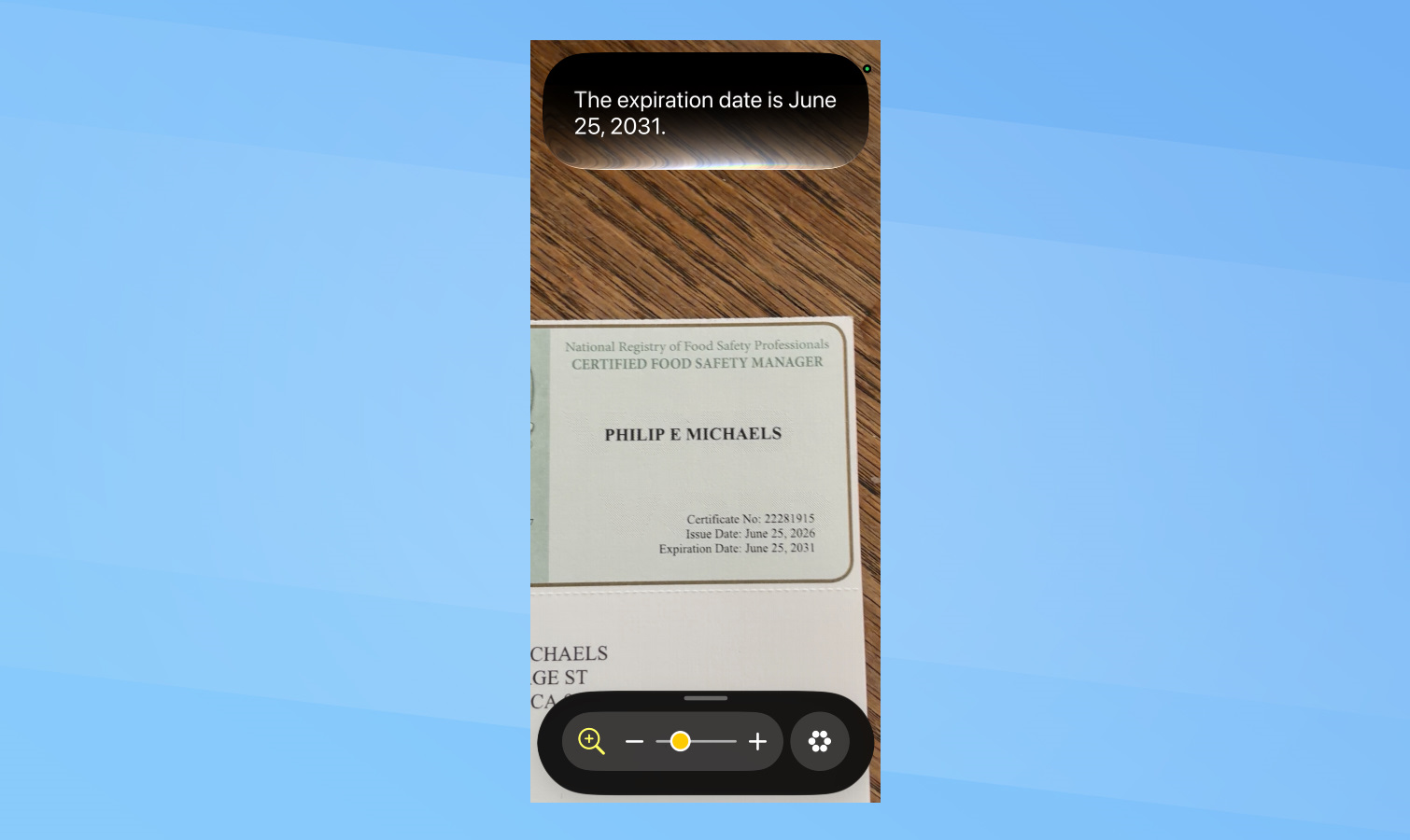
Siri kann in der Lupen-App verwendet werden, um zusätzliche Details zu den vergrößerten Objekten abzurufen. Dies ist eine wertvolle Hilfe für Nutzer mit Sehbehinderung oder für alle, die Schwierigkeiten beim Lesen kleiner Schrift haben. Siris Fähigkeit, das Bild der iPhone-Kamera zu erfassen, beschränkt sich nicht nur auf die Kamera-App, sondern erstreckt sich auch auf die Lupen-App. Dort können Sie den Sprachassistenten nach Details zu jedem vergrößerten Objekt fragen. Dies ist eine großartige Funktion für alle mit Sehbehinderung oder Schwierigkeiten beim Lesen von Kleingedrucktem.
Wenn man sich beispielsweise in einem Restaurant befindet, wo die Rechnung aufgrund von Kleingedrucktem und schwacher Beleuchtung schwer zu erkennen ist, kann man die Lupen-App verwenden, um die Rechnung anzusehen und Siri nach dem Gesamtbetrag zu fragen.
Entdecke beliebte Orte in der Karten-App
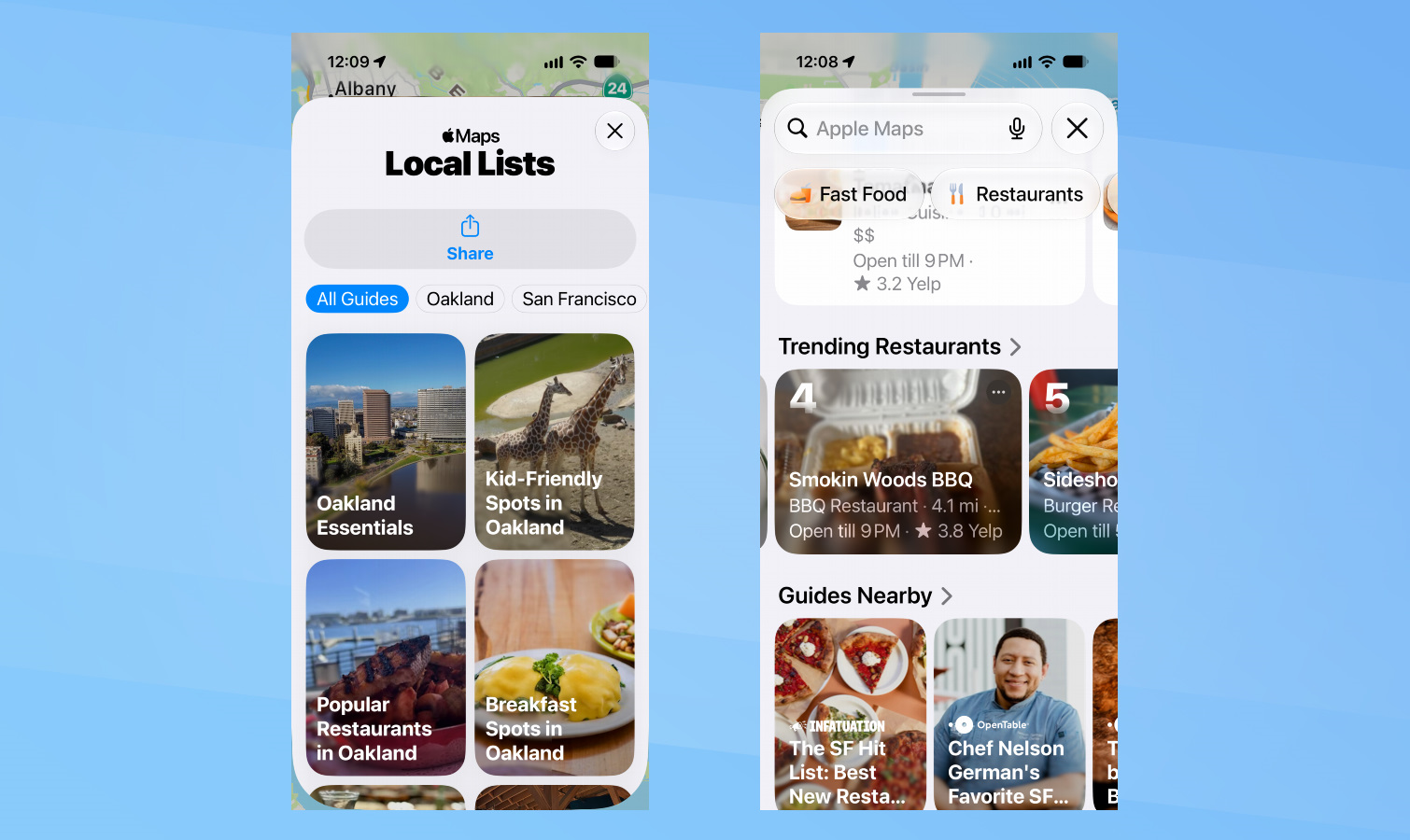
iOS 27 führt die Funktion „Lokale Listen“ in der Karten-App ein. Diese nutzt Nutzungsdaten, um beliebte und empfehlenswerte Orte in Ihrer Nähe anzuzeigen und so die Entdeckung neuer Ziele zu erleichtern. Die meisten von uns nutzen Karten zur Navigation, doch Apple arbeitet an der Entwicklung von Tools, die Ihnen helfen, neue Orte direkt in der Karten-App zu entdecken. iOS 27 trägt mit der Funktion „Lokale Listen“ dazu bei. Diese Funktion greift auf Nutzungsdaten zurück, um Ihnen beliebte Orte in Ihrer Umgebung und mögliche Ausflugsziele anzuzeigen.
Die Funktion „Lokale Listen“ ist kinderleicht zu finden: Geben Sie einfach „Lokale Listen“ in die Suchleiste von Google Maps ein. In einigen Gebieten sind Reiseführer für nahegelegene Städte verfügbar, die kinderfreundliche Orte, Sehenswürdigkeiten und zahlreiche Restaurants hervorheben.
Tatsächlich scheinen Restaurants ein Schwerpunkt der Funktion „Lokale Listen“ zu sein, denn die neueste Version von Maps hat auch ein Karussell mit angesagten Restaurants in die Suchleiste integriert. Um es zu finden, scrollen Sie einfach unterhalb der letzten Suchanfragen und der vorgeschlagenen Orte nach unten.
️ Zusammenfassung und abschließende Bewertung
iOS 27 ist ein unverzichtbares Upgrade für iPhone-Nutzer, die sich spürbare Verbesserungen in den Bereichen Datenschutz, visuelle Kommunikation und Barrierefreiheit sowie eine flüssigere und intelligentere Benutzererfahrung wünschen. Diese Version führt eine Reihe intelligenter Funktionen ein, die nicht nur alltägliche Aufgaben vereinfachen, sondern auch die App-Integration vertiefen und die Geräteinteraktion bereichern – eine wertvolle Ergänzung des Ökosystems.
Kommentare sind geschlossen.