
Der Sicherheitsfilter von iOS 27 hat mein FaceTime durcheinandergebracht... So habe ich es behoben.
Hat der Sicherheitsfilter in iOS 27 Ihre FaceTime-Anrufe beeinträchtigt? Erfahren Sie jetzt, wie Sie diesen lästigen Filter deaktivieren und Ihr gewohntes Erlebnis wiederherstellen können!

Die wichtigsten Dinge, die Sie wissen müssen
- Apples Funktion zur Warnung vor sensiblen Inhalten stört trotz ihrer Sicherheitsziele Videoanrufe, indem sie harmlose Inhalte aufgrund fehlerhafter Bilderkennung verpixelt.
- Um die Warnung vor sensiblen Inhalten auszuschalten, gehen Sie zu Einstellungen > Datenschutz & Sicherheit > Warnung vor sensiblen Inhalten und deaktivieren Sie sie dann entweder vollständig oder nur für bestimmte Apps wie FaceTime.
- Falls die Einstellungen für die Warnung vor sensiblen Inhalten nicht bearbeitbar sind, können sie durch Deaktivieren von „Alle Einschränkungen“ unter Einstellungen > Bildschirmzeit > Inhalts- und Datenschutzbeschränkungen überschrieben werden.
Kurz nach der Installation von iOS 27 stieß ich auf ein unerwartetes Problem mit FaceTime: Mitten in einem Gespräch wurde mein Videobild ohne Vorwarnung unscharf, begleitet von neuen Sicherheitswarnungen.
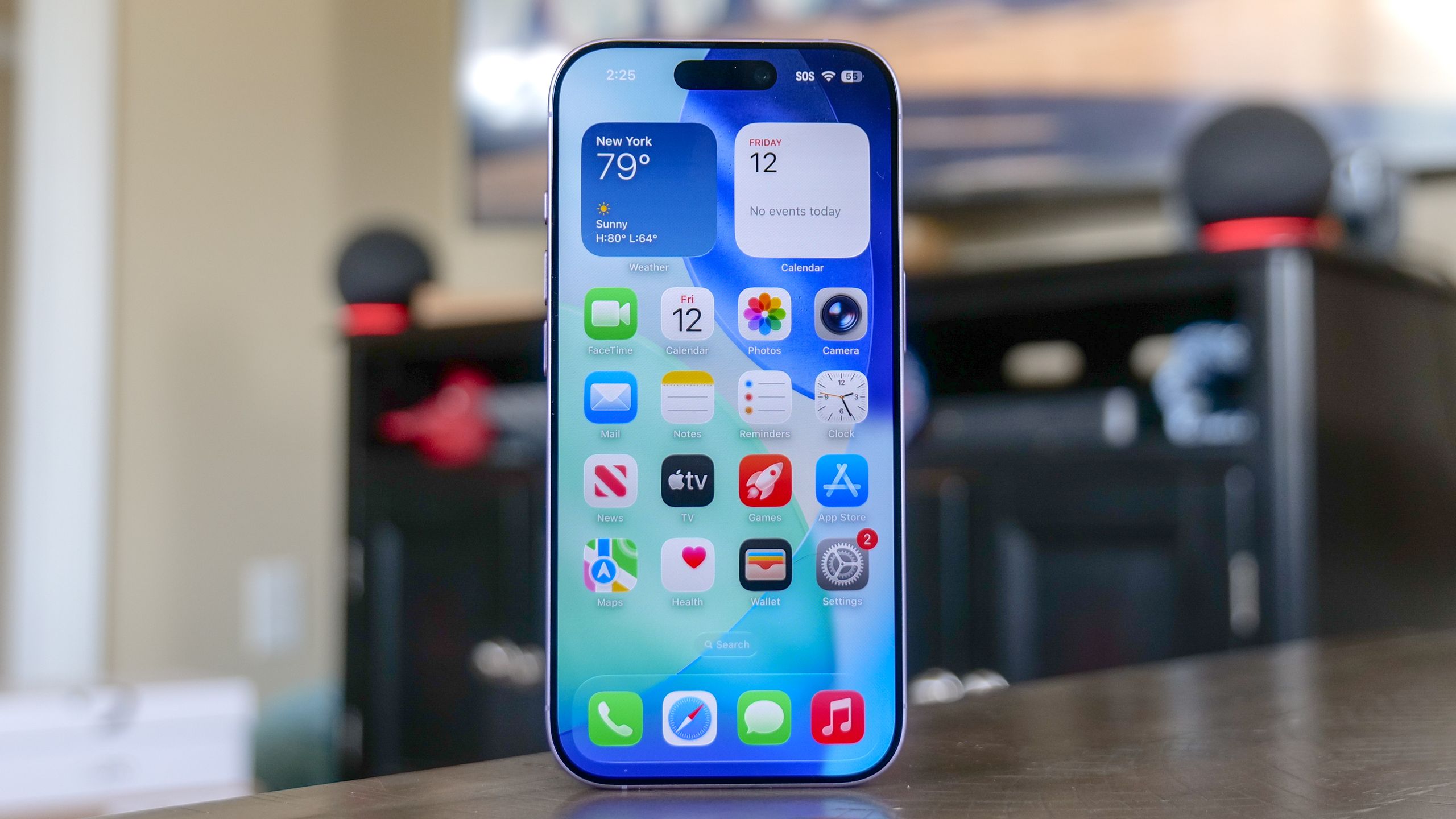
Apple hat mit diesem Update seine automatischen Inhaltsfilter verbessert, doch das System reagiert übereifrig – es verwechselt oft schwaches Licht, harmlose Schatten oder ein Haustier auf dem Schoß mit anstößigen Inhalten. Weitere Informationen zu den neuen iOS-Funktionen finden Sie in unseren anderen Artikeln.
Falls Sie dieselben Unterbrechungen bei Ihren Anrufen erleben, finden Sie hier die genaue Methode, mit der ich die Einstellungen angepasst und ein klares, ununterbrochenes Video wiederhergestellt habe.
Wenn eine gute Sicherheitsfunktion versagt
Apples verbesserte Sicherheitsfunktionen stellen einen bedeutenden Fortschritt im Bereich des digitalen Schutzes dar. Das System wurde entwickelt, um Kinder zu schützen und unerwünschte Inhalte zu verhindern. Es nutzt maschinelles Lernen direkt auf dem Gerät, um anstößige Bilder und Videos zu erkennen.
In der Praxis kann diese Implementierung jedoch im täglichen Gebrauch zu einem frustrierenden Hindernis werden. Da der Algorithmus ausschließlich auf visueller Erkennung basiert, können harmlose Objekte oder plötzliche Lichtveränderungen häufig die Warnung auslösen.
Statt einer dezenten Überlagerung wird das betroffene Video hinter einem deutlich sichtbaren Warnhinweis verpixelt. Um die Übertragung wiederherzustellen, müssen Sie Ihr Gespräch pausieren, mehrere Bestätigungsabfragen antippen und die Übertragung erneut manuell freigeben.
Um die Übertragung wiederherzustellen, müssen Sie Ihre Konversation pausieren, mehrere Bestätigungsaufforderungen durchklicken und das Angebot erneut manuell genehmigen.
Die hohe Rate an Fehlalarmen verwandelt eine gut gemeinte Sicherheitsmaßnahme in ein lästiges Hindernis, das den Ablauf Ihrer Anrufe völlig unterbricht.
Wie man die Warnung vor sensiblen Inhalten umgeht
Um diese Funktion zu deaktivieren, öffnen Sie zunächst die Einstellungen-App, scrollen Sie nach unten und wählen Sie „Datenschutz & Sicherheit“ aus. Tippen Sie anschließend auf „Warnung zu sensiblen Inhalten“ . Falls der Schalter verfügbar ist, können Sie Ihre Einstellungen direkt anpassen, indem Sie den Hauptschalter oben auf dem Bildschirm deaktivieren oder die Funktion für einzelne Apps wie FaceTime deaktivieren.
Viele Nutzer empfinden diese Liste jedoch als ausgegraut (inaktiv) oder mit einem nicht änderbaren „Ein“-Status. Dies tritt auf, wenn Ihr Gerät standardmäßig maximale Sicherheitseinstellungen verwendet oder ein nicht verifiziertes Altersprofil verarbeitet.
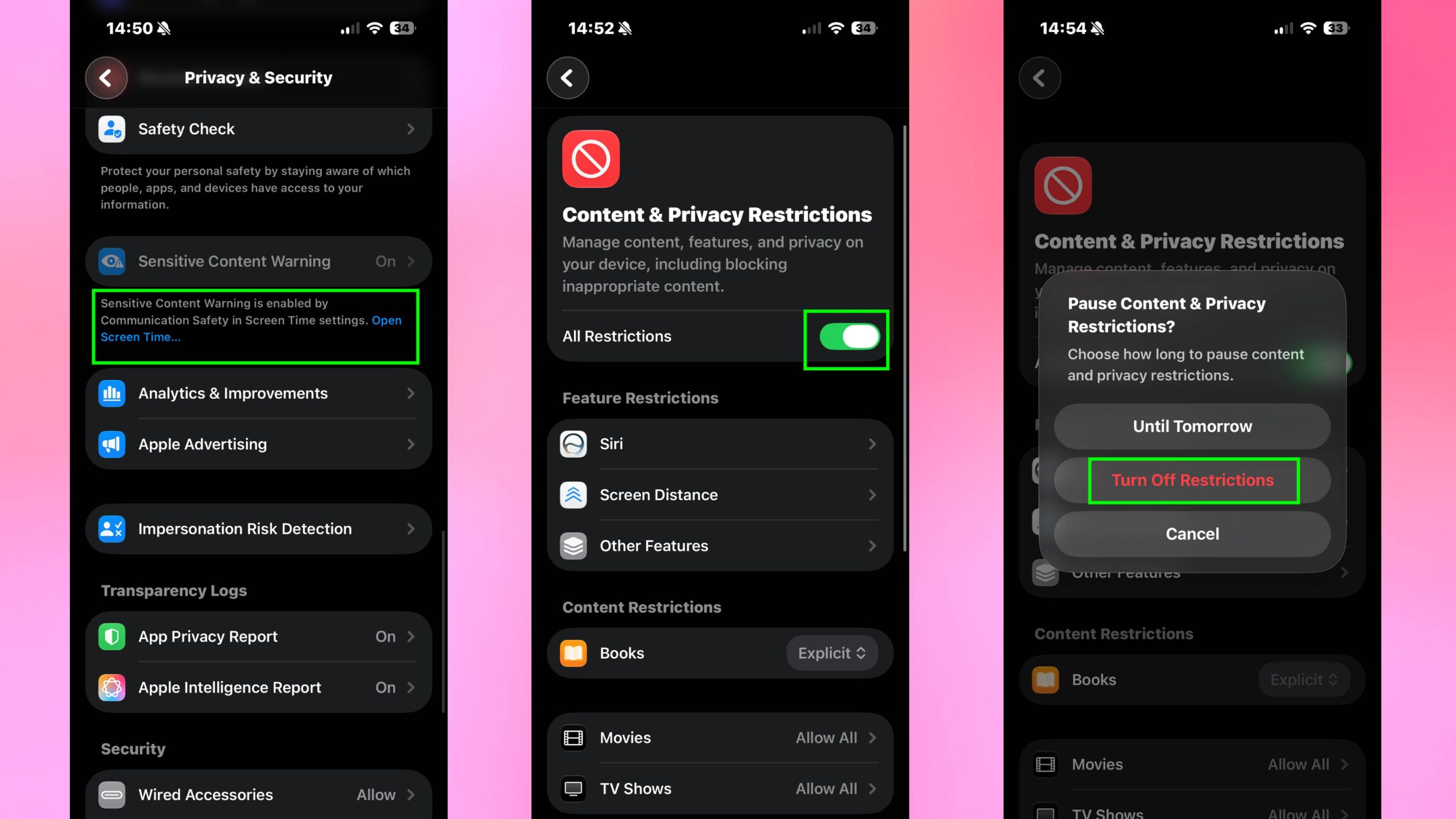
Um diese Barriere zu umgehen, gehen Sie zurück zum Hauptmenü „Einstellungen“, wählen Sie „Bildschirmzeit“ und klicken Sie dann auf „Inhalts- und Datenschutzbeschränkungen“.
Dort können Sie alle Einschränkungen vollständig deaktivieren und Ihre Auswahl bestätigen, wenn Sie dazu aufgefordert werden . Durch das Deaktivieren dieser umfassenden Einschränkungen werden Ihre Einstellungen sofort entsperrt und der Filter umgangen, sodass Ihre Videoanrufe ungestört fortgesetzt werden können.
Kommentare sind geschlossen.