

Microsoft Edge gibt es für Android schon seit langem, aber wenn Sie es bisher noch nicht ausprobiert haben, vielleicht ohne guten Grund, hat Microsoft jetzt einen neuen Anreiz für Sie.

Sie können jetzt Erweiterungen in Edge auf Android verwenden
Microsoft begann im Januar 2024 mit dem Testen der Erweiterungsunterstützung für die Android-Version von Edge. Jetzt, im Rahmen der neuesten Version (Version 134.0.3124.57), wird die Erweiterungsunterstützung offiziell für die Öffentlichkeit eingeführt und bietet eine einfachere Möglichkeit, mehr aus dem Browser herauszuholen. Dieses Update ist ein wichtiger Schritt zur Verbesserung und Personalisierung des Benutzererlebnisses auf Mobilgeräten.
Die Android-Erweiterungen von Microsoft gelten derzeit als „experimentell“, daher gibt es noch nicht viele Optionen. Es wird jedoch erwartet, dass bald weitere Erweiterungen in die Liste der unterstützten Erweiterungen aufgenommen werden, was neue Möglichkeiten zur individuellen Anpassung Ihres Browser-Erlebnisses eröffnet.
Dieses Update erleichtert endlich die Verwendung von Chrome-Erweiterungen auf Mobilgeräten, da Google in der Android-Version seines Browsers keine Erweiterungen anbietet. Dies verschafft Edge einen Wettbewerbsvorteil auf dem Smartphone-Browsermarkt.
Was können Sie mit Edge-Erweiterungen tun?
Add-ons funktionieren in Edge für Android Um das Benutzererlebnis zu verbessern und zu personalisieren. Es ermöglicht Ihnen, in der App Dinge zu tun, die ohne sie nicht möglich wären.
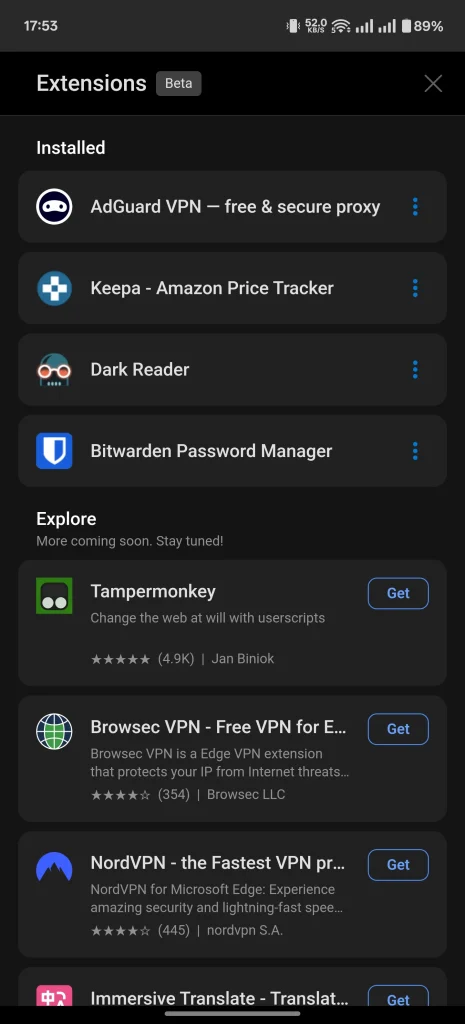
Wenn Sie beispielsweise Artikel lieber bei Amazon kaufen möchten, fügen Sie hinzu Keepa – Amazon Preis-Tracker Es kann Ihnen eine große Hilfe sein. Damit können Sie den Preisverlauf jedes Artikels seit seiner Erstlistung überprüfen und auf dieser Grundlage entscheiden, ob jetzt der richtige Zeitpunkt für den Kauf ist.
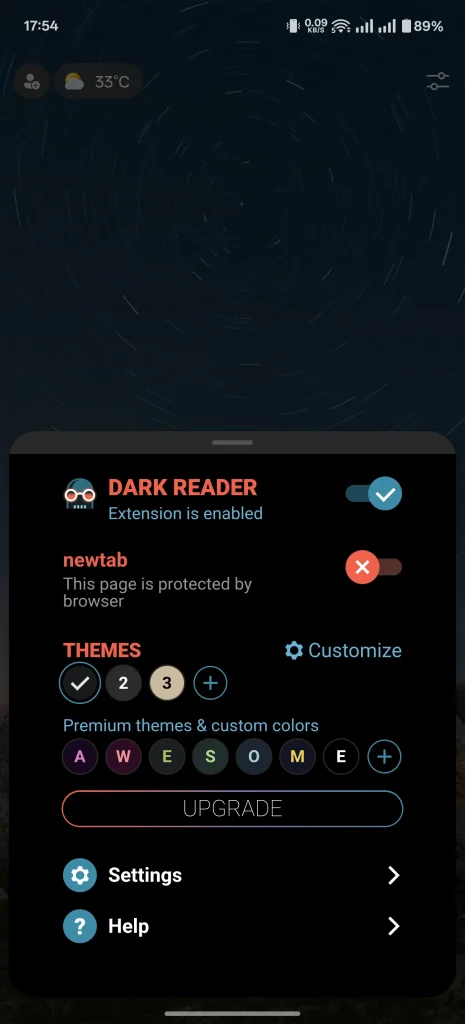
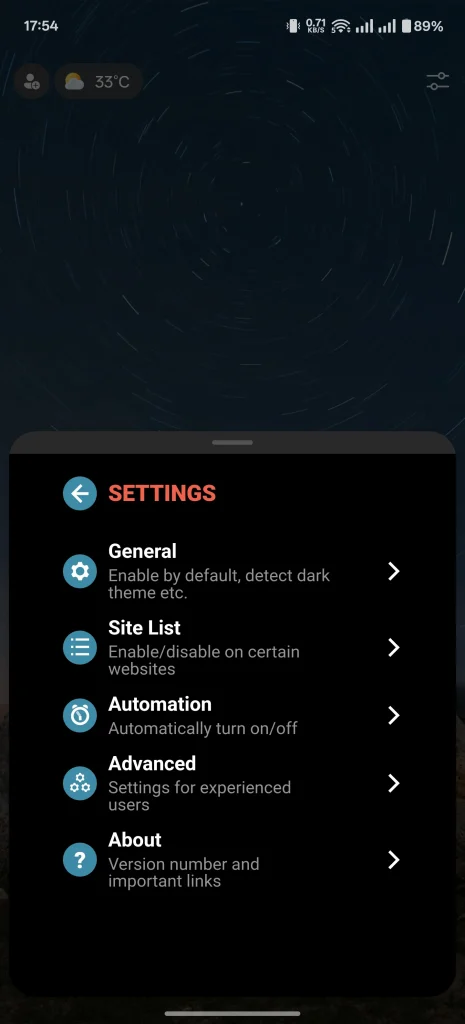
Eine weitere großartige Ergänzung, die Sie zu Edge hinzufügen können, ist: Dunkler Leser. Wie der Name schon sagt, wendet diese Erweiterung auf allen Websites ein dunkles Design an – im Wesentlichen werden helle Farben in dunkle umgewandelt –, um ein angenehmes Anzeigeerlebnis bei Nacht zu gewährleisten. Dark Reader ist außerdem in hohem Maße anpassbar und Sie können aus anderen Designs wählen oder sogar ein benutzerdefiniertes Design erstellen, wenn Ihnen das dunkle Design nicht gefällt.
Zum jetzigen Zeitpunkt bietet Microsoft 22 Erweiterungen in seinem Store an, und Plus wird voraussichtlich in Kürze folgen. Zu den beliebtesten Erweiterungen gehören Bitwarden Password Manager, NordVPN, Keepa-Amazon Price Tracker, Dark Reader und Tampermonkey.
Sie können die vollständige Liste der von Edge unterstützten Erweiterungen in der App oder in Microsoft Store.
Einfaches Hinzufügen und Verwalten von Edge-Erweiterungen auf Android
Die Verwendung von Erweiterungen im Edge-Browser auf Ihrem Android-Telefon ist sehr einfach.
Überprüfen Sie zunächst, welche Version von Edge Sie verwenden, indem Sie zu Einstellungen > Apps > Edge. Wenn Sie eine ältere Version verwenden, aktualisieren Sie die App aus dem Play Store. Öffnen Sie dann die Anwendung und befolgen Sie diese Schritte:
- Klicken Sie auf das Menüsymbol (drei vertikale Punkte) in der unteren rechten Ecke und wählen Sie Zubehör.
- Sie werden nun zum Zubehörshop weitergeleitet. Suchen Sie die Erweiterung, die Sie installieren möchten, klicken Sie darauf und drücken Sie dann die Schaltfläche. Kapiert.
- tippen Sie auf Zusatz Wenn Sie dazu aufgefordert werden, wird die Erweiterung installiert und Ihrem Browser hinzugefügt.

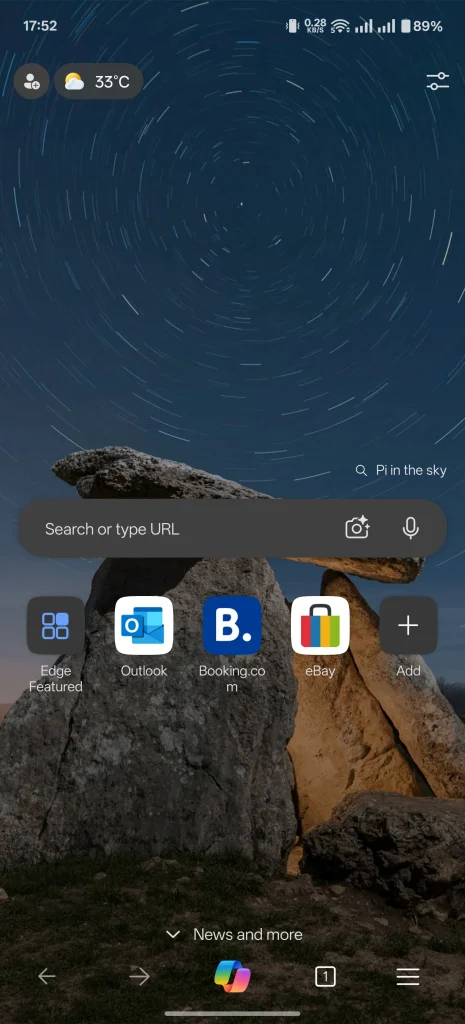
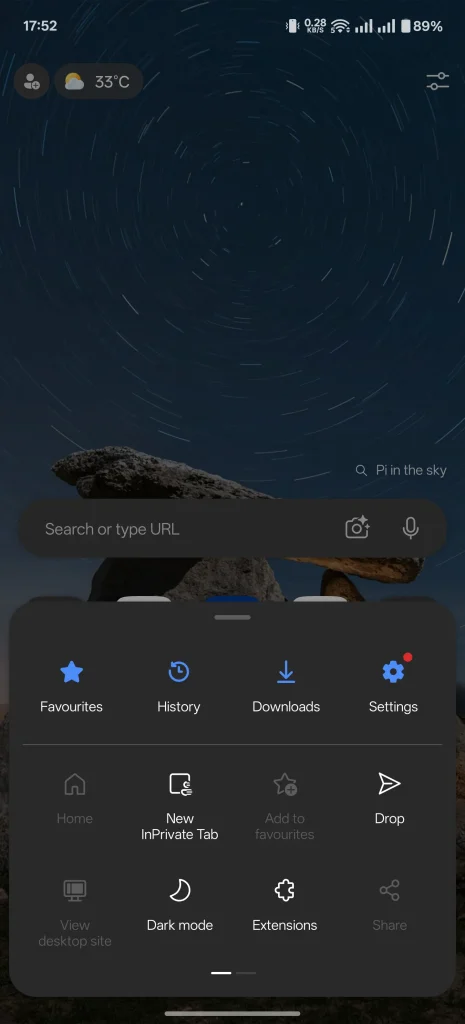


Nach der Installation können Sie die Erweiterung problemlos verwalten. Wenn Sie den Zubehörshop noch nicht besucht haben, finden Sie das Zubehör unter der Rubrik Installiertes Zubehör. Alternativ können Sie, wenn Sie sich auf einem anderen Bildschirm befinden, in der unteren Symbolleiste auf das Menü „Optionen“ klicken und dann auf Zubehör, dann wähle Zubehörverwaltung. So oder so landen Sie im Zubehörshop und können dort das Zubehör verwalten.
Klicken Sie nun auf die Schaltfläche mit den drei Punkten neben der Erweiterung. Von hier aus können Sie es deaktivieren oder aktivieren, es im InPrivate-Modus in Edge ausführen, seine Details überprüfen, sehen, welche Berechtigungen es verwendet, oder es entfernen.
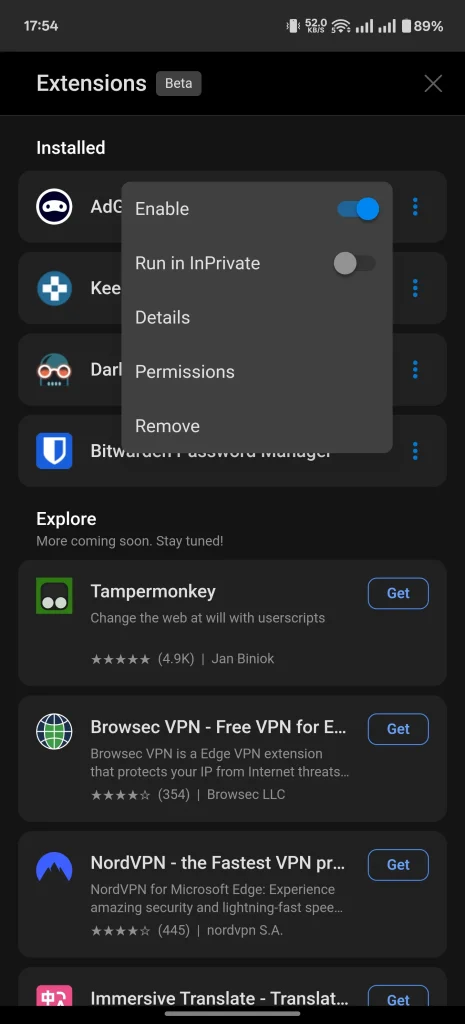
Einige Erweiterungen bieten zusätzliche Funktionen und Anpassungsoptionen. Um auf diese Optionen zuzugreifen, klicken Sie auf das Menü „Optionen“ und dann auf die Erweiterung, die Sie anpassen möchten. Dadurch gelangen Sie zur Homepage der Erweiterung, wo Sie Funktionen und Einstellungen anpassen können.

Die Unterstützung von Erweiterungen für Android-Browserversionen ist nichts Neues. Mozilla tat dies erstmals mit Firefox, gefolgt von Browsern wie Samsung Internet und Kiwi Browser. Mit seiner Veröffentlichung war Edge jedoch einer der ersten Chromium-basierten Browser, der dies tat. Dies verschaffte ihm einen Wettbewerbsvorteil gegenüber Google Chrome und gab seinen Nutzern zahlreiche Gründe für einen Wechsel.
Kommentare sind geschlossen.