

Sie müssen Ihren alten Laptop nicht in einer Schublade verstauben lassen. Sie können es effektiv als Plex Media Server verwenden. Aber funktioniert Plex unter Windows oder Linux besser und welches System ist für Ihren Plex-Server am besten geeignet?
Ein Ratschlag, bevor Sie beginnen. Wenn Ihre Mediendateien wie bei mir überall verstreut sind, ist es eine gute Idee, sie im Voraus zu organisieren und zu ordnen. Dies ist jederzeit möglich, es ist jedoch einfacher, dies vor dem Starten des Installationsassistenten zu tun. Ich habe hier einige der Grundlagen behandelt, aber Sie finden einen umfassenden Leitfaden unter Plex Media-Supportseiten. Es wird empfohlen, Ihre Mediendateien in nach Genre (z. B. Filme, Fernsehsendungen, Musik) geordneten Ordnern zu gruppieren, um die Indizierung in Plex zu erleichtern und ein reibungsloses Benutzererlebnis zu gewährleisten.

Installieren Sie Plex Media Server unter Windows und Linux
Plex Media Server ist ein unglaublich vielseitiger Dienst. Es kann als Hub für Ihre Streaming-Dienste dienen, Filme und Serien streamen und Ihnen den Zugriff auf Ihre Medien von überall ermöglichen. Bei diesem Projekt habe ich mich zunächst für eine einfache Lösung entschieden und es nur als Heimmedienserver eingerichtet. Der Installationsprozess von Plex Media Server ist für beide Betriebssysteme nahezu identisch. Plex Media Server installiert keine App mit einer anspruchsvollen grafischen Benutzeroberfläche, sondern verwendet zum Einrichten Ihres Servers eine Browseroberfläche. Abgesehen vom Herunterladen und Installieren sind die Schritte also dieselben.
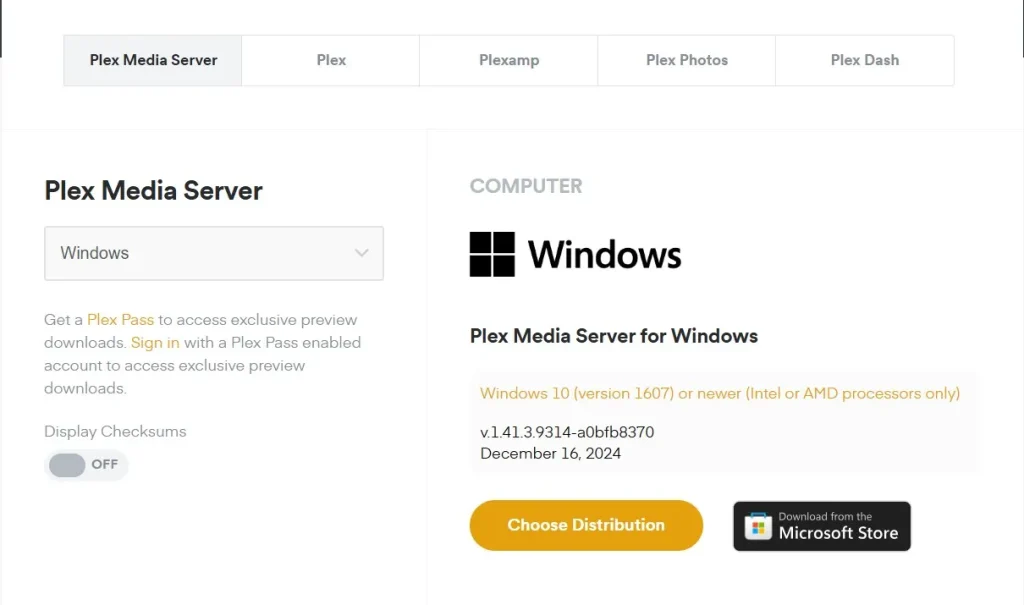
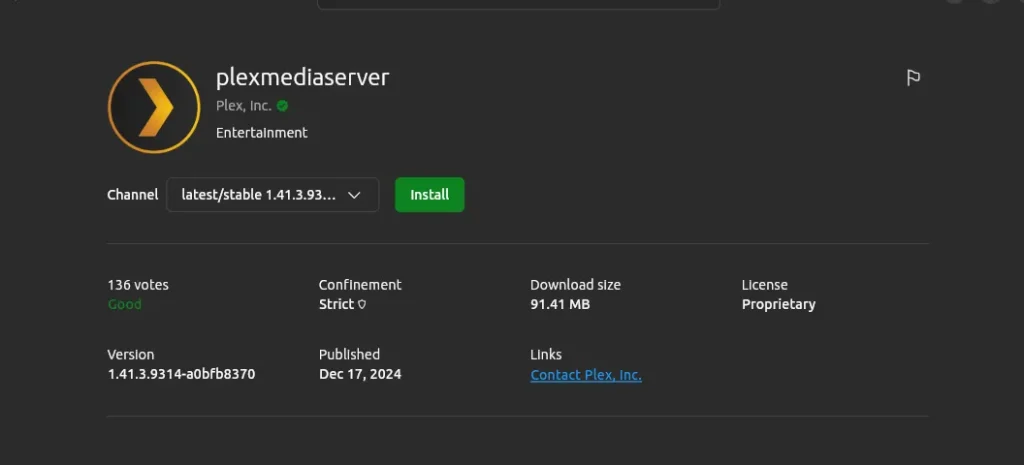
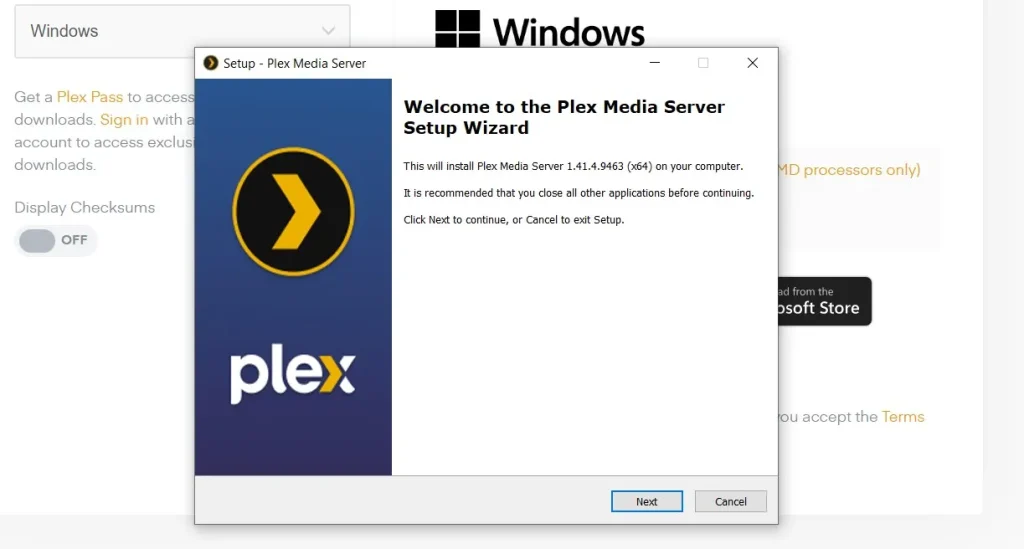
Ich habe die Windows-App heruntergeladen von Plex Ich habe die Linux-Version in Ubuntu App Center (Obwohl es neben anderen Installationsoptionen für Medienserver auch auf der Plex-Website verfügbar ist.) Die Installation von Ubuntu war unkompliziert und dauerte nur wenige Sekunden, und die Installation von Windows war ebenso einfach. Ich habe die Standardeinstellungen akzeptiert und die Installation war im Handumdrehen erledigt.
Ab diesem Zeitpunkt gelten die Einrichtungsschritte für beide Betriebssysteme. Sobald die Plex Media Server-App installiert ist, sollte Plex in einem Browserfenster geöffnet werden, damit Sie mit dem Einrichtungsvorgang fortfahren können.
Wenn dies nicht automatisch geschieht, ist ein kleiner Eingriff erforderlich:
- Windows-Benutzer sollten das Symbol finden Plex-Medien في Windows-Taskleiste Und klicken Sie mit der rechten Maustaste darauf. Plex Media Server sollte jetzt in Ihrem Standardbrowser geöffnet werden.
- Ubuntu-Benutzer können denselben Prozess finden, indem sie die Option auswählen Apps anzeigen في Ubuntu-Dock (Seitenleiste) und führen Sie die Anwendung aus. Dadurch wird Plex in Ihrem ausgewählten Browser gestartet.
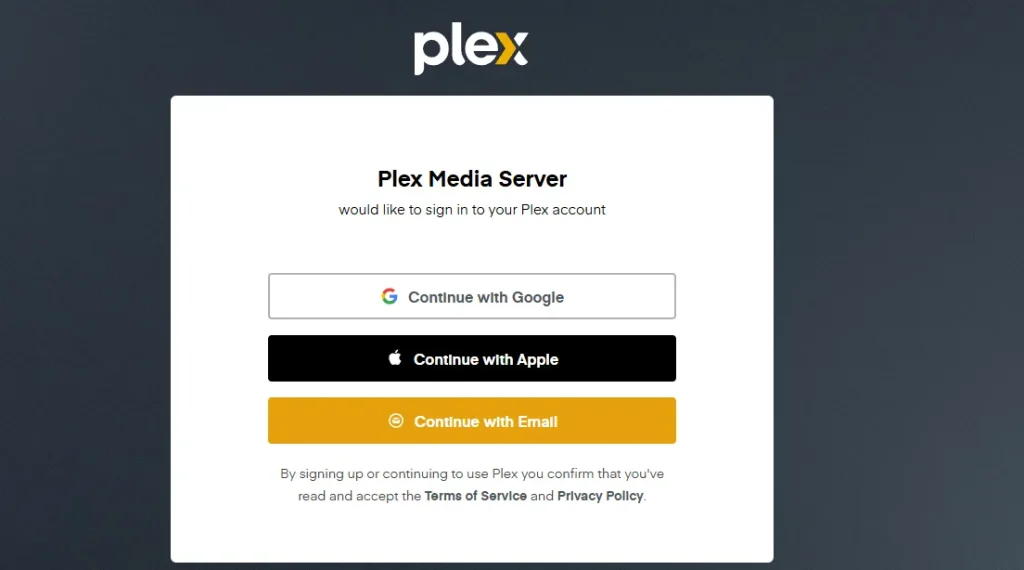
Vorausgesetzt, alles ist nach Plan verlaufen, sollten Sie jetzt den folgenden Bildschirm sehen:
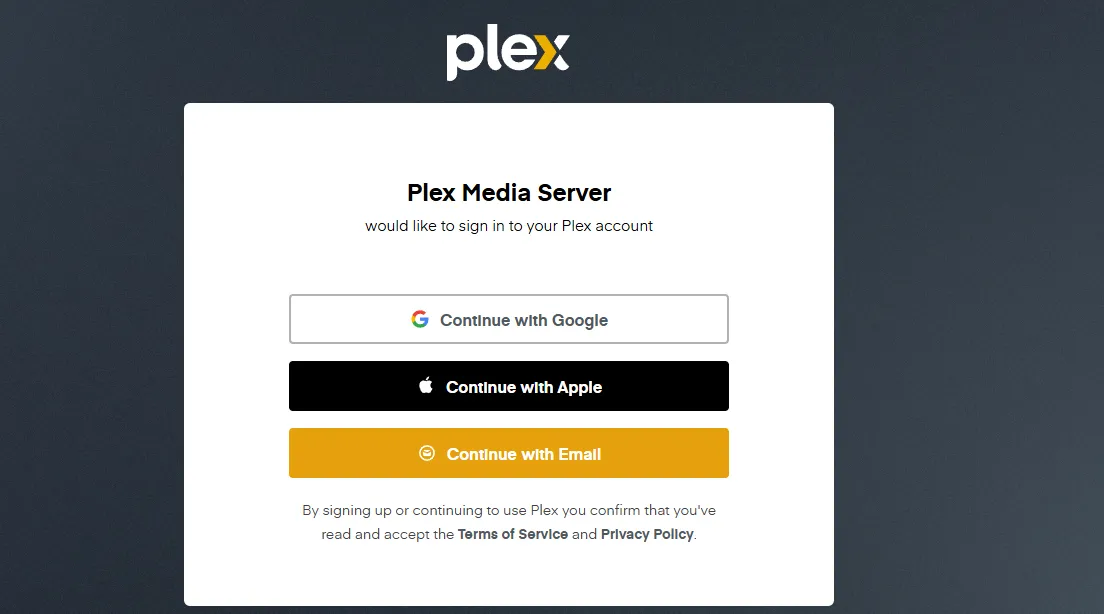
Nur eine Anmerkung hierzu. Ich fand die Formulierung mehrdeutig, insbesondere „Plex Media Server möchte sich bei Ihrem Plex-Konto anmelden.“ Zu diesem Zeitpunkt haben die meisten neuen Benutzer noch kein Konto. Etwas weiter unten steht „durch Registrierung oder Fortfahren“, aber ich hätte mir gewünscht, dass dieser Text klarer wäre. Wie auch immer, das Meckern hat ein Ende. Ich habe für jede Installation eine andere E-Mail-Adresse angegeben, um zwei Server einrichten zu können, und der Vorgang hat nur ein paar Sekunden gedauert. Sie müssen auf eine Aktivierungs-E-Mail antworten, um den Registrierungsprozess abzuschließen.
Nachdem ich mein Konto eingerichtet hatte, bestand der nächste Schritt darin, den Medienserver auf beiden Mobilgeräten einzurichten.
Vorbereitung zur Einrichtung des Plex Media Servers unter Windows und Linux
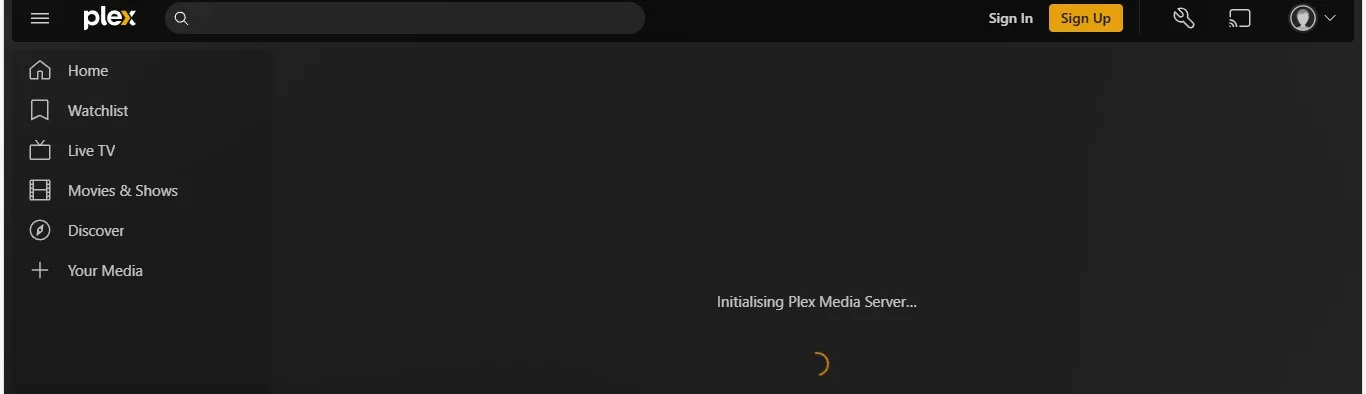
Nachdem Sie Ihr Konto eingerichtet haben, besteht der nächste Schritt darin, einen Plex-Server zu erstellen und Ihre Medienbibliotheken einzurichten. Für mich war dieser letzte Schritt etwas kompliziert, weil ich meinen eigenen Rat nicht befolgt und meine Mediendateien nicht organisiert habe. Das Ergebnis war, dass meine anfänglichen Bibliotheken schnell, nun ja, unübersichtlich wurden. Um dieses Schicksal zu vermeiden und bevor Sie mit der Servereinrichtung fortfahren, empfehle ich Folgendes:
- Verwenden Sie klare Ordnerstrukturen.Organisieren Sie Ihre Medien in separaten Ordnern (z. B. Filme, Fernsehsendungen, Musik und Fotos), um das Scannen mit Plex reibungsloser zu gestalten. Sie können Filme beispielsweise nach Genre oder Jahr sortieren.
- Befolgen Sie NamenskonventionenBenennen Sie die Dateien korrekt (z. B. MovieTitle (Year).ext für Filme und ShowTitle/Season 01/ShowTitle S01E01.ext für Fernsehsendungen). Für mich war das übertrieben, aber Plex empfiehlt es, um die beste Leistung sicherzustellen.
- Entfernen Sie doppelte und unerwünschte Dateien: Bereinigen Sie doppelte oder unnötige Dateien, um Unordnung zu vermeiden und die Indizierung der Plex-Bibliothek zu beschleunigen. Dies ist insbesondere bei großen Mediensammlungen wichtig.
Machen Sie sich keine Sorgen, wenn Ihnen das viel vorkommt. Sie können Bibliotheken jederzeit ändern, hinzufügen oder löschen, was in meinem Fall gut funktioniert hat. Unabhängig vom Organisationsstatus Ihrer Mediendateien führt Sie der Plex-Setup-Assistent durch die Einrichtung Ihres Servers und Ihrer Plex-Medienbibliotheken. Es gibt auch viele Apps, die Ihnen helfen können. So halten Sie Ihre Plex-Bibliotheken organisiert Dadurch wird die Verwaltung Ihrer Medienbibliothek wesentlich einfacher.
Einrichten eines Plex Media Servers unter Windows und Linux
Der erste Schritt besteht darin, Ihrem Server einen Namen zu geben. Sie können einen beliebigen Namen wählen, es wird jedoch empfohlen, einen Namen zu wählen, der leicht zu merken ist. Ich habe für meine Windows- und Linux-Server unterschiedliche Namen verwendet, um sie voneinander zu unterscheiden. Wenn Sie jedoch nur einen Server einrichten, können Sie einen eindeutigen und einprägsamen Namen wählen. Wählen Sie vorzugsweise einen Namen, der den Inhalt oder die Funktion des Servers widerspiegelt, um die spätere Verwaltung zu vereinfachen.
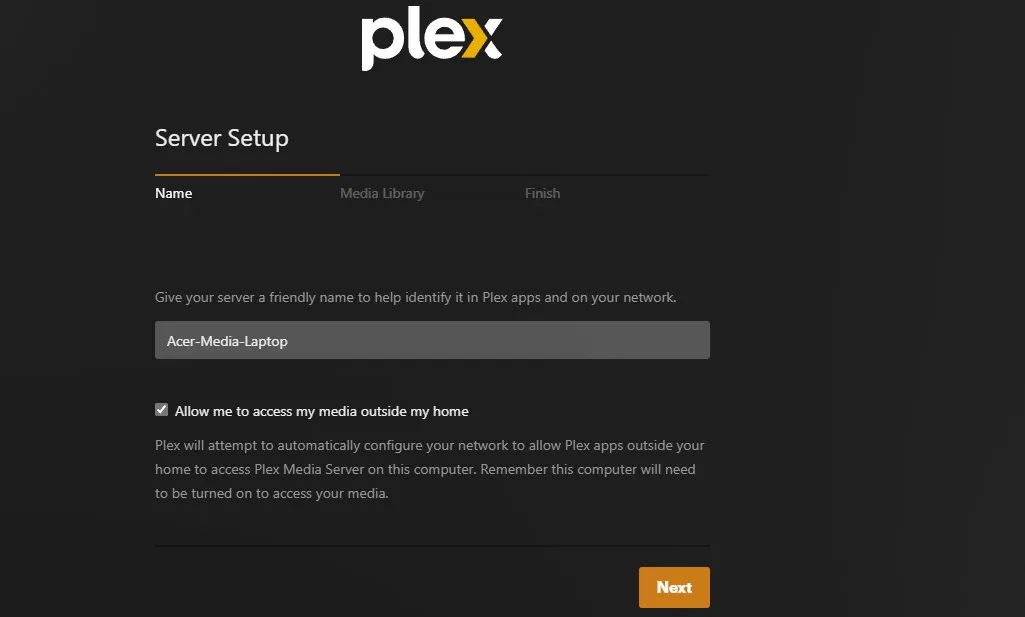
Indem Sie für jeden Server einen beschreibenden Namen wählen, können Sie Verwirrungen oder Fehler bei der Identifizierung des erforderlichen Servers vermeiden. Diese Vorgehensweise wird noch wichtiger, wenn mehrere Plex-Server ausgeführt werden, ist aber immer eine gute Angewohnheit.
Abschließend lege ich, bevor ich mit der Einrichtung der Bibliotheken fortfahre, meine Einstellungen für die Freigabe des Anzeigeverlaufs fest. Diese Einstellung ist wichtig, um die Privatsphäre Ihrer Anzeigedaten zu kontrollieren.
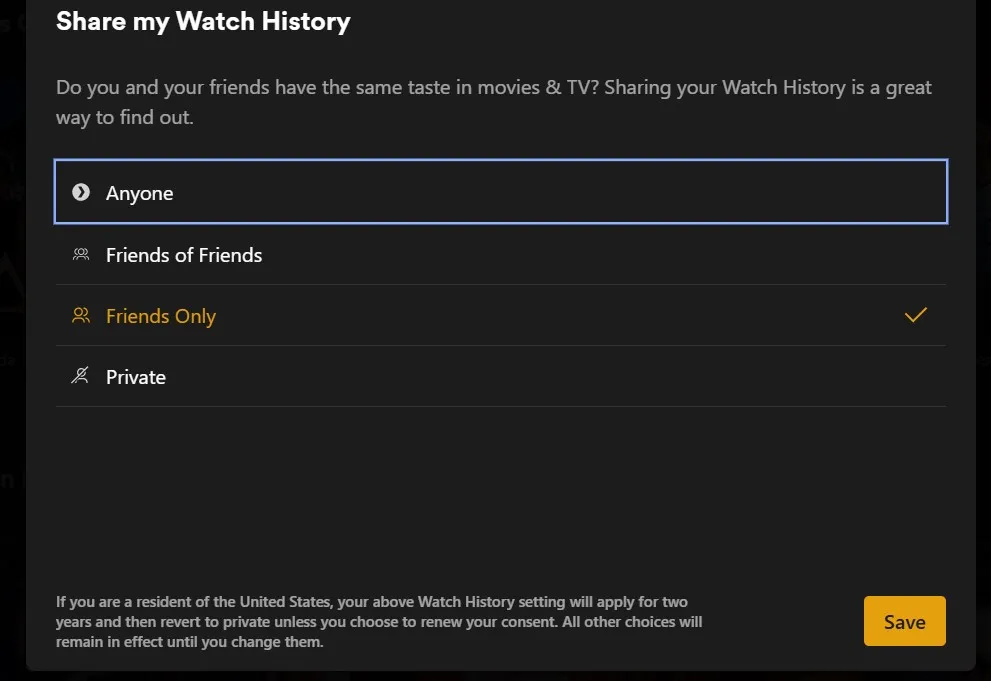
Die Auswahl hängt hier von Ihren persönlichen Vorlieben ab. Wenn Sie jedoch Zweifel oder Bedenken haben und sicherstellen möchten, dass Ihr Plex-Server sicher ist, ist „Privat“ die beste Option. Diese Einstellung kann jederzeit in den Einstellungen geändert werden. Außerdem wurde ich aufgefordert, den Besitz des Servers zu beanspruchen. Es handelt sich grundsätzlich um einen weiteren Aktivierungsprozess und dieser ist notwendig.
Einrichten meiner Plex Media-Bibliotheken

- Klicken Sie oben rechts auf der Seite auf das Kontosymbol und wählen Sie Account Einstellungen.
- Scrollen Sie auf der linken Seite durch die Einstellungen, bis Sie sehen Verwaltung.
- tippen Sie auf Bibliotheken.
- Wählen Bibliothek hinzufügen Um eine neue Bibliothek hinzuzufügen, bewegen Sie den Mauszeiger über eine vorhandene Bibliothek und wählen Sie Bibliotheksbearbeitung So ändern Sie eine vorhandene Bibliothek.
Das Bild unten zeigt den Bildschirm. Bibliotheksverwaltung Auf meinem Windows-Server.
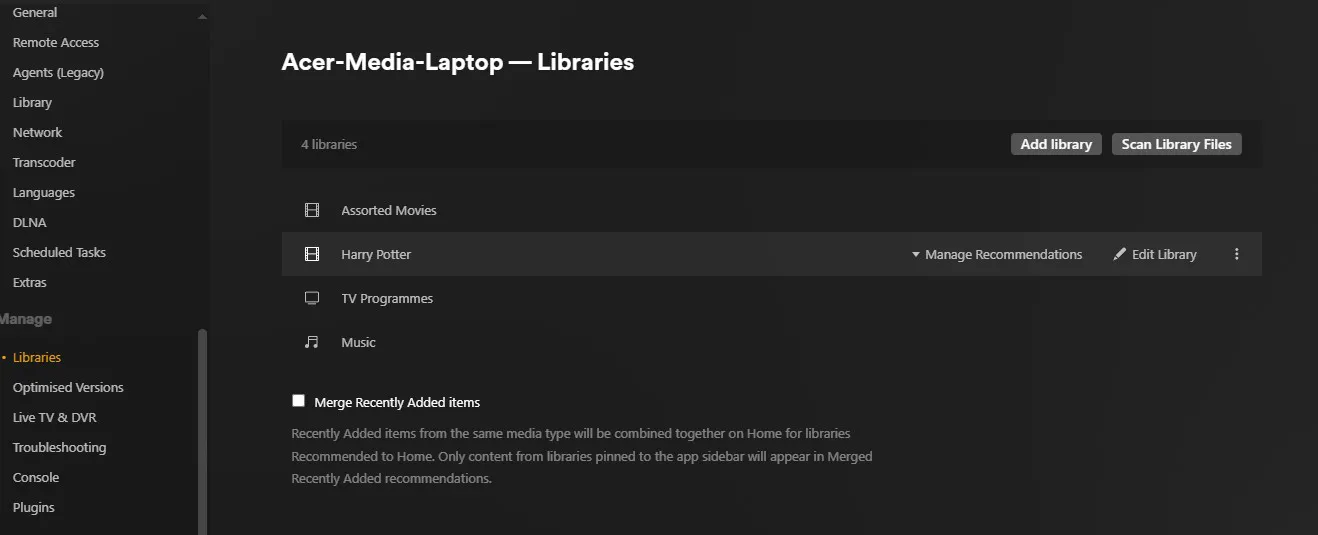
Ob Sie einen Prozessor oder eine Option verwenden Bibliothek hinzufügenDie folgenden Bildschirme sind unter Linux und Windows identisch. Hier können Sie mit der Einrichtung Ihrer Bibliotheken beginnen. In meinem Fall habe ich beschlossen, in dieser Phase nicht zu viel hinzuzufügen, um zu vermeiden, dass es mit zu vielen Details zu kompliziert wird. Trotzdem hatte ich nicht richtig darüber nachgedacht und musste die Einstellungen später im Projekt ändern.
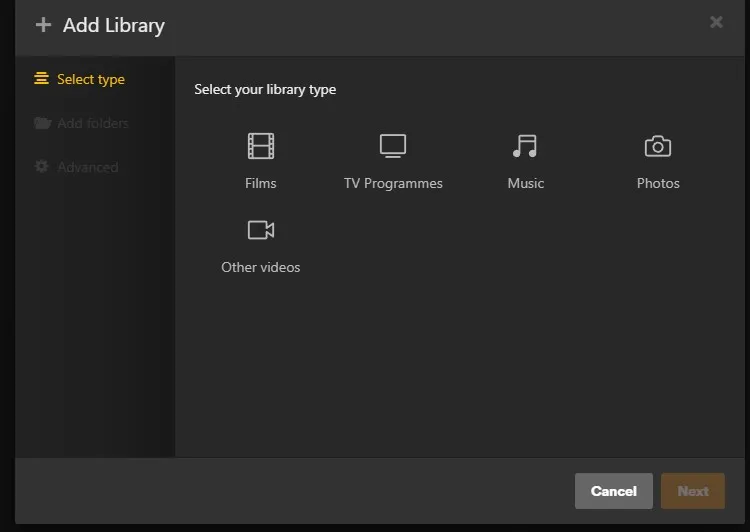
Auf dem ersten Bildschirm hatte ich die Möglichkeit, den Bibliothekstyp auszuwählen. Die Auswahl ist übersichtlich und umfasst alle gängigen Genres (Filme, Fernsehsendungen etc.).
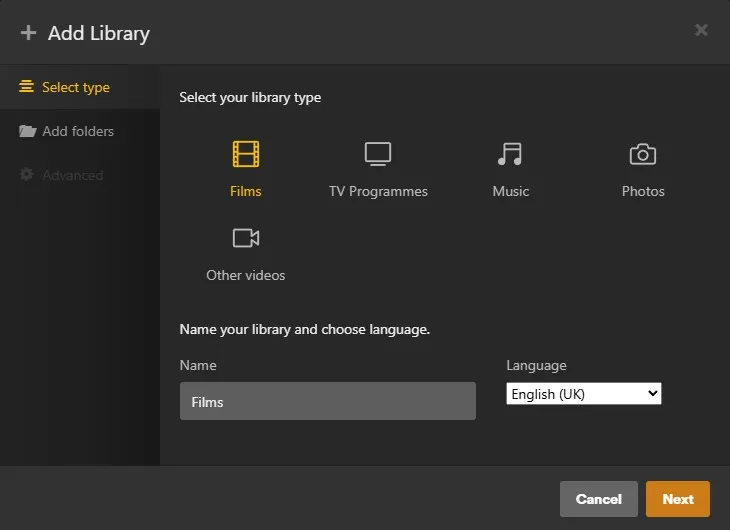
Nachdem ich den Bibliothekstyp ausgewählt hatte, konnte ich ihm auf dem nächsten Bildschirm einen Namen geben.
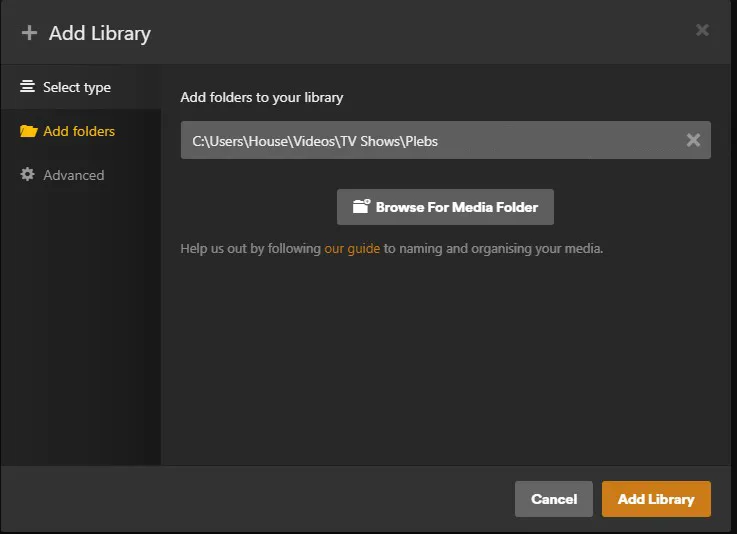
Als nächstes musste ich nur noch eine Option auswählen. Ordner hinzufügen, zeigen Sie auf den gewünschten Ordner und klicken Sie auf Bibliothek hinzufügen. Dies kann bei Bedarf wiederholt werden.
Und das ist alles, was dazu zu sagen ist. Jetzt ist es an der Zeit, es auszuprobieren und zu sehen, ob es erkennbare Unterschiede zwischen Plex Media Server unter Windows und Linux gibt.
Testen des Plex Media Servers unter Windows und Linux
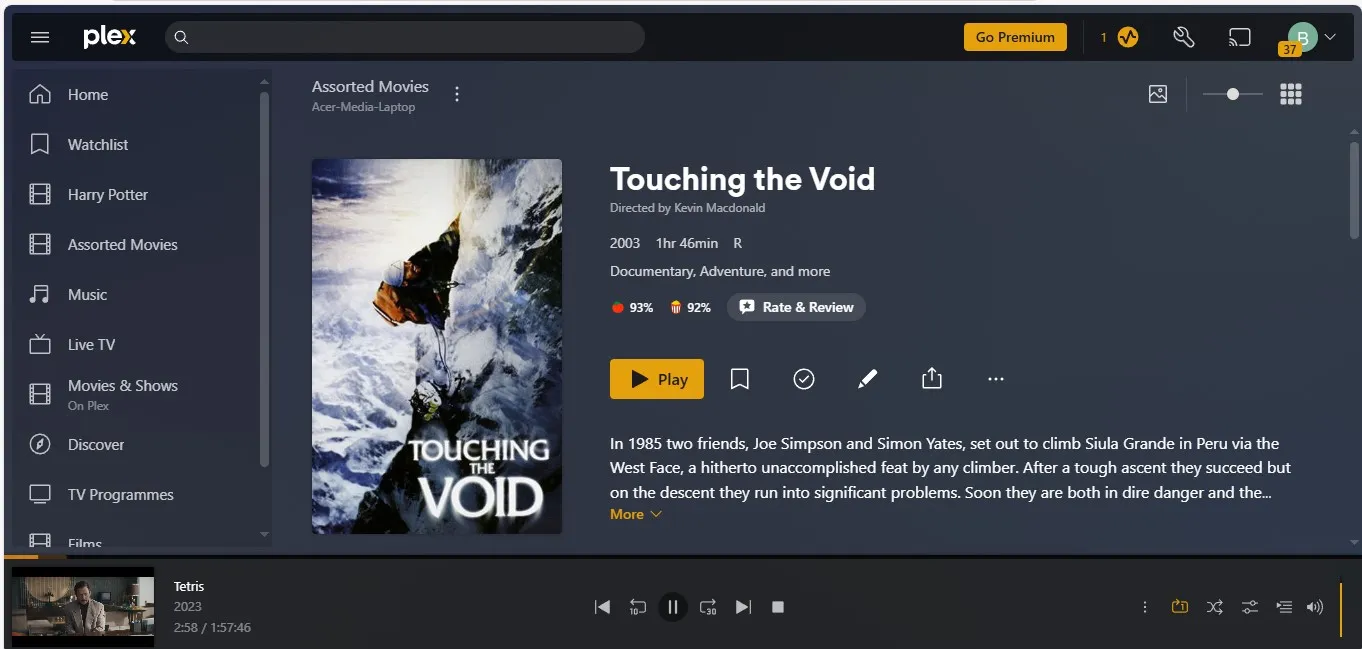
Der Installationsprozess des Plex Media Servers war auf beiden Systemen sehr einfach. Ich hatte erwartet, an diesem Punkt das beste System zu bestimmen. Da die Einrichtung jedoch größtenteils browserbasiert erfolgte, gab es kaum einen Unterschied. Von der Leistung her sind meine Geräte ähnlich. Beide verfügen über einen Prozessor, der die Mindestspezifikation von Plex Media (Intel i3 oder gleichwertig) übertrifft. Beide Geräte verfügen über einen deutlich höheren RAM-Speicher als die mindestens 4 GB und sind mit Festplatten mit relativ großer Kapazität ausgestattet.
Da es in der nächsten Phase des Projekts darum ging, sicherzustellen, dass auf meine Medien von anderen Geräten aus zugegriffen werden kann, beschloss ich, die Gelegenheit zu nutzen, um zu prüfen, ob es Unterschiede bei der Streaming-Qualität gab.
Um gleiche Bedingungen zu gewährleisten, habe ich dieselbe Mediendatei auf drei Geräten getestet: einem Android-Telefon, einer Sony PS4 und einem weiteren Laptop. Plex-Apps für Android und PS4 werden aus den jeweiligen App Stores heruntergeladen. Für den Laptop habe ich dieselbe Software verwendet, die ich zum Einrichten des Servers verwendet habe. Die Installation verlief in jedem Fall problemlos und nach Eingabe meiner Anmeldedaten konnte ich auf beide Server zugreifen.
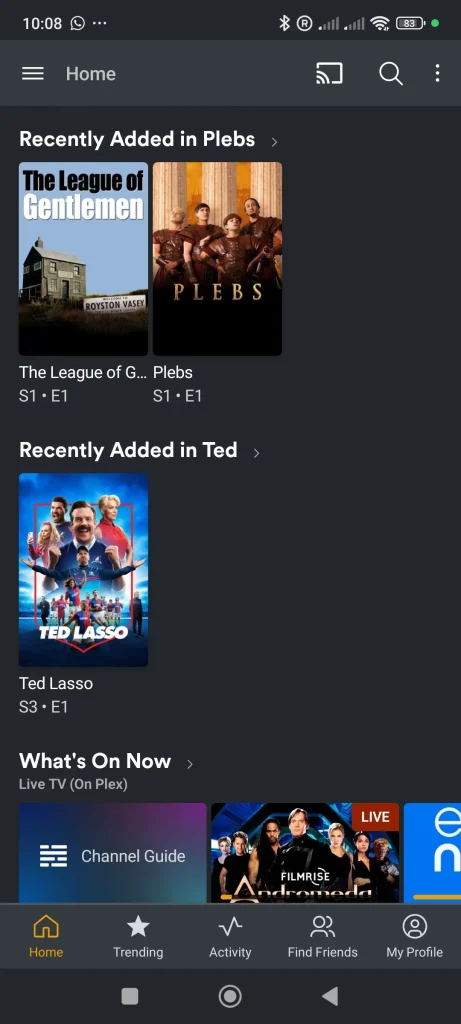
Auch hier gab es zwischen den beiden Systemen kaum einen Unterschied. Der Ubuntu-Server schien für einige Sekunden abgehackt zu sein, wenn zwei oder mehr Personen gleichzeitig darauf zugegriffen haben, aber das Problem beruhigte sich immer sehr schnell. Abgesehen davon haben beide Server eine gute Leistung gezeigt. Beide waren einfach einzurichten, funktionierten gut auf älterer Hardware und ermöglichten den einfachen Zugriff auf meine Mediendateien.
In Bezug auf die Kosten gibt es einige Einschränkungen hinsichtlich der Möglichkeiten der kostenlosen Version von Plex. Der Zugriff auf lokal gespeicherte Medien ist von Geräten wie der PS4, dem Fire TV Stick oder anderen Geräten, auf denen die App ausgeführt werden kann (beide habe ich getestet), völlig kostenlos.
Zum Zeitpunkt der Erstellung dieses Textes gilt jedoch weiterhin die Ein-Minuten-Begrenzung auf Mobilgeräten wie Smartphones, selbst in einem lokalen Netzwerk. Um diese Einschränkung aufzuheben, müssen Sie eine einmalige Gebühr von 4.99 $ für die Geräteentsperrung zahlen. Plex wird die Gebühr für die Entsperrung des Mobiltelefons jedoch am 29. April 2025 abschaffen (gleichzeitig mit der Preiserhöhung für Plex Pass Lifetime). Wenn Sie also warten können und Plex nicht sofort auf Ihrem Smartphone ansehen müssen, warten Sie, um die Kosten zu vermeiden.
Linux vs. Windows: Was ist das Beste für Ihren Plex-Server?
Letztendlich kann es im Kampf der Plex Media-Server nur einen Gewinner geben. In diesem Fall würde ich bei Windows Server bleiben. Mit dem Linux-Server war alles in Ordnung. Die Entscheidung basierte ausschließlich auf der mangelnden Bereitschaft anderer Familienmitglieder, die Feinheiten von Linux zu erlernen. Für viele Benutzer bietet Windows eine benutzerfreundlichere Oberfläche und ist daher die ideale Wahl für die Verwaltung eines Plex-Servers.
Kommentare sind geschlossen.