
Behebung des Fehlers 0x80073D02 im Microsoft Store unter Windows 11
Beheben Sie den Fehler 0x80073D02 im Microsoft Store unter Windows 11. Erhalten Sie eine umfassende Schritt-für-Schritt-Anleitung, um das Problem zu lösen und Ihre Apps einfach und effektiv wiederherzustellen.

Die wichtigsten Dinge, die Sie wissen müssen
- Schließen Sie als ersten Schritt die betroffene Anwendung über den Task-Manager, da der Fehler 0x80073D02 häufig dadurch verursacht wird, dass sie im Hintergrund weiterläuft.
- Setzen Sie den Microsoft Store-Cache mithilfe des Befehls wsreset.exe im Dialogfeld „Ausführen“ zurück, um Downloadprobleme zu beheben, ohne installierte Anwendungen zu löschen.
- Verwenden Sie PowerShell-Befehle mit Administratorrechten, um den Microsoft Store vollständig neu zu registrieren. Dies ist eine zuverlässige Lösung, um das Store-Paket neu zu erstellen und hartnäckige Fehler zu beheben.
Die Fehlermeldung 0x80073D02 erscheint unter Windows 11 , wenn der Microsoft Store die Installation oder Aktualisierung einer App nicht abschließen kann, weil die zu ändernde App noch ausgeführt wird. Dieser Fehler tritt häufig beim Aktualisieren des Xbox Game Pass oder anderer Spiele über den Store auf und wird üblicherweise mit einer Meldung wie „Wählen Sie ‚Wiederholen‘, um die App zu schließen und zu aktualisieren. Die App kann nicht aktualisiert werden, solange sie geöffnet ist.“ oder „Installation nicht möglich, da die folgenden Apps geschlossen werden müssen.“ angezeigt.
✅ Kurzantwort: Schließen Sie die Anwendung, die Sie installieren oder aktualisieren, vollständig (schließen Sie gegebenenfalls den Vorgang ab), führen Sie dann wsreset.exe aus, um den Store-Cache zu leeren, und versuchen Sie es erneut. Sollte das Problem weiterhin bestehen, registrieren Sie den Microsoft Store mithilfe von PowerShell neu. Dieser Schritt kann viele Microsoft-Probleme beheben.
Derselbe Fehlercode tritt zusammen mit ähnlichen Fehlern wie 0x8D050002, 0x80073d0a, 0x87E10BD0, 0x80073D12 und 0x80004003 auf. Die unten genannten Lösungen gelten für alle diese Fehler, da die Ursachen dieselben sind: eine geöffnete Anwendung, ein beschädigter Store-Cache oder eine fehlerhafte Store-Installation. Diese Probleme beeinträchtigen die allgemeine Windows-Leistung .
Schließen Sie die geöffnete Anwendung und versuchen Sie erneut, den Fehler 0x80073D02 zu beheben.
Dieser Fehler wird fast immer dadurch verursacht, dass die Zielanwendung im Hintergrund ausgeführt wird. Der Speicher kann die aktuell verwendeten Dateien nicht ersetzen, wird daher beendet und meldet den Fehler 0x80073D02.
1. Schließen Sie die Anwendung, die Sie installieren oder aktualisieren möchten. Bei Spielen, die über die Xbox-App gespielt werden, schließen Sie bitte auch die Xbox-App selbst.
2. Öffnen Sie den Task-Manager mit Ctrl + Shift + EscSuchen Sie nach verbleibenden Prozessen dieser Anwendung und wählen Sie dann „Task beenden“, um sie zwangsweise zu schließen.
3. Gehen Sie zurück zum Microsoft Store und klicken Sie erneut auf „Wiederholen“ oder „Aktualisieren“. Das Update sollte nun fehlerfrei durchgeführt werden.
Suche nach Windows-Updates
Wenn ein ausstehendes Systemupdate die Ursache ist, kann dies die Installation über den Microsoft Store verhindern. Die Installation der neuesten Windows-Updates behebt das Problem häufig automatisch.
1. Drücken Sie auf Windows + I Um die Einstellungen zu öffnen, wählen Sie in der linken Spalte „Windows Update“ aus.
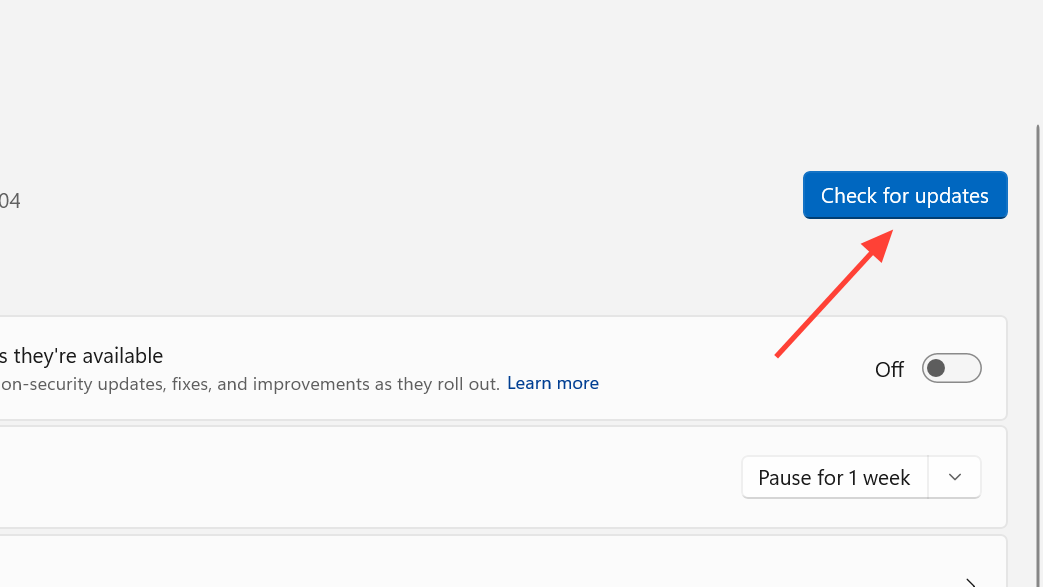
2. Klicken Sie auf „Nach Updates suchen“ und lassen Sie Windows alle gefundenen Updates herunterladen und installieren.
3. Starten Sie Ihren Computer neu, falls Sie dazu aufgefordert werden, und versuchen Sie dann erneut, die Installation aus dem Store durchzuführen. Falls ein kürzlich durchgeführtes fehlerhaftes Update die Ursache ist, kann die Deinstallation dieses Updates und die Rückkehr zu einer vorherigen Version den Installationsprozess möglicherweise wiederherstellen.
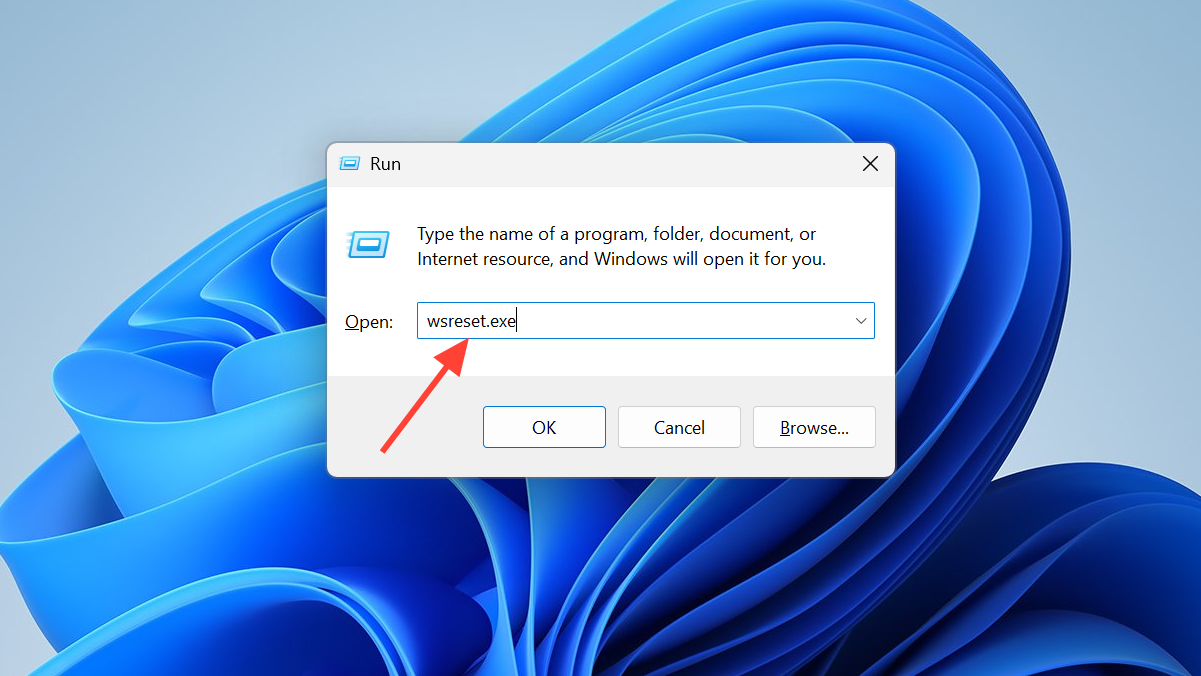
Setzen Sie den Microsoft Store-Cache mit wsreset zurück.
Ein beschädigter Store-Cache kann zu unvollständigen Downloads führen. Das Löschen des Caches geht schnell und entfernt Ihre installierten Apps nicht.
1. Drücken Sie Windows + R Um das Dialogfeld „Ausführen“ zu öffnen.
2. Schreiben wsreset.exe Drücken Sie die Eingabetaste. Während der Cache geleert wird, öffnet sich ein leeres Fenster. Anschließend wird der Shop automatisch gestartet.
3. Versuchen Sie, die Installation oder das Update erneut durchzuführen, sobald der Shop wieder geöffnet ist.
Führen Sie die Problembehandlung für Windows Store-Apps aus.
Die integrierte Problembehandlung sucht nach häufigen Problemen, die die Funktion von Store-Apps verhindern, und wendet automatisch Korrekturen an. Der genaue Ablauf variiert je nach Windows-Version.
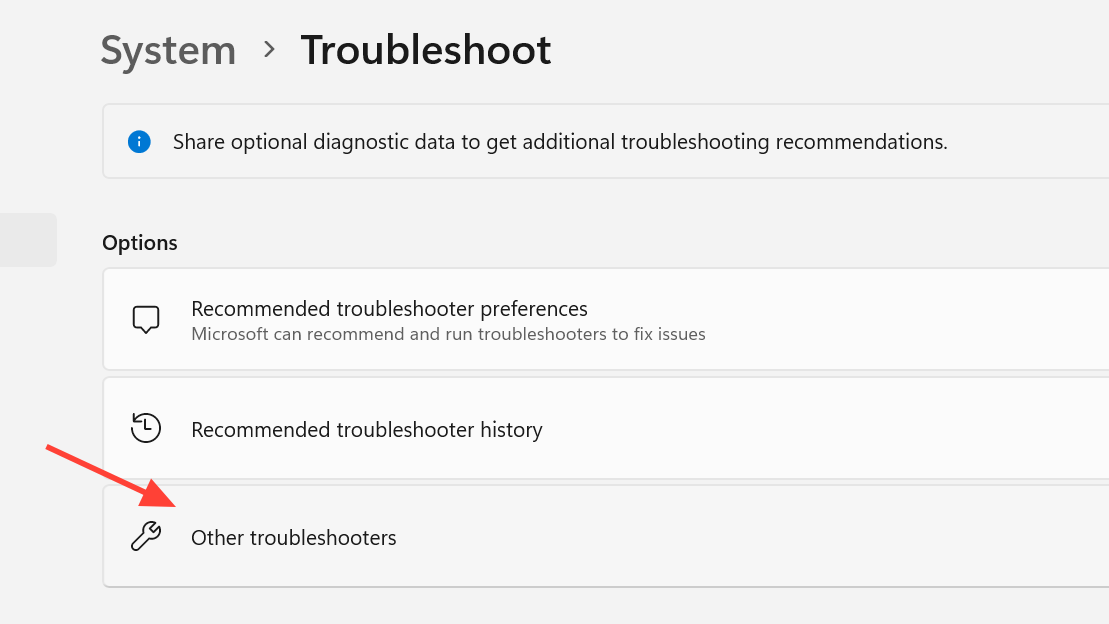
Unter Windows 11 öffnen Sie „System“ > „Problembehandlung“ > „Andere Problembehandlungen“ und klicken neben „Windows Store-Apps“ auf „Ausführen“. Microsoft hat die zugehörige Problembehandlung für Windows 11 im Jahr 2024 entfernt. Falls Sie diese nicht sehen, geben Sie „Windows Store“ in die Suchleiste der Einstellungen ein und wählen Sie „Probleme mit Microsoft Store-Apps suchen und beheben“. Klicken Sie anschließend auf „Weiter“.
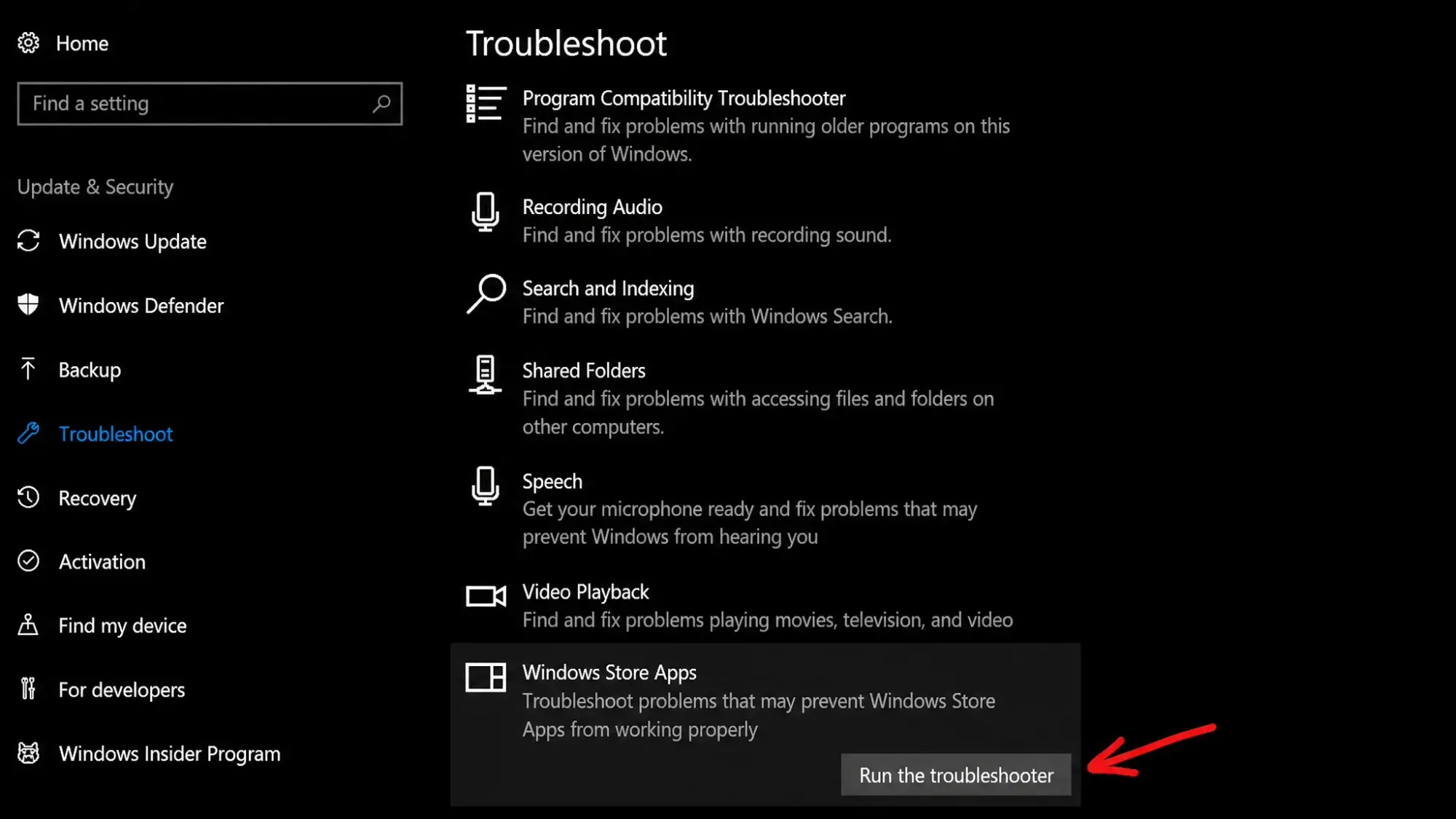
Unter Windows 10 gehen Sie zu Einstellungen > Update und Sicherheit > Problembehandlung > Zusätzliche Problembehandlungen, suchen Sie unter „Andere“ nach „Windows Store-Apps“ und klicken Sie dann auf „Ausführen“. Folgen Sie den Anweisungen auf dem Bildschirm und wenden Sie alle empfohlenen Korrekturen an.
Reparieren oder setzen Sie den Microsoft Store zurück.
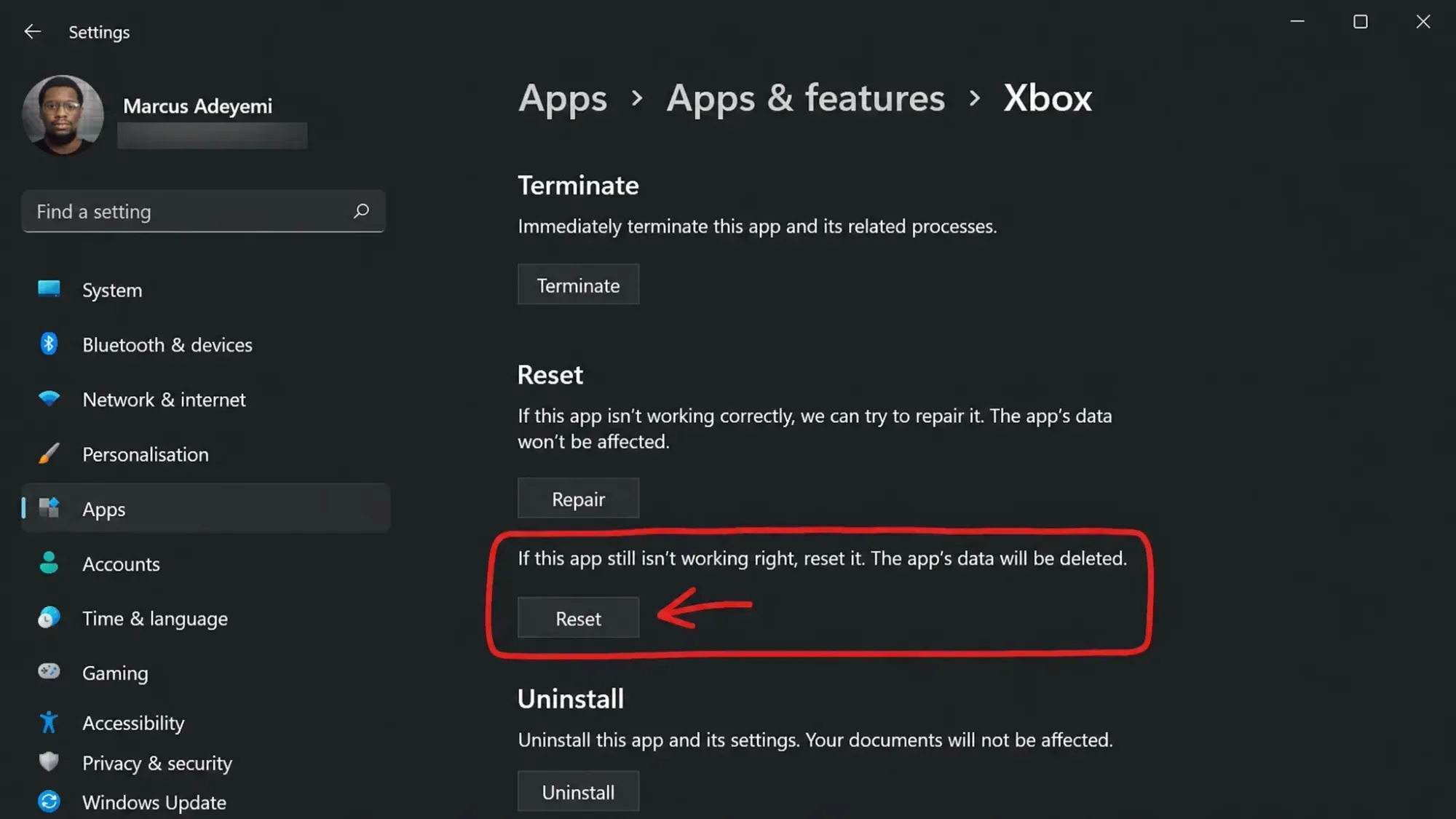
Wenn der Microsoft Store unter Windows 11 beschädigt ist , bleiben Ihre Daten durch eine Reparatur erhalten, während ein Zurücksetzen Ihre Daten löscht und Sie abmeldet. Beginnen Sie mit der Reparaturoption, da diese Ihre Daten nicht zerstört.
1. Öffnen Sie die Einstellungen und gehen Sie zu Apps > Installierte Apps. Auf manchen Windows-Systemen finden Sie den Store unter Systemkomponenten.
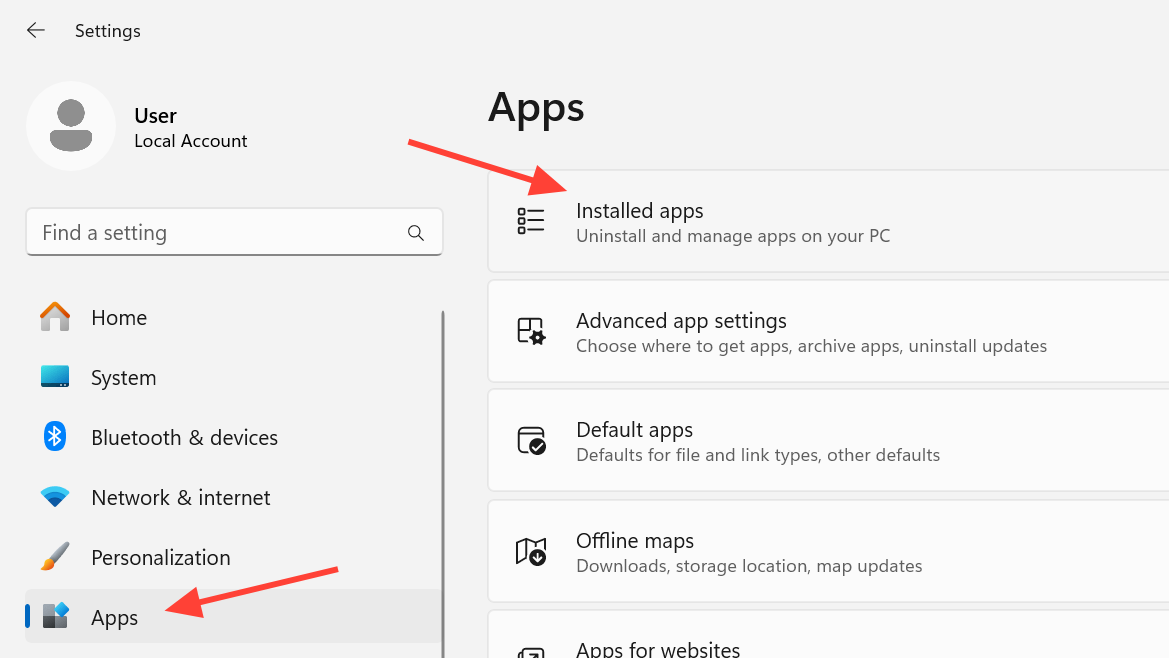
2. Suchen Sie nach Microsoft Store, klicken Sie dann auf das Drei-Punkte-Symbol und wählen Sie Erweiterte Optionen.
3. Klicken Sie auf „Reparieren“ und warten Sie, bis der Vorgang abgeschlossen ist. Sollte der Fehler weiterhin bestehen, klicken Sie auf „Zurücksetzen“, melden Sie sich anschließend erneut an und testen Sie den Shop erneut.
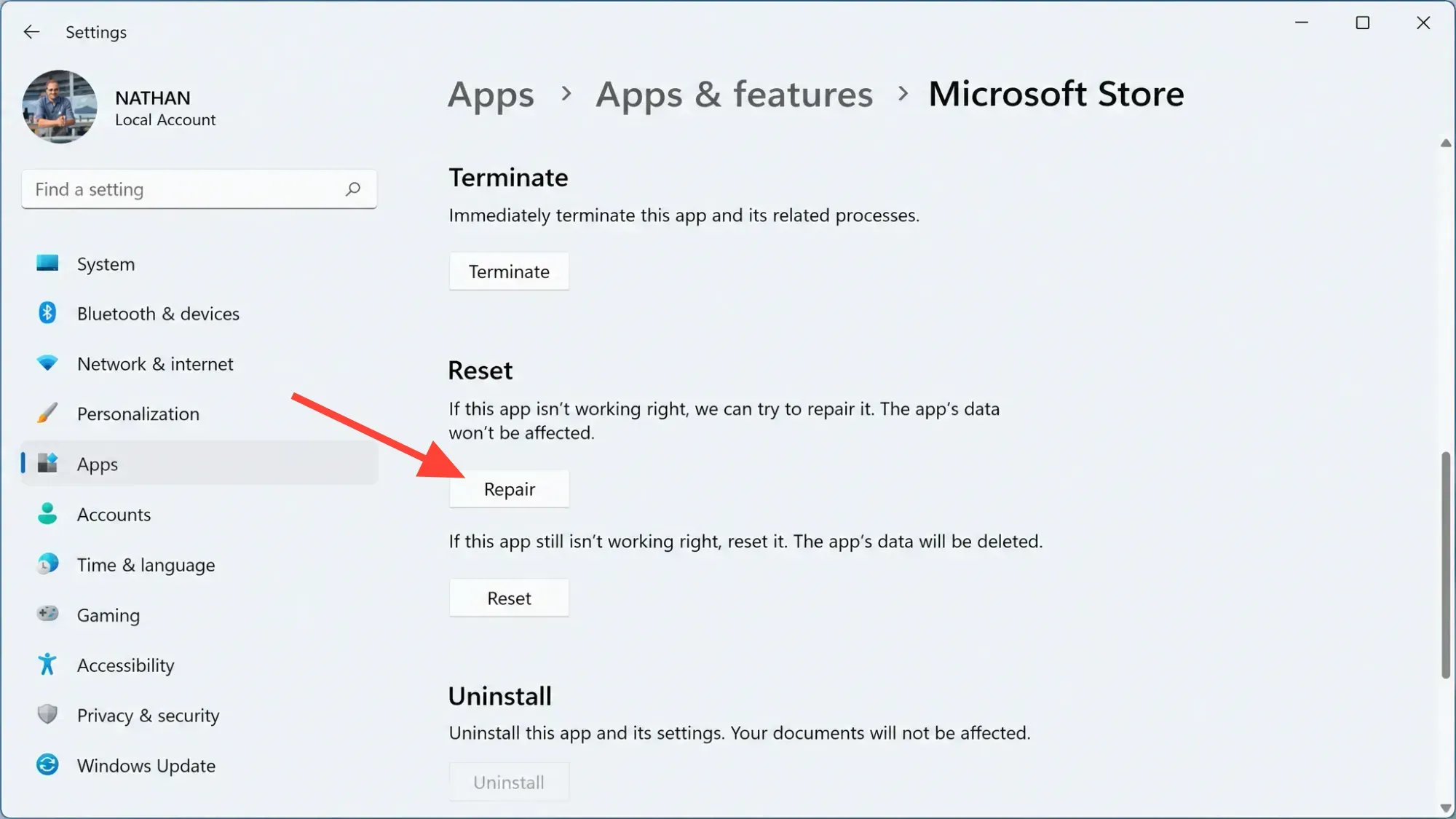
Sie können die gleichen Reparatur- und Zurücksetzungsschritte auch auf die spezifische Anwendung anwenden , die den Fehler verursacht, einschließlich der Xbox-Anwendung, indem Sie deren erweiterte Optionen auf die gleiche Weise öffnen.
Erneutes Registrieren des Microsoft Store in PowerShell
Die erneute Registrierung des Microsoft Stores ist eine zuverlässige Lösung, um diesen Fehler zu beheben, da dadurch das Store-Paket neu erstellt wird. Führen Sie dazu die folgenden Befehle im Terminal mit Administratorrechten aus.
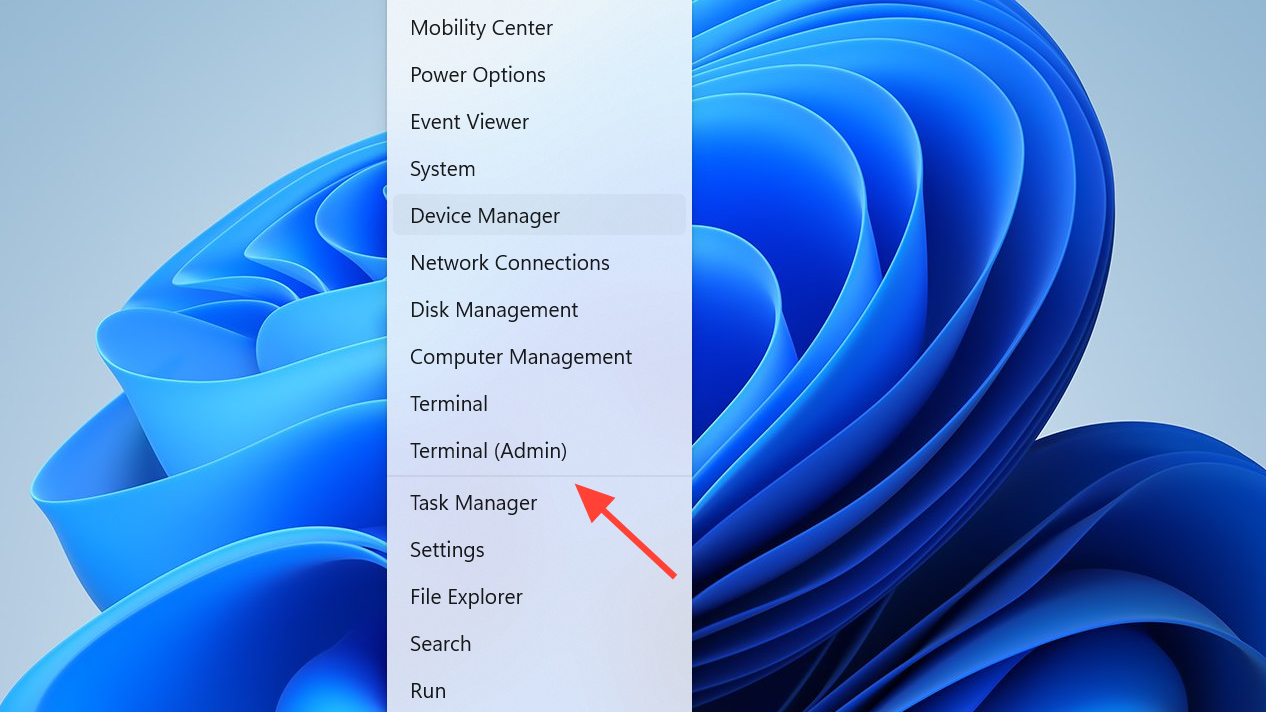
1. Drücken Sie auf Windows + X Wählen Sie Terminal (Admin) (Terminal als Administrator) oder Windows PowerShell (Admin) (Windows PowerShell als Administrator).
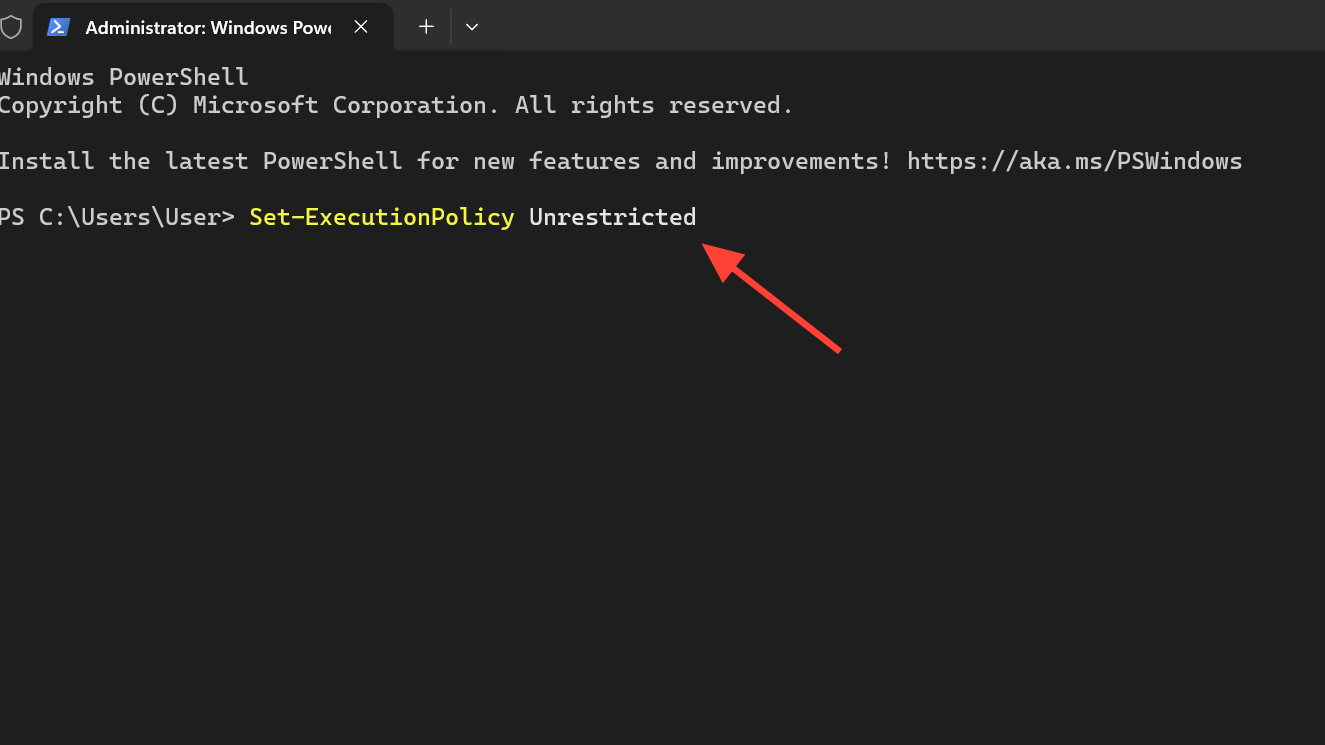
2. Führen Sie zuerst den Befehl zur Richtlinienausführung aus:
Set-ExecutionPolicy Unrestricted
3. Führen Sie anschließend den Befehl zur erneuten Registrierung aus:
Get-AppXPackage -AllUsers | Foreach {Add-AppxPackage -DisableDevelopmentMode -Register "$($_.InstallLocation)AppXManifest.xml"}
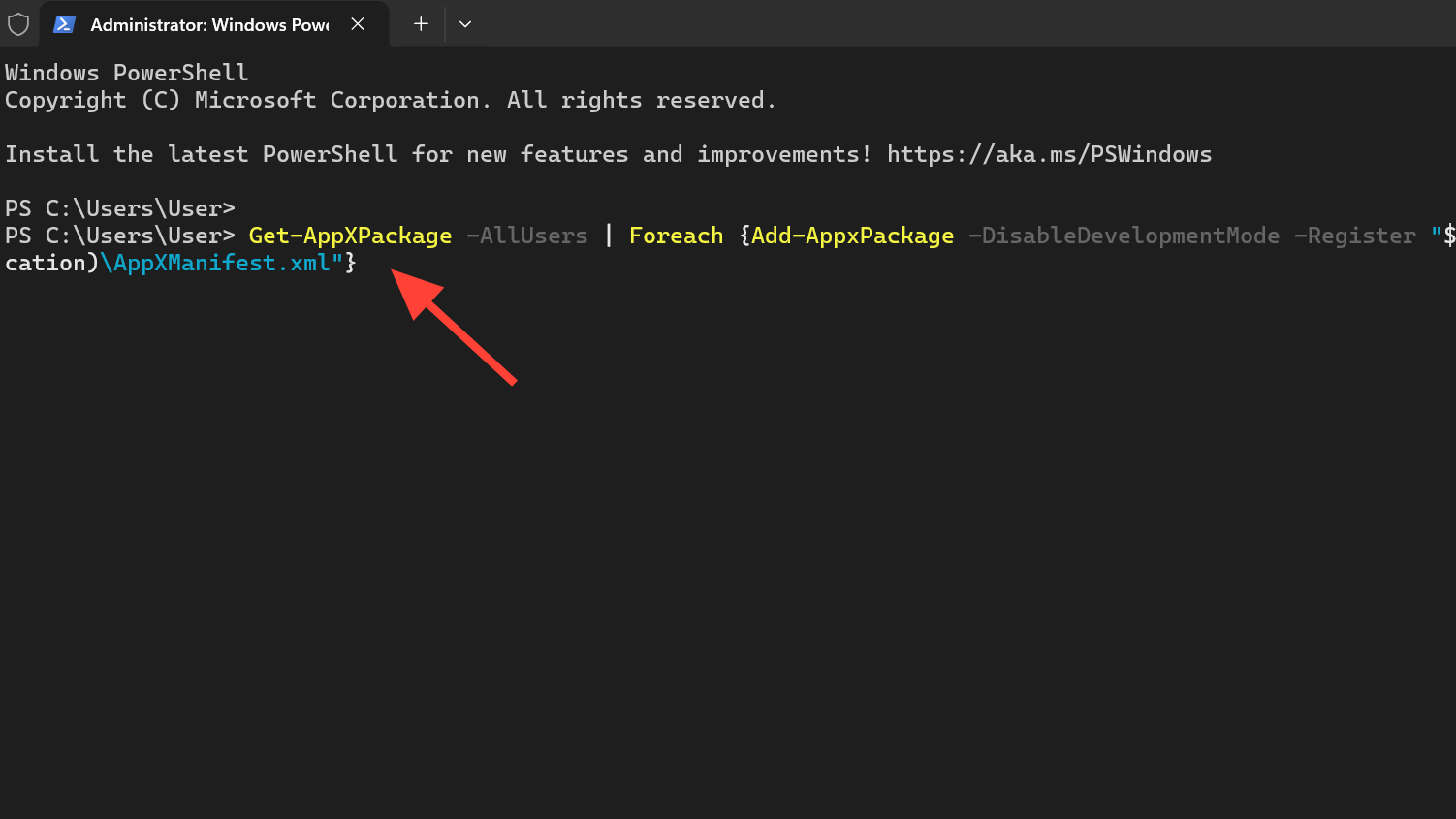
Sobald der Vorgang abgeschlossen ist, öffnen Sie den Store erneut und versuchen Sie erneut, die Apps zu installieren oder zu aktualisieren.
Automatische App-Updates wieder aktivieren
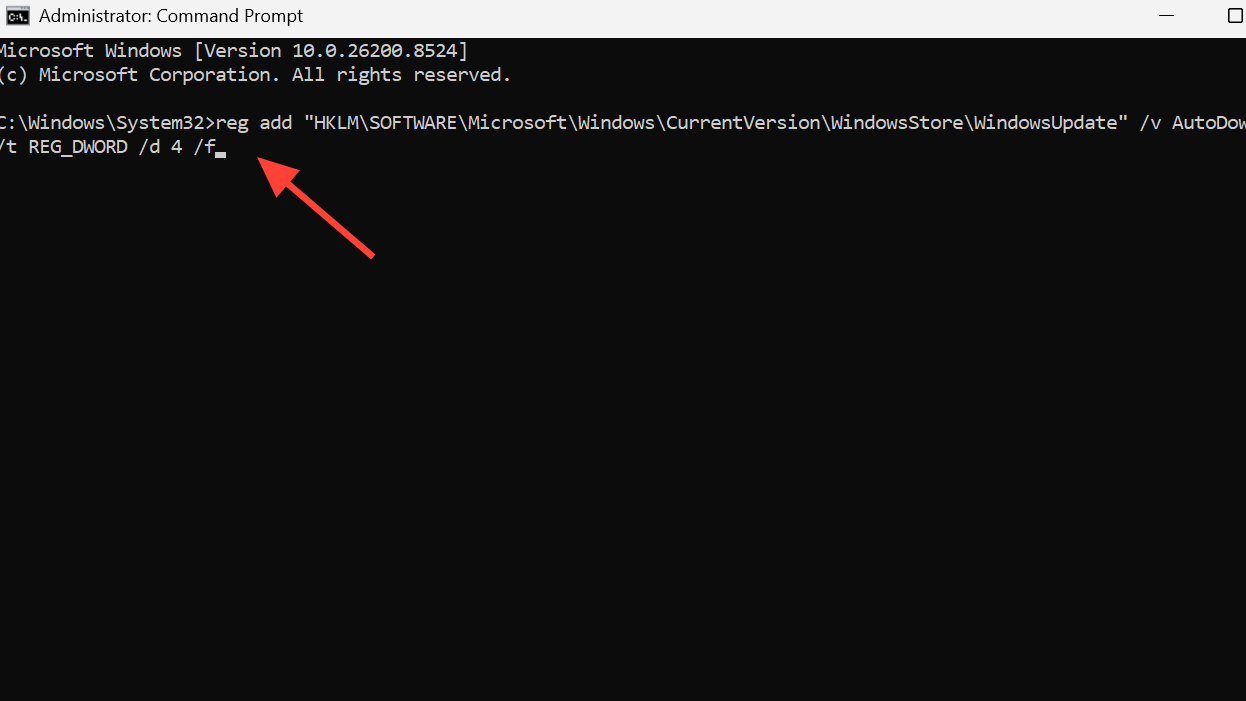
Dieser Fehler kann auftreten, wenn automatische App-Updates deaktiviert sind, manchmal aufgrund von Optionen, die während der Ersteinrichtung von Windows 11 ausgewählt wurden. Das Problem lässt sich beheben, indem Sie die automatischen Downloads in der Systemregistrierung wieder aktivieren.
Öffnen Sie die Eingabeaufforderung und führen Sie den folgenden Befehl aus. Starten Sie anschließend Ihr Gerät neu und testen Sie den Microsoft Store.
reg add "HKLMSOFTWAREMicrosoftWindowsCurrentVersionWindowsStoreWindowsUpdate" /v AutoDownload /t REG_DWORD /d 4 /f
Installieren Sie den Microsoft Store neu und reparieren Sie Ihr Windows-System.
Sollten andere Lösungsansätze den Fehler nicht beheben, können Sie versuchen, das Microsoft Store-Paket zu entfernen und neu zu installieren oder wichtige Systemdateien zu reparieren.
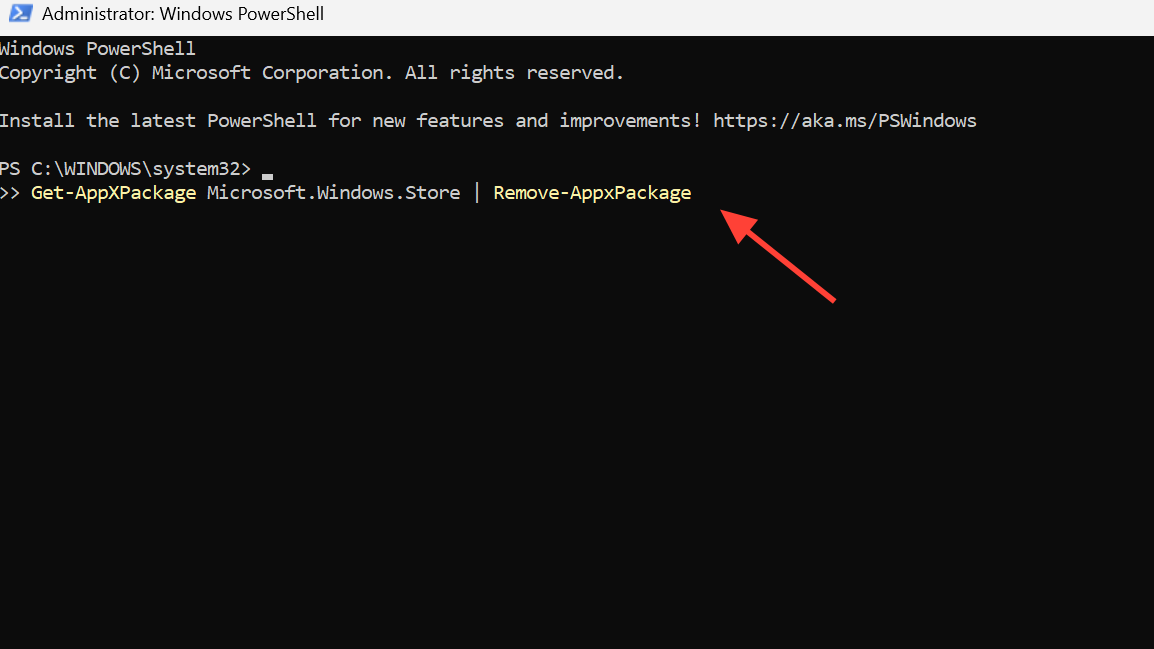
1. Entfernen Sie in einem PowerShell-Fenster mit Administratorrechten das Microsoft Store-Paket:
Get-AppXPackage Microsoft.Windows.Store | Remove-AppxPackage
2. Starten Sie Ihren Computer neu und installieren Sie anschließend den Microsoft Store über Windows neu. Alternativ kann die oben erwähnte Neuregistrierung ebenfalls durchgeführt werden.
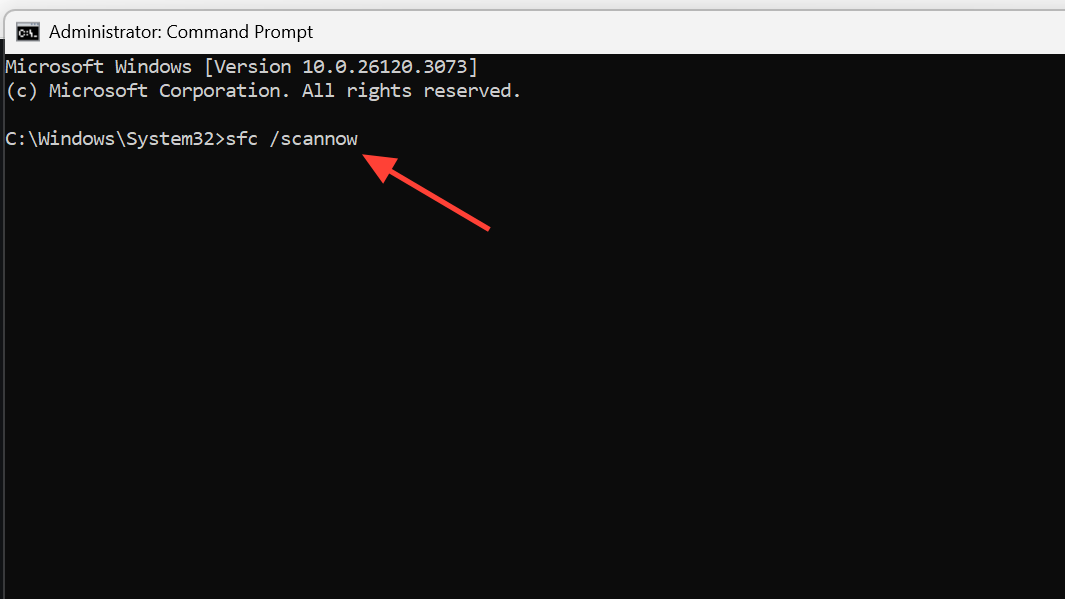
3. Falls die Systemdateien beschädigt sind, führen Sie den Befehl aus. sfc /scannow Öffnen Sie die Eingabeaufforderung mit Administratorrechten und scannen und reparieren Sie Ihr Windows-System. Als letzten Ausweg kann das Zurücksetzen des Systems auf einen früheren Zeitpunkt, an dem Updates ordnungsgemäß funktionierten, oder eine Neuinstallation von Windows 11 den Fehler beheben.
Die Reparatur war erfolgreich, wenn der Download aus dem Microsoft Store abgeschlossen ist und die Schaltflächen „Laden“ oder „Aktualisieren“ auf „Öffnen“ wechseln, ohne dass die Fehlermeldung 0x80073D02 angezeigt wird. Sollte das Problem weiterhin bestehen, ist die häufigste Ursache, dass die betroffene App noch im Hintergrund ausgeführt wird. Schließen Sie sie daher vor jedem Versuch vollständig. Als letzten Ausweg empfiehlt sich die Neuinstallation der betroffenen App oder die Kontaktaufnahme mit dem Microsoft-Support.
Kommentare sind geschlossen.