
Der Ordner „$GetCurrent“ in Windows: Was ist das und wann sollte er gelöscht werden?
Den Ordner „$GetCurrent“ in Windows sicher löschen! Erfahren Sie mehr über seine eigentliche Funktion und wann Sie ihn entfernen sollten, um Speicherplatz freizugeben und die Leistung Ihres Geräts zu verbessern.
Die wichtigsten Dinge, die Sie wissen müssen
- Der Ordner $GetCurrent enthält übriggebliebene Installationsdateien von Windows-Updates und kann nach Abschluss der Updates und wenn die Protokolldateien nicht mehr benötigt werden, gefahrlos gelöscht werden, um Speicherplatz freizugeben.
- Vor dem Löschen sollten Sie sicherstellen, dass das letzte Update abgeschlossen ist, dass die Ordnerdateien alt sind (älter als einen Monat) und dass die Datei PartnerSetupCompleteResult.log eine erfolgreiche Installation anzeigt. Beachten Sie, dass das Löschen dieser Datei die Systemwiederherstellung verhindert.
- Der Ordner kann manuell über den Datei-Explorer gelöscht werden, nachdem die ausgeblendeten Elemente angezeigt wurden, oder über die Eingabeaufforderung mit Administratorrechten mit dem Befehl RD /S /Q “C:$GetCurrent” . Das Tool zur Datenträgerbereinigung hilft ebenfalls beim Entfernen der Überreste anderer Updates.
Der Ordner „$GetCurrent“ ist ein versteckter Ordner, der nach einem Windows-Upgrade im Stammverzeichnis Ihres Laufwerks C: erscheint. Dieser Ordner enthält Protokolldateien und in vielen Fällen Reste von Installationsdateien des letzten Updates. Auf einem gut organisierten System bleibt er klein, aber wenn Konfigurationsdateien vorhanden sind, kann er auf etwa 3.5 GB oder mehr anwachsen. Dies ist der Hauptgrund, warum Benutzer ihn überhaupt bemerken.

✅ Kurze Antwort: Wenn keine Windows-Updates ausstehen und die Dateien darin etwa einen Monat alt sind, können Sie C:$GetCurrent bedenkenlos löschen. Öffnen Sie eine Eingabeaufforderung mit Administratorrechten und führen Sie den Befehl RD /S /Q "C:$GetCurrent" aus. Alternativ können Sie den Ordner im Datei-Explorer löschen und den Papierkorb leeren.
Was ist der Ordner „$GetCurrent“ in Windows 11 und Windows 10?
Windows erstellt während des Upgrade-Vorgangs einen Ordner namens „$GetCurrent“. Darin befinden sich üblicherweise Unterordner wie „Logs“, „media“ und „SafeOS“, die Protokolle des letzten Updates sowie die verwendeten Installationsdateien speichern. Dieser Ordner ist harmlos und beeinträchtigt keine anderen Prozesse auf Ihrem Computer.
Die Größe des Ordners ist auf die verbliebenen Installationsdaten zurückzuführen. Nach Abschluss des Upgrades werden diese Setup-Dateien zwar nicht mehr benötigt, aber nicht immer sofort gelöscht. Windows soll solche Update-Überreste innerhalb von 30 Tagen automatisch entfernen, doch in der Praxis bleibt der Ordner oft deutlich länger bestehen.

Kann der Ordner „$GetCurrent“ gefahrlos gelöscht werden?
Ja, solange das neueste Windows-Update installiert ist und Sie die Protokolldateien nicht benötigen, schadet deren Löschung Ihrem System nicht und führt auch nicht zu Fehlfunktionen. Wichtig zu wissen: Nach dem Löschen des Ordners kann dieser nicht mehr für eine Systemwiederherstellung (Rollback) verwendet werden. Stellen Sie daher sicher, dass Windows ordnungsgemäß funktioniert, bevor Sie die Protokolldateien entfernen.
Es gibt zwei kurze Prüfungen, die bestätigen, dass das Löschen sicher ist:
| الفحص | Wonach suchen Sie |
|---|---|
| Dateidaten | Öffnen Sie den Ordner und sehen Sie sich das Feld „Änderungsdatum“ an. Wenn die Dateien älter als etwa einen Monat sind (oft 6–12 Monate), bedeutet dies, dass das Upgrade bereits vor längerer Zeit abgeschlossen wurde. |
| Ergebnis aufzeichnen | Öffnen Sie im Unterordner „Logs“ die Datei „PartnerSetupCompleteResult.log“. Diese sollte anzeigen, dass der Prozess erfolgreich abgeschlossen wurde. |
| Status aktualisieren | Öffnen Windows Update-Einstellungen Stellen Sie sicher, dass keine Aktualisierungen ausstehen oder in Bearbeitung sind. |
Wenn Sie den Speicherplatz nicht dringend benötigen, können Sie den Ordner bedenkenlos so lassen. Sollte er jedoch nach mehr als 30 Tagen immer noch Speicherplatz belegen, können Sie ihn selbst löschen.
⚠️ Tipp: Stellen Sie sicher, dass Sie mit Administratorrechten angemeldet sind, und erwägen Sie, einen Systemwiederherstellungspunkt zu erstellen, bevor Sie Systemordner löschen.
Löschen Sie den Ordner „$GetCurrent“ mithilfe des Datei-Explorers.
Dieser Ordner ist standardmäßig ausgeblendet, daher müssen Sie ihn zuerst sichtbar machen.
1. Drücken Sie meine beiden Tasten Win + E Öffnen مستششش الملفات (Datei-Explorer) und wählen Sie dann im linken Bereich das Windows-Laufwerk (C:) aus.
2. Öffnen Sie das Menü „Ansicht“ und aktivieren Sie die Option „Ausgeblendete Elemente“. (Unter Windows 11 wählen Sie „Anzeigen“ > „Ausgeblendete Elemente“.) Der Ordner „$GetCurrent“ sollte nun angezeigt werden. Falls er nicht angezeigt wird, wurde Ihr Computer noch nicht aktualisiert.
3. Klicken Sie mit der rechten Maustaste auf den Ordner „$GetCurrent“ und wählen Sie „Löschen“. Wenn eine Meldung der Benutzerkontensteuerung erscheint, wählen Sie „Ja“ oder „Weiter“, um das Löschen zu bestätigen.
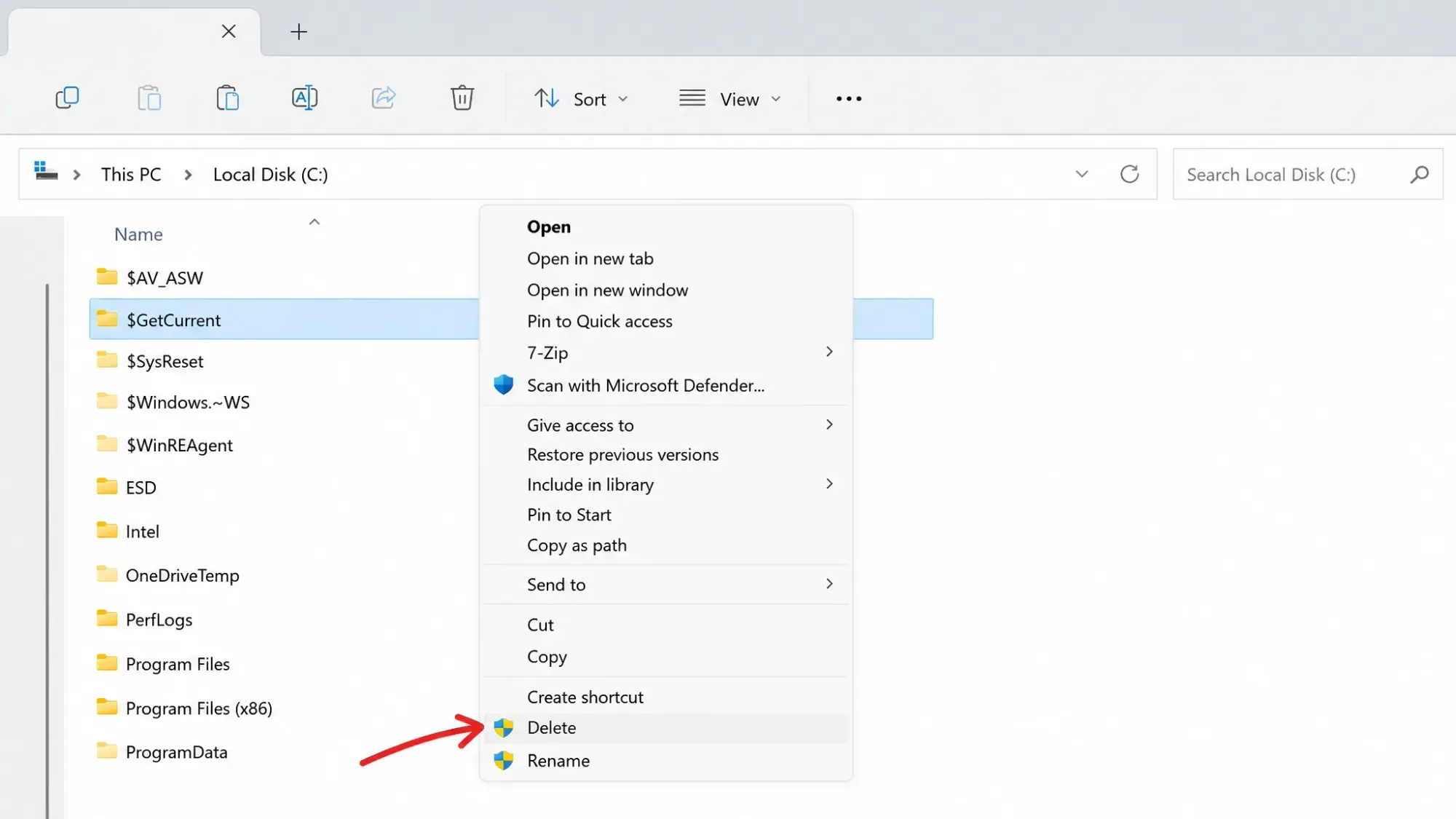
4. Der Ordner wird in den Papierkorb verschoben. Leeren Sie ihn, um Speicherplatz freizugeben. Anschließend können Sie die Option „Ausgeblendete Elemente“ wieder deaktivieren.
Löschen Sie den Ordner „$GetCurrent“ über die Eingabeaufforderung.
Wenn Sie lieber die Befehlszeile verwenden, entfernt diese Methode den Ordner und seinen Inhalt auf einmal, ohne sie in den Papierkorb zu verschieben.
1. Öffnen Sie die Eingabeaufforderung mit Administratorrechten, indem Sie nach „cmd“ suchen, dann mit der rechten Maustaste auf „Eingabeaufforderung“ klicken und „Als Administrator ausführen“ auswählen.
2. Geben Sie den folgenden Befehl ein und drücken Sie anschließend die Eingabetaste.
RD /S /Q "C:$GetCurrent"
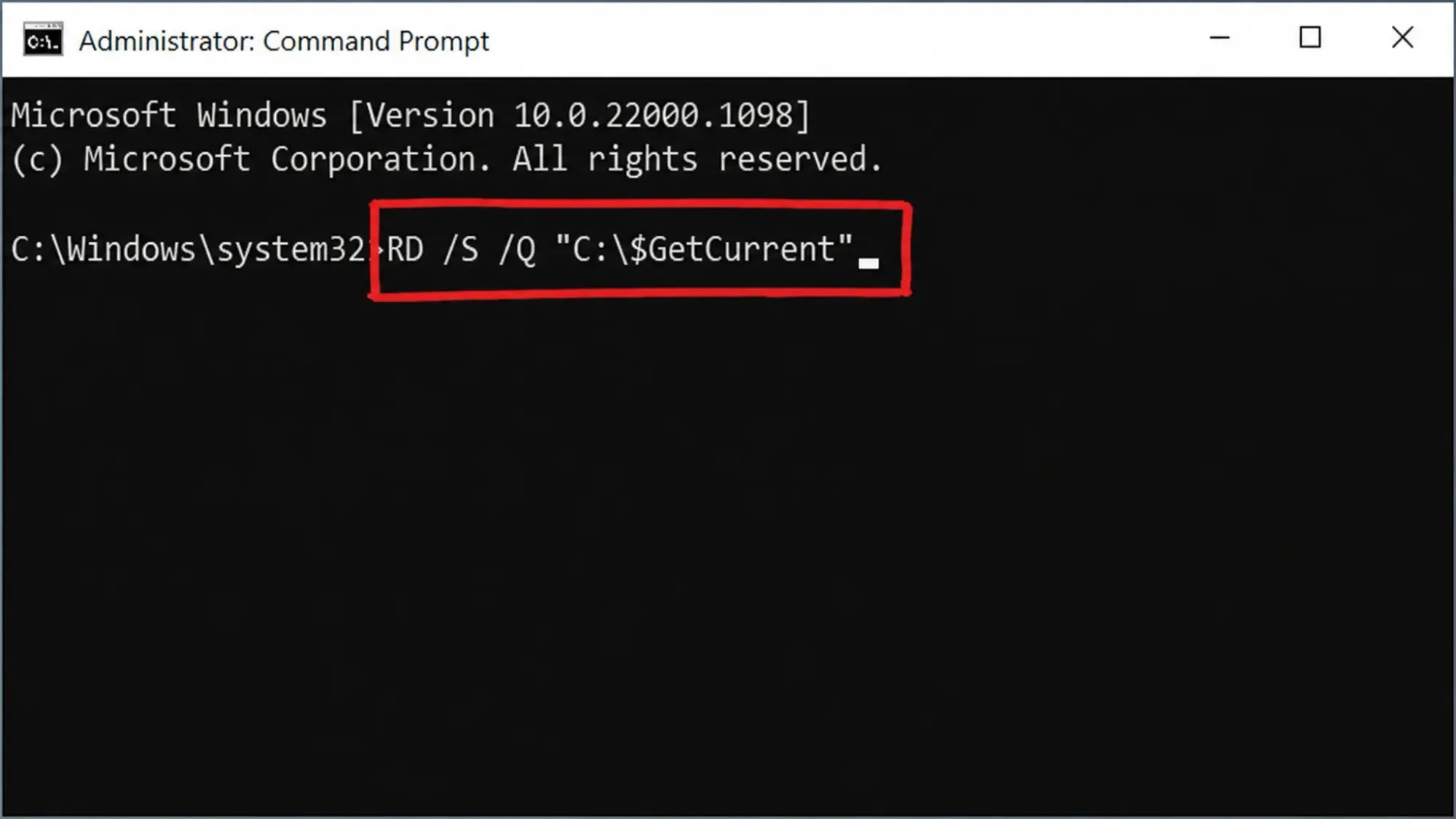
3. Sobald die Eingabeaufforderung ohne Fehlermeldung in eine neue Zeile zurückkehrt, ist der Ordner verschwunden. Sie können das Fenster nun schließen.
🔎Der Schlüssel /S Indem alle Unterordner und Dateien entfernt werden, während der Schlüssel /Q Spiele im Stillen-Modus ohne Bestätigungsabfrage. Überprüfe den Pfad, bevor du die Eingabetaste drückst.
Was tun, wenn sich der Ordner „$GetCurrent“ unter Windows nicht löschen lässt?
Wenn Ihr Speicherplatz nach dem Versuch, den Ordner „$GetCurrent“ zu löschen, nicht wiederhergestellt ist, überprüfen Sie zunächst Ihren Papierkorb. Dort werden gelöschte Dateien aus dem Datei-Explorer gespeichert, bis er leer ist. Lässt sich der Ordner weiterhin nicht löschen, deutet dies häufig auf ein ausstehendes, noch nicht installiertes Update hin.
Um dieses Problem zu beheben, installieren Sie alle ausstehenden Updates oder entfernen Sie alle Windows-Updates in den Windows Update-Einstellungen und versuchen Sie es anschließend erneut. Ein Neustart des Computers nach Behebung eines Update-Problems entsperrt den Ordner oft. Falls der Ordner gesperrt ist, können Sie ihn auch im abgesicherten Modus löschen. Selbst wenn Windows diese Dateien später für ein Update benötigt, werden sie einfach erneut heruntergeladen.
So entfernen Sie mithilfe des Tools „Datenträgerbereinigung“ verbliebene Windows-Updates.
Der Ordner „$GetCurrent“ ist nicht der einzige Rest von Systemaktualisierungen, der sich auf Ihrem Computer ansammelt. Möglicherweise finden Sie auch Ordner wie „$WINDOWS.~BT“ und „$WINDOWS.~WS“ auf Ihrem Laufwerk C:, die oft deutlich mehr Speicherplatz belegen. Glücklicherweise entfernt die Datenträgerbereinigung diese Dateien zuverlässig.
1. Drücken Sie meine beiden Tasten Win + R Öffnen Sie gemeinsam das Ausführen-Fenster und geben Sie dann den folgenden Befehl ein, wobei Sie den Befehl durch den unten stehenden Befehl ersetzen. [Drive Name] Nach dem Laufwerksbuchstaben, den Sie bereinigen möchten.
c:windowsSYSTEM32cleanmgr.exe /d[Drive Name]
2. Wenn sich das Fenster „Datenträgerbereinigung“ öffnet, wählen Sie die Option „Windows Update-Bereinigung“, um Updatedateien zu löschen, die Ihr System nicht mehr benötigt. Sie können auch andere Optionen auswählen, z. B. temporäre Installationsdateien, heruntergeladene Programmdateien und den Inhalt des Papierkorbs.
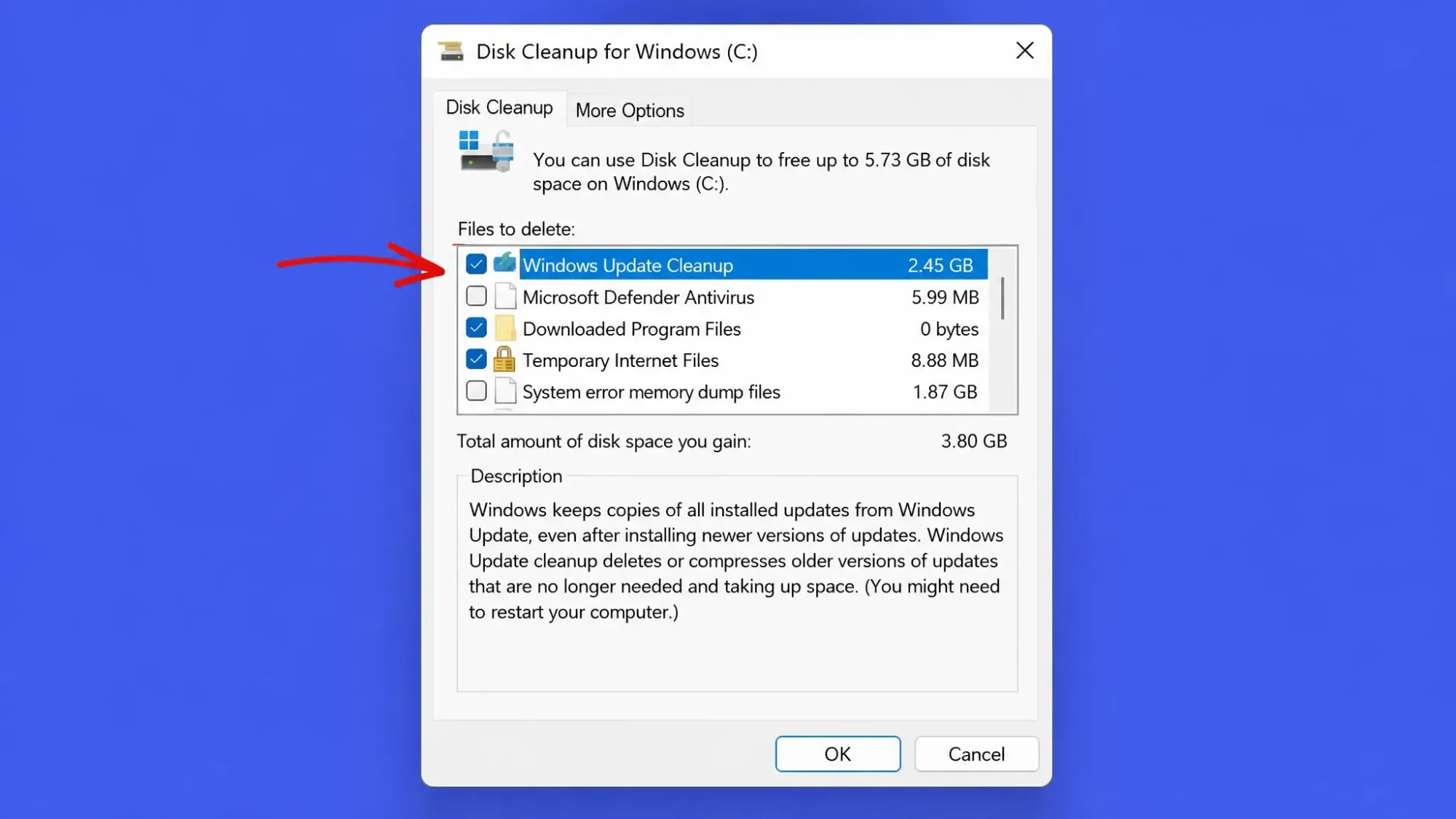
Zur Automatisierung wiederkehrender Reinigungsprozesse unterstützt das Tool „Datenträgerbereinigung“ auch Befehlszeilentasten.
| der Schlüssel | sein Job |
|---|---|
| /D | Das zu bereinigende Laufwerk wird angegeben. Die Option /sagerun:n kann nicht kombiniert werden. |
| /sageset:n | Es öffnet sich ein Dialogfeld, in dem Sie die auszuführenden Reinigungsaufgaben auswählen und im Registrierungsschlüssel speichern können. Setzen Sie n auf einen beliebigen Wert zwischen 0 und 65535. |
| /sagerun:n | Führt die in diesem /sageset-Profil gespeicherten Aufgaben auf allen Laufwerken aus. |
Die Speicheroptimierung ist eine weitere integrierte Windows-Funktion. Sie löscht zwar keine Windows Update-Dateien direkt, kann aber temporäre Dateien und den Papierkorb leeren, der beispielsweise den Ordner „$GetCurrent“ enthalten kann. Um die Speicheroptimierung zu aktivieren, gehen Sie zu „Einstellungen“ > „System“ > „Speicher“ und schalten Sie dort die Speicheroptimierung ein. Anschließend können Sie die Speicheroptimierung über die Optionen „Speicheroptimierung konfigurieren“ und „Jetzt bereinigen“ aktivieren.
Zusammenfassend lässt sich sagen, dass der Ordner „$GetCurrent“ lediglich ein Überbleibsel eines Systemupdates ist und keine essentielle Komponente darstellt, die Windows für den täglichen Betrieb benötigt. Sobald Sie Ihre neuesten Updates installiert haben und keine Downloads mehr ausstehen, können Sie durch das Löschen dieses Ordners mehrere Gigabyte Speicherplatz freigeben, ohne die Leistung Ihres Computers zu beeinträchtigen. Beachten Sie jedoch, dass Sie dadurch die Rollback-Dateien verlieren, mit denen Sie zu einer früheren Windows-Version zurückkehren können.
Kommentare sind geschlossen.