
Erläuterung der Secure-Boot-Meldung „Ältere Boot-Vertrauenskonfiguration“ in Windows 11
Beheben Sie das lästige Problem der „älteren Boot-Vertrauenskonfiguration“ beim sicheren Start unter Windows 11. Verstehen Sie die Ursache und stellen Sie die Stabilität und optimale Leistung Ihres Systems wieder her.

Die wichtigsten Dinge, die Sie wissen müssen
- Um das Problem mit der Meldung „Ältere Boot-Vertrauensstellung konfigurieren“ zu beheben, müssen alle regulären und optionalen Windows-Updates sowie ein Firmware-Update (UEFI/BIOS) des Herstellers installiert werden.
- Vermeiden Sie das manuelle Ändern von Secure-Boot-Schlüsseln oder -Datenbanken im BIOS, da der Zertifikatsaktualisierungsprozess automatisch über das Betriebssystem und die Firmware erfolgt.
- Wird die Meldung ignoriert, geht der neue Sicherheitsschutz beim Systemstart nach Ablauf der Zertifikate von 2011 verloren. Der Erfolg des Updates kann über die Windows-Sicherheit oder den Updateverlauf überprüft werden.
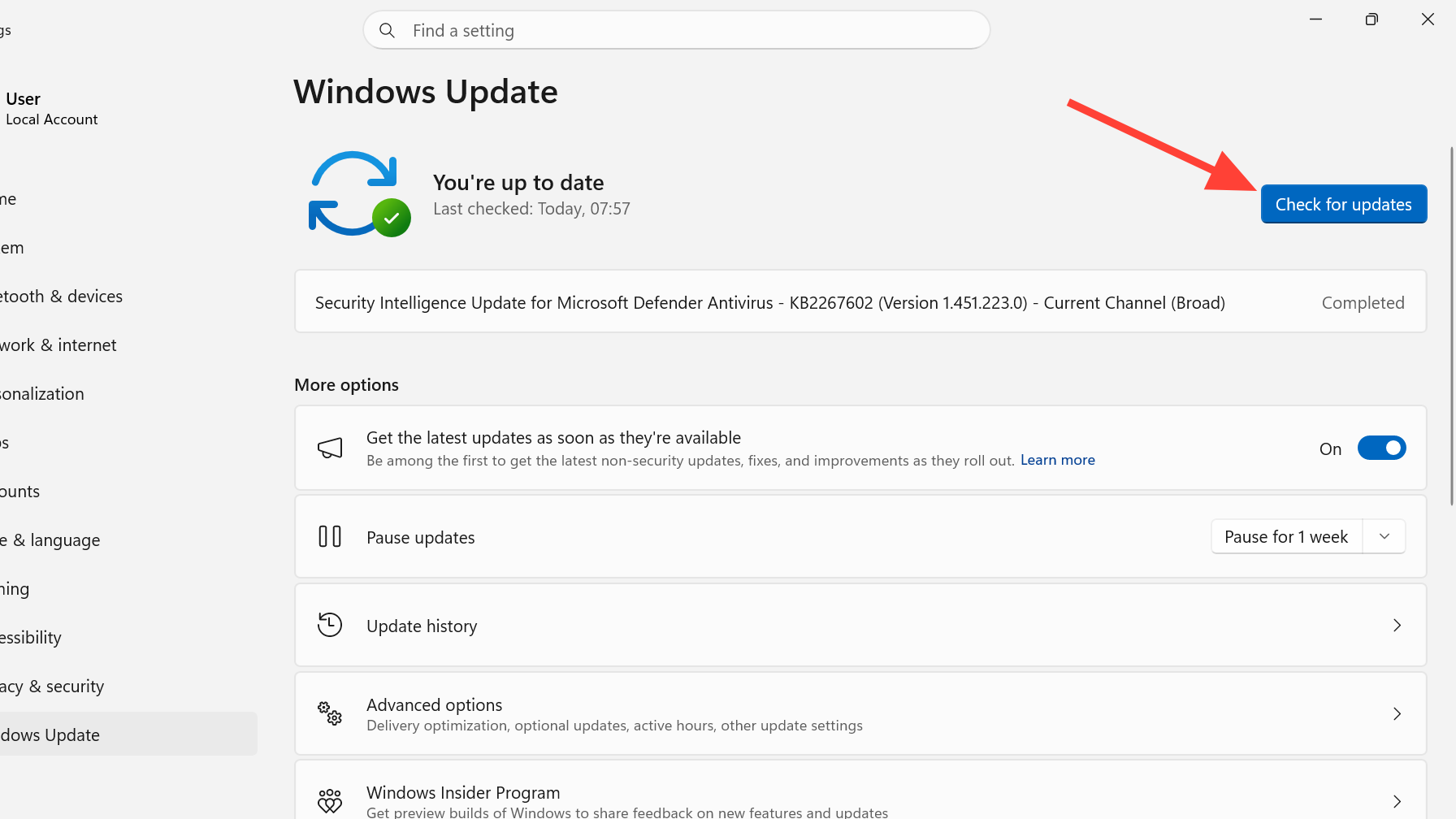
Wenn Sie jetzt die Windows-Sicherheits-App auf einem Windows 11-PC öffnen, sehen Sie möglicherweise eine alarmierende Meldung: „Secure Boot ist aktiviert, aber Ihr Gerät verwendet eine ältere Startkonfiguration, die aktualisiert werden muss.“ Eine zweite Version lautet: „Es sind noch nicht genügend Daten vorhanden, um Ihr Gerät für automatische Updates zu klassifizieren.“ Beide Meldungen beziehen sich auf eine einzige Änderung, die im Hintergrund stattfindet. Microsoft ersetzt die 2011 ausgestellten Secure-Boot-Zertifikate, da diese ab Juni 2026 ablaufen, und stellt die neueren Zertifikate von 2023 schrittweise über Windows Update bereit.
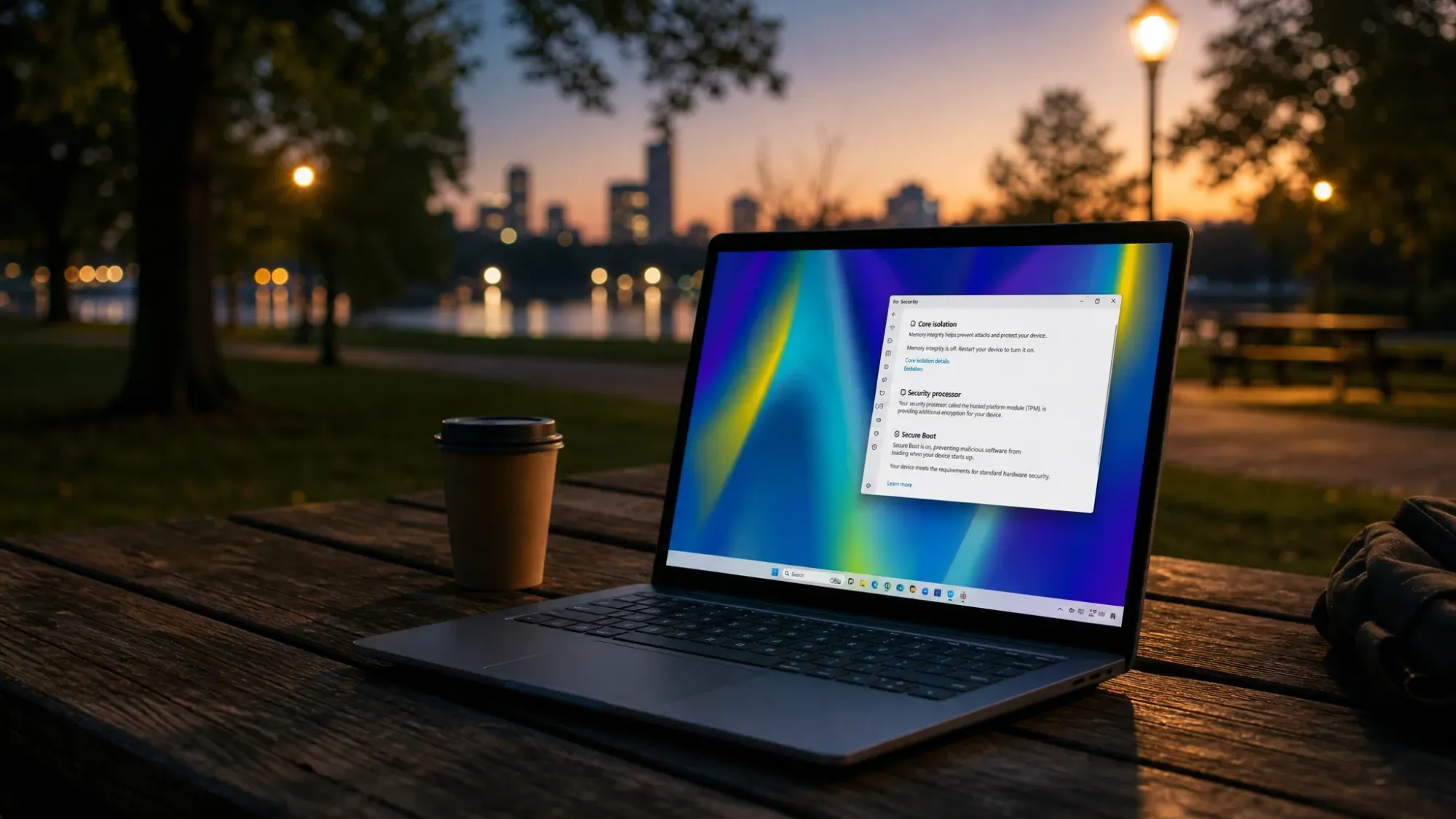
Kurz gesagt: In den meisten Fällen ist nichts zu tun. Halten Sie Windows auf dem neuesten Stand , installieren Sie die aktuellste UEFI-Firmware (BIOS) Ihres Geräteherstellers (sofern verfügbar), lassen Sie Secure Boot aktiviert und warten Sie, bis Microsoft die neuen Zertifikate angewendet hat. Die Warnmeldung verschwindet automatisch, sobald Ihre Hardware und Firmware verifiziert und die Zertifikate in die Firmware geschrieben wurden.
✅Ihr Computer funktioniert weiterhin normal und erhält regelmäßig Windows-Updates, während diese Meldung angezeigt wird. Die Warnung bezieht sich auf den zukünftigen Schutz beim Systemstart und nicht auf ein derzeit deaktiviertes System.
Was bedeutet die Warnmeldung „Vertrauen in Senior Boot aufbauen“?
Secure Boot ist eine Firmware-Funktion, die sicherstellt, dass beim Systemstart nur vertrauenswürdige, digital signierte Software ausgeführt wird und so Schadsoftware wie Rootkits verhindert. Diese Vertrauenswürdigkeit basiert auf systemeigenen Zertifikaten. Die ursprünglichen Zertifikate aus dem Jahr 2011 laufen demnächst ab. Ohne die neuen Zertifikate von 2023 kann es bei betroffenen Geräten nach Ablauf der alten Zertifikate zu Startproblemen kommen oder der Schutz vor neuen Bedrohungen auf Boot-Ebene verloren gehen.
Der Text „Ältere Boot-Vertrauensstellung wird erstellt“ bedeutet lediglich, dass das Gerät noch mit Zertifikaten aus dem Jahr 2011 läuft und die Umstellung auf die Zertifikatssuite 2023 noch nicht abgeschlossen ist. Die beiden Formeln deuten auf leicht unterschiedliche Phasen des Rollout-Prozesses unter Windows 11 hin.
| الرسالة | Was meinst du |
|---|---|
| „…Vertrauen aufzubauen erfordert die Modernisierung der älteren Infrastruktur, damit diese weiterhin funktionsfähig bleibt.“ | Ihr Gerät wurde für die Aktualisierung ausgewählt. Das Update wurde möglicherweise bereits heruntergeladen oder ist für die Installation über Windows Update geplant. |
| „…Das Vertrauensaufbauverfahren für ältere Bootloader muss aktualisiert werden. Es liegen noch nicht genügend Daten vor, um Ihr Gerät für automatische Updates zu klassifizieren.“ | Microsoft hat Ihr spezifisches Gerätemodell und Ihre Firmware-Version noch nicht verifiziert. Das System wartet auf Telemetriedaten und eine Hintergrundprüfung, bevor die Zertifizierungen angewendet werden können. |
Keine dieser Meldungen bedeutet, dass Ihr Computer nicht unterstützt wird oder inkompatibel ist. Die zweite Meldung bedeutet oft, dass das Update für Ihr Gerätemodell noch nicht verfügbar ist oder Ihre Firmware-Version noch nicht für die automatische Verteilung freigegeben wurde. Zum Vergleich: Eine normale Meldung, die bestätigt, dass alles in Ordnung ist, lautet: „Secure Boot ist aktiviert und alle erforderlichen Zertifikatsaktualisierungen wurden angewendet. Es sind keine weiteren Zertifikatsänderungen erforderlich.“
Wie man den Empfang von Secure-Boot-Zertifikaten überprüft
Bevor Sie Änderungen vornehmen, prüfen Sie, ob das Update bereits auf Ihrem Gerät installiert ist. Öffnen Sie die Einstellungen , dann Windows Update , anschließend Updateverlauf und erweitern Sie den Abschnitt „Andere Updates “. Suchen Sie nach dem Eintrag „Secure Boot Allowed Signatures Database (DB) Update“ . Wenn dieser Eintrag vorhanden ist, wurde das Zertifikatsupdate installiert.
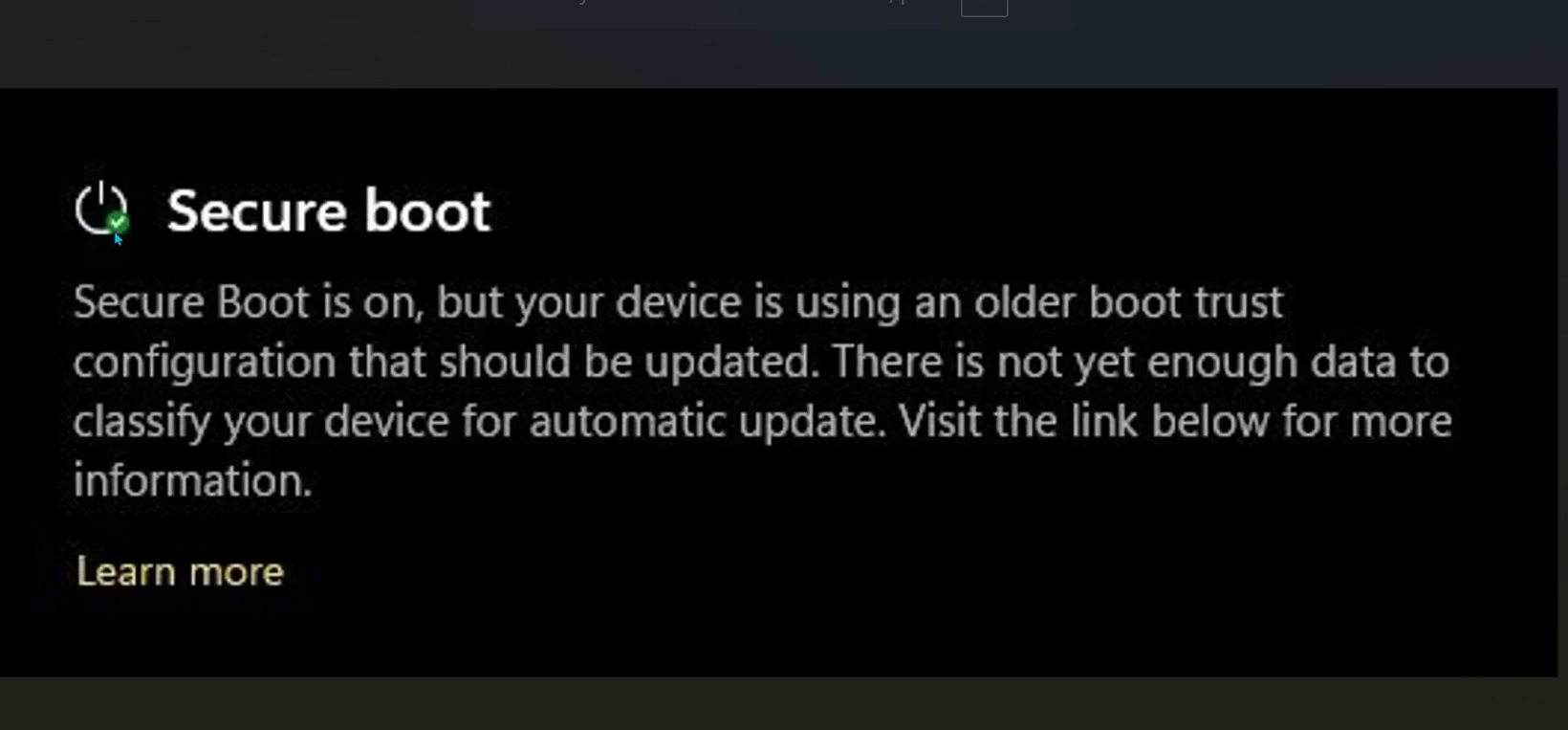
Sie können auch die Ereignisanzeige öffnen und nach der Ereignis-ID 1808 suchen . Wenn die Zertifikate zwar geliefert, aber noch nicht in die Firmware geschrieben wurden, wird ein Hinweis angezeigt, dass aktualisierte Secure-Boot-Zertifikate auf dem Gerät verfügbar sind, aber noch nicht in die Firmware eingespielt wurden. In diesem Fall ist keine manuelle Korrektur erforderlich , und die Situation sollte sich nach dem nächsten Update und einem Neustart ändern.
Behebung der Secure-Boot-Warnung unter Windows 11
Dieser gesamte Übergangsprozess wird vom Betriebssystem und der Firmware gesteuert. Sie sollten die Secure-Boot-Schlüssel oder -Datenbanken im BIOS nicht manuell ändern. Der Originalgerätehersteller (OEM) legt die Standardeinstellungen der Firmware fest, und Windows aktualisiert die aktiven Secure-Boot-Varianten automatisch.
Methode 1: Alle Windows-Updates installieren
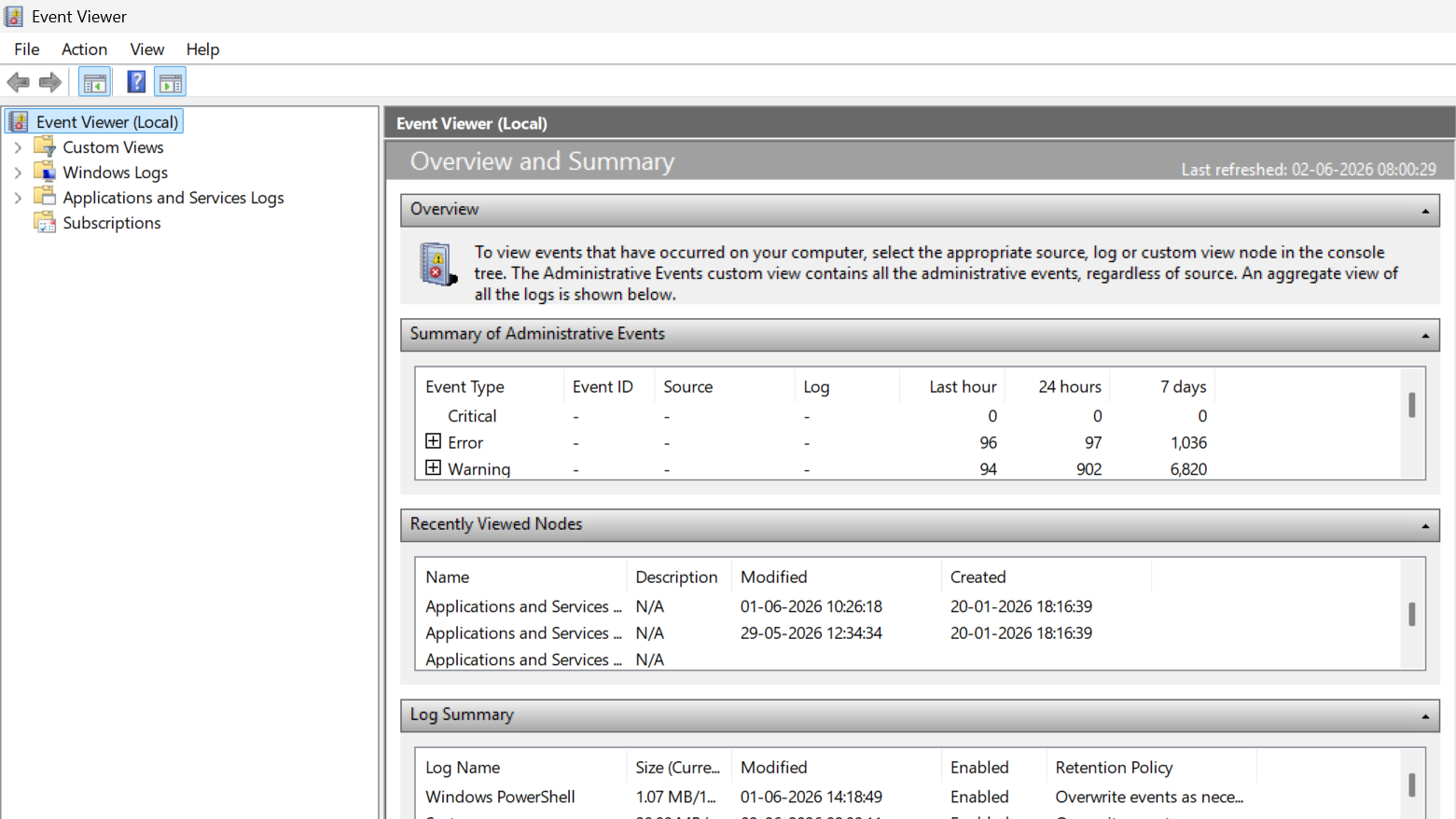
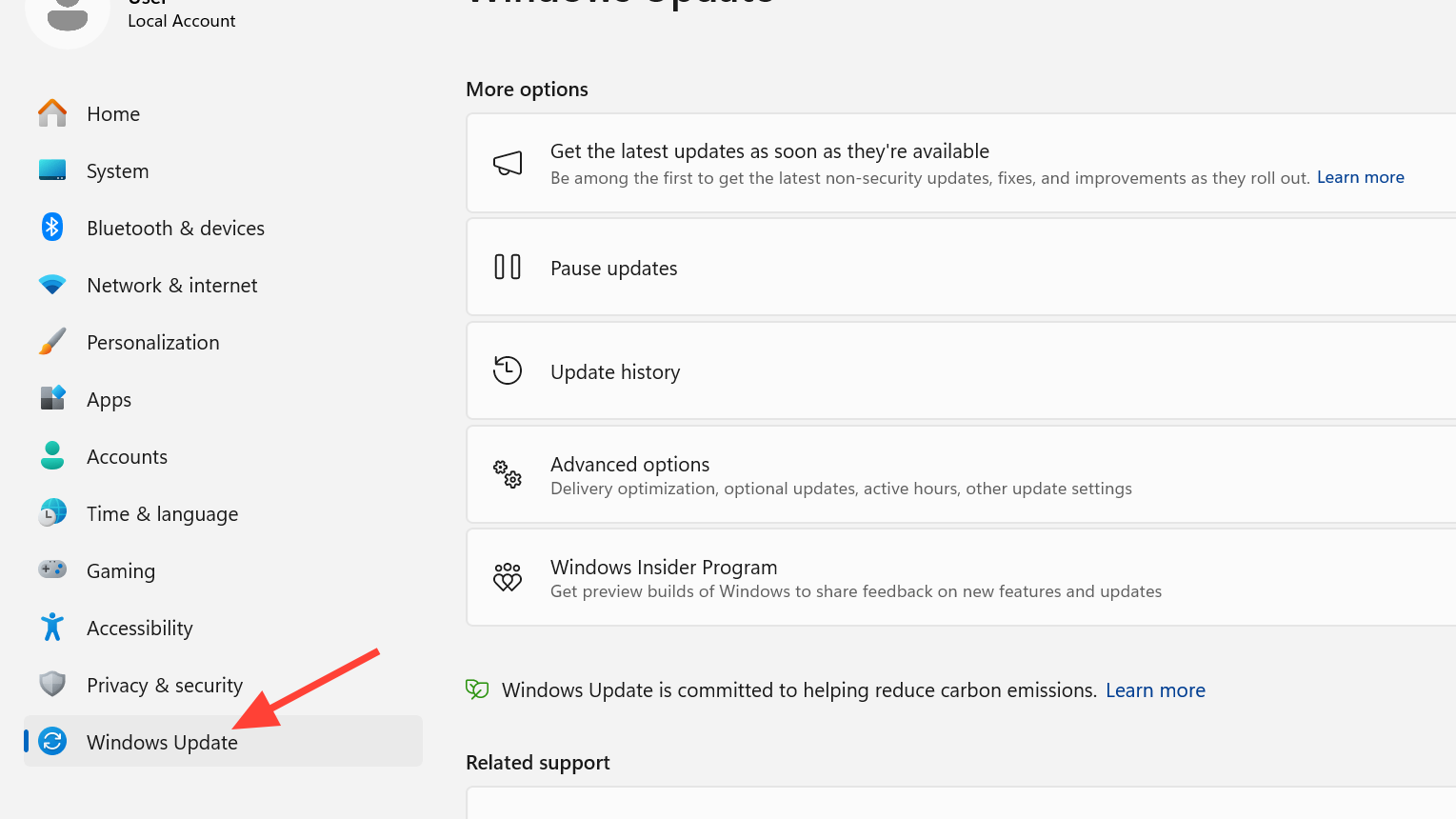
1. Öffnen Sie die Einstellungen und wählen Sie Windows Update . Hier werden die neuen Zertifikate bereitgestellt.
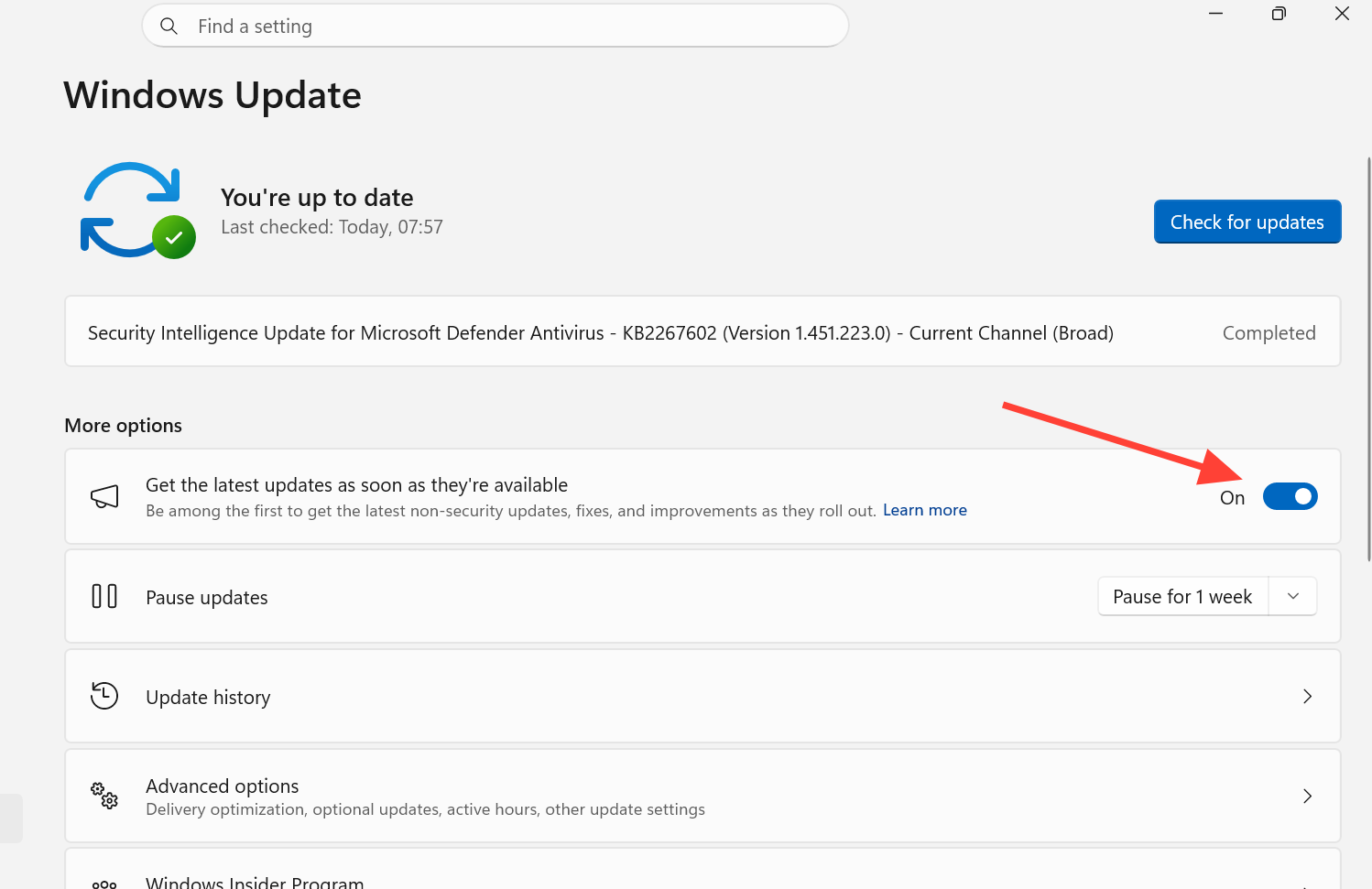
2. Aktivieren Sie die Option „Neueste Updates erhalten, sobald sie verfügbar sind“ , wenn Sie gestaffelte Updates vor der breiten Veröffentlichung erhalten möchten.
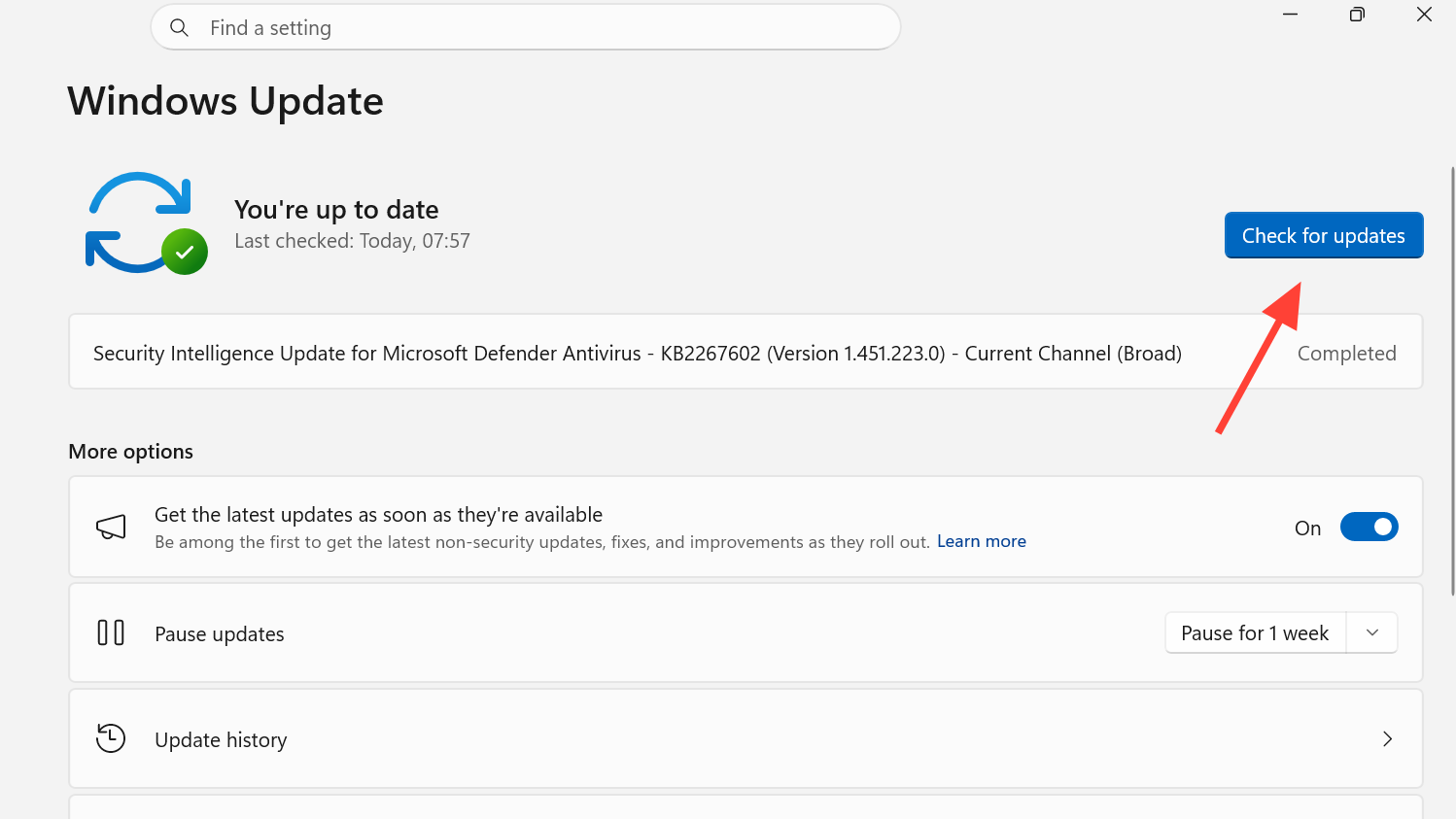
3. Klicken Sie auf „Nach Updates suchen“ , installieren Sie anschließend alle angezeigten Updates und klicken Sie dann auf „ Jetzt neu starten“ . Alle verfügbaren Updates, die die neuen Secure-Boot-Zertifikate enthalten, werden automatisch heruntergeladen und installiert.
Methode 2: Optionale Updates installieren
Um das Problem mit der Meldung „Ältere Boot-Vertrauenskonfiguration“ in Windows 11 zu beheben, können Sie zunächst die verfügbaren optionalen Updates installieren.
1. Öffnen Sie in Windows Update die erweiterten Optionen.
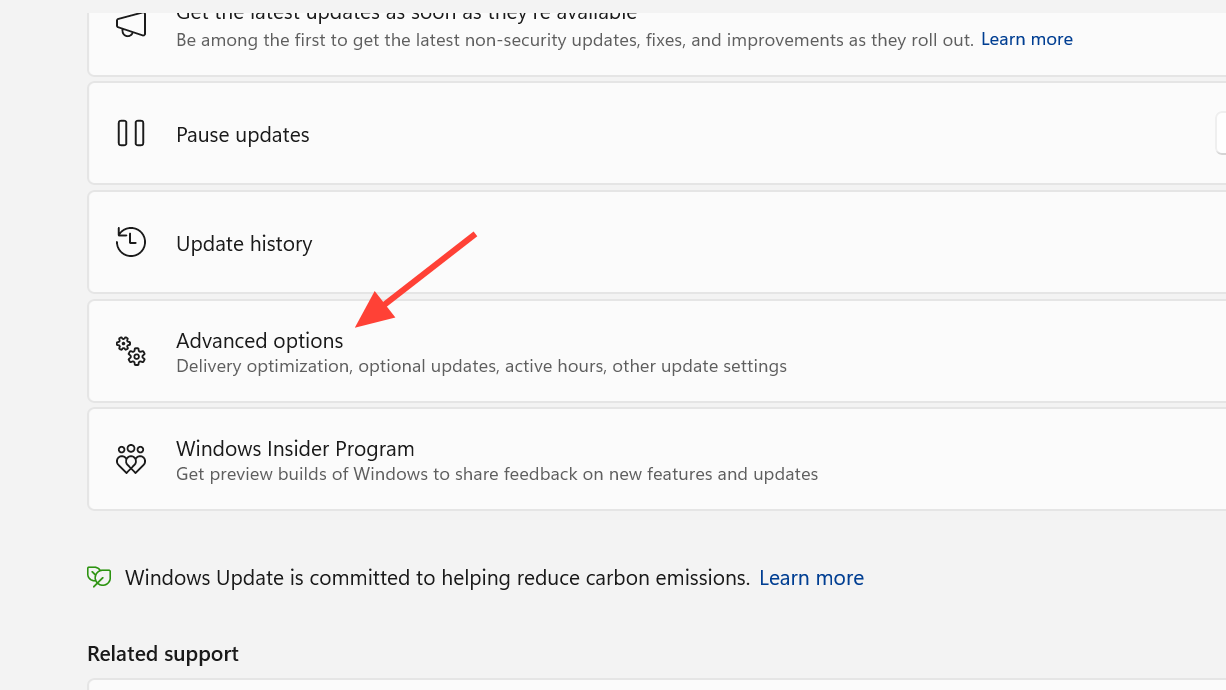
2. Klicken Sie unter „Zusätzliche Optionen“ auf „Optionale Updates “ . Einige Firmware- und Treiberkorrekturen werden hier separat von den monatlichen Sicherheitsupdates bereitgestellt.
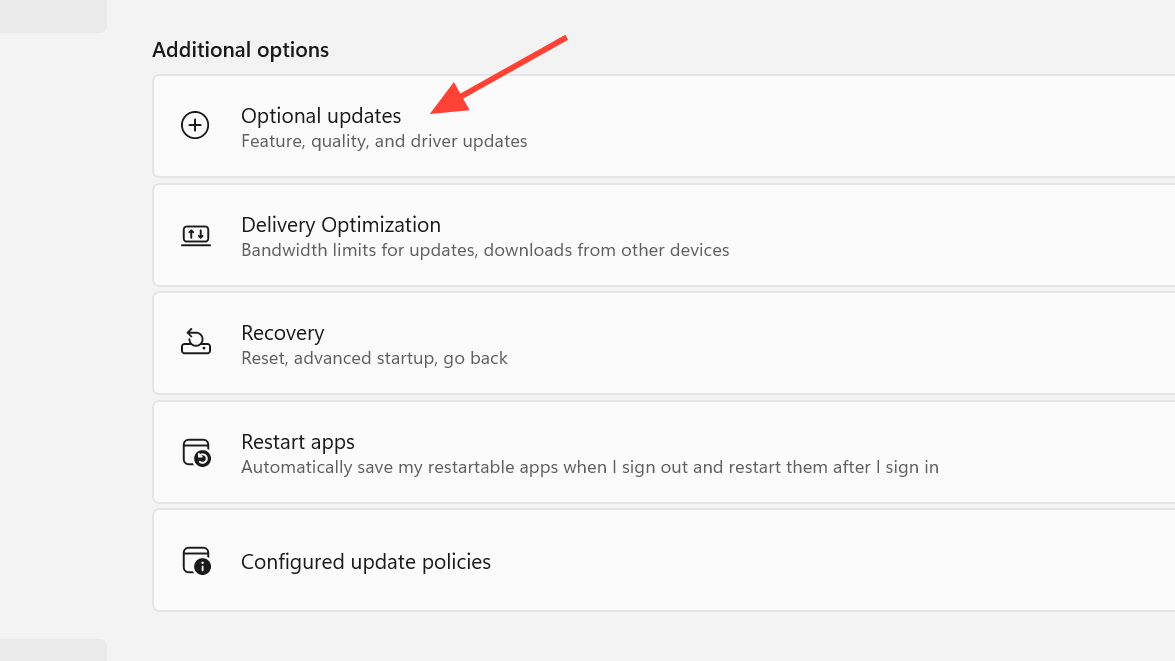
3. Erweitern Sie eine Kategorie wie z. B. Treiberaktualisierungen , wählen Sie die gewünschten Elemente aus und klicken Sie dann auf Herunterladen und installieren.
Methode 3: Aktualisieren Sie die UEFI-Firmware (BIOS)
Die Fehlermeldung „Ältere Boot-Trust-Konfiguration“ kann auf einigen Systemen weiterhin angezeigt werden, bis eine neuere Version der Firmware installiert ist. Daher ist ein UEFI-Update (BIOS) ein entscheidender Schritt.
Auf manchen Systemen bleibt die Warnmeldung so lange bestehen, bis eine neuere Firmware-Version installiert wird. Das aktuelle BIOS- Update verbessert die Kompatibilität mit den Zertifizierungen von 2023 und verringert die Wahrscheinlichkeit von Startproblemen unter Windows 11.
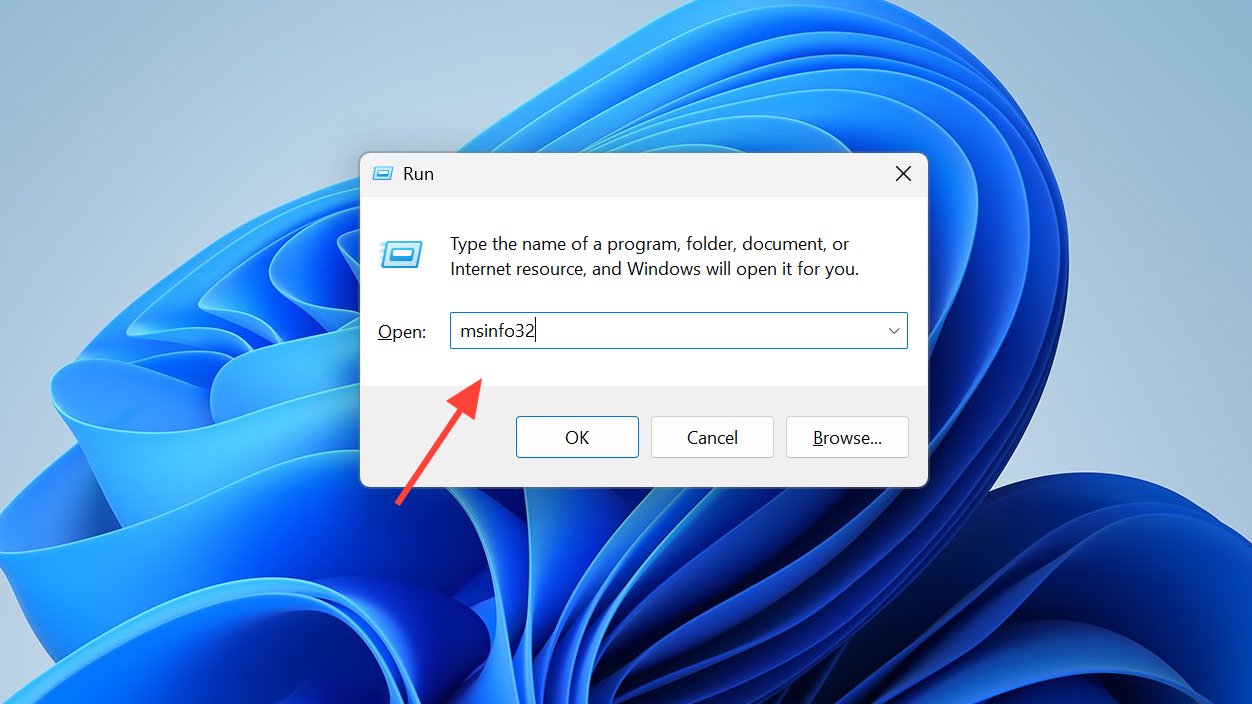
1. Öffnen Start, und suche nach Informationen zu den Bowman SystemenDann öffnen Sie es. Sie können auch darauf drücken. Windows-Taste + R, Schreiben msinfo32, dann tippe auf OK.
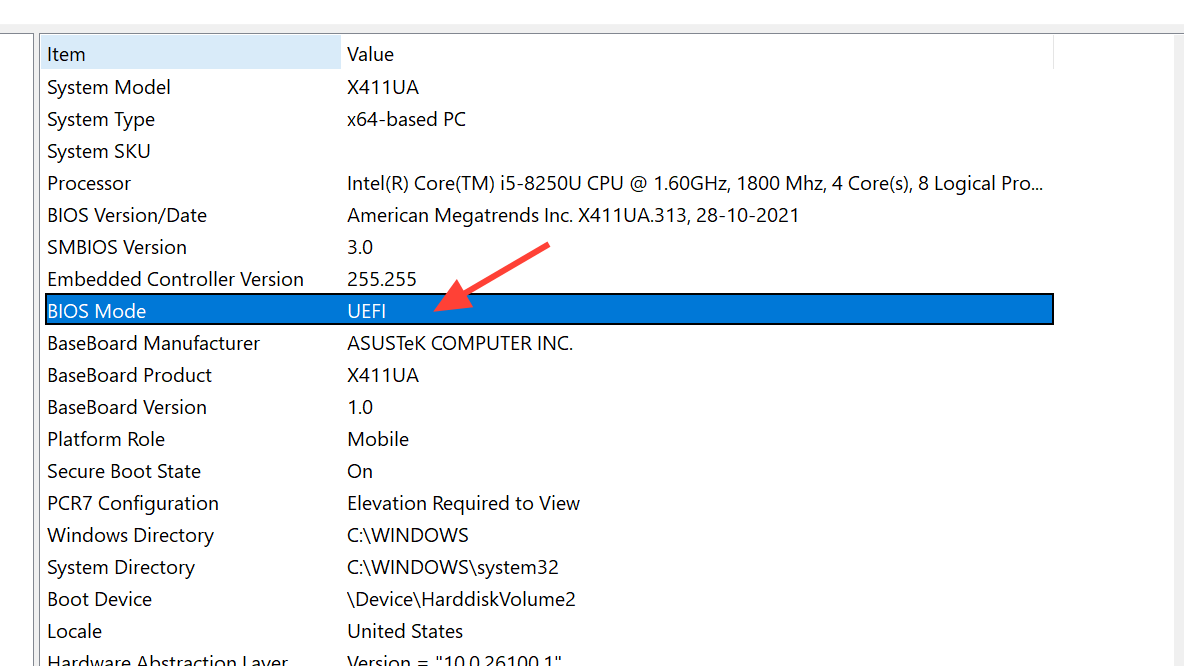
2. Wählen Sie „Systemübersicht“ . Stellen Sie sicher, dass im BIOS-Modus „UEFI“ angezeigt wird , und notieren Sie sich die aktuelle BIOS-Version/das Datum sowie den Systemhersteller und das Systemmodell.
3. Besuchen Sie die offizielle Support-Seite Ihres Geräteherstellers und suchen Sie die Seite für Ihr genaues Geräte- oder Mainboard-Modell. Überprüfen Sie den Abschnitt BIOS/UEFI . Falls eine neuere Version aufgeführt ist, laden Sie diese herunter und befolgen Sie die Aktualisierungsanweisungen des Herstellers, da Firmware-Versionen und Installationsmethoden je nach Marke variieren.
⚠️Durch die Aktualisierung des BIOS kann Ihr Computer unbrauchbar werden, wenn die Stromzufuhr unterbrochen oder der Vorgang abgebrochen wird. Schließen Sie daher vorher alle anderen Anwendungen und lassen Sie Laptops während des gesamten Aktualisierungsvorgangs an eine Stromquelle angeschlossen.
Methode 4: Aktivierung der Diagnosedaten
Einige Methoden von Microsoft zur Zertifikatsbereitstellung nutzen Diagnosedaten, um Hardware und Firmware vor der automatischen Installation des Updates zu validieren. Für die automatische Bereitstellung müssen in der Regel drei Bedingungen erfüllt sein: Secure Boot muss in der Firmware aktiviert sein, das Gerät muss Diagnosedaten an Microsoft senden und das Gerät (unter Windows 10) muss für das Programm „Erweiterte Sicherheitsupdates“ registriert sein. Ausführliche Anleitungen für Unternehmen und Privatanwender finden Sie in der Dokumentation zu Secure-Boot-Zertifikatupdates von Microsoft .
Wie kann der Erfolg der Operation sichergestellt werden?
Öffnen Sie die Windows-Sicherheitseinstellungen erneut und überprüfen Sie den Status von Secure Boot. Eine erfolgreiche Aktivierung wird durch die folgende grüne Meldung angezeigt: „Secure Boot ist aktiviert und alle erforderlichen Zertifikatsaktualisierungen wurden angewendet. Es sind keine weiteren Zertifikatsänderungen erforderlich.“ Sie können dies auch überprüfen, indem Sie im Updateverlauf nach dem Eintrag „Secure Boot Allowed Signatures Database (DB) Update“ suchen.
Wenn die Warnung nach der Installation aller Updates und der neuesten Firmware weiterhin angezeigt wird, liegt das meist an der Veröffentlichungszeit. Microsoft veröffentlicht dieses Update in Wellen, und die Meldung „Noch nicht genügend Daten zur Klassifizierung Ihres Geräts“ bedeutet, dass Ihr Gerätemodell noch nicht für die endgültige Anwendung vorgesehen ist. Warten Sie einige Tage und installieren Sie weiterhin Updates, um das Problem in der Regel zu beheben.
Windows 10 und verwaltete Geräte
Unter Windows 10 müssen Sie für das Programm „Erweiterte Sicherheitsupdates“ (ESU) registriert sein, um Secure-Boot-Zertifikate für 2023 zu erhalten. Geräte, die sich nicht registrieren können, erhalten diese Zertifikate nicht, und die einzige verbleibende Möglichkeit, den Schutz auf Boot-Ebene aufrechtzuerhalten, besteht in einem Upgrade auf Windows 11.
Wird der PC von einem Unternehmen verwaltet, übernimmt die IT-Abteilung die Durchführung der Aktualisierung, nicht der Endbenutzer. Administratoren spielen Zertifikatsaktualisierungen und -sperrungen auf allen autorisierten Geräten ein, aktualisieren Vertrauenspunkte und Bootkomponenten und sperren anschließend veraltete und anfällige Bootmanager, sodass diese nicht mehr als vertrauenswürdig gelten.
Was passiert, wenn Sie diese Nachricht ignorieren?
Sie können die Meldung ignorieren, ohne dass dadurch Funktionen beeinträchtigt werden. Nach Ablauf der Zertifikate von 2011 funktioniert ein veralteter Computer weiterhin und erhält regelmäßige Windows-Updates. Allerdings verliert das Gerät dadurch die Sicherheit beim Systemstart, einschließlich Updates des Windows Boot Managers, Aktualisierungen und Löschungen der Secure-Boot-Datenbank sowie zukünftiger Schutz vor Sicherheitslücken beim Systemstart. Mit der Zeit kann diese Sicherheitslücke Anwendungen beeinträchtigen, die auf Secure Boot angewiesen sind, wie beispielsweise die BitLocker-Verstärkung und bestimmte Bootloader von Drittanbietern. Für die meisten Benutzer ist die einfachste Lösung: Halten Sie Windows aktuell, installieren Sie Firmware-Updates, sobald der Hersteller diese bereitstellt, lassen Sie Secure Boot aktiviert und warten Sie, bis das Zertifikatsupdate automatisch installiert wird.
Kommentare sind geschlossen.