

Ich habe immer nach einer effektiveren Möglichkeit gesucht, meine täglichen Aktivitäten zu verfolgen. Ich bin oft so in meine Arbeit vertieft, dass ich vergesse, ein oder zwei Aufgaben zu erledigen, und dann um 11 Uhr in Panik gerate, weil ich sie nicht erledigt habe.
Google Keep erfüllt meine Anforderungen nicht mehr. Meine Lieblings-App für digitale Haftnotizen ist zu überladen geworden.
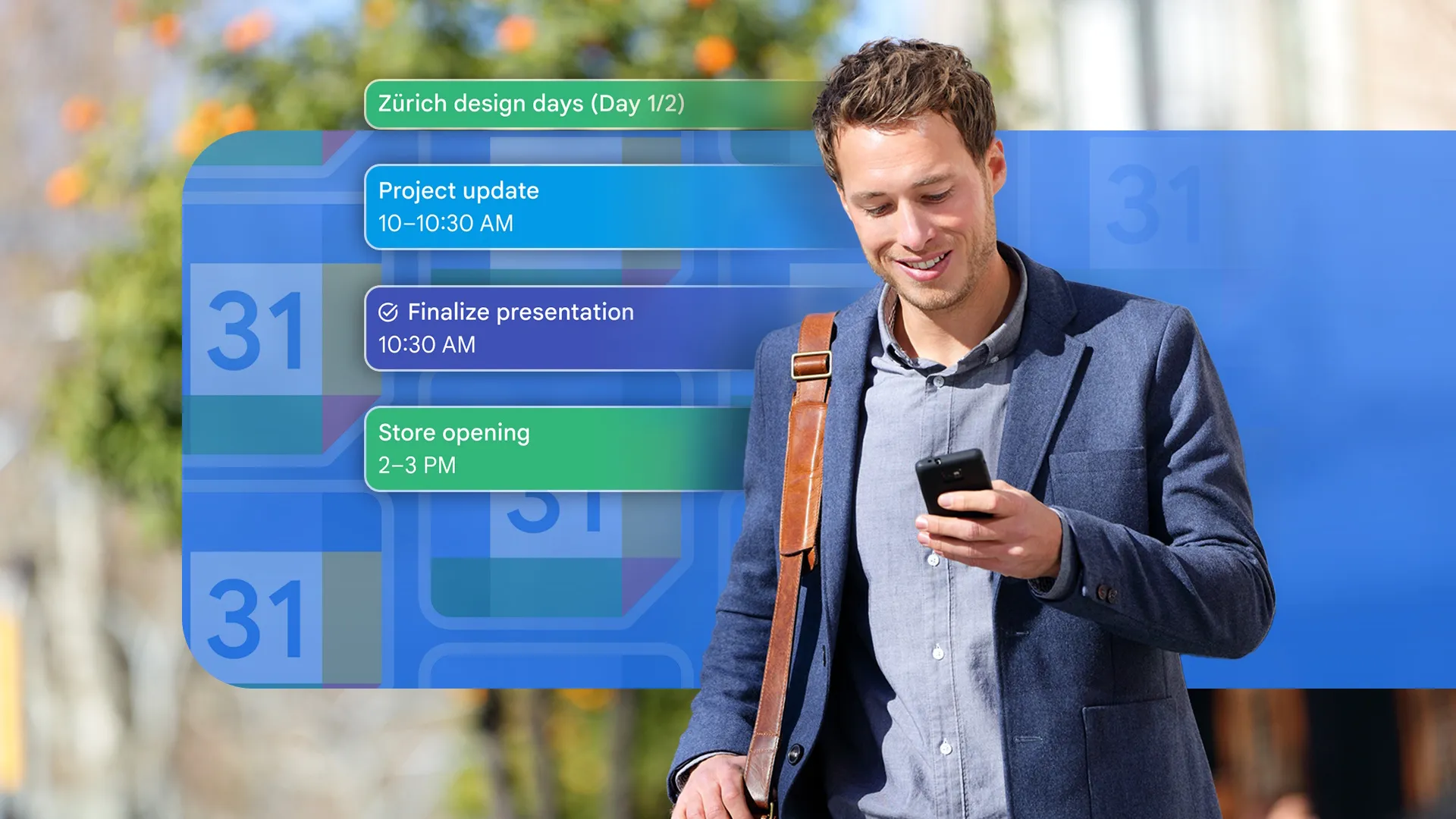
Ich brauche eine Möglichkeit, meine Aufgaben aufzuzeichnen und sie nach Erledigung abzuhaken. Außerdem möchte ich meine Liste am Ende der Woche nach der Fertigstellung überprüfen, um meine Produktivität zu beurteilen und Verbesserungspotenziale zu identifizieren.
Also beschloss ich, es zu versuchen. Google Kalender, da es immer auf Mein vertrauenswürdiges Telefon Ich kann es ganz einfach auf meinem Gerät überprüfen. Ich werde es verwenden, um Aufgaben zu organisieren, Prioritäten zu setzen und den Fortschritt über eine ganze Woche hinweg zu verfolgen und dann die Ergebnisse und Herausforderungen, denen ich begegnet bin, zu teilen.
Die Aufgabenfunktion von Google Kalender ist meine erste Wahl für die Verwaltung meiner Zeit und Aufgaben.
Wie ich meinen Tagesablauf durch das Hinzufügen von Aufgaben aufgebaut habe
Ich habe mich für die integrierte Aufgabenfunktion in Google Kalender entschieden, ein effektives Tool zur Zeitplanung und Verwaltung täglicher Aufgaben. Mit dieser Funktion kann ich für jede Aufgabe Datum und Uhrzeit festlegen und detaillierte Notizen hinzufügen, um klar zu erklären, was erforderlich ist.
Mit der Aufgabenfunktion können Sie Aufgaben in Ihrem Kalender sichtbar lassen oder über die Einstellungen ausblenden. Ich persönlich bevorzuge die Anzeige erledigter Aufgaben, da mir das Abhaken von Aufgaben auf meiner To-Do-Liste ein Erfolgserlebnis gibt und mich motiviert, weiterzumachen. Diese einfache Strategie steigert die Produktivität und macht Zeitmanagement angenehmer.
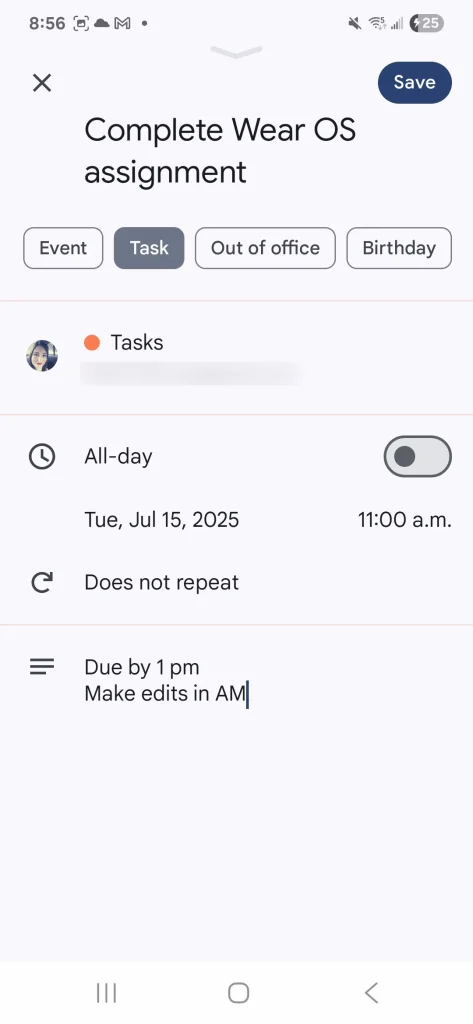
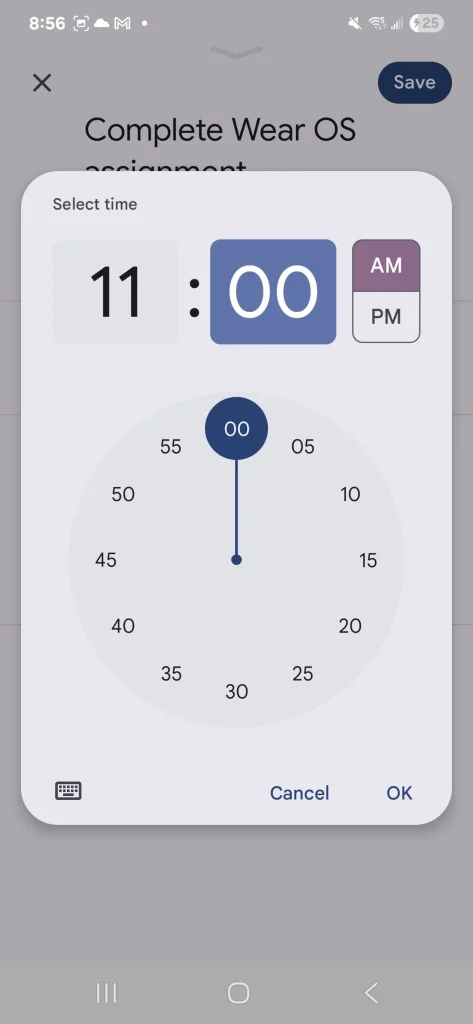
Darüber hinaus können Sie Aufgaben als wiederkehrende Aufgaben definieren. So kann ich wiederkehrende Routineaufgaben (wie das tägliche Füttern und Gassigehen mit den Hunden) problemlos in meinen Tagesplan integrieren. Diese Funktion spart Zeit und Mühe und stellt sicher, dass ich keine wichtigen Aufgaben vergesse.
Ich habe auch die Möglichkeit, „Ereignisse“ hinzuzufügen. Ich verwende Ereignisse für Ereignisse, die einmalig und zu einem bestimmten Zeitpunkt stattfinden. Wenn ich beispielsweise bei der Arbeit Besprechungen habe, füge ich diese als Ereignisse meinem Kalender hinzu.
Ich füge keine „Ereignisse“ für Anlässe hinzu, die kein konkretes Meeting oder einen Termin erfordern. In diesen Fällen verlasse ich mich ausschließlich auf die Aufgabenfunktion, um meinen Tagesablauf zu verwalten. Durch diese Verwendung von Aufgaben kann ich mich auf Prioritäten konzentrieren und meine Zeit effizienter organisieren.
Automatische Vervollständigung der Aufgaben des Vortages: eine intelligente Lösung zur Steigerung der Produktivität
Mit dieser Funktion können Sie die Aufgaben des Vortages automatisch erledigen. Das spart Ihnen Zeit und Mühe und steigert Ihre Produktivität deutlich. Stellen Sie sich vor, Sie haben gestern mit der Arbeit an einem wichtigen Projekt begonnen und dabei einige Aufgaben entdeckt, die Sie nicht abschließen konnten. Dank dieser intelligenten Funktion verschiebt das System diese unerledigten Aufgaben automatisch auf die To-do-Liste des nächsten Tages. Dabei bleiben alle zugehörigen Details und Einstellungen erhalten.
Das bedeutet, dass Sie Aufgaben nicht manuell erneut eingeben oder sich genau merken müssen, woran Sie gearbeitet haben. Legen Sie einfach sofort los, denn alle Ihre vorherigen Aufgaben sind organisiert und einsatzbereit. Diese Funktion ist besonders nützlich für Mitarbeiter, die an langfristigen Projekten oder wiederkehrenden Aufgaben arbeiten, da sie ihnen hilft, organisiert und auf dem Laufenden zu bleiben.
Darüber hinaus lässt sich diese Funktion an Ihre individuellen Bedürfnisse anpassen. Sie können beispielsweise bestimmte Aufgabentypen festlegen, die automatisch erledigt werden sollen, oder festlegen, wann Aufgaben auf den nächsten Tag verschoben werden sollen. So haben Sie die volle Kontrolle über Ihren Workflow und können diese Funktion optimal nutzen.
Kurz gesagt: Die automatische Vervollständigung von Aufgaben des Vortages ist ein leistungsstarkes Tool, mit dem Sie Zeit sparen, die Produktivität steigern und Ihre Arbeitsorganisation verbessern können. Egal, ob Sie Student, Berufstätiger oder Unternehmer sind, diese Funktion lohnt sich auf jeden Fall, sie zu erkunden und zu nutzen.
Eine Verbesserung des Aufgabensortiersystems in Google Kalender ist notwendig.
Ein Aspekt, den ich bei der Verwendung von Google Kalender als unangenehm empfinde, ist, dass ich vergesse, einige ausstehende Aufgaben zwischen Donnerstag und Freitag zu erledigen.
Obwohl diese Aufgaben nicht so wichtig waren wie die Erledigung der Arbeit oder die Versorgung der Haustiere, habe ich völlig vergessen, einige Arbeiten im Freien zu erledigen.
Glücklicherweise hatte ich am Samstag etwas Spielraum, sodass ich die Aufgaben kopierte und ihre Termine auf Samstag verlegte. Allerdings gefiel mir nicht, dass die App manchmal davon ausging, ich hätte die Aufgabe bereits erledigt (und sie als erledigt markiert).
Im Gegensatz dazu fiel mir auf, dass am selben Tag noch „ausstehende Aufgaben“ auf mich warteten. Selbst wenn ich diese Aufgaben erledigt hatte, konnte ich sie nur aus der Liste entfernen, indem ich sie manuell auswählte und als erledigt markierte.
Diese Methode funktioniert gut, obwohl ich mir wünschte, es wäre auf meinem Telefon einfacher, die Aktion als abgeschlossen zu markieren (dazu muss man auf eine separate Registerkarte gehen).
Das Hauptproblem besteht darin, alle Aufgaben in einer Liste zusammenzufassen. Wenn Sie 12 Aufgaben aufschreiben, die an einem Tag erledigt werden müssen, wird die Liste nach einer ganzen Woche sehr lang, was es schwierig macht, den Überblick zu behalten.
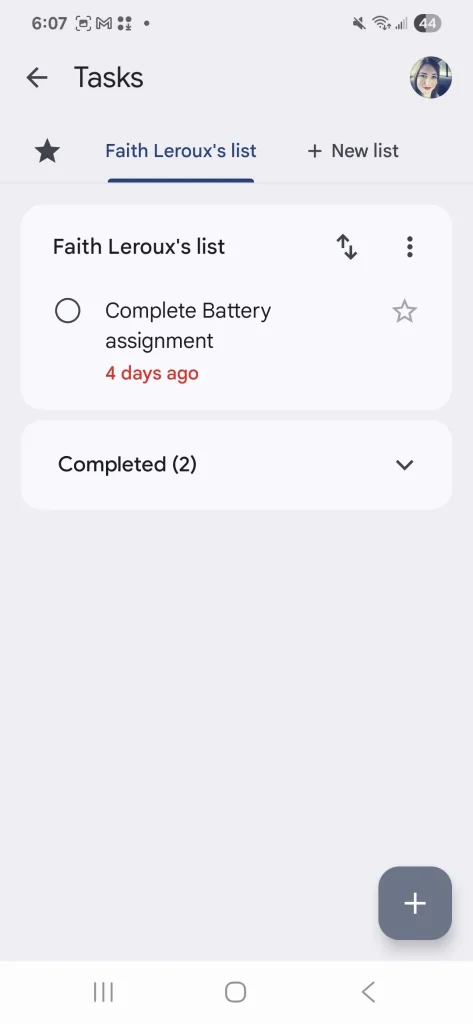
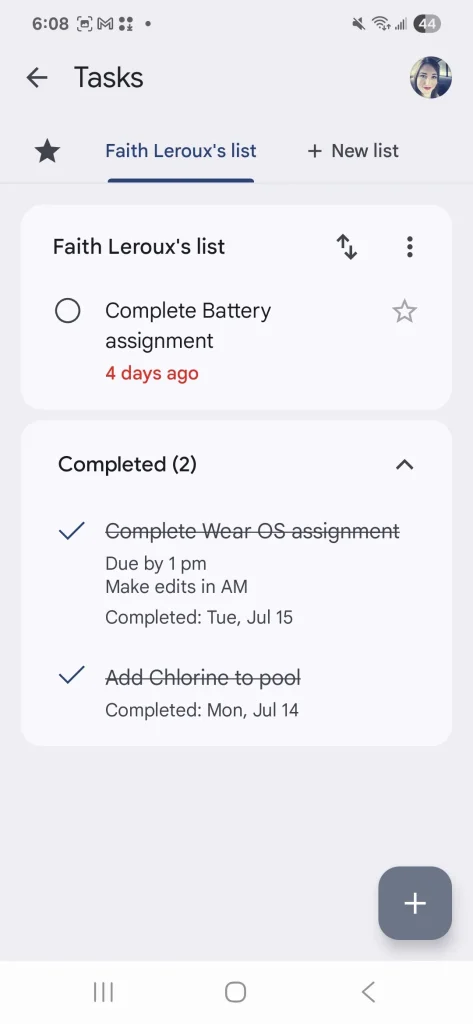
Wenn ich stattdessen Aufgaben für einen bestimmten Tag markieren wollte, musste ich zur Kalender-App gehen, das Datum auswählen und dann jede Aufgabe einzeln öffnen und markieren. Diese Methode erschien mir umständlich und zeitaufwändig.
Ich möchte außerdem neue Listen erstellen, die ich individuell anpassen kann, sodass ich Aufgaben für bestimmte Termine einbeziehen kann, anstatt alle meine überfälligen Aufgaben für eine ganze Woche anzuzeigen. Diese Funktion hilft mir, Aufgaben besser zu organisieren und zu priorisieren.
Wenn ich eine Aufgabe sechs Tage lang nicht erledigt habe, kann ich jetzt wahrscheinlich nichts mehr dagegen tun. Deshalb sollte ich sie aus meiner Liste aktiver Aufgaben entfernen, um Unordnung zu vermeiden.

Das Google Pixel 9a übernimmt alle großartigen Funktionen des Pixel 8a und modernisiert sie. Mit einem neuen, vom Pixel 9 inspirierten Design und dem Fehlen einer Kameraerhöhung ist dies möglicherweise das beste Smartphone unter 500 US-Dollar, das wir bisher gesehen haben.
Verwenden Sie Erinnerungen, um anstehende Aufgaben effektiv zu erledigen.
Erinnerungen sind ein leistungsstarkes Tool für Zeitmanagement und Produktivitätssteigerung und helfen Ihnen, wichtige Aufgaben nie wieder zu vergessen. Egal, ob Sie eine integrierte Erinnerungs-App auf Ihrem Smartphone (wie Google Tasks oder Microsoft To Do) oder ein komplexeres Aufgabenverwaltungssystem verwenden – der effektive Einsatz von Erinnerungen kann Ihre Fähigkeit, Aufgaben pünktlich zu erledigen, erheblich verbessern. So nutzen Sie Erinnerungen effektiv, um anstehende Aufgaben zu erledigen:
- Alle Aufgaben aufzeichnen: Beginnen Sie damit, jede Aufgabe, die Sie erledigen müssen, aufzuzeichnen, egal wie klein oder groß sie ist. Geben Sie genügend Details an, damit Sie sich zu gegebener Zeit genau daran erinnern, was zu tun ist.
- Setzen Sie realistische Fälligkeitstermine: Legen Sie für jede Aufgabe ein Fälligkeitsdatum und eine Uhrzeit fest. Seien Sie realistisch, was den Zeitaufwand für die Erledigung der Aufgabe angeht, und berücksichtigen Sie alle anderen Faktoren, die Ihren Zeitplan beeinflussen können.
- Verwenden Sie wiederkehrende Erinnerungen: Richten Sie für Aufgaben, die Sie regelmäßig erledigen müssen (z. B. Rechnungen bezahlen oder Medikamente einnehmen), wiederkehrende Erinnerungen ein. Sie können Erinnerungen so einrichten, dass sie täglich, wöchentlich, monatlich oder in einem anderen Zeitintervall erfolgen, das Ihren Anforderungen entspricht.
- Erinnerungen anpassen: Passen Sie Ihre Erinnerungen so an, dass sie so nützlich wie möglich sind. Sie können Notizen, Links oder Anhänge zu Erinnerungen hinzufügen, um zusätzliche Informationen bereitzustellen. Sie können auch für jeden Aufgabentyp einen anderen Alarmton auswählen.
- Regelmäßig überprüfen und ändern: Nehmen Sie sich Zeit, Ihre Erinnerungen regelmäßig zu überprüfen. Passen Sie Fälligkeitsdaten gegebenenfalls an und entfernen Sie erledigte Aufgaben. So bleiben Sie organisiert und behalten den Überblick.
- Profitieren Sie von der Anwendungsintegration: Viele Erinnerungs-Apps lassen sich in andere Apps wie Kalender und E-Mail integrieren. Dies kann Ihnen helfen, Ihre Aufgaben effektiver zu verwalten. Sie können beispielsweise direkt aus einer E-Mail eine Erinnerung erstellen oder eine Aufgabe zu Ihrem Kalender hinzufügen.
- Vermeiden Sie den übermäßigen Einsatz von Erinnerungen: Erinnerungen können zwar hilfreich sein, aber ein übermäßiger Einsatz kann zu Burnout führen. Konzentrieren Sie sich darauf, Erinnerungen nur für wichtige Aufgaben zu verwenden, und vermeiden Sie es, für jede Kleinigkeit Erinnerungen zu erstellen.
Mit diesen Tipps können Sie Erinnerungen effektiv nutzen, um anstehende Aufgaben zu erledigen und Ihre Produktivität zu steigern. Denken Sie daran: Das Ziel ist, Erinnerungen als Hilfsmittel zu nutzen, um organisiert und auf Kurs zu bleiben, und nicht, um Ihr Leben zusätzlich zu stressen.
Die Warnungen haben meine Aufmerksamkeit erregt.
Obwohl Benachrichtigungen manchmal lästig sein können, erfüllen sie ihren Zweck effektiv. Ich finde sie äußerst hilfreich, da sie mich an anstehende Aufgaben erinnern, die erledigt werden müssen.
Es dauerte ein paar Tage, bis ich merkte, dass ich diese Benachrichtigungen standardmäßig nicht erhielt, da ich meine Einstellungen ändern musste (ich hatte Google Kalender-Benachrichtigungen blockiert). Auf meinem Gerät konnte ich die Option nicht in der App selbst aktivieren.
Stattdessen musste ich zu den Benachrichtigungseinstellungen der App gehen, Google Kalender auswählen und dann die Option zum Zulassen von Benachrichtigungen aktivieren.
Der Zugriff auf diese Einstellungen erforderte einige zusätzliche Schritte, sodass die Erfahrung nicht so intuitiv war, wie ich gehofft hatte.
Bei den Benachrichtigungen konnte ich sie leicht anpassen (die verfügbaren Optionen können jedoch je nach Gerätemodell variieren. Ich verwende ein Samsung Galaxy, daher können meine Optionen von denen anderer abweichen).
Ich bevorzuge es beispielsweise, wenn überfällige Aufgaben stumm bleiben, aber trotzdem auf dem Sperrbildschirm angezeigt werden. Das erinnert mich daran, sie zu erledigen, bevor ich etwas anderes beginne.
Bei tatsächlichen Benachrichtigungen habe ich nichts gegen einen schönen, beruhigenden Ton, da er meine Aufmerksamkeit erregt und mich daran erinnert, dass ich noch andere Aufgaben zu erledigen habe.
Wenn ich an einer Aufgabe arbeite, zum Beispiel an einem neuen Arbeitsauftrag, bin ich in der Regel voll konzentriert. Ein kurzes Geräusch unterbricht meine Konzentration, erinnert mich an die zu erledigende Aufgabe und ermöglicht mir, mich neu zu konzentrieren. Ich mache das bei Aufgaben, von denen ich weiß, dass sie dringender sind.
Ich habe beispielsweise Lieferungen bestellt, die voraussichtlich am 16. eintreffen würden. Ich habe eine E-Mail über den Lieferstatus erhalten und daher die Aufgabe hinzugefügt, morgens alle zwei Stunden meine Haustür zu überprüfen.
Aufgrund meines Bürostandorts höre ich die Türklingel nicht immer (und meine Hunde bellen gerne alles an, was vorbeikommt). Aufgabenbenachrichtigungen haben sich beim Einsammeln dieser Gebühren als effektiv erwiesen. Diese Funktion in Google Kalender hat mir geholfen, meine Zeit und meine täglichen Aufgaben effizienter zu verwalten.
Keine Möglichkeit zur Farbcodierung von Aufgaben: Analysieren Sie die Gründe und verfügbaren Alternativen
Dem von Ihnen verwendeten Aufgabenverwaltungssystem fehlt möglicherweise die Farbcodierung, eine gängige Funktion zur visuellen Kategorisierung und Priorisierung von Aufgaben. Dieser Mangel kann Ihre Fähigkeit beeinträchtigen, Aufgaben zu organisieren und die wichtigsten schnell zu identifizieren.
Analyse möglicher Gründe für das Fehlen dieser Funktion:
Einfaches Design: Der Schwerpunkt des Systems liegt möglicherweise auf Einfachheit und Benutzerfreundlichkeit, wobei erweiterte Funktionen vermieden werden, die die Benutzeroberfläche verkomplizieren könnten.
Technische Einschränkungen: Der Entwickler kann bei der Implementierung dieser Funktion auf technische Einschränkungen stoßen, insbesondere wenn das System veraltet ist oder auf eine eingeschränkte Infrastruktur angewiesen ist.
Überlegungen zur Benutzererfahrung: Das Designteam hat sich möglicherweise gegen die Einbeziehung einer Farbcodierung entschieden, da Benutzerumfragen darauf hindeuteten, dass diese Funktion für manche verwirrend oder unnötig sein könnte.
Konzentration auf andere Funktionen: Der Schwerpunkt kann auf der Entwicklung anderer Funktionen liegen, die als wichtiger erachtet oder von den Benutzern angefordert werden.
Alternativen zur Farbcodierung von Aufgaben:
- Wenn Ihr System keine Farbcodierung hat, können Sie die folgenden Alternativen prüfen, um die Aufgabenorganisation und -priorisierung zu verbessern:
- Verwenden von TagsMithilfe von Kategorien können Sie verwandte Aufgaben gruppieren und so leichter filtern und durchsuchen. Sie können Kategorien wie „Dringend“, „Wichtig“, „Projekt X“ usw. erstellen.
Prioritätsstufen: Weisen Sie jeder Aufgabe numerische (z. B. 1, 2, 3) oder Textprioritätsstufen (z. B. „Hoch“, „Mittel“, „Niedrig“) zu. - Verwendung von Fälligkeitsdaten: Legen Sie für jede Aufgabe ein Fälligkeitsdatum fest und ordnen Sie die Aufgaben nach dem nächstgelegenen Fälligkeitsdatum.
- Teilen Sie Aufgaben in Projekte auf: Gruppieren Sie Aufgaben, die sich auf ein bestimmtes Projekt beziehen, und vereinfachen Sie so die Verwaltung größerer Projekte.
- Verwenden benutzerdefinierter Felder: Erstellen Sie benutzerdefinierte Felder, um zusätzliche Informationen zu jeder Aufgabe zu speichern, z. B. „Erforderlicher Aufwand“, „Verantwortliche Person“ oder „Status“.
- Verlassen Sie sich auf externe Aufgabenverwaltungssysteme: Wenn die verfügbaren Alternativen nicht ausreichen, sollten Sie die Verwendung eines Aufgabenverwaltungssystems eines Drittanbieters in Betracht ziehen, das Farbcodierung oder andere erweiterte Organisationsfunktionen bietet, wie z. B. Asana, Trello oder Monday.com.
Obwohl das Fehlen einer Farbcodierung frustrierend sein kann, gibt es viele Alternativen, die Ihnen helfen, Aufgaben effektiv zu organisieren und zu priorisieren. Bewerten Sie Ihren Bedarf und wählen Sie die Alternativen, die am besten zu Ihrem Arbeitsablauf passen. Denken Sie daran: Das ultimative Ziel ist es, die Produktivität zu steigern und Ihre Ziele effektiv zu erreichen.
Die Farbcodierung ist auf Ereignisse beschränkt.
Da ich mich schnell überfordert fühle, suche ich immer nach Möglichkeiten, meine Ängste zu lindern. Besonders toll finde ich die Möglichkeit, Termine in Google Kalender farblich zu kennzeichnen – eine leistungsstarke Organisationsfunktion.
Mit dieser Methode konnte ich die Priorität jeder Aktivität bestimmen. Grün steht für Aktivitäten mit regelmäßiger Priorität, Gelb für Aktivitäten, die „erledigt werden sollten, aber verschoben werden können“, Orange für Aktivitäten, die an diesem Tag erledigt werden müssen, und Rot für dringende Aktivitäten, die sofortiges Handeln erfordern.
Nachdem ich mich jedoch für die Aufgabenfunktion entschieden hatte, um meinen Tagesablauf zu gestalten, war ich enttäuscht, dass die Farbcodierungsfunktion nur für Ereignisse verfügbar war. Aufgaben wurden nur in einer Farbe angezeigt, und diese Farbe war mit der E-Mail-Adresse verknüpft. Diese Einschränkung schränkte den Nutzen der Funktion für mich ein.
Da ich Ereignisse (getrennt von Aufgaben) gerne als Dinge kategorisiere, an denen ich teilnehmen oder auf die ich mich vorbereiten muss, nutze ich diese benutzerdefinierte Funktion nicht. Ich wünschte, Aufgaben hätten mehr Anpassungsmöglichkeiten, ähnlich wie die Ereignisse in Google Kalender. Diese Funktion würde meine Fähigkeit, meine Zeit und Aufgaben effektiver zu verwalten, deutlich verbessern und das Gefühl der Überforderung reduzieren, das mich oft begleitet. Diese Verbesserung würde Google Kalender zu einem leistungsfähigeren und umfassenderen Tool für das Zeit- und Aufgabenmanagement machen.
Google Kalender: Mehr als nur eine Kalender-App
Trotz kleinerer Probleme ist Google Kalender eine leistungsstarke und zuverlässige Anwendung zur effizienten Verwaltung Ihrer täglichen Aktivitäten. Er ist mehr als nur ein herkömmlicher Kalender und bietet umfassende Funktionen, die Ihre Produktivität steigern und Ihre Zeit effektiv organisieren.
Mit der App können Sie Ereignisse und Aufgaben erstellen und Erinnerungen einrichten, um sicherzustellen, dass Sie keinen wichtigen Termin oder keine wichtige Aufgabe verpassen. Darüber hinaus können Sie Google Kalender in andere Apps integrieren, die Sie regelmäßig nutzen, und ihn so zu einem integralen Bestandteil Ihres täglichen Arbeitsablaufs machen. Sie können auch alle Ihre verschiedenen Google-Konten hinzufügen, um Ihre Termine an einem Ort zu konsolidieren und so den Überblick über Ihre Verpflichtungen auf verschiedenen Plattformen zu behalten.
Die App erfüllt ihren Zweck perfekt und bietet darüber hinaus ein reibungsloses und effizientes Benutzererlebnis. Ich werde die vielen weiteren Möglichkeiten, die sie bietet, gerne erkunden. Integration mit Gmail Großes Potenzial sehe ich in der nahen Zukunft insbesondere in der Vereinfachung der Termin- und Besprechungsplanung.
Kommentare sind geschlossen.