

Die Fehlermeldung „ Etwas ist schiefgelaufen “ in Google Pay tritt typischerweise auf, wenn:
- Füge eine Karte zu Google Pay/Wallet hinzu
- Tätige einen Kauf mit Google Pay
Diese Fehlermeldung bedeutet, dass die von Ihnen ausgeführte Aktion abgebrochen wurde, häufig aufgrund von Problemen mit den Servern von Google oder den Systemen Ihrer Bank. In vielen Fällen tritt dieser Fehler aufgrund fehlerhafter Kontoeinstellungen auf, beispielsweise aufgrund nicht übereinstimmender Rechnungsadressen.

Darüber hinaus können abgelaufene oder bereits verwendete Zahlungscodes, ein beschädigter App-Cache oder ein nicht unterstütztes Google-Gerät (häufig bei gerooteten oder benutzerdefinierten ROMs) diesen Fehler ebenfalls verursachen. In diesem Leitfaden zeigen wir Ihnen verschiedene Lösungsansätze.
1. Cache leeren
Beschädigte Cache-Dateien können verhindern, dass Transaktionen abgeschlossen werden, oder das Hinzufügen neuer Karten blockieren. Durch das Löschen des Caches werden veraltete Daten entfernt und Google Pay gezwungen, aktualisierte Informationen von den Google-Servern und Ihrer Bank abzurufen. Dies kann das Problem beheben.
- Drücken Sie lange auf eine Anwendung Google Play Store.
- Klicken Sie auf das Symbol die Information.
![]()
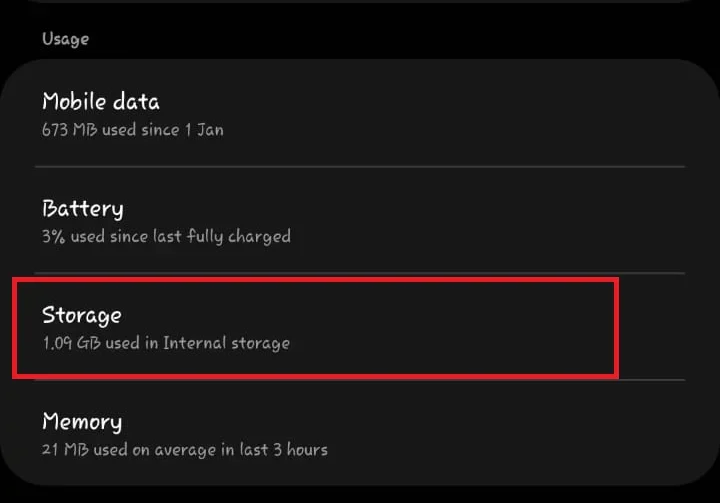
- Lokalisieren Lager.
![]()
- Klicke auf Cache leeren.
![]()
- Wiederholen Sie die gleichen Schritte für die Google Pay/Wallet-App.


2. Nutzung von Mobilfunkdaten
Der Wechsel von WLAN zu mobilen Daten ermöglicht eine neue Verbindung und umgeht etwaige Beschränkungen Ihres Internetanbieters. Ihr Gerät erhält dadurch außerdem eine neue IP-Adresse, was vorübergehende DNS-Konflikte beheben und die Kommunikation zwischen Google Pay und Ihrer Bank verbessern kann.
- Deaktivieren Sie Ihre WLAN-Verbindung und aktivieren Sie mobile Daten.
![]()

3. Verwenden Sie eine andere Zahlungsmethode
Tritt das Problem bei Ihrer primären Zahlungsmethode auf, versuchen Sie, eine andere Karte oder eine Google Play-Geschenkkarte zu verwenden. Dadurch lassen sich tokenbezogene Probleme umgehen, da jede Zahlungsmethode ein eigenes Token verwendet. Die Verwendung einer alternativen Methode generiert ein neues Token, wodurch der Fehler möglicherweise behoben wird.
4. Erstellen Sie Ihr Zahlungsprofil neu.
Ein fehlerhaftes oder nicht übereinstimmendes Zahlungsprofil kann verhindern, dass Google Pay Ihre Identität verifiziert oder Ihre Karte verknüpft. Dies geschieht häufig, wenn die gespeicherte Rechnungsadresse oder die Identifikationsinformationen nicht mit den bei Ihrer Bank hinterlegten Daten übereinstimmen. Durch das Neuerstellen Ihres Zahlungsprofils werden die alten Daten gelöscht und eine neue Einrichtung gestartet.
- Besuch Google Pay-Einstellungen Ihre.
- Scrollen Sie nach unten zum Abschnitt . Zahlungsdateistatus und klicke Zahlungsdatei schließen.
![]()
- Nach dem Schließen des Profils folgen Sie den Anweisungen auf dem Bildschirm, um ein neues Zahlungsprofil für Ihr Land oder Ihre Region zu erstellen.

5. Kontaktieren Sie den Support.
Wenn keine der oben genannten Lösungen funktioniert, liegt das Problem möglicherweise an Ihrer Karte oder Ihren Kontoeinstellungen. Wenden Sie sich an den Google Pay-Support oder den Kundenservice Ihrer Bank, um den Fehler zu melden. Geben Sie alle relevanten Details an, damit Ihnen bei der Lösung des Problems geholfen werden kann.
Kommentare sind geschlossen.