

Die Fehlermeldung „Nachrichten werden abgerufen…“ in der Gmail-App auf Android ist ein typischer Fehler bei der Client-Server-Synchronisierung . In diesem Fall kann die Gmail-App keine E-Mails abrufen oder anzeigen und befindet sich stattdessen in einer Endlosschleife. Ursachen hierfür sind in der Regel Serverausfälle , ein beschädigter Authentifizierungscache , eine instabile oder langsame Internetverbindung , inkompatible Gmail-Updates oder Probleme mit der Kontosynchronisierung auf dem Gerät.

Da Gmail stark auf Echtzeit-Synchronisierungscodes und sichere Verbindungen angewiesen ist , können selbst kleine Konfigurationsfehler auf Geräteebene die Verbindung zu den Google-Servern unterbrechen. Überprüfen Sie vor der Fehlerbehebung den Status Ihres Gmail-Servers, um sicherzustellen, dass es sich nicht um einen globalen Ausfall handelt, und testen Sie Ihre Internetverbindung mit Speedtest oder Fast . Wenn die Server ordnungsgemäß funktionieren, befolgen Sie die unten beschriebenen Schritte.
1. App-Daten und Cache löschen
Gmail speichert temporäre Anmeldecodes, zwischengespeicherte E-Mails und Synchronisierungsanweisungen auf Ihrem Smartphone. Sind diese Dateien beschädigt oder veraltet, kann sich die App nicht korrekt bei den Google-Servern authentifizieren. Durch das Löschen der Daten und des Caches wird Gmail gezwungen, neue Dateien zu erstellen und neue Codes anzufordern, wodurch die festgefahrenen Synchronisierungsschleifen behoben werden.
- Gehe zu die Einstellungen > Anwendungen.
![]()
- Wählen Google Mail.
![]()
- tippen Sie auf Lager.
- tippen Sie auf "Cache leeren" Dann "Daten löschen".
![]()
- Öffnen Sie Gmail erneut, melden Sie sich wieder in Ihrem Konto an und testen Sie, ob die E-Mails geladen werden.


2. Synchronisieren Sie Datum und Uhrzeit
Die Gmail-Authentifizierung basiert auf OAuth-Tokens und SSL/TLS-Zertifikaten , die strengen Zeitvorgaben unterliegen. Weicht die Uhrzeit Ihres Geräts auch nur um wenige Minuten ab, kann der Server diese Tokens ablehnen, was zu einer Fehlermeldung wie „Nachrichten werden abgerufen…“ führt. Durch die Einstellung der Netzwerkzeit auf Ihrem Smartphone wird die Synchronisierung mit den Google-Servern sichergestellt.
- Öffnen die Einstellungen > Öffentliche Verwaltung.
![]()
- Lokalisieren Datum (und Uhrzeit.
![]()
- Aktivieren Automatisches Datum und Uhrzeit Und Automatische Zeitzone.
![]()
- Starten Sie Ihr Telefon neu und öffnen Sie Gmail erneut.


3. Deinstallieren Sie das neueste Gmail-Update.
Manchmal verursacht ein Gmail-Update vorübergehende Kompatibilitätsprobleme mit der Android-Version Ihres Geräts oder den Google Play-Diensten. Durch das Zurücksetzen auf die vorherige Version werden diese instabilen Änderungen entfernt und die stabile Gmail-Version wiederhergestellt, bis Google den Fehler behoben hat.
- Gehe zu die Einstellungen > Anwendungen > Google Mail.
- Klicken Sie auf die drei Punkte in der oberen rechten Ecke.
![]()
- Wählen Updates deinstallieren.
![]()
- Er bestätigte es mit "OK" Starten Sie Ihr Gerät neu.
![]()
- Prüfen Sie, ob Gmail in der älteren Version korrekt synchronisiert wird.


4. Setzen Sie Ihr Telefon auf die Werkseinstellungen zurück
Wenn nichts anderes hilft, könnte das Problem auf Systemfehler, Fehler im Hintergrundsynchronisierungsprozess oder fehlerhafte Einstellungen zurückzuführen sein . Durch das Zurücksetzen auf Werkseinstellungen werden alle Daten gelöscht, sämtliche Synchronisierungsmechanismen zurückgesetzt und die Standard-Google-Dienste neu installiert, wodurch Gmail in eine neue Umgebung zurückkehrt.
Hinweis: Sichern Sie alle wichtigen Dateien, bevor Sie diesen Schritt ausführen, da dadurch alles auf Ihrem Gerät gelöscht wird.
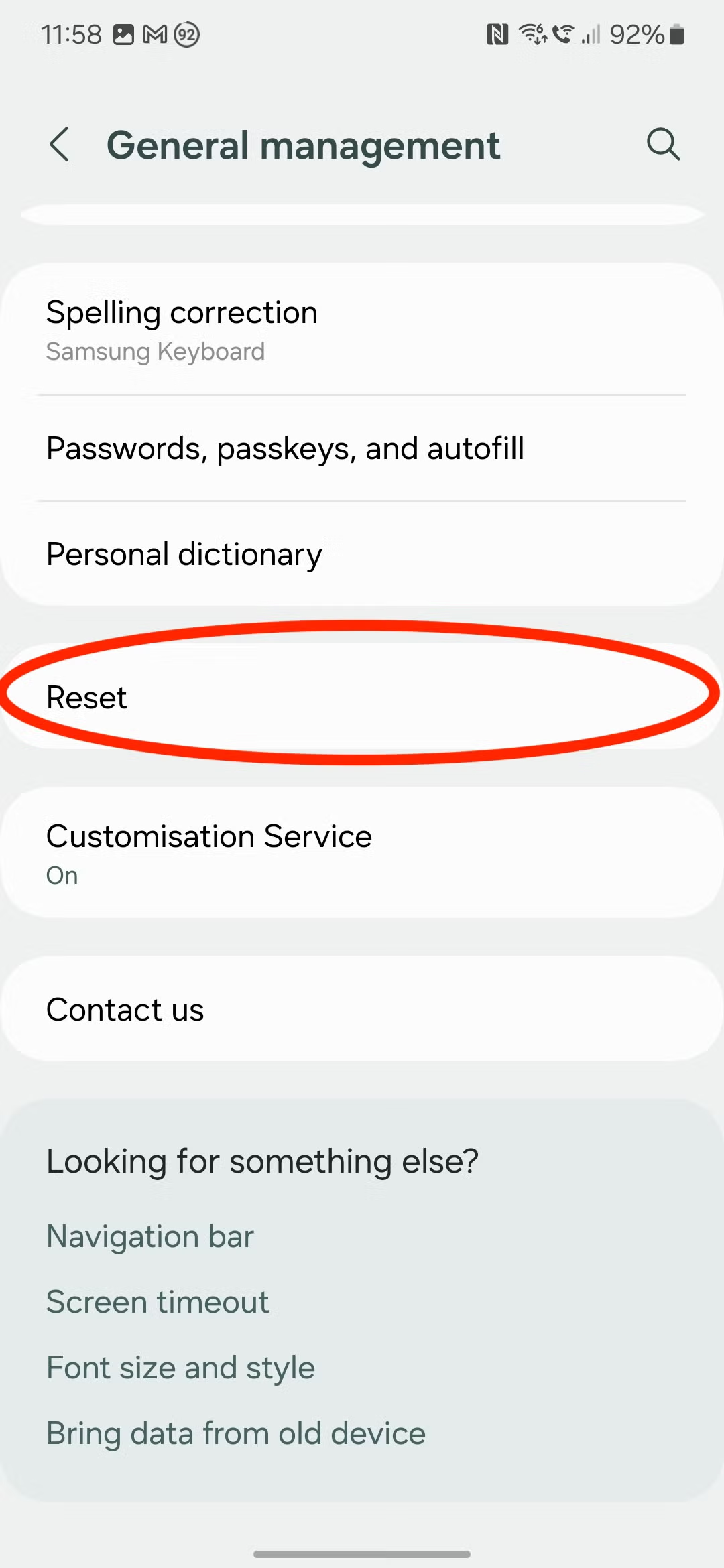
- Öffnen Einstellungen > Allgemeine Verwaltung.
![]()
- Scrollen Sie nach unten und wählen Sie aus Zurücksetzen.
![]()
- Lokalisieren Zurücksetzen auf Fabrikeinstellungen.
![]()
- tippen Sie auf Zurücksetzen, Bestätigen Sie Ihr Passwort und fahren Sie fort.
![]()
- Installieren Sie Gmail nach dem Zurücksetzen neu und testen Sie, ob die Synchronisierung funktioniert.



Kommentare sind geschlossen.