
Passwort für den sicheren Ordner auf Ihrem Samsung-Smartphone vergessen? So entsperren Sie ihn.
Haben Sie das Passwort für Ihren Samsung-Sicherheitsordner vergessen? Keine Sorge! Entdecken Sie effektive Schritt-für-Schritt-Lösungen, um den Samsung-Sicherheitsordner zu entsperren und Ihre wichtigen Daten einfach wiederherzustellen.

Die wichtigsten Dinge, die Sie wissen müssen
- Durch einen Neustart des Telefons kann die Option „PIN/Muster vergessen“ nach wiederholten Fehlversuchen oder Instabilität des sicheren Ordners wiederhergestellt werden.
- Um wieder Zugriff zu erhalten, verwenden Sie die Option „PIN/Muster vergessen“ und melden Sie sich mit demselben Samsung-Konto an, das Sie beim Einrichten des sicheren Ordners verwendet haben.
- Nachdem Sie wieder Zugriff erhalten haben, aktivieren Sie die Option „Mit Samsung-Konto zurücksetzen“ in den Einstellungen des Sicheren Ordners, um zu vermeiden, dass der Wiederherstellungspfad in Zukunft verloren geht.
Eine Sperrung des sicheren Ordners ist ein schwerwiegenderes Problem als gewöhnliche Anmeldeprobleme bei Apps, da die Wiedererlangung des Zugriffs davon abhängt, wie der Ordner vor dem Auftreten der Sperrung konfiguriert war.
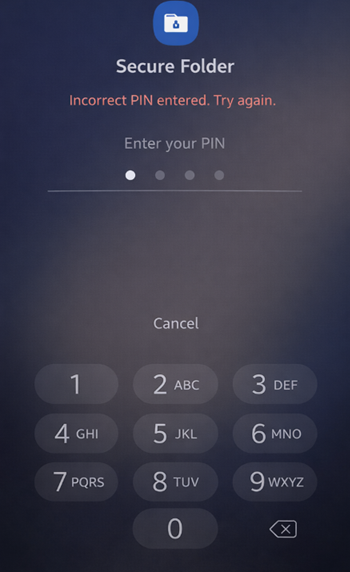
In den meisten Fällen liegt das Problem an einem der drei Hauptgründe: Die Wiederherstellungsoption ist deaktiviert, der Samsung-Konto-Reset-Prozess ist fehlgeschlagen oder die gespeicherten Anmeldeinformationen sind nicht mehr gültig.
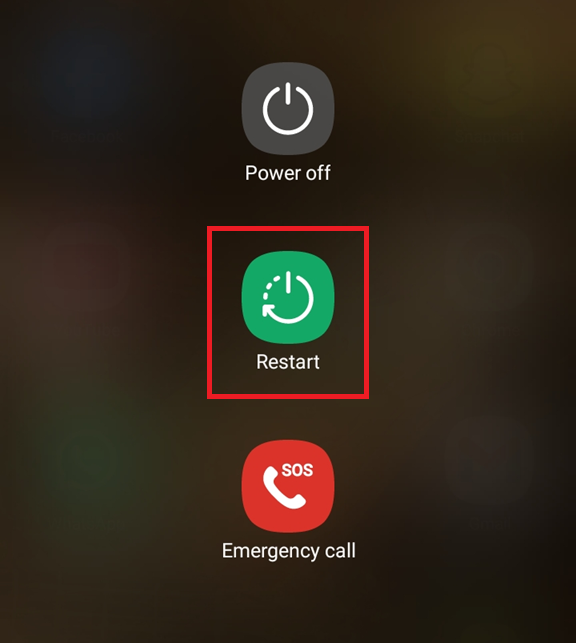
1. Starten Sie Ihr Telefon neu und versuchen Sie dann vorsichtig, es einmal zu entsperren.
Dieses Problem tritt typischerweise auf, wenn der Sichere Ordner nach wiederholten fehlgeschlagenen Entsperrversuchen, Anwendungsaktualisierungen oder längerem Betrieb instabil wird. Ein Neustart kann das Verhalten der Entsperraufforderung und den Pfad wiederherstellen.
Diese Lösung funktioniert, weil die Dienste des Sicheren Ordners und das Samsung-Konto beim Start gemeinsam zurückgesetzt werden, wodurch in einigen betroffenen Fällen die fehlende Zurücksetzungsaufforderung wiederhergestellt werden kann.
- Neu starten Samsung-Handy Du bist natürlich.
![Ein Überblick über das Problem, dass der sichere Ordner bei Samsung nicht geöffnet werden kann.]()
Wenn sich der Sichere Ordner nicht öffnen lässt, liegt die Ursache in der Regel in einer zurückgesetzten Initialisierung, einem Fehler im Kontostatus oder einem Fehler im Zurücksetzungsprozess. - Nach dem Startvorgang warten Sie bitte, bis alle Sperrtimer abgelaufen sind, bevor Sie etwas eingeben.
- Geben Sie Ihre PIN oder Ihr Entsperrmuster nur einmal ein, nicht wiederholt.
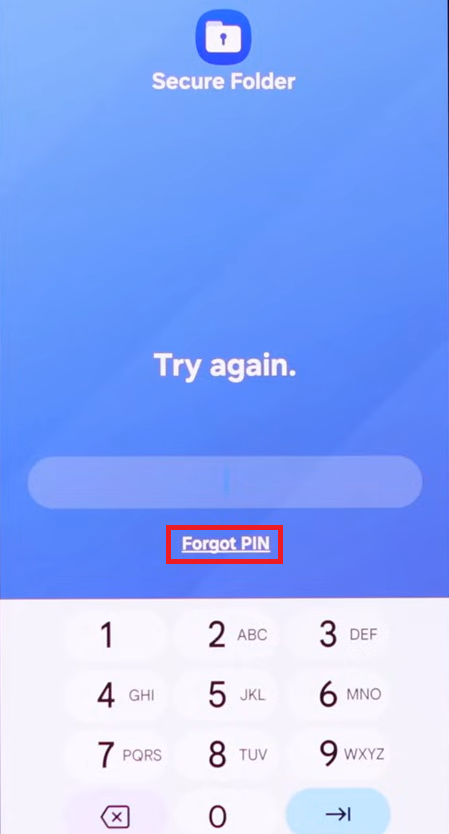
- Wird die Eingabe abgelehnt, prüfen Sie, ob die Option PIN vergessen/Muster vergessen Es erscheint unten.
![Starten Sie Ihr Samsung-Telefon neu, bevor Sie versuchen, den sicheren Ordner erneut zu öffnen.]()
Ein sauberer Neustart stellt oft den „vergessenen“ Ablauf wieder her, wenn dieser hängen geblieben ist. Sicherer Ordner (Sicherer Ordner) Nach wiederholten Versuchen.
2. Setzen Sie den Sicheren Ordner über Ihr Samsung-Konto zurück.
Auch wenn das Vergessen der Zugangsdaten den Zugriff erschweren kann, steht stets eine Zurücksetzungsoption zur Verfügung. Nutzer können ihre Ordner sicher wiederherstellen, sofern ihr Samsung-Konto erfolgreich verifiziert wurde.
Diese Methode setzt voraus, dass Samsung zunächst Ihre Kontoinhaberschaft überprüft und Ihnen anschließend ermöglicht, neue Sperranmeldeinformationen für den Sicheren Ordner zu erstellen.
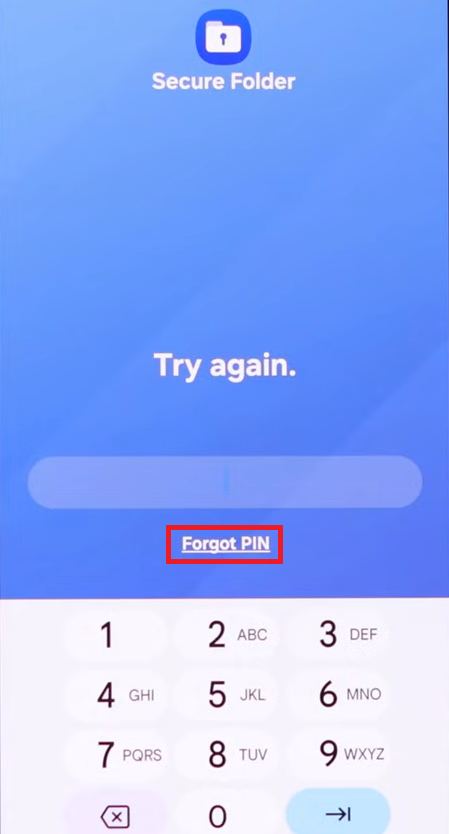
- Öffnen Sie den sicheren Ordner und führen Sie die Eingabeaufforderung aus. Vergessen absichtlich.
- tippen Sie auf PIN/Muster vergessen, Dann klick Zurücksetzen.
![Beim Zurücksetzen des PIN-Codes für den sicheren Ordner erscheint der Samsung-Konto-Anmeldebildschirm.]()
Melden Sie sich mit demselben Samsung-Konto an, das Sie beim Einrichten des Sicheren Ordners verwendet haben. - Melden Sie sich mit demselben Samsung-Konto an, das Sie auf diesem Gerät verwenden.
![]()
- Erstellen Sie eine neue PIN/ein neues Passwort/ein neues Entsperrmuster für den sicheren Ordner.
- Öffnen Sie den Ordner mit den neuen Anmeldeinformationen.
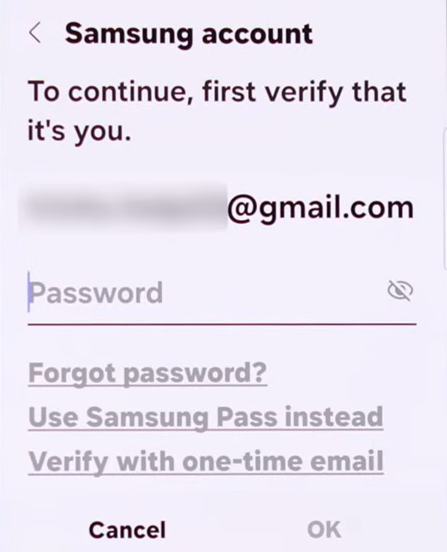
Falls Sie sich aufgrund von Sitzungsschleifen oder Authentifizierungsproblemen während des Zurücksetzungsprozesses nicht in Ihr Samsung-Konto einloggen können, sollten Sie zuerst den Kontostatus korrigieren (z. B. das Problem „Samsung-Kontositzung abgelaufen“ beheben) und es dann erneut mit dieser Methode versuchen.
3. Falls die Option „PIN vergessen“ nicht angezeigt wird, überprüfen Sie, ob die Wiederherstellung tatsächlich deaktiviert ist.
Dies geschieht üblicherweise, wenn die Option „Mit Samsung-Konto zurücksetzen“ beim Einrichten des Sicheren Ordners deaktiviert ist, sodass Samsung-Apps für diesen verschlüsselten Ordner keine normale Passwortwiederherstellung anbieten.
Dies ist wichtig, da wiederholte Versuche lediglich die Abschaltzeiten verlängern; sie schaffen keinen versteckten Pfad, um den Schutz zu umgehen.
- Stellen Sie sicher, dass Sie sich auf dem eigentlichen Entsperrbildschirm des Sicheren Ordners befinden (und nicht auf einer anderen App-Sperraufforderung).
- Versuchen Sie es nach Ablauf des Timers mit den Anmeldedaten, die Sie zuletzt verwendet haben.
- Falls die Option „Vergessen“ immer noch fehlt, versuchen Sie nicht weiter, zufällige Kombinationen zu erraten.
- Verstehen Sie den entscheidenden Punkt: Entweder Sie experimentieren weiter mit bekannten Anmeldeinformationen, oder Sie akzeptieren die Deinstallation/Neuinstallation, wenn die Daten nicht von entscheidender Bedeutung sind.
Prüfpunkt: Wenn die Option „Vergessen“ dauerhaft fehlt, gibt es keine zuverlässige Möglichkeit, unbekannte Anmeldeinformationen direkt zurückzusetzen. Fahren Sie mit Methode 4 nur fort, wenn die Option „Vergessen“ gelegentlich angezeigt wird, der Zurücksetzungsvorgang aber beim Anmelden/Laden fehlschlägt.
4. Falls der Reset-Vorgang abbricht oder beendet wird, beheben Sie den Fehler im Samsung-Kontostatus und im Sicheren Ordner.
Dies geschieht normalerweise, wenn sich der Reset-Bildschirm öffnet, aber das Konto nicht übergeben wird, oder wenn er endlos lädt, oder wenn er sich schließt, nachdem ein neuer PIN-Code gesendet wurde.
Diese Methode funktioniert, weil durch erneute Authentifizierung und Speicherbereinigung die Tokenkette/Sitzungen wiederhergestellt werden können, die durch das Zurücksetzen des sicheren Ordners verwendet werden.
- Stellen Sie sicher, dass Ihre Internetverbindung stabil ist, Datum und Uhrzeit korrekt sind und keine starke VPN-/Proxy-Filterung aktiv ist.
- Öffnen Sie die Samsung-Kontoeinstellungen auf dem Telefon, melden Sie sich gegebenenfalls ab und wieder an und starten Sie das Gerät anschließend neu.
- Gehe zu Einstellungen > Apps > Sicherer Ordner > Speicher und wischen Cache Zuerst.
![Im Bildschirm mit den Speicherinformationen der App „Sicherer Ordner“ werden die Optionen zum Löschen von Cache und Daten angezeigt.]()
Das Löschen des Caches/der Daten kann ein Problem mit einem hängenden Reset-Bildschirm beheben, das vollständige Löschen der Daten sollte jedoch als fortgeschrittener Schritt betrachtet werden. - Versuchen Sie den Ablauf „Vergessen > Zurücksetzen“ erneut.
- Sollte das Problem weiterhin bestehen, verwenden Sie Genaues Datum (Datenlöschung) für den Sicheren Ordner nur dann, wenn Sie das Risiko akzeptieren und keine sicherere Option haben.
- Versuchen Sie, Ihr Samsung-Konto direkt nach dem Neustart zurückzusetzen.
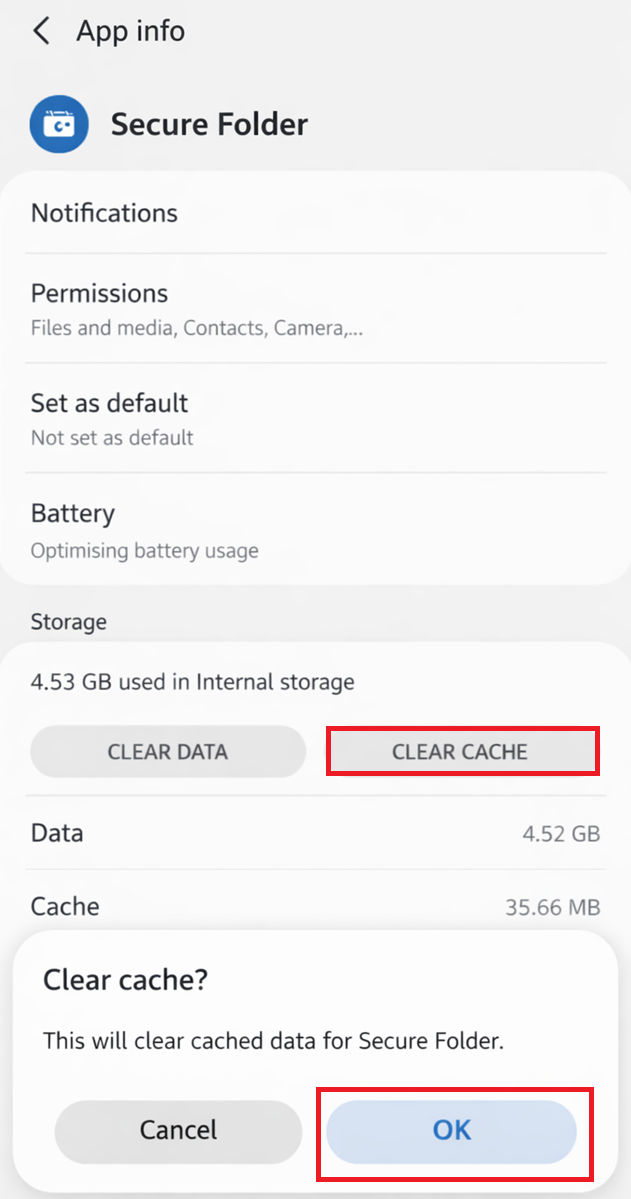
Wichtiger Hinweis/Sicherheitshinweise: Bevor Sie auf „Daten löschen“ tippen , erstellen Sie einen Screenshot Ihrer Samsung-Kontodaten und stellen Sie sicher, dass Sie sich erneut mit demselben Konto anmelden können. Sollte die Leistung nach dem Löschen der Daten beeinträchtigt sein, unterbrechen Sie alle weiteren Versuche und kontaktieren Sie den Samsung Support. Geben Sie dabei Ihr Gerätemodell , Ihre One UI-Version und das genaue Verhalten des Zurücksetzungsbildschirms an.
5. Nach der Wiederherstellung die Sperreinstellungen zurücksetzen und die Zurücksetzungsoption mit dem Samsung-Konto aktivieren.
Sobald Sie sich wieder anmelden können (egal ob mit einer neuen PIN, einer alten PIN oder biometrischen Daten), sichern Sie umgehend Ihren Wiederherstellungspfad, um ein erneutes Auftreten dieses Problems zu vermeiden.
Diese Lösung funktioniert, weil sie die genaue Konfiguration adressiert, die zu Sperrzuständen führt, die später nicht wiederhergestellt werden können.
- Falls die Entsperrung per Fingerabdruck/Gesichtserkennung verfügbar ist, gehen Sie einmal zum Sicheren Ordner und anschließend direkt zu den Einstellungen des Sicheren Ordners.
- Legen Sie eine neue PIN/ein neues Passwort fest, das Sie sich sicher merken und sicher aufbewahren können.
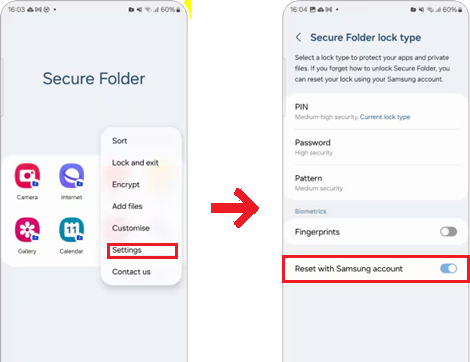
- Option aktivieren Mit Samsung-Konto zurücksetzen In den Einstellungen für den sicheren Ordner.
![In den Einstellungen des sicheren Ordners ist die Option „Mit Samsung-Konto zurücksetzen“ aktiviert.]()
Durch Aktivierung dieser Option werden zukünftige Kontosperrungen verhindert, für die es keinen Wiederherstellungspfad gibt. - Überprüfen Sie den Anmeldestatus Ihres Samsung-Kontos und Ihre Wiederherstellungs-E-Mail-Adresse/Telefonnummer.
- Entwickeln Sie eine Strategie zur Sicherung wichtiger Daten nach der Wiederherstellung.
Für die Planung der Datensicherheit nach der Wiederherstellung ist dieser zugehörige Leitfaden hilfreich: Sichern von Daten von einem Samsung-Konto auf ein anderes Samsung-Konto.
Wenn Sie sich weiterhin nicht anmelden können und die Option „Passwort vergessen“ nicht angezeigt wird, ist es wahrscheinlich, dass die ursprüngliche Zurücksetzungs- und Wiederherstellungsfunktion deaktiviert wurde. Daher empfiehlt es sich, die Anwendung zu deinstallieren und neu zu installieren, nachdem sichergestellt wurde, dass es keine zuverlässige Möglichkeit gibt, an das ursprüngliche Passwort zu gelangen. Treffen Sie diese Entscheidung abhängig von der Wichtigkeit Ihrer Daten.
Kommentare sind geschlossen.