
Elementor-Problem: Lädt nicht oder funktioniert nicht? Hier ist die Lösung.
Funktioniert Elementor nicht oder lädt es nicht? Entdecken Sie eine umfassende Anleitung zur Behebung häufiger Elementor-Probleme, zur Reparatur des Seiteneditors und zur einfachen Wiederherstellung Ihrer Website. Legen Sie gleich los!

Die wichtigsten Dinge, die Sie wissen müssen
- Beginnen Sie mit der Fehlerdiagnose, indem Sie den Editor im Inkognitomodus öffnen und Browsererweiterungen deaktivieren. Überprüfen Sie anschließend, ob die Versionen von Elementor, WordPress und PHP mit den Anforderungen kompatibel sind.
- Verwenden Sie den abgesicherten Modus in Elementor, um den Editor zu öffnen, ohne die Vorlage oder externe Plugins zu aktivieren. Dies hilft dabei, Plugin- oder Vorlagenkonflikte als Ursache des Absturzes zu identifizieren.
- Wenn Elementor auf allen Seiten fehlschlägt, stellen Sie sicher, dass der WordPress-Speicher mindestens 256 MB beträgt (512 MB empfohlen) und bitten Sie Ihren Hoster, die PHP-Limits zu erhöhen. Korrigieren Sie außerdem die nach der Migration gespeicherten URLs mithilfe des Tools „URL ersetzen“ in Elementor.
Wenn Elementor einen endlos laufenden Ladeindikator, ein leeres Whiteboard oder ein graues Widget-Panel anzeigt , ist die veröffentlichte Seite möglicherweise trotzdem verfügbar.
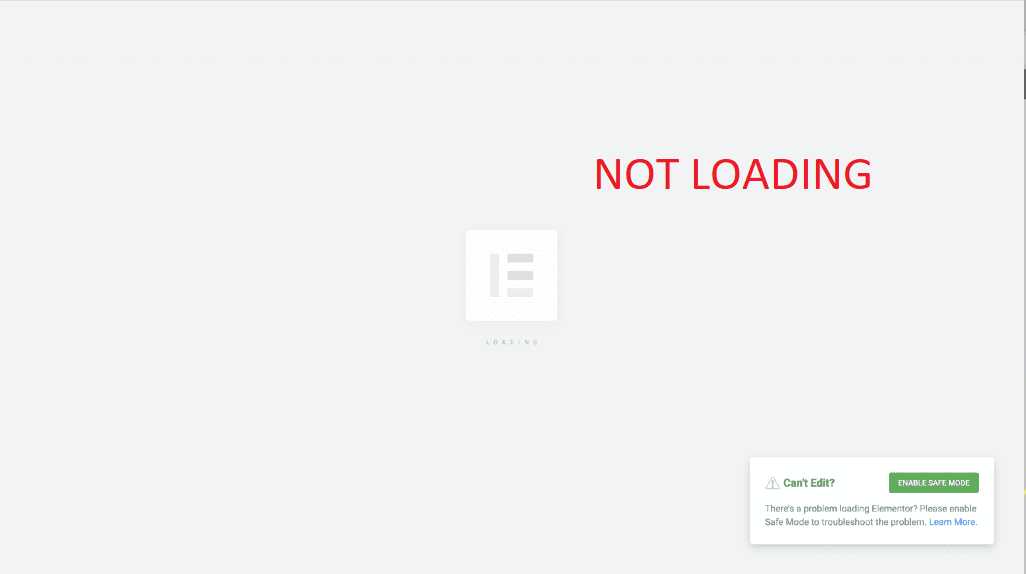
Die angezeigte Fehlermeldung deutet auf einen Initialisierungsfehler des Editors hin, nicht auf eine Beschädigung der Seite selbst. Die öffentliche Seite zeigt den bereits gespeicherten Inhalt an, während der Editor zusätzlich seine Skripte, WordPress-Daten, den Vorschau-Frame und eine neue Serverantwort laden muss.
Daher testet das Neuladen der Startseite nicht dieselbe Funktionalität. Eine Browsererweiterung blockiert möglicherweise nur den Bearbeitungsbildschirm, ein fehlerhaftes Widget betrifft unter Umständen nur eine einzelne Seite, und der Server liefert möglicherweise weiterhin zwischengespeicherte Seiten aus, während er größere Anfragen ablehnt, die Elementor in WordPress benötigt.
Bevor Sie Änderungen an der Live-Website vornehmen, vergleichen Sie das Ergebnis mit der untenstehenden Tabelle. Dieser einfache Vergleich verhindert die meisten unnötigen Änderungen an Plugins, Themes und dem Server.
| Was funktioniert noch | Was Sie zuerst überprüfen sollten |
|---|---|
| Die Seite öffnet sich in einem anderen Browser oder einem separaten Fenster. | Browser hinzufügenEine zwischengespeicherte Editordatei oder blockierte Websitedaten. |
| Öffnen Sie weitere Elementor-Seiten und eine neue leere Seite. | Das zuletzt verwendete Benutzeroberflächenelement (Widget), der zuletzt verwendete benutzerdefinierte Code, die zuletzt verwendete Vorlage oder die zuletzt gespeicherten Daten für die betroffene Seite. |
| Der Editor öffnet sich in Abgesicherten Modus | Konflikt beim Hinzufügen eines Plugins, Theme-Skripts, Theme-Preloaders oder benutzerdefinierten Codes. |
| Jede Seite schlägt fehl, auch im abgesicherten Modus. | Elementor/Pro-Kompatibilität, WordPress-Speicherprobleme, PHP-Fehler oder blockierte Serverantworten. |
| Das Problem begann nach dem Wechsel der Domain, der Testumgebung oder von HTTPS. | WordPress-URLs, Elementor-gespeicherte URLs, gemischte Inhalte und Permalinks. |
| Die Konsole zeigt Fehler an. 403، 500Frame- oder Cross-Origin-Fehler | Der Host, die Firewall, Cloudflare oder die Antwort-Header anstelle des Seitendesigns. |
Erstellen Sie vor dem Aktualisieren oder Downgraden von Elementor, dem Ersetzen von URLs, dem Wechseln von Live-Themes oder dem Deaktivieren von Plugins ein aktuelles Backup. Führen Sie Konflikttests auf einer Testumgebung durch, während die Website Anfragen, Abonnements, Formulare oder sonstigen Live-Traffic verarbeitet.
1. Ermitteln Sie, ob das Problem beim Browser, bei einer einzelnen Seite oder bei allen Seiten liegt.
Der schnellste und aussagekräftigste Test ist weder ein Update noch eine Neuinstallation, sondern das Öffnen des Editors in einer neuen Browsersitzung und anschließend das Öffnen einer anderen Elementor-Seite. Das Ergebnis zeigt, wie stark die Website tatsächlich beeinträchtigt ist.
- Öffnen Sie die betroffene Seite in einem privaten Fenster oder im Inkognito-Modus eines modernen Desktop-Browsers. Elementor unterstützt die Bearbeitung auf Mobilgeräten und Tablets nicht.
- Falls die Seite dort geöffnet wird, wechseln Sie zurück zu Ihrem gewohnten Browser und deaktivieren Sie alle Werbeblocker, Skriptblocker, Datenschutz-Erweiterungen und Antiviren-Add-ons für diese Website. Aktivieren Sie diese anschließend einzeln wieder, sobald der Editor funktioniert.
- Öffnen Sie die Elementor-Seite erneut. Erstellen Sie dann einen leeren, unveröffentlichten Entwurf und wählen Sie aus Bearbeiten Sie mit Elementor.
- In WordPress öffnen Elementor > Editor > SystemEinige ältere Versionen von Elementor zeigen diese Option als... an. Elementor > Systeminformationen.
- Überprüfen und vergleichen Sie Ihre installierten Versionen von WordPress, PHP, Elementor und Elementor Pro mit Aktuelle Systemanforderungen Für Elementor. Gewährleistet die Kompatibilität zwischen kostenlosen und Pro-Plugins.
![Das WordPress-Dashboard zeigt Elementor-Updates und eine Elementor-Systeminformationsseite zur Überprüfung der Kompatibilität an.]()
Eine überraschend große Anzahl von Elementor-Ladefehlern beginnt mit älteren Versionen von WordPress, Elementor, Pro, dem Theme oder PHP.

Wenn nur der normale Browser nicht funktioniert, lassen Sie WordPress unverändert und beheben Sie das Problem mit dem Browser-Plugin oder den Website-Daten. Wenn nur eine Seite nicht funktioniert, verwenden Sie Methode 3. Wenn jede Seite in mehr als einem Browser nicht funktioniert, bietet der abgesicherte Modus den nächsten sauberen Vergleich.
Falls ein Update erforderlich ist, sichern Sie Ihre Website und testen Sie es zunächst in einer Testumgebung. Aktualisieren Sie das kostenlose Elementor-Plugin vor Elementor Pro, um Versionsinkompatibilitäten zu vermeiden.
2. Verwenden Sie den abgesicherten Modus, um Plugin- oder Vorlagenkonflikte zu identifizieren.
Der Sicherheitsmodus von Elementor ermöglicht es Ihnen, den Editor zu öffnen, ohne das aktive Theme oder Code für externe Standard-Plugins zu aktivieren – allerdings nur für den angemeldeten Administrator. Dieser Modus ändert nicht die Version, die Besucher sehen, und ist daher sicherer als das Deaktivieren von Plugins auf der Live- Website.
Dieser Test ist überflüssig, wenn der Editor bereits geöffnet ist, aber nur die veröffentlichte Seite fehlerhaft erscheint. Außerdem kann der Sicherheitsmodus kein Widget-Panel diagnostizieren, das eigene externe Skripte lädt.
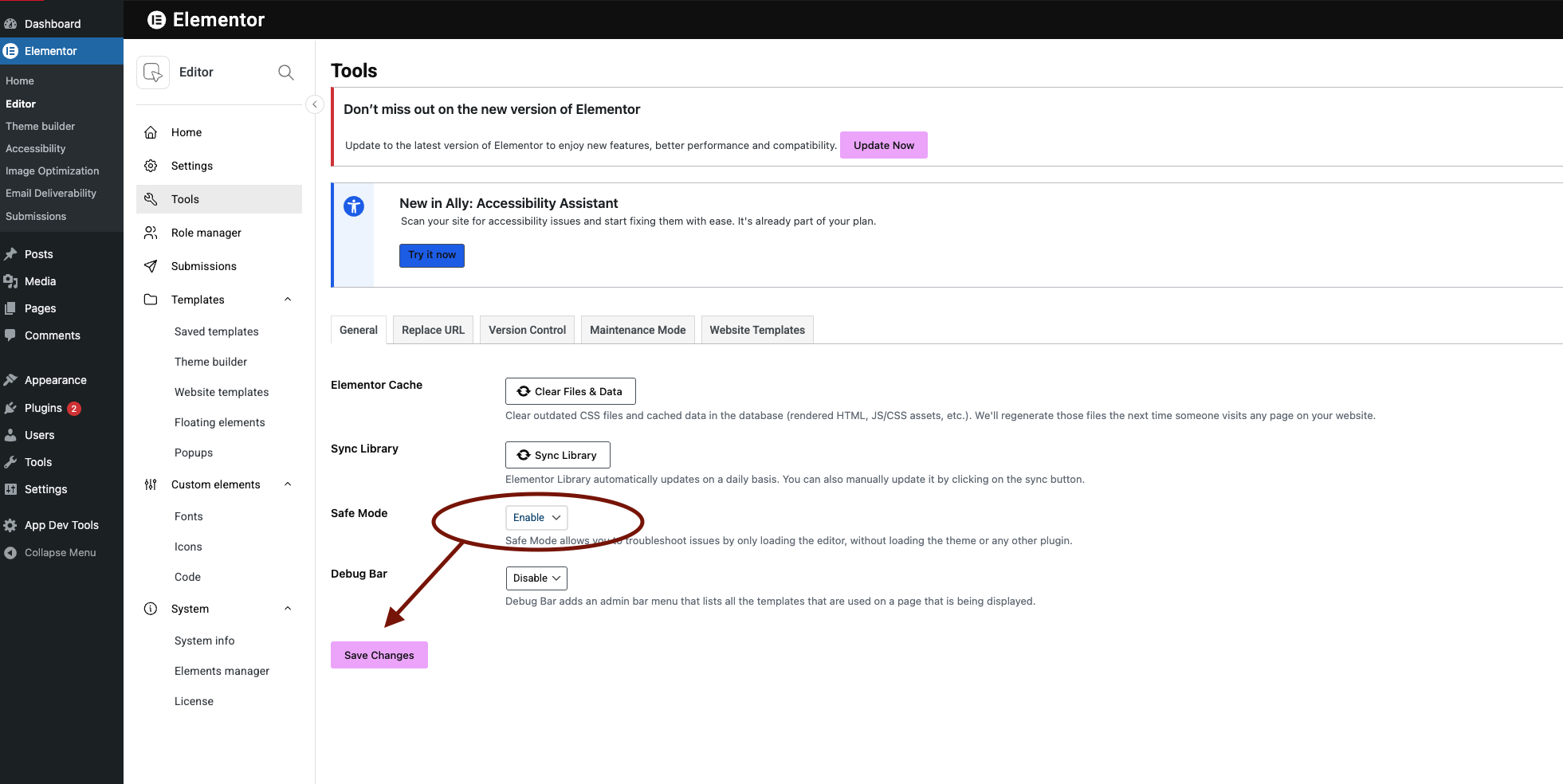
- Öffnen Elementor > WerkzeugePassen Sie anschließend die Option an. Abgesicherten Modus على ErmöglichenDas Wechselgeld aufbewahren. Sie können auch eine Schadensmeldung annehmen. Abgesicherten Modus Die Elementor-Funktion wird beim Anzeigen im Editor zwar angezeigt, funktioniert aber nicht.
![Der Elementor-Editor fordert Sie auf, den sicheren Modus zu aktivieren, um das Downloadproblem zu beheben.]()
Wenn Elementor im Modus geladen wird Abgesicherten ModusNormalerweise funktioniert der Editor einwandfrei, und die Ursache der Fehlfunktion liegt in einem der regulären Add-ons oder Templates. - Laden Sie die Seite neu. Falls nur das Widget-Panel weiterhin hängt, beachten Sie folgendes Ergebnis: Elementor zeigt Folgendes an: Abgesicherten Modus Es entfernt keine externen Skripte, die innerhalb dieses Panels geladen wurden, daher ist ein Panelfehler kein endgültiger Test für Abgesicherten Modus.
- Wenn der Editor vollständig geöffnet ist, verwenden Sie eine Testumgebung oder einen Wartungszeitraum, um alle Plugins außer... zu deaktivieren. Elementor Und Elementor Pro.
![WordPress-Plugin-Seite, auf der Nicht-Elementor-Plugins deaktiviert sind, um Elementor-Ladekonflikte zu isolieren.]()
Die Suche nach Elementor-Konflikten geht in der Regel schneller, wenn man die Website vereinfacht und die Plugins schrittweise wieder aktiviert. - Testen Sie den Editor und aktivieren Sie anschließend die anderen Plugins nacheinander wieder. Achten Sie besonders auf Elementor-Add-ons, Caching-/Minifizierungstools, Sicherheits-Plugins und alle Komponenten, die unmittelbar vor Auftreten des Problems aktualisiert wurden.
- Wenn das Problem durch keine weiteren Schritte erneut auftritt, versuchen Sie Folgendes: Hallo ElementorDeaktivieren Sie vor dem endgültigen Ersetzen der Vorlage alle vom Standardtemplate bereitgestellten Seiten-Preloader oder benutzerdefinierten Skripte.
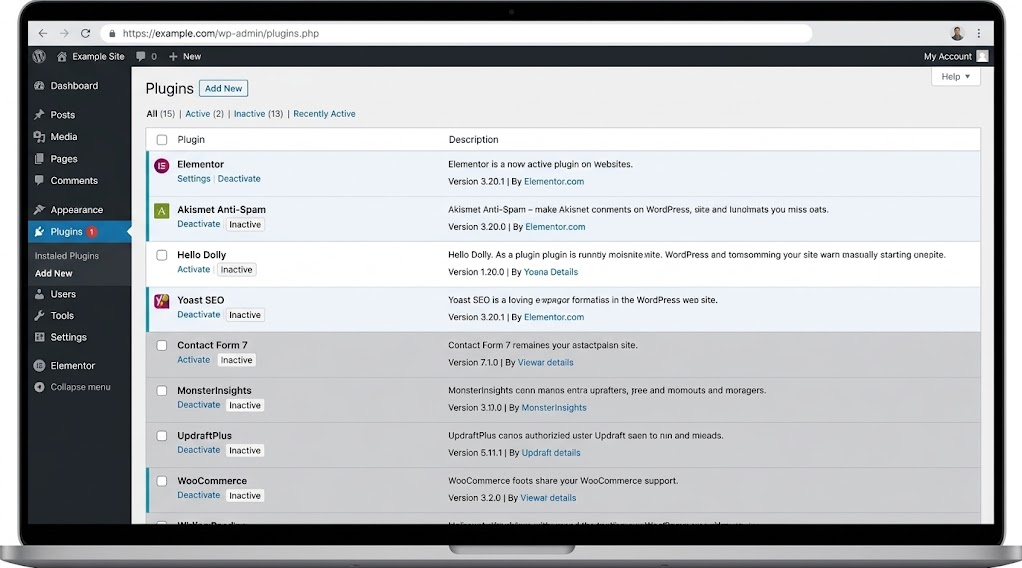
Die Dokumentation zum sicheren Modus von Elementor bestätigt , dass Besucher während dieses Tests weiterhin das normale Theme und die Plugins sehen.
Wenn der Editor nach der Reaktivierung eines Plugins oder einer regulären Vorlage wiederholt nicht funktioniert, deaktivieren Sie dieses Element nur so lange, bis Sie es aktualisiert, seine Einstellungen korrigiert oder eine Kompatibilitätslösung vom Entwickler angefordert haben. Überlegen Sie sich gut, welche Funktionen die Website verlieren könnte, bevor Sie ein notwendiges Plugin deaktivieren.
Ein Fehler, der unmittelbar nach einer neuen Elementor-Version auftritt, kann die Wiederherstellung eines bekannten, fehlerfreien Backups oder die Verwendung der Rollback-Funktion der Elementor-Versionskontrolle erfordern . Erstellen Sie zunächst ein Backup und stellen Sie sicher, dass sowohl Elementor als auch Elementor Pro kompatible Versionen verwenden.
3. Überprüfung des Speichers und der Serverantwort, wenn alle Seiten fehlschlagen
Wenn Elementor auf allen Seiten und Browsern nicht funktioniert, kann dies daran liegen, dass der Editor übermäßig viel WordPress-Speicher belegt oder eine unvollständige PHP-Antwort erhält. Die veröffentlichte Website kann dennoch normal erscheinen, da die zwischengespeicherten Frontend-Seiten weniger Ressourcen verbrauchen als der Editor.
Elementor gibt derzeit 256 MB als minimalen WordPress-Speicherbedarf für Elementor und Elementor Pro an, empfiehlt jedoch 512 MB . WooCommerce und andere große Plugins benötigen möglicherweise mehr Speicherplatz.
Verwenden Sie diese Servermethode nicht, wenn nur eine Seite nicht geladen werden kann oder wenn der Editor in einem anderen Browser bereits funktioniert, da diese Ergebnisse auf andere Probleme hinweisen.
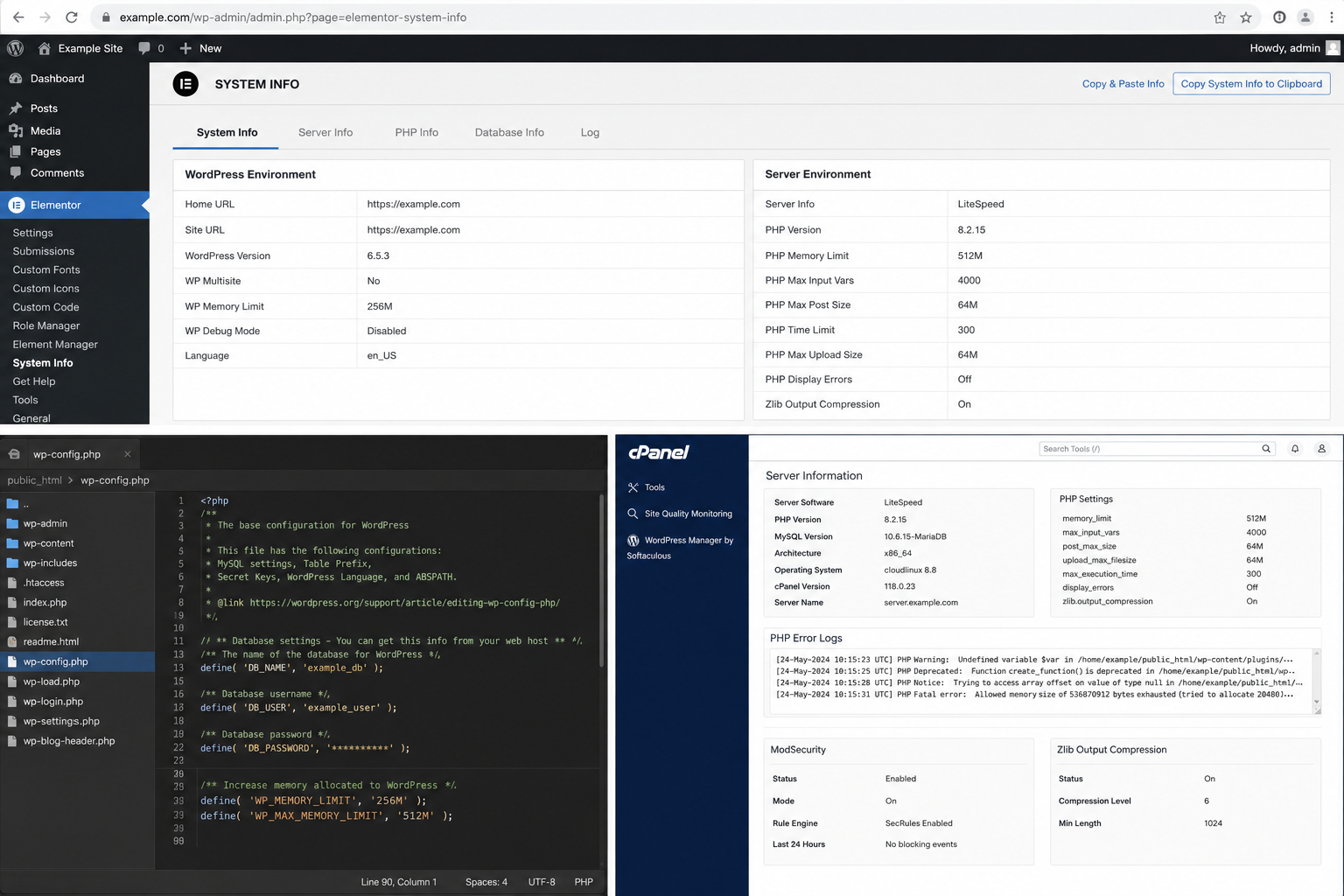
- Öffnen Elementor > Editor > System Und machen Sie sich eine Notiz darüber WordPress-Speicherlimit, die PHP-Version, das PHP-Speicherlimit und etwaige Warnungen.
- Wiederholen Sie den Fehler einmal und notieren Sie die Uhrzeit. Bitten Sie den Host, die PHP-Fehlerprotokolle, Webserver-Protokolle und Firewall-Protokolle auf diese Anfrage zu überprüfen.
- Falls der WordPress-Speicher für Elementor nicht ausreicht, bitten Sie Ihren Hosting-Anbieter, die PHP-Limits sowohl für WordPress als auch für den Server zu erhöhen.
WP_MEMORY_LIMITEs darf das vom Host festgelegte Höchstlimit nicht überschreiten. - Bitten Sie den Host, jegliche Speicherüberlastung, schwerwiegende PHP-Fehler, Zeitüberschreitungen bei der Ausführung, Fehler bei der Schreibberechtigung, ModSecurity-Blockierungen oder fehlerhafte Squeeze-Response-Antworten zu beheben, die er findet.
- Laden Sie denselben Editor nach dem Serverwechsel erneut hoch.
![Auf dem Elementor-Systeminformationsbildschirm werden das WordPress-Speicherlimit und die Servereinstellungen angezeigt, die den Editor beeinflussen.]()
Wenn Elementor mittendrin nicht mehr lädt, liegt die Ursache oft eher im Arbeitsspeicher oder der Datenbank des Servers als in der Seite selbst.
Das Auftreten eines 500 Internal Server Errors deutet auf ein Problem mit der serverseitigen Überprüfung hin. Unser Leitfaden zu Elementor-500-Fehlern beschreibt weitere Speicher- und Aktualisierungsfehler, die mit diesem Code zusammenhängen.
Wenn die Behebung eines PHP-, Speicher- oder Firewall-Fehlers den Editor wiederherstellt, behalten Sie den vom Server bestätigten Wert bei und entfernen Sie alle temporären Fehlerkorrekturen. Falls der Host zum aufgezeichneten Zeitpunkt keine fehlgeschlagenen Anfragen feststellt, fahren Sie mit Methode 5 fort und testen Sie den alternativen Elementor-Loader.
4. Ändern Sie den Elementor-Loader und löschen Sie nur die alten Editordaten.
Elementor enthält einen Backup-Loader für Server, die beim Dekodieren oder Zurückgeben der langen JSON-Antwort des Editors ausfallen. Dies ist besonders wichtig, wenn die Browserkonsole Meldungen wie die folgenden anzeigt: ERR_CONTENT_DECODING_FAILED Oder ERR_EMPTY_RESPONSE.
Diese Einstellung ist überflüssig, wenn die Konsole bereits einen Plugin-Konflikt, eine URL-Abweichung oder einen blockierten Frame meldet. Beheben Sie stattdessen diesen spezifischen Fehler.
- Öffnen Elementor > Einstellungen > Erweitert.
- Option festlegen Editor-Loader-Methode wechseln على ErmöglichenSpeichern Sie anschließend die Einstellungen und testen Sie den Editor.
![Auf der Elementor-Einstellungsseite wird die Option „Editor-Lademethode wechseln“ als aktiviert angezeigt.]()
Dieser Schlüssel für die Lademethode ist hilfreich, wenn der Standard-Startvorgang des Editors in Ihrer aktuellen Umgebung fehlschlägt. - Öffnen Elementor > Editor > Werkzeuge > Allgemein Und wähle Dateien und Daten löschenIn älteren Versionen von Elementor heißt die gleiche Wartungsprozedur Dateien und Daten neu generieren.
![Im Elementor Tools-Bildschirm wird die Option angezeigt, Dateien neu zu generieren und den Website-Cache nach Editorproblemen zu leeren.]()
Zwischengespeicherte CSS-Dateien oder veraltete Optimierungsdaten können dazu führen, dass Elementor auch nach Behebung des ursprünglichen Konflikts weiterhin abstürzt. - Leeren Sie den WordPress-Cache, den Host-Cache und den CDN-Cache. Löschen Sie anschließend die gespeicherten Daten dieser Website in Ihrem Browser, anstatt Ihre gesamte Browsersitzung zu beenden. Unsere Anleitung zum Leeren des Caches einer einzelnen Website erklärt diesen gezielteren Reinigungsprozess.
- Schließen Sie den alten Editor-Tab und öffnen Sie einen neuen Tab.
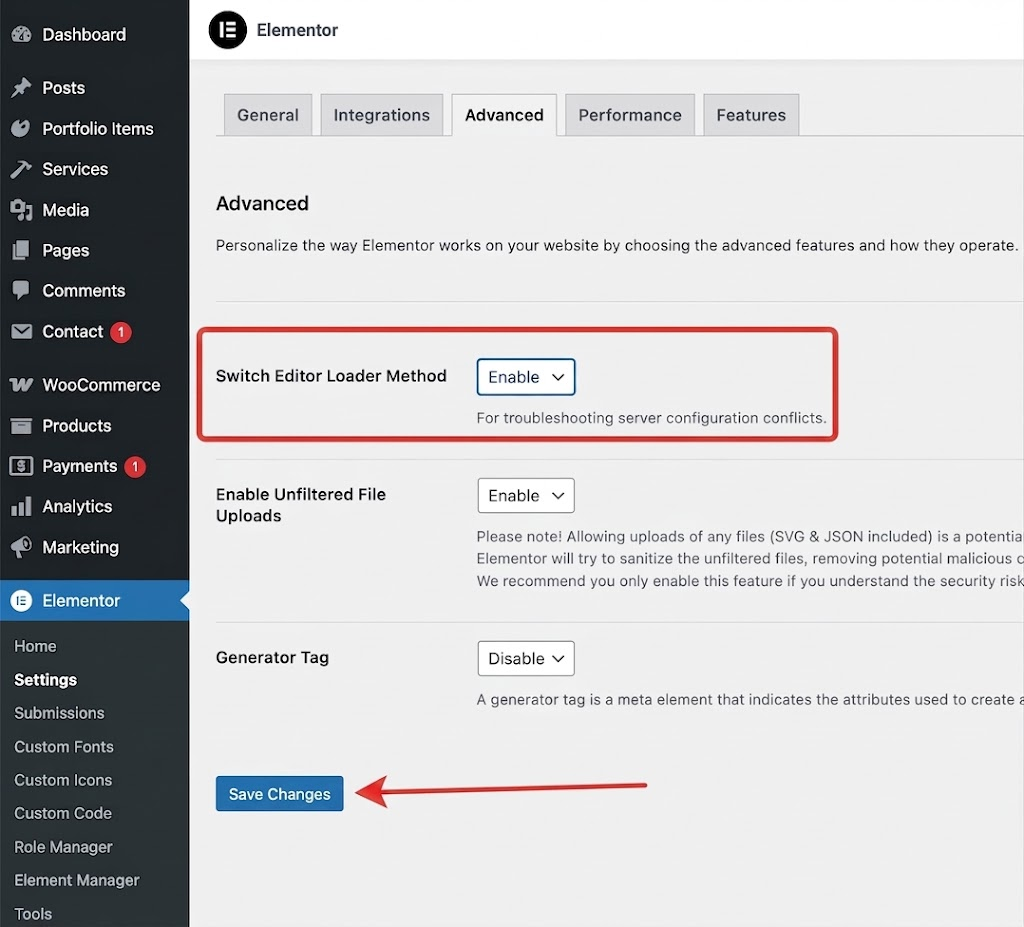
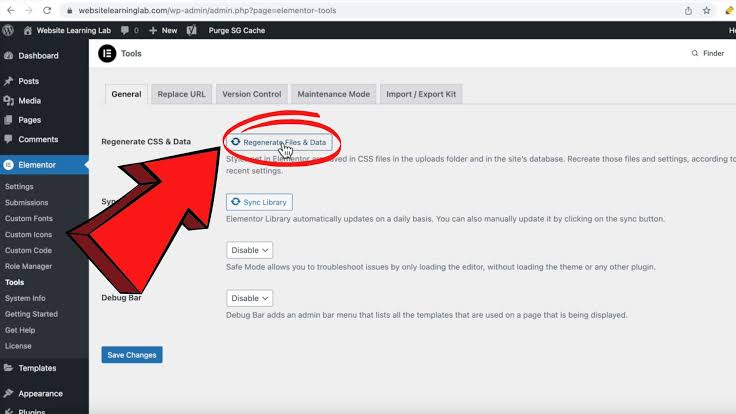
Elementor weist darauf hin, dass der Backup-Loader bedenkenlos aktiviert bleiben kann. Sollte diese Methode das Problem mit dem Editor beheben, muss der Host dennoch die Antwortlast und die Ressourcenbeschränkungen überprüfen, um die ursprüngliche Ursache des Loader-Fehlers zu ermitteln.
Um dies rückgängig zu machen, setzen Sie die Option „Editor-Lademethode wechseln“ auf „Deaktivieren“ . Lassen Sie anschließend das normale Caching aktiviert und schließen Sie nur die WordPress-Administrator-/Editor-URLs aus, die veraltete Daten lieferten.
Lädt der Editor nach dem Löschen der erstellten Dateien, war die zwischengespeicherte Version veraltet. Besteht das Problem weiterhin, fahren Sie erst nach der Migration oder Änderung des HTTPS-Protokolls mit Methode 6 fort; andernfalls überprüfen Sie die Konsole mit Methode 7.
5. Korrektur von URLs, die nach Migration, Domainänderung oder Umstellung auf HTTPS gespeichert wurden
Elementor lädt die Vorschau in einem Frame. Nach einer Website-Migration verwendet das WordPress-Dashboard möglicherweise eine bestimmte Domain oder ein bestimmtes Protokoll, während die in Elementor gespeicherten Daten weiterhin eine andere Domain oder ein anderes Protokoll benötigen. Dieser Konflikt kann dazu führen, dass der Editor leer erscheint oder die Konsole mit Fehlern zu gemischten Inhalten und Cross-Origin-Fehlern gefüllt wird.
Führen Sie keine Such- und Ersetzungsoperationen auf einer Website durch, die noch nicht migriert wurde. Es ist unbedingt erforderlich, Ihre Datenbank zu sichern, bevor Sie eine URL ersetzen.
- Öffnen Einstellungen> AllgemeinStellen Sie sicher, dass die beiden Felder WordPress Adresse (URL) وSeitenadresse (URL) Sie verwenden die vorgesehene Domäne und dasselbe Protokoll.
https://.
![Es wird geprüft, ob auf der allgemeinen WordPress-Einstellungsseite, auf der die Felder „WordPress-Adresse“ und „Website-Adresse“ angezeigt werden, ein Elementor-Ladeproblem vorliegt.]()
Elementor stürzt nach Migrationen häufig ab, weil der Editor und die Website immer noch auf leicht unterschiedliche URLs verweisen. - Öffnen Elementor > Editor > Werkzeuge > URL ersetzenGeben Sie die alte und die neue URL korrekt ein, überprüfen Sie beide Werte und führen Sie dann den Austauschvorgang aus.
- Siehe die Werkzeuge > Allgemein Und wähle Dateien und Daten löschen.
- Öffnen Einstellungen> Permalinks Und wähle Änderungen speichern Ohne die Struktur zu verändern.
![Das Elementor-Tool zum Ersetzen von URLs und die WordPress-Permalink-Einstellungen werden nach einer Domain- oder SSL-Änderung verwendet.]()
URL-Ersetzung und Permalink-Aktualisierung erfolgen üblicherweise durch Ersetzen der URL und Aktualisieren der Permalinks. Am wichtigsten Nach experimentellen Website-Transfers, Klonen oder HTTPS-Änderungen. - Leeren Sie den Website-Cache und das CDN und öffnen Sie den Editor anschließend erneut. Verknüpfen Sie Ihre Elementor-Lizenz erneut, falls sich die Domain geändert hat.
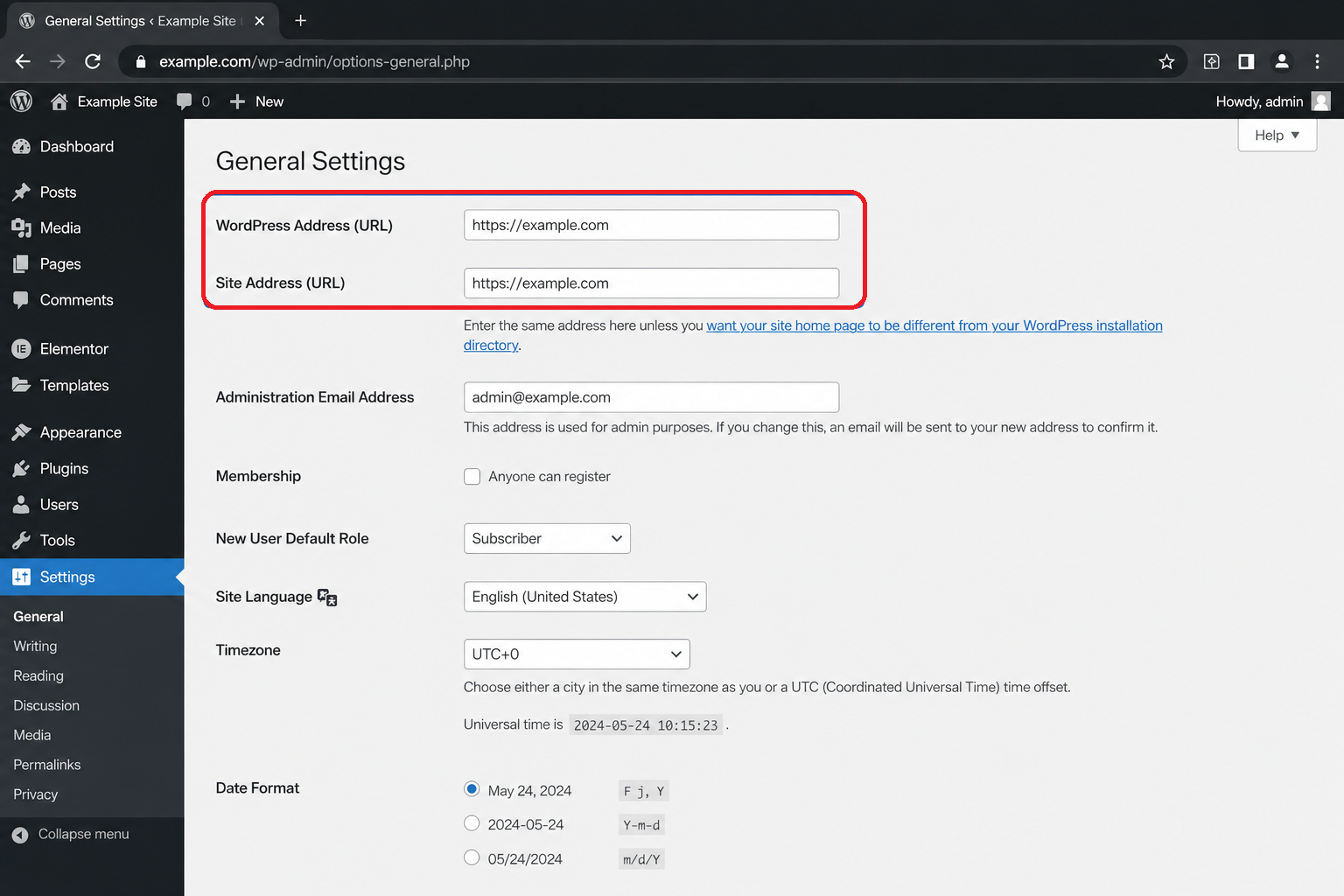
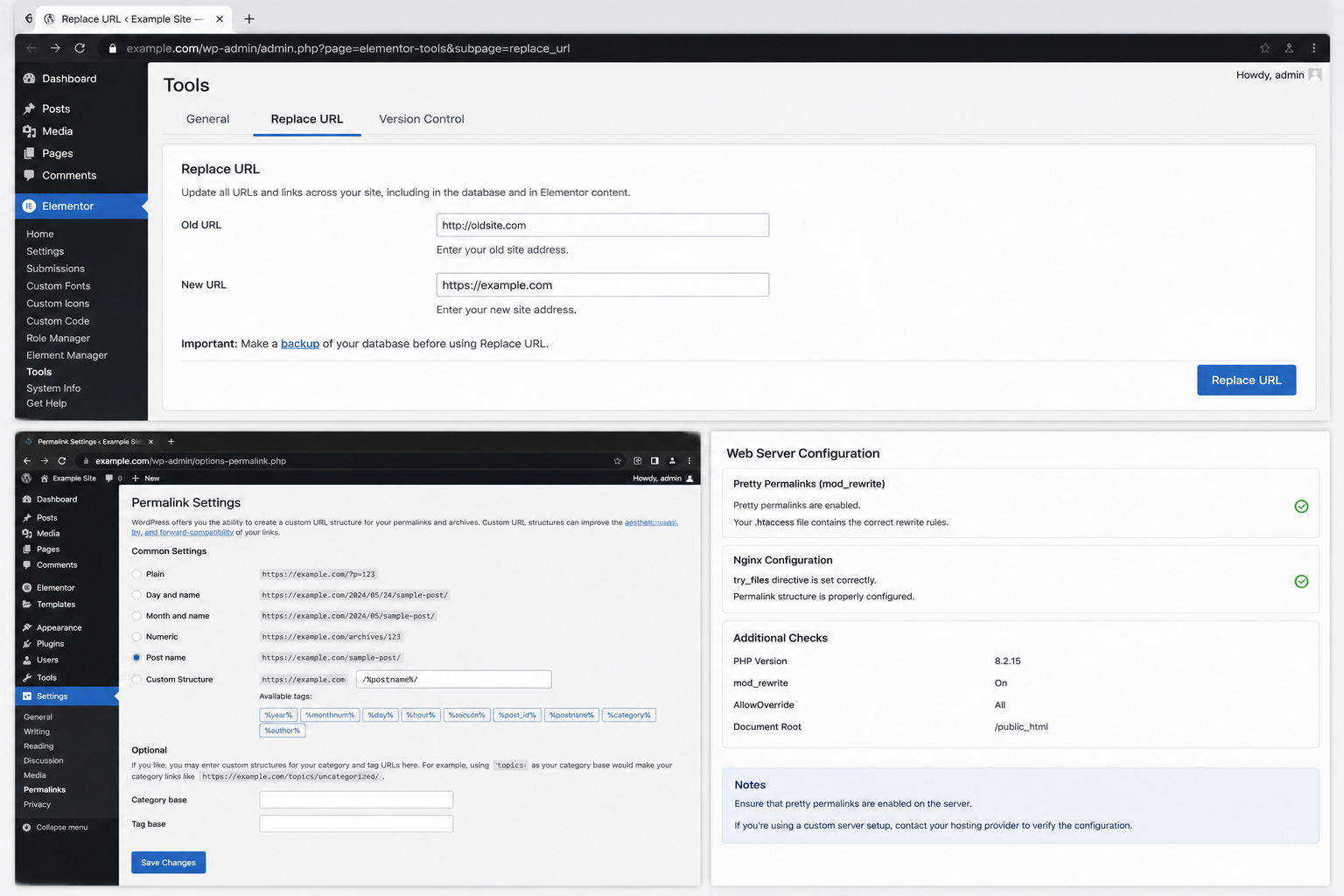
Die offizielle Elementor-Anleitung zum Ändern der URL verwendet diese Sequenz zum Ersetzen und Scannen von Dateien.
Wenn die WordPress-Adressfelder gesperrt sind, fragen Sie Ihren Hosting-Anbieter oder Website-Administrator, ob... WP_HOME وWP_SITEURL Sie werden an anderer Stelle definiert, bevor man versucht, sie zu modifizieren.
6. Verwenden Sie die Browserkonsole, um festzulegen, ob Cloudflare, Iframe oder die Firewall blockiert werden sollen.
Wenn Elementor nicht funktioniert, ist eine graue Vorschau mit roten Fehlermeldungen in der Browserkonsole deutlich hilfreicher als eine Neuinstallation. Die Konsole ist deshalb so wichtig, weil die Skripte und der Vorschau-Frame von Elementor im Grunde Anfragen an den Browser sind. Eine fehlgeschlagene Anfrage hilft Ihnen festzustellen, ob der Browser, Cloudflare, die Firewall oder der Server die Anfrage blockiert.
Verwenden Sie diese Methode nicht, um Frame-Header oder Firewall-Regeln zu ändern, wenn die Konsole keine entsprechende Fehlermeldung anzeigt. Diese Einstellungen sind Sicherheitskontrollen, keine allgemeinen Leistungseinstellungen.
- Klicken Sie mit der rechten Maustaste auf den leeren Editor und wählen Sie dann KontrolliereÖffnen Sie den Tab ConsoleLaden Sie die Seite anschließend neu.
- Ordnen Sie den rot angezeigten Fehlern die unten beschriebenen Korrekturmaßnahmen zu.
| Steuergerät oder Netzwerkergebnis | Korrekturmaßnahme |
|---|---|
| 403 Verboten | Fragen Sie Ihren Anbieter des Sicherheits-Plugins oder Ihren Hosting-Anbieter, welche Firewall- oder ModSecurity-Regel die Elementor-Anfrage blockiert. Fügen Sie die Anfrage der Whitelist hinzu, anstatt den Website-weiten Schutz zu deaktivieren. |
| 500 Oder 503 | Teilen Sie dem Host den Zeitpunkt der Anfrage mit und bitten Sie ihn um das entsprechende PHP-Log und Server-Log. |
| Die Anzeige in einem Rahmen wurde verweigert. Oder X-Frame-Optionen: DENY | Bitten Sie Ihren Host, Same-Origin-Framing zuzulassen. Elementor dokumentiert dies. X-Frame-Options: SAMEORIGIN CSP-Richtlinie frame-ancestors 'self' Dies sind kompatible Einstellungen. |
| Gemischter Inhalt Oder eine ursprungsübergreifende URL | Korrigieren Sie die gespeicherten HTTP/Domain-URLs mithilfe von Methode 6. |
| Verzögerte Skripte aufgrund von Cloudflare Rocket Loader | Deaktivieren Sie Rocket Loader für WordPress-Dashboard- und Elementor-Editor-URLs und leeren Sie anschließend den Cloudflare-Cache. |
| Ein Fehler, der den Namen eines Themes oder Plugin-Skripts angibt. | Deaktivieren Sie dieses Plugin-Modul, den Theme-Preloader oder den benutzerdefinierten Code in der Staging-Umgebung und testen Sie erneut. |
Wenn der Editor nach der Korrektur einer einzelnen Zielregel oder eines Headers geladen wird, behalten Sie die engste Ausnahme bei und aktivieren Sie alle Sicherheitsfunktionen wieder, die zu Testzwecken deaktiviert wurden.
Laden Sie die Elementor -Systeminformationen herunter und speichern Sie die Konsolenmeldung. Fordern Sie die entsprechenden PHP- und Firewall-Protokolle vom Host an.
Falls der Editor weiterhin nicht geladen wird, geben Sie bitte an, ob er in einem privaten Fenster, auf einer anderen Seite oder im abgesicherten Modus bei der Kommunikation mit Elementor ausgeführt wird. Diese Informationen ermöglichen eine deutlich präzisere Lokalisierung der fehlgeschlagenen Anfrage als eine einfache Liste von Aktualisierungen und Neuinstallationen.
Kommentare sind geschlossen.