
Wie man DNS-Fehlerprobleme in einer Shopify-Domain behebt
Haben Sie einen DNS-Fehler in Ihrem Shopify-Shop? Hier finden Sie eine umfassende Anleitung, um Ihr Domain-Problem zu beheben und Ihren Shop wieder reibungslos und effizient zu betreiben. Legen Sie jetzt los!

Die wichtigsten Dinge, die Sie wissen müssen
- Bevor Sie Änderungen vornehmen, stellen Sie sicher, dass Sie den DNS-Anbieter identifizieren, der die Nameserver kontrolliert, und vermeiden Sie die Änderung inaktiver Zonen. Beachten Sie, dass sich die Vorgehensweisen zwischen von Shopify verwalteten Domains und solchen von Drittanbietern unterscheiden.
- Um grundlegende Verbindungsprobleme zu beheben, setzen Sie den Root-A-Eintrag auf 23.227.38.65, den Root-AAA-Eintrag auf 2620:0127:f00f:5:: und den www-CNAME-Eintrag auf shops.myshopify.com und entfernen Sie dabei alle doppelten A- oder AAAA-Einträge.
- Um bestehende Proxy- oder SSL-Probleme zu beheben, stellen Sie Ihre Shopify-Einträge in Cloudflare auf den reinen DNS-Modus ein, entfernen Sie Wildcard-Einträge, die auf Shopify verweisen, deaktivieren Sie DNSSEC oder ändern Sie CAA-Einträge, um letsencrypt.org, pki.goog und ssl.com zuzulassen.
Shopify zeigt einen DNS-Fehler (Domain Name System) oder ein „Achtung erforderlich“-Symbol an , wenn die öffentliche DNS-Konfiguration für die mit Ihrem Shop verbundene benutzerdefinierte Domain nicht bestätigt werden kann .
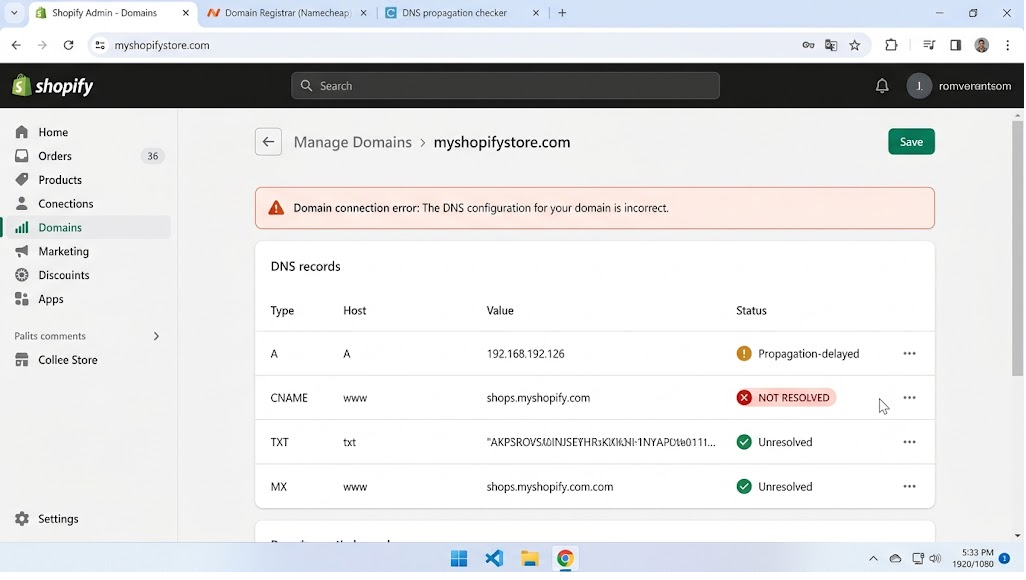
Der Laden und das Erscheinungsbild können weiterhin unter der Adresse betrieben werden. myshopify.com Das Original. Das Problem lag im Pfad von Ihrer benutzerdefinierten Adresse zu Shopify oder im Zertifikat, das Shopify benötigt, bevor diese Adresse sicher über HTTPS geöffnet werden kann.
Die neben dem Domainnamen angezeigte Meldung ist wichtig. Ein fehlender A-, AAAA- oder CNAME-Eintrag erfordert eine DNS-Reparatur . „ SSL ausstehend “ kann bedeuten, dass Shopify das Zertifikat noch ausstellt, während „ Diese Domain muss verifiziert werden “ auf eine separate Inhaberprüfung hinweist.
| Was Shopify zeigt | Was es üblicherweise bedeutet |
|---|---|
| A, AAAA oder CNAME Fehlend, falsch oder doppelt | Die öffentlichen Datensätze stimmen nicht mit den aktuellen Shopify-Verbindungswerten überein. Korrigieren Sie nur den in der Warnung genannten Datensatz. |
| Unerwarteter Nameserver Oder Fehler beim Abrufen des Domänendatensatzes | Die Aufzeichnungen könnten geändert worden sein in DNS-Zone Das Internet nutzt diese Domain nicht, oder sie ist abgelaufen, gesperrt oder wird noch aktualisiert. |
| entdeckt Cloudflare-Proxy Oder Wildcard-Rekord | Es gibt eine weitere Routing-Regel, die die Live-Logs von Shopify ausblendet oder überschreibt. |
| SSL/TLS ausstehend | Die Ausstellung des Zertifikats ist noch im Gange, oder DNSSEC/CAA-Regeln verhindern deren Abschluss. |
| Diese Domain erfordert eine Verifizierung. | Die externe Domain ist mit einem anderen Shopify-Shop verknüpft und benötigt den von Shopify angezeigten TXT-Wert. |
Bevor Sie die Nameserver ändern oder die DNS-Einstellungen zurücksetzen , speichern Sie die gesamte DNS-Zone. Bewahren Sie die MX- , SPF- , DKIM- , DMARC- und Validierungsprotokolle sowie die benötigten Subdomains auf. Das Ändern der Nameserver oder ein vollständiges Zurücksetzen der DNS-Einstellungen kann diese Dienste beeinträchtigen.
1. Überprüfen Sie die genaue Warnung und den zuständigen DNS-Anbieter.
Die bei dem Unternehmen, das Ihnen die Domain verkauft hat, hinterlegten Daten stimmen nicht immer mit den veröffentlichten Daten überein. Die Überprüfung der Nameserver hilft dabei, den Provider zu identifizieren, der auf DNS-Anfragen antwortet, und spart Ihnen so Zeit beim Bearbeiten einer inaktiven Domain.
Diese Überprüfung ist unnötig, wenn Shopify bereits den falschen Eintrag identifiziert hat und Sie den Anbieter, der die DNS-Einträge der Domain veröffentlicht, überprüft haben.
- In Shopify öffnen Einstellungen > DomänenWählen Sie anschließend den betroffenen Bereich aus und notieren Sie die genaue Warnung. Erläutern Sie. Seite zur Fehlerbehebung bei Domains In Shopify wird jede Nachricht Braucht Aufmerksamkeit Aktuell.
- Stellen Sie sicher, dass die Domainregistrierung aktiv ist und nicht abgelaufen, gesperrt oder pausiert wurde.
- Prüfen Sie, ob Shopify es als solches einstuft. Shopify-verwaltete Domain Oder eine Domain, die einem Dritten gehört.
- Bezüglich der Reichweite Shopify-verwaltete Domain, Offen Einstellungen > Domänen > [Domäne] > DNS-Einstellungen > VerwaltenShopify erstellt in der Regel die grundlegenden Datensätze. Anleitung zur DNS-Einstellung Es dient lediglich dazu, den in der Warnung genannten Datensatz zurückzusetzen.
- Für eine Drittanbieter-Domain öffnen NameserverShopify erwartet, die Standard-Nameserver des Anbieters zu verwenden, keine benutzerdefinierten. Speichern Sie vor dem Wechsel die aktive Region und erstellen Sie anschließend Ihre Shopify-, E-Mail-, Verifizierungs- und Subdomain-Einträge beim Anbieter neu.
- Wenn bei einer EU-Domain eine Warnung bezüglich eines Verfahrens oder Nameservers angezeigt wird, überprüfen Sie die E-Mail-Adresse des Registrars auf eine Anfrage zur Datensatzverifizierung, bevor Sie Plus-Einträge ändern.
![Auf der Seite des Domain-Registrars werden die Nameserver-Einstellungen angezeigt, die vor der Änderung der DNS-Einträge von Shopify überprüft werden.]()
DNS-Änderungen funktionieren nur, wenn sie bei dem Anbieter vorgenommen werden, der aktuell die Domain Name Server kontrolliert.
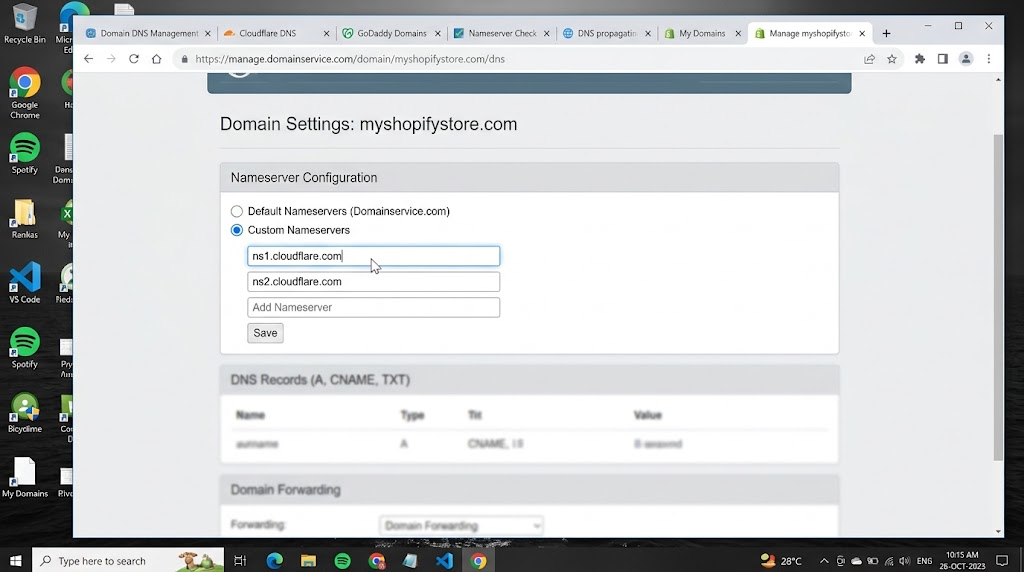
Wenn Shopify nach der Behebung eines Nameserver- oder Registrierungsproblems mit dem Auslesen von Protokollen beginnt, lassen Sie den Rest des Bereichs unverändert. Falls die Warnung weiterhin angezeigt wird, fahren Sie unten fort und vergleichen Sie die drei Shop-Protokolle.
2. Reparatur der A-, AAAA- und CNAME-Einträge von www, ohne den E-Mail-Verkehr zu beeinträchtigen.
Eine manuell verbundene externe Domäne benötigt einen Stammadresspfad, einen IPv6-Pfad und einen Alias für wwwDie Verbindung schlägt fehl, wenn doppelte Stammdatensätze Besucher an unterschiedliche Server weiterleiten.
Vermeiden Sie es, die Standardtabelle zu verwenden, um einen anderen regionalen A-Datensatz zu überschreiben, den Shopify bereits als gültig betrachtet.
| aufzeichnen | Name oder Host | Shopify-Wert |
|---|---|---|
| A | @leerer oder Wurzelbereich |
23.227.38.65 |
| AAAA | @leerer oder Wurzelbereich |
2620:0127:f00f:5:: |
| CNAME | www |
shops.myshopify.com. |
Verwenden Sie den in Shopify angezeigten Wert, wenn dieser von den oben genannten Standardwerten abweicht. Shopify kann einen gültigen regionalen A-Record zuweisen, z. B. 23.227.38.32 Oder 23.227.38.68Ein anderes Endergebnis bedeutet nicht zwangsläufig, dass ein Fehler vorliegt.
- Öffnen Sie zunächst die aktive DNS-Zone, die in der ersten Methode identifiziert wurde.
- Vergleichen Sie den Stamm-A-Eintrag mit der in angezeigten Adresse Shopify > Einstellungen > DomainsEs sollte nur ein einziger A-Datensatz aufbewahrt werden, der spezifisch für Shopify ist, und alle zusätzlichen Root-A-Datensätze, die auf andere Ziele verweisen, sollten entfernt werden.
- Setzen Sie den Stamm-AAAA-Datensatz auf den Wert
2620:0127:f00f:5::Wenn Ihr DNS-Anbieter die gekürzte Version ablehnt, verwenden Sie den vollständigen Wert.2620:0127:f00f:0005:0000:0000:0000:0000stattdessen.
![Die primären DNS-Einträge von Shopify sind: A, AAAA, CNAME]()
- Setzen Sie den CNAME-Eintrag für
wwwZum Wertshops.myshopify.com.Manche DNS-Anbieter fügen den Endpunkt automatisch hinzu, daher sollte man das Hinzufügen eines zweiten Punktes vermeiden, wenn die Schnittstelle den Wert bereits normalisiert. - Es sollte nur ein einziger Root-AAAA-Eintrag aufbewahrt werden.
www1. Andere CNAME-Einträge können bestehen bleiben, wenn sie eindeutige Namen verwenden, wie z. B.shopOderemailOderhelp. - Entfernen Sie MX- oder TXT-Einträge nicht, nur weil sie nicht in den Shopify-Shop-Anforderungen aufgeführt sind. Diese Einträge können mit E-Mail, Suchverifizierung oder anderen Diensten zusammenhängen.
![Die DNS-Zone mit doppelten A- und AAAA-Einträgen wird entfernt, um Domainkonflikte bei Shopify zu vermeiden.]()
Mehrere A- oder AAAA-Einträge können den Datenverkehr aufteilen und dazu führen, dass ein Shopify-Domainfehler zufällig erscheint.
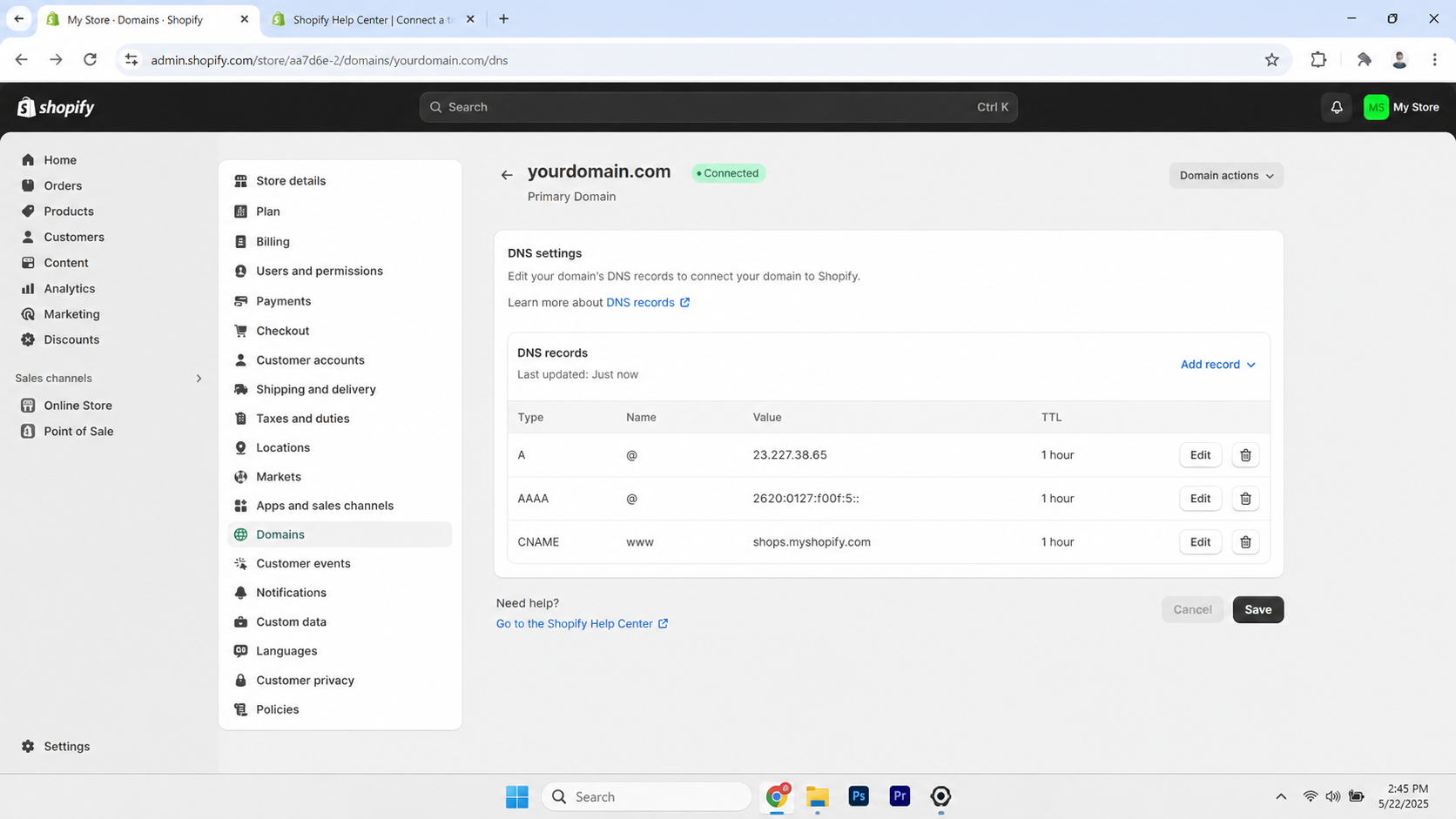
Betont Shopify-Anleitung zum manuellen Verknüpfen von Domains IPv4- und IPv6-Werte www Aktuell. Halten. Standard-TTL-Wert Der Anbieter hat das Recht, dies zu ändern, es sei denn, Shopify oder der Anbieter geben einen bestimmten Grund dafür an.
Wenn Shopify die Datensätze akzeptiert, lassen Sie den Bereich unverändert. Sollten die Werte jedoch korrekt sein, Shopify aber einen Proxy- oder Wildcard-Datensatz melden, lesen Sie bitte weiter unten.
3. Entfernen Sie den Cloudflare-Proxy- oder Wildcard-Eintrag, der zu Shopify führt.
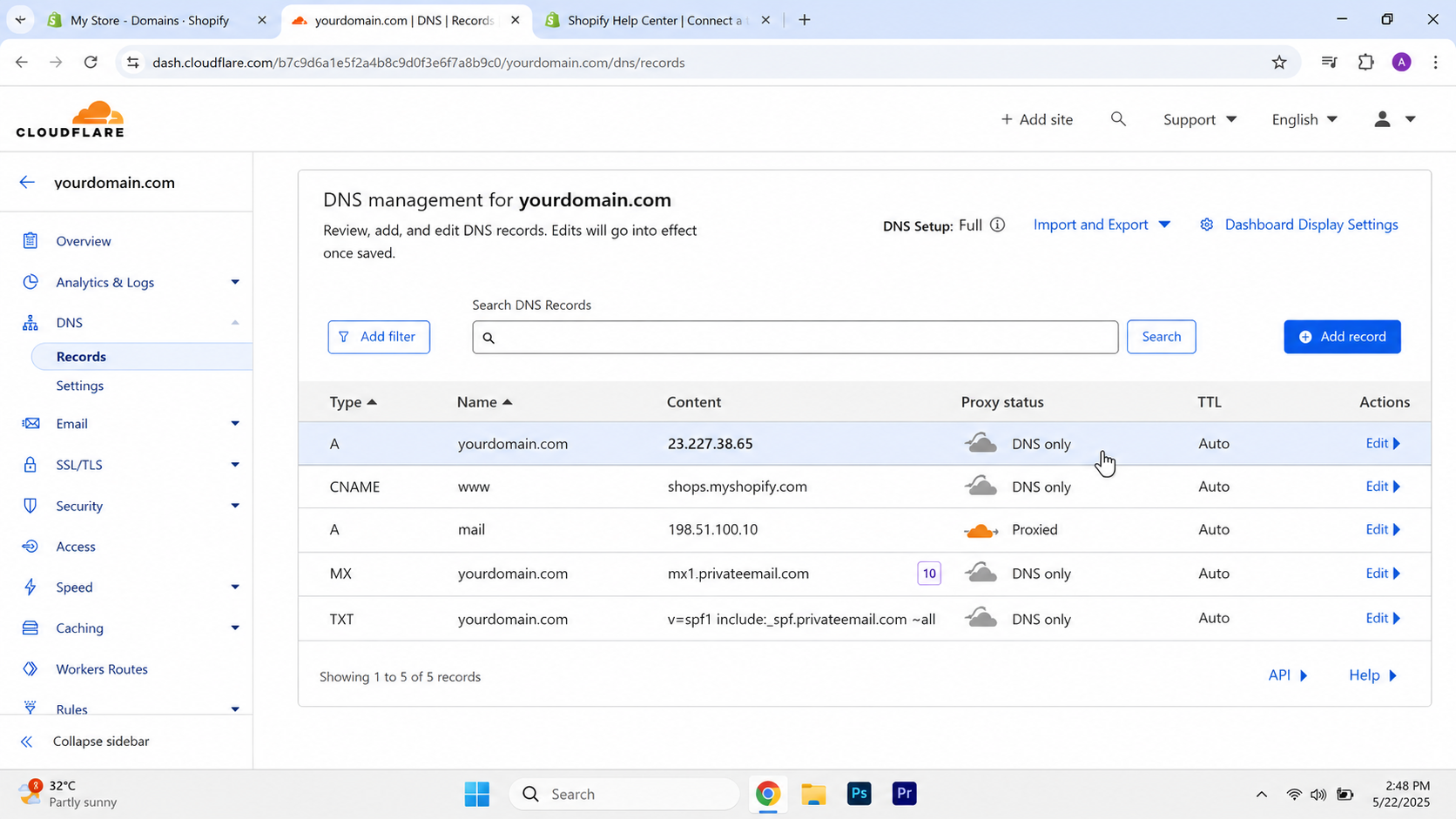
Die Protokolle enthalten möglicherweise den korrekten Text, können aber dennoch die Shopify-Verifizierung nicht bestehen, wenn Cloudflare sie als Proxys weiterleitet. Durch Umschalten der Shopify-Protokolle auf den reinen DNS- Modus wird der „orangefarbene Wolken“-Proxy entfernt, während Sie die Warnung untersuchen.
Dieser Schritt ist nicht erforderlich, wenn die Domain nicht Cloudflare nutzt und Shopify das Vorhandensein eines Wildcard-Eintrags nicht gemeldet hat.
- Wenn Cloudflare die Nameserver kontrolliert, öffnen Sie Cloudflare > DNS > Einträge.
- Datensätze A und AAAA anpassen und
wwwWelchen Modus verwendet Shopify? Nur DNS. - Warten Sie bis zu 24 Stunden, bevor Sie die Agentenwarnung beurteilen, die nach der Änderung möglicherweise noch angezeigt wird. Shopify weist darauf hin, dass es einige Zeit dauern kann, bis diese Warnung verschwindet.
![Die DNS-Einstellungen von Cloudflare zeigen, dass die Shopify-Protokolle vom Proxy-Modus auf den reinen DNS-Modus umgeschaltet wurden.]()
Ein Orange-Cloud-Proxy kann die von Shopify geforderten SSL-Zertifikats- und Verbindungsprüfungen blockieren. - Suche nach einem beliebigen Wildcard-Eintrag, der den Namen enthält
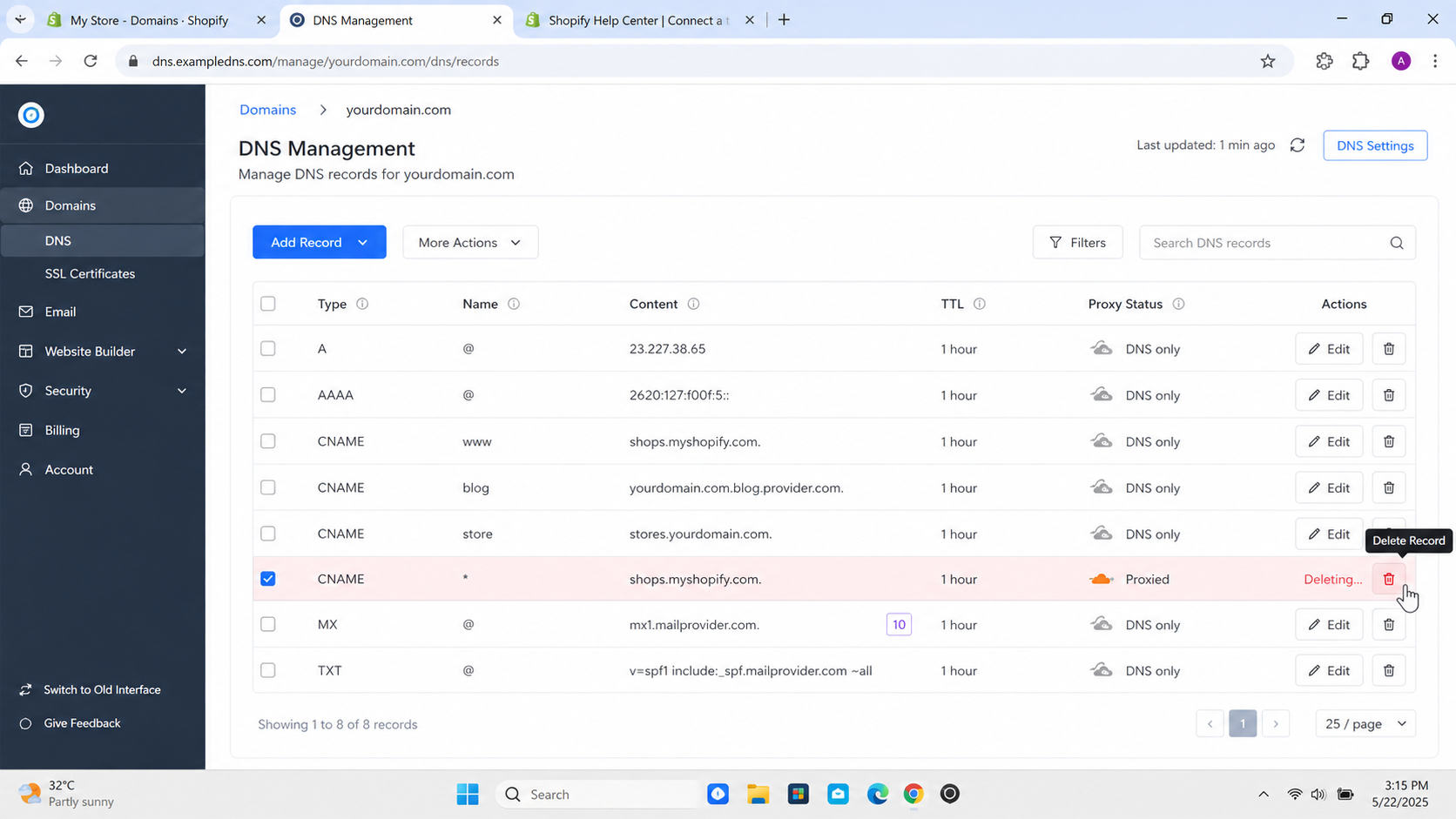
*Oder*.example.comEs bezieht sich auf Shopify, dann löschen Sie diesen Eintrag. - Erstellen Sie separate Einträge für die Subdomains, die Sie bereits verwenden. Löschen Sie keinen Wildcard-Eintrag, der zu einem anderen Dienst gehört, ohne vorher zu prüfen, welche Daten er verarbeitet.
![Der DNS-Manager entfernt einen Wildcard-Stern-Eintrag, der auf Shopify verwies.]()
Wildcard-Einträge können unerwartete Subdomains an Shopify senden und Routing-Probleme verursachen.
Wenn Sie absichtlich eine benutzerdefinierte Cloudflare Orange-zu-Orange-Konfiguration verwenden, ersetzen Sie diese nicht durch diese Standardkonfiguration, ohne vorher das Service-Design zu überprüfen.
Shopify unterstützt derzeit weder Cloudflare DNS noch Orange-to-Orange-Proxying. Die empfohlene und langfristig unterstützte Konfiguration ist die Verwendung der Standard-Nameserver Ihres Domainanbieters. Alle benutzerdefinierten Proxy-Einstellungen sollten in Cloudflare DNS und nicht im Shopify-Support vorgenommen werden.
Wenn die Proxy- oder Wildcard-Warnung verschwunden ist, können Sie die entsprechenden Einträge unverändert lassen. Falls Shopify jedoch nun den Status „SSL ausstehend“ anzeigt , lesen Sie bitte weiter unten.
4. Beheben Sie den Zustand SSL-Verschlüsselung ausstehend Verwendung der korrekten DNSSEC- und CAA-Einstellungen
Der Status „SSL ausstehend“ ist normal und kann bis zu 48 Stunden nach erfolgreicher Domainverknüpfung andauern. Es handelt sich jedoch um ein Konfigurationsproblem, wenn Shopify auch DNSSEC oder CAA erwähnt oder wenn die öffentlichen Einträge korrekt sind, das Zertifikat aber nach diesem Zeitraum noch nicht ausgestellt wurde.
Durch die Korrektur einer abgelehnten DNSSEC-Signatur oder einer restriktiven CAA-Richtlinie wird verhindert, dass Domänensicherheitsregeln die von Shopify autorisierten Zertifizierungsstellen blockieren.
Sie benötigen diesen Abschnitt nicht, wenn Shopify das Zertifikat bereits als bereitgestellt anzeigt und der Shop auf einem anderen Gerät sicher geöffnet werden kann.
- Bevor Sie die Zertifikatseinstellungen ändern, überprüfen Sie die in Methode 2 genannten A-, AAAA- und CNAME-Einträge. Ein SSL-Zertifikat kann nicht ausgestellt werden, solange die Domain noch auf andere Server verweist.
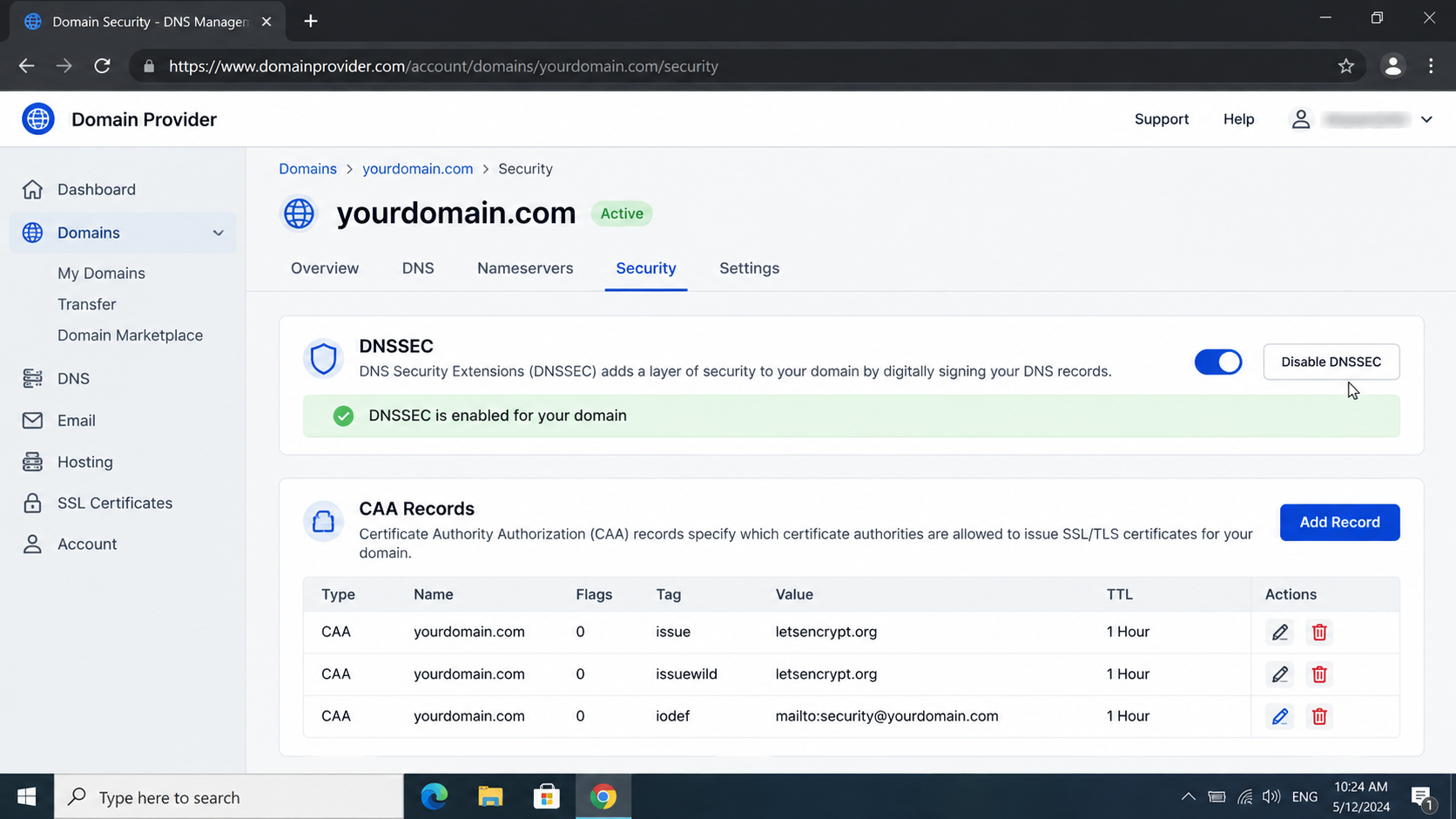
- Bei Domains von Drittanbietern öffnen Sie die DNS-Sicherheitseinstellungen Ihres Dienstanbieters und deaktivieren Sie diese Funktion. DNSSECFalls diese Option nicht verfügbar ist, bitten Sie den Anbieter, sie zu entfernen.
- Wenn eine von Shopify verwaltete Domain einen veralteten oder nicht unterstützten DNSSEC-Eintrag meldet, wenden Sie sich bitte an den Shopify-Support, anstatt zu versuchen, diesen bei einem anderen Registrar zu entfernen.
![Die Sicherheitseinstellungen des Registrars zeigen an, dass DNSSEC für eine mit Shopify verbundene Domain deaktiviert ist.]()
Shopify behandelt DNSSEC weiterhin als nicht unterstütztes Hindernis im Domain-Verknüpfungsprozess. - Prüfprotokolle CAA Domänenspezifisch. Falls keine CAA-Einträge vorhanden sind, müssen Sie diese nicht erstellen, es sei denn, Shopify fordert dies ausdrücklich an.
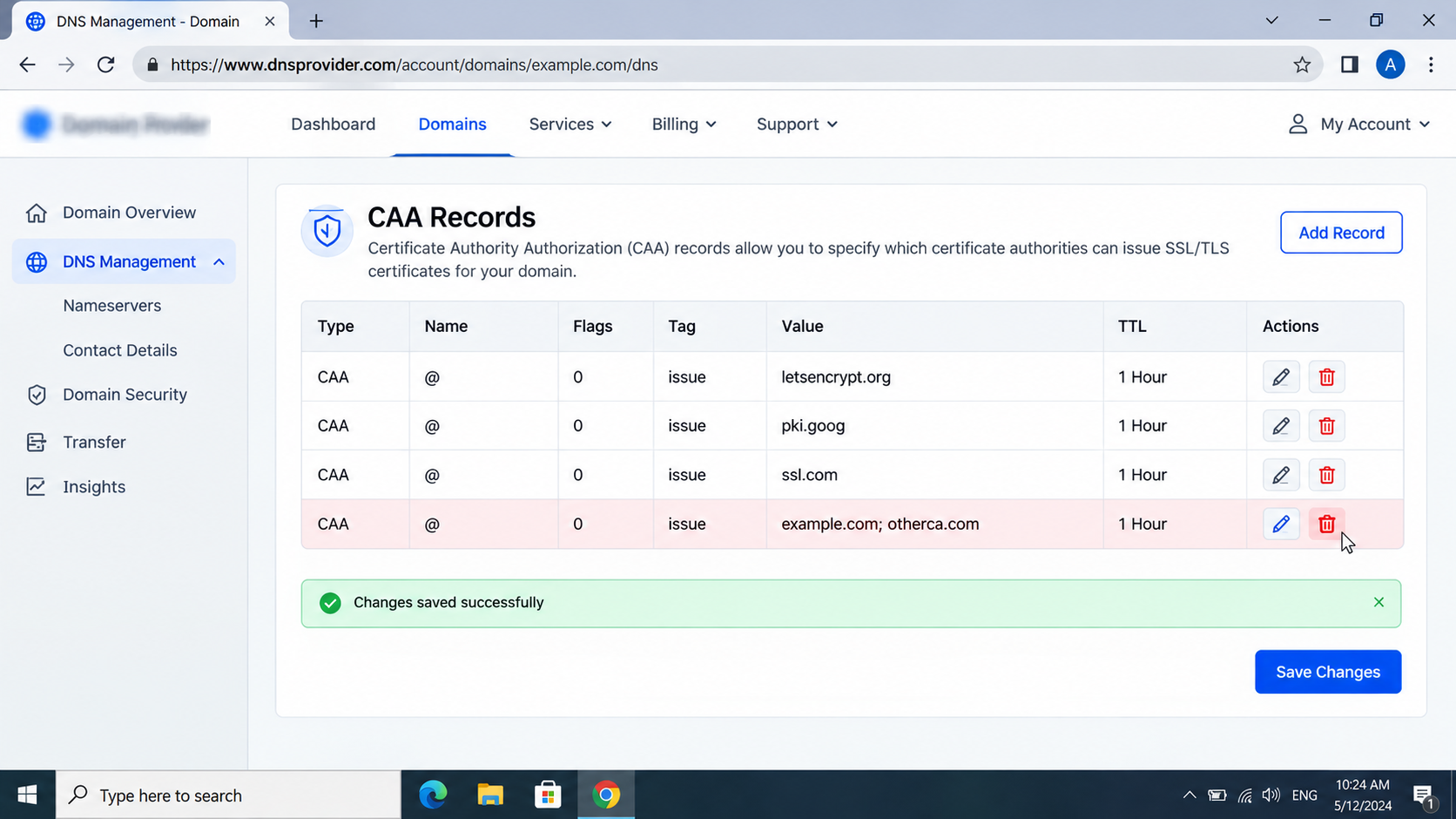
- Wenn Ihre Organisation eine CAA-Richtlinie unterhält, muss diese Folgendes zulassen:
letsencrypt.orgUndpki.googUndssl.comEntfernen Sie ein ungültiges Semikolon oder einen irrelevanten restriktiven CAA-Wert, der diese Parteien daran hindert. - Speichern Sie die Änderung und rechnen Sie mit bis zu 48 Stunden, bis die DNS-Einträge propagiert und das Zertifikat ausgestellt ist.
![DNS-CAA-Protokolleinstellungen, die es letsencrypt.org, pki.goog und ssl.com ermöglichen, ein SSL-Zertifikat für den Shopify-Shop auszustellen.]()
Restriktive CAA-Einstellungen können dazu führen, dass die Domain in einem bestimmten Zustand verbleibt. SSL-Verschlüsselung ausstehend Selbst nachdem die DNS-Einträge korrekt erscheinen.
Wenn die öffentlich zugänglichen Daten korrekt sind und der SSL-Status nach 48 Stunden immer noch ausstehend ist, bitten Sie Shopify, das Zertifikat zu überprüfen oder erneut auszustellen.
Die Warnung zum Datenschutz der Browserverbindung sollte nur dann lokal überprüft werden, wenn Shopify anzeigt, dass das Zertifikat bereitgestellt wurde und der Shop auf anderen Geräten sicher geöffnet werden kann.
Wenn der Shop sicher geöffnet wird, ist das Zertifikat bereit. Falls Shopify weiterhin einen Eigentumsnachweis anfordert, lesen Sie bitte weiter unten.
5. Überprüfen Sie die Inhaberschaft, wenn die Domain einem anderen Geschäft gehört.
Die Meldung „ Diese Domain muss verifiziert werden“ erscheint, wenn Shopify feststellt, dass eine Drittanbieter-Domain in einem anderen Shop gehostet wird. Der TXT-Eintrag bestätigt, dass Sie die Kontrolle über das DNS-System haben, bevor Shopify die Verbindung umleitet.
Fügen Sie den TXT-Eintrag zur Verifizierung nur dann hinzu, wenn Shopify diese Meldung anzeigt und den eindeutigen Wert bereitstellt.
- In Ihrem neuen Geschäft gehen Sie zu Einstellungen > Domänen Dann wähle Verbinden Sie bestehende.
- Geben Sie den primären Domänennamen (Stammdomäne) ein, ohne etwas hinzuzufügen.
www. - Wenn Shopify die automatische Verifizierung für Ihren Dienstanbieter aktiviert hat, folgen Sie den angezeigten Anmeldeschritten. Andernfalls kopieren Sie den unten angezeigten eindeutigen TXT-Wert. Überprüfen Sie die Domaininhaberschaft..
- Fügen Sie bei einem aktiven DNS-Anbieter einen TXT-Eintrag mit dem Namen hinzu.
shopify_verificationFügen Sie den von Shopify bereitgestellten Wert ein.
![Im Bildschirm zur Domainverknüpfung in Shopify wird der TXT-Verifizierungswert für eine Domain angezeigt, die bereits mit einem anderen Shop verknüpft ist.]()
Die mit einem anderen Shopify-Shop verknüpfte Domain muss über den TXT-Eintrag verifiziert werden, bevor der DNS-Fehler behoben werden kann. - Für Subdomains wie
shop.example.comVerwenden Sie den von Shopify bereitgestellten Namen, der normalerweise lautet.shopify_verification_shop. - Gehen Sie zurück zu Shopify und wählen Sie aus Überprüfen Sie die VerbindungDer Verifizierungsprozess kann bis zu 48 Stunden dauern.
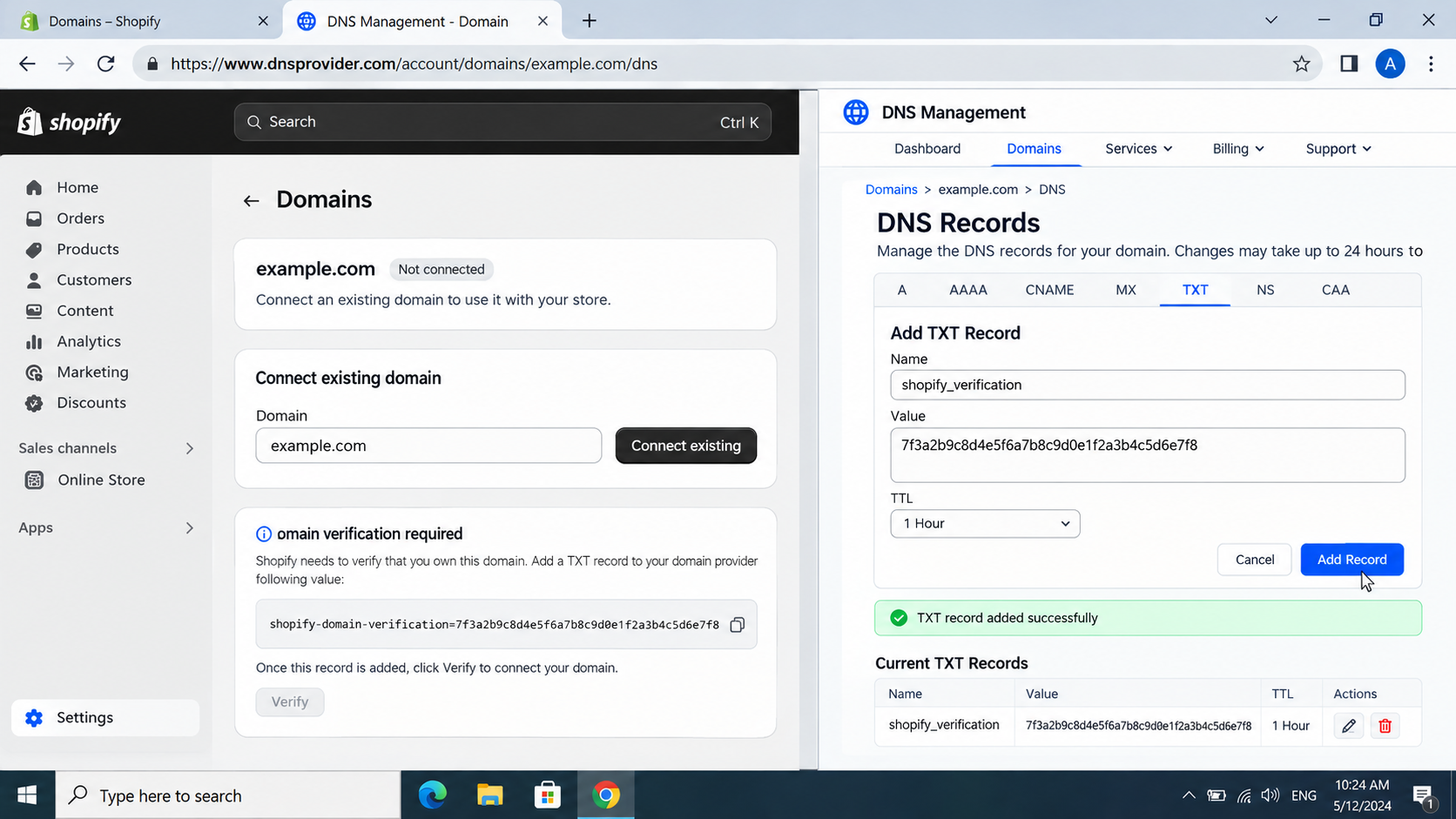
Die Anweisungen von Shopify zur Überprüfung des Domainbesitzes gelten nur, wenn diese Meldung angezeigt wird.
Wenn Shopify den Verifizierungsprozess akzeptiert, sollte die Domain automatisch vom alten Shop getrennt werden. Falls die Verbindung bestehen bleibt, trennen Sie sie manuell, sofern Sie noch Zugriff auf den alten Shop haben. Sollte die DNS-Warnung weiterhin angezeigt werden, lesen Sie bitte weiter unten.
6. Überprüfen Sie die Live-DNS-Einträge und kontaktieren Sie Ihren Dienstanbieter, um das Problem zu beheben.
Der Shopify-Status kann unverändert bleiben, solange öffentliche DNS-Resolver eine vorherige Antwort beibehalten. Häufige Änderungen in diesem Zeitraum erschweren es, festzustellen, ob der korrigierte Eintrag Shopify erreicht hat.
Die öffentliche Suche hilft dabei, da sie die Datensätze anzeigt, die Shopify und Besucher tatsächlich erhalten können, und nicht nur die im Dashboard des Anbieters gespeicherten Werte.
Nutzen Sie die 48-stündige Wartezeit nicht, um die Verlängerung einer abgelaufenen Domain hinauszuzögern oder eine explizite Bestätigung vom Anbieter anzufordern; diese Situationen erfordern sofortiges Handeln.
- Nach der letzten Korrektur sollten Sie keine weiteren Änderungen an der Zone vornehmen und bis zu 48 Stunden warten.
- Verwenden Sie eine allgemeine DNS-Suche, um die Antworten zu überprüfen. A Und AAAA Überprüfen Sie anschließend die Stammdomäne. CNAME .'S
wwwVergleichen Sie das Gesamtergebnis, nicht nur das Dashboard des Anbieters, mit den Shopify-Werten. - Siehe die Shopify > Einstellungen > Domains Öffnen Sie die Domaindetails erneut. Verlassen Sie sich nicht auf einen alten Browsertab.
- Siehe die Seite Shopify-Status Offiziell tritt der Fall ein, wenn mehrere Shopify-Shops oder Verwaltungsfunktionen gleichzeitig ausfallen.
- Sollten die öffentlichen DNS-Einträge nach 48 Stunden immer noch fehlerhaft sein, kontaktieren Sie bitte Ihren Registrar oder DNS-Anbieter. Senden Sie ihm die Nameserver, die vollständige DNS-Zone, die genaue Shopify-Warnung und den Zeitpunkt der letzten Änderung.
- Stimmen die öffentlichen DNS-Einträge mit Shopify überein, Shopify meldet aber dennoch einen Fehler, wenden Sie sich bitte mit Screenshots der Domaindetails und der öffentlichen DNS-Ergebnisse an den Shopify-Support. Shopify kann die Region des Drittanbieters nicht direkt ändern.
Wenn Shopify anzeigt, dass die Domain verbunden ist und der Shop auch in anderen Netzwerken funktioniert, dann ist die DNS-Verbindung nicht mehr das Problem.
Ein Windows-Computer zeigt möglicherweise weiterhin den Fehler DNS_PROBE_FINISHED_NXDOMAIN an , weil er eine lokale oder veraltete ISP-Abfrage verwendet. Diese Anleitung zur Fehlerbehebung bei NXDOMAIN behandelt dieses separate Szenario auf Besucherseite.
Wenn Datensätze A und AAAA und www Wenn die allgemeinen Einstellungen korrekt aufgelöst werden, lassen Sie sie unverändert und warten Sie, bis Shopify das Update abgeschlossen hat. Falls die Auflösung nach 48 Stunden immer noch fehlerhaft ist, muss Ihr aktiver DNS-Anbieter die veröffentlichte Region korrigieren.
Kommentare sind geschlossen.