
So beheben Sie Downloadfehler von PNG- und PDF-Dateien in Canva
Probleme beim Herunterladen von PNG- oder PDF-Dateien aus Canva? Entdecken Sie schnelle und effektive Lösungen, um Downloadfehler zu beheben und Ihre Arbeit einfach wiederherzustellen. Klicken Sie hier für Hilfe!
Die wichtigsten Dinge, die Sie wissen müssen
- Bevor Sie mit der Fehlersuche beginnen, stellen Sie sicher, dass Sie Ihr gesamtes Design speichern und die offizielle Canva-Statusseite auf etwaige Störungen beim Herunterladen oder Speichern überprüfen.
- Vereinfachen Sie den Exportprozess, indem Sie eine einfache Einzelseite testen, kostenpflichtige Inhalte durch kostenlose Elemente ersetzen oder diese lizenzieren und den Export einzelner, unveränderter Stockfotos vermeiden.
- Bei mehrseitigen Designs sollten die Seiten in kleinen Mengen heruntergeladen werden, um festzustellen, welche Seiten das Problem verursachen oder ob die Gesamtgröße des Designs maximale Grenzwerte wie z. B. 8000×3125 Pixel überschreitet.
Canva kann die Meldung „ Download wird vorbereitet “ unbegrenzt anzeigen oder das Download-Fenster schließen, ohne eine leere PNG- oder PDF-Datei zu erzeugen , obwohl das Design selbst vollständig bearbeitbar und gespeichert ist.
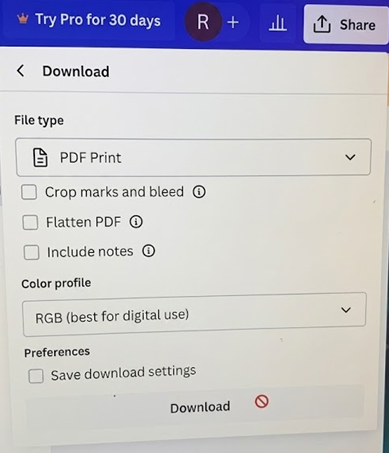
Nach dem Klicken auf Teilen > Herunterladen erscheint entweder eine Fehlermeldung oder eine leere Datei . Das bedeutet jedoch nicht, dass das bearbeitbare Design verloren gegangen ist.
Das gespeicherte Canva-Projekt und die heruntergeladene Datei sind getrennt. Canva muss das Projekt synchronisieren, die ausgewählten Seiten rendern und anschließend die endgültige Datei an den Browser oder die Anwendung übermitteln. Ein Fehler in einem dieser Schritte kann den Anschein erwecken, als handele es sich um ein Downloadproblem.
Der schnellste Indikator dafür ist, ob alle Designs fehlschlagen, ob nur eine Seite fehlschlägt oder ob Canva die Datei zwar fertig einrichtet, Ihr Gerät sie aber nie speichert.
| Was ist los | Wo soll ich anfangen? |
|---|---|
| Canva zeigt eine Nachricht an Einsparung Oder WiederverbindungDer Download startet nie. | Prüfen Sie Ihre Internetverbindung und den Canva-Status, bevor Sie das Design ändern. |
| Alle Designs schlagen bei allen Dateitypen fehl. | Testen Sie den Canva-Status und versuchen Sie es anschließend mit einer neuen Browsersitzung oder einem anderen Gerät. |
| Canva verlangt eine Zahlung, zeigt hervorgehobene Inhalte an oder sperrt die Option. Transparenter Hintergrund. | Korrigieren Sie die Konto- oder Lizenzbeschränkungen bzw. Exportoptionen. |
| Ein umfangreicher Entwurf schlägt fehl, aber einige ausgewählte Seiten werden heruntergeladen. | Exportieren Sie in Batches und geben Sie die Seite an, die den Vorgang beendet. |
| Eine Seite schlägt fehl, weil PNG- und PDF-Datei Während die anderen Seiten funktionieren. | Prüfen Sie die Seite auf fehlerhafte Ladevorgänge oder beschädigte Ebenen. |
| Laden Sie die PDF-Datei herunter Es öffnet sich jedoch leer, verändert die Positionen der Elemente oder gibt fehlerhafte Daten aus. | benutzen PDF reduzieren In der endgültigen Fassung. |
| Canva schließt die Einrichtung des Exports ab, aber es wird keine Datei auf dem Gerät angezeigt. | Überprüfen Sie die Downloadliste, den Speicherplatz, die Berechtigungen und den Speicherordner Ihres Browsers. |
1. Stellen Sie sicher, dass das Design gespeichert ist und überprüfen Sie den Canva-Status.
Wenn Sie Probleme beim Herunterladen Ihrer Designs von Canva haben, sollten Sie zunächst sicherstellen, dass Ihr Design gespeichert ist und den Canva-Dienststatus überprüfen. Der Export von Canva schlägt fehl, wenn das Projekt noch die Verbindung wiederherstellt oder auf den Abschluss von Uploads wartet. In diesem Fall ist die neueste Version möglicherweise noch nicht vollständig auf den Canva-Servern angekommen, was zu einer unvollständigen Datei führt.
Auf der aktuellen Canva -Seite zur Fehlerbehebung beim Download wird empfohlen , die Verbindung zu überprüfen, den Downloadvorgang abzuschließen und den Canva-Status zu überprüfen.
Eine Statusprüfung ist nicht nötig, wenn das Design bereits gespeichert ist und der Canva-Status „Normal“ anzeigt. Führen Sie in diesem Fall einen Schnell-Download-Test von der Startseite durch und bearbeiten Sie anschließend die Datei selbst.
- Im Editor öffnen Reichen Sie das Und wähle GespeichertOder warten Sie, bis Canva bestätigt Die letzten Änderungen wurden gespeichert.
- Wenn Canva eine Meldung anzeigt WiederverbindungPrüfen Sie die Verbindung oder ändern Sie das Netzwerk, bevor Sie einen weiteren Exportversuch unternehmen.
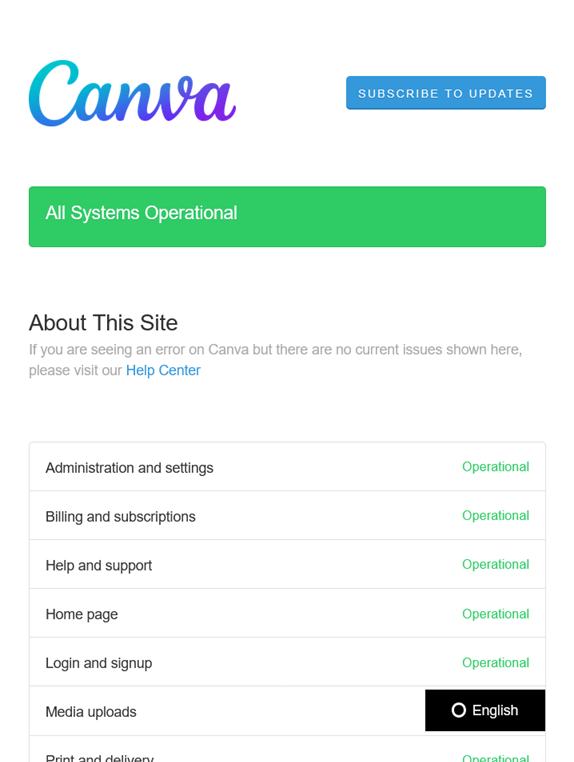
- öffne eine Seite Canva-Status Offizieller Status prüfen Designs herunterladen, وSpardesigns, وDesigns bearbeiten, وMedien-Uploads.
![Auf der Canva-Statusseite wird angezeigt, ob die Download- und Bearbeitungsdienste von Canva normal funktionieren.]()
Ein Problem auf Seiten von Canva kann zum Ausfall führen. PNG- und PDF-Downloads Auf verschiedenen Browsern und Geräten. - wenn Canva meldete einen VorfallLassen Sie das Design unverändert und versuchen Sie es erneut, nachdem der betroffene Dienst wieder normal funktioniert.
- Wenn alle Systeme normal funktionieren, kehren Sie zu Projekte, und öffnen Sie ein Menü Mehr Was das Design betrifft, dann wählen Sie HerunterladenCanva empfiehlt diesen Weg von der Startseite aus, wenn das Download-Panel im Editor nicht reagiert.
2. Grundlegende Exporttests und Aufhebung der Beschränkungen für kostenpflichtige Inhalte
Der Download kann fehlschlagen, wenn das gewählte Format mehr Rechenleistung benötigt, als das Design verarbeiten kann, oder wenn Canva aufgrund der Inhaltslizenzprüfung nicht mehr funktioniert. Für einen aussagekräftigen Test verwenden Sie eine einzelne Seite und die ressourcenschonendste Version der benötigten Datei.
Eine kostenpflichtige Inhaltsbereinigung ist nicht erforderlich, wenn Canva keine Zahlungs- oder Lizenzanfrage anzeigt.
Falls das Ersetzen der kostenpflichtigen Inhalte das Layout verändert, erstellen Sie zunächst eine Kopie und bewahren Sie das Originaldesign unverändert auf. Nutzen Sie diese als Backup, falls das Ersetzen den Exportprozess nicht verbessert.
| Dateityp | Bester Test |
|---|---|
| PNG | Eine einzelne statische Seite, bei der Transparenz- und Größenoptionen deaktiviert sind. |
| PDF-Standard | Eine kleinere digitale PDF-Datei ohne Druckmarken oder zusätzliche Druckeinstellungen. |
| PDF Drucken | Verwenden Sie es nur, wenn die endgültige Datei eine Druckausgabe von 300 Punkten pro Zoll (dpi), Beschnittzugabe, Schnittmarken oder ein Farbprofil für den Druck erfordert. |
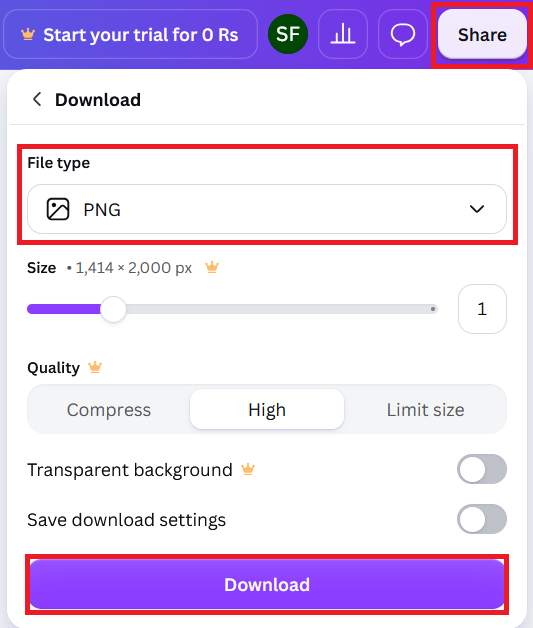
- Öffnen Teilen > Herunterladen.
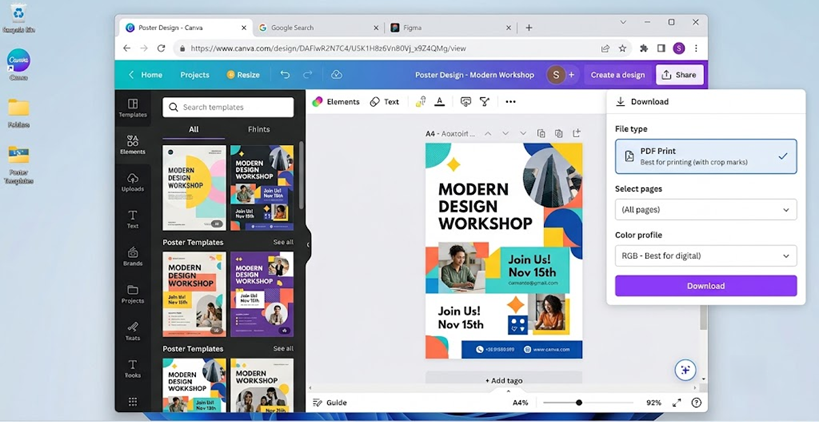
- Wählen PNG، Oder PDF-StandardOder als PDF drucken, je nachdem, welches Format Sie tatsächlich benötigen. (Erläuterung) Leitfaden zu Dateitypen Es gibt derzeit Unterschiede zwischen Canva und ihnen.
- Wählen Sie eine einzelne leere Seite aus und deaktivieren Sie die optionalen Einstellungen für diesen Test.
- Lokalisieren Herunterladen.
![Canva Share-Downloadliste mit den Dateitypen PNG, PDF Standard und PDF Print.]()
PNG-, PDF-Standard- und PDF-Druckdateien werden für unterschiedliche Exportzwecke verwendet. Durch Ändern des Dateityps lässt sich das Problem des hängenden Downloads möglicherweise beheben. - Wenn Canva Sie auffordert, für Premium-Inhalte zu bezahlen, überprüfen Sie die aufgelisteten Pro-Artikel. Ersetzen Sie diese durch kostenlose Inhalte, oder Erwerben Sie die erforderliche LizenzOder verwenden Sie das Konto mit dem aktiven Tarif.
![Im Canva-Downloadbereich werden Premium-Artikel angezeigt, die vor dem Export bezahlt werden müssen.]()
Hervorgehobene Elemente können verhindern, dass eine PNG- oder PDF-Datei ordnungsgemäß exportiert wird, bis sie ersetzt, lizenziert oder durch einen aktiven Canva-Plan abgedeckt sind. - Wenn auf dem Designfeld kein markantes Element sichtbar ist, öffnen Sie Position > Ebenen Such ihn dort.
Canva verhindert außerdem den Export von Designs, die nur ein einziges, unverändertes Originalbild oder eine Grafik enthalten; die Lizenz erlaubt den Export dieses Elements allein nicht. Anstatt dies als Darstellungsfehler zu interpretieren, fügen Sie eigene Designinhalte hinzu oder ersetzen Sie das Originalbild.
Wenn Canva die Meldung „Downloadlimit erreicht “ anzeigt , warten Sie, bis das 24-Stunden-Limit abgelaufen ist. Wiederholtes Bereinigen des Browsers entfernt das Exportlimit auf Kontoebene nicht.
3. Laden Sie bestimmte Seiten herunter, um die große Seite oder diejenige, die den Fehler verursacht, zu identifizieren.
Lange Dokumente lassen sich unter Umständen nicht als einzelne Datei exportieren, selbst wenn die meisten Seiten intakt sind. Canva empfiehlt daher, das Dokument in kleinere Seitengruppen aufzuteilen und die Auswahl schrittweise einzugrenzen, bis die problematische Seite gefunden ist.
- Erstellen Sie eine Kopie des Designs, um sicherzustellen, dass die Originaldatei unverändert bleibt.
- Öffnen Teilen > HerunterladenÖffnen Sie anschließend das Seitenauswahlmenü.
- Wählen Sie die Hälfte der Seiten oder einen kleinen Seitenbereich aus und laden Sie dann diese Sammlung herunter.
![Die Downloadliste von Canva wählt weniger Seiten aus, um Exportfehler der PNG- oder PDF-Datei zu vermeiden.]()
Durch den Export einer kleinen Anzahl von Seiten auf einmal wird die Verarbeitungslast reduziert und fehlerhafte Seiten können leichter identifiziert werden. - Wenn der Download erfolgreich war, testen Sie die restlichen Seiten. Wenn der Download fehlschlägt, teilen Sie die Sammlung erneut auf.
- Setzen Sie diesen Vorgang so lange fort, bis Sie sicher sind, ob das Problem mit der Gesamtgröße des Designs oder mit einer bestimmten Seite zusammenhängt.
- Wenn jede Seite einzeln funktioniert, laden Sie das Dokument in Stapeln herunter und führen Sie die resultierenden PDF-Dateien später zusammen.
Benutzerdefinierte Abmessungen sind ebenfalls wichtig. Canva gibt derzeit eine maximale Exportgröße von 8000 x 3125 Pixeln an , oder umgekehrt.
Canva-Bilder, die als PNGs, JPGs oder PDFs heruntergeladen werden, dürfen maximal 30,000 Pixel hoch sein . Bilder, die diese Grenze überschreiten, müssen verkleinert oder geteilt werden.
Wenn eine einzelne Seite in allen Formaten nicht geladen werden kann, notieren Sie sich deren Nummer; Methode 5 erklärt, wie Sie die fehlerhafte Ebene identifizieren. Falls nur die PDF- oder transparente PNG-Datei nicht heruntergeladen werden kann, korrigieren Sie zuerst die Einstellungen für dieses Format.
4. Korrekte Einstellungen für den Export transparenter PDF- oder PNG-Dateien
Formatierungsprobleme erfordern spezifischere Tests. Das Problem einer fehlerhaft angezeigten PDF-Datei unterscheidet sich von dem Problem, dass die PNG-Option im aktuellen Tarif nicht verfügbar ist.
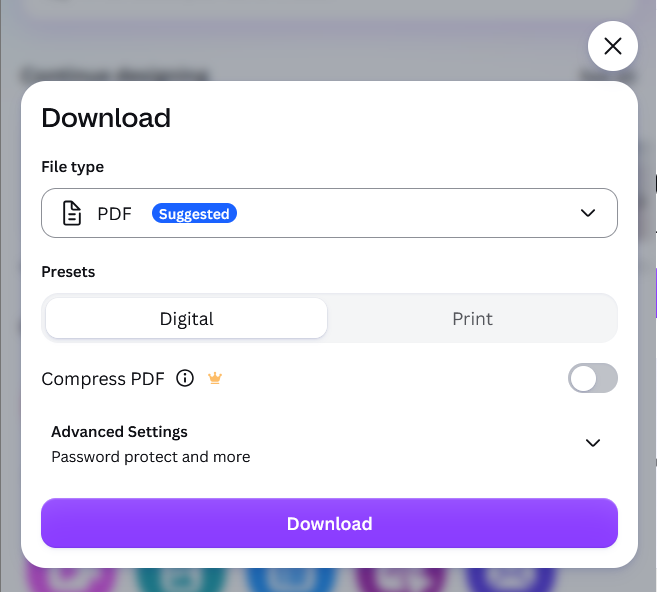
Bei einer leeren oder fehlerhaft angezeigten PDF-Datei
Die Funktion „PDF reduzieren“ führt Dokumentebenen zu einer einfacheren und einheitlicheren Ausgabe zusammen. Canvas Anleitung zum Reduzieren von PDFs empfiehlt die Verwendung dieser Funktion, wenn Schriftarten, Effekte, Transparenzen oder Ebenen in einem Standard-PDF nicht korrekt angezeigt werden.
- Öffnen Teilen > Herunterladen.
- Wählen PDF-Standard Oder PDF Drucken.
- eine Handlung PDF reduzieren.
- Deaktivieren Sie Schnittmarken, Anschnittränder und alle anderen Druckoptionen, die für die Tests nicht benötigt werden.
- Laden Sie die neue PDF-Datei herunter und öffnen Sie sie.
![PDF-Datei-Download-Einstellungen in Canva mit aktivierter Option „PDF reduzieren“.]()
Komplexe PDF-Ebenen werden in ein einfacheres Ausgabeformat umgewandelt, das leichter herunterzuladen, anzuzeigen und auszudrucken ist.
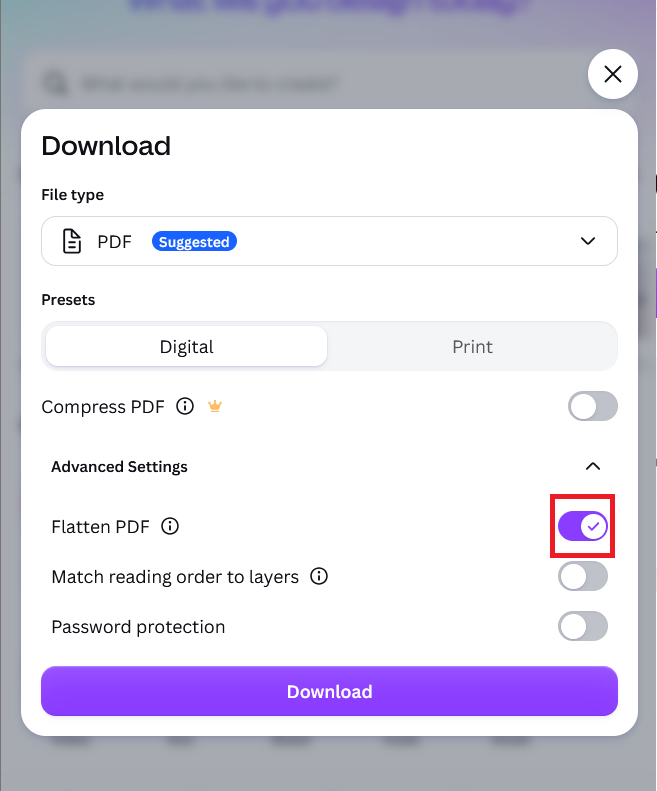
Canva weist darauf hin, dass das Reduzieren der Ebenen einer PDF-Datei deren Größe erhöhen und die Ebenen in ein statisches Ergebnis umwandeln kann. Um Ihr Canva-Design bearbeitbar zu halten, verwenden Sie die reduzierte PDF-Datei als endgültige Version zum Anzeigen oder Drucken.
Eine PNG-Datei kann aufgrund von Transparenz oder zu großer Dateigröße nicht gefunden werden.
- Wählen PNG Im Downloadbereich.
- Deaktivieren Transparenter Hintergrund (Transparenter Hintergrund) und die Größe oder Skalierung auf einen normalen Wert wiederherstellen.
- Laden Sie die Seite erneut herunter.
![Die Download-Einstellungen für PNG-Dateien von Canva bieten Optionen für transparenten Hintergrund und Größe.]()
Für transparente PNG-Downloads ist der entsprechende Canva-Tarif erforderlich, während für eine normale PNG-Datei ein einfarbiger Hintergrund verwendet werden kann. - Wenn die einfache PNG-Datei funktioniert, aktivieren Sie nur die Option, die Sie benötigen, und testen Sie erneut.
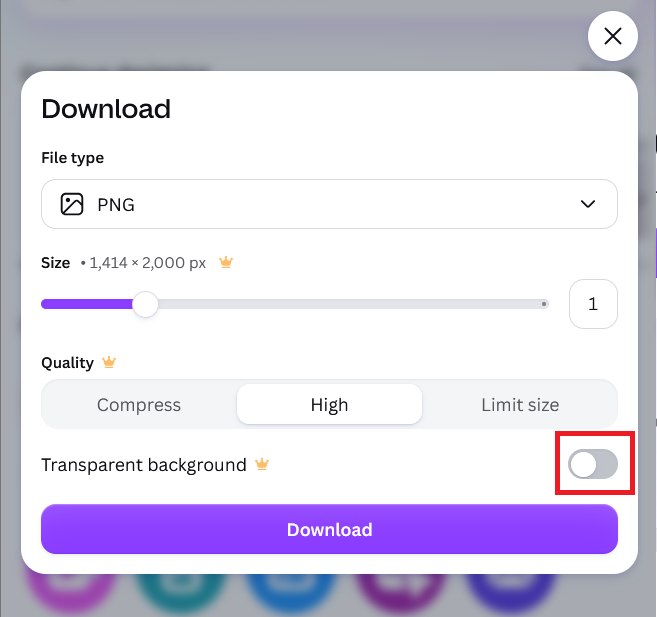
Funktionen wie transparente PNG-Bilder und erweiterte Größen- oder Komprimierungsoptionen hängen von Ihrem Abonnement ab. Falls die Option gesperrt ist, anstatt während der Vorbereitung einen Fehler anzuzeigen, stellen Sie sicher, dass Sie in einem gültigen Canva-Konto angemeldet sind oder exportieren Sie ein einfaches PNG-Bild mit einfarbigem Hintergrund.
5. Entfernen oder laden Sie das problematische Element auf der einzelnen Seite neu.
Das hochgeladene Element wird im Design-Editor möglicherweise korrekt angezeigt, schlägt aber bei der Verarbeitung und dem Export durch Canva fehl, da die Originaldatei oder deren gespeicherte Kopie nicht ordnungsgemäß verarbeitet wurde. Canva empfiehlt daher, insbesondere auf unvollständige Uploads, beschädigte Mediensymbole oder leere Einträge im Ebenen-Bedienfeld zu achten.
Diese Korrektur auf Seitenebene ist nicht erforderlich, wenn alle Designs auf demselben Browser oder Gerät fehlschlagen. In diesem Fall behalten Sie das Design bei und verwenden Sie den im letzten Schritt beschriebenen Clean-Session-Test.
- Bearbeiten Sie die zuvor erstellte Kopie und öffnen Sie anschließend die Seite, bei der der Fehler auftritt.
- Wählen Sie ein Element aus und öffnen Sie es. Position > Ebenen.
- Achten Sie auf ein leeres Vorschaubild, ein beschädigtes Mediensymbol oder einen Download, der nie abgeschlossen wurde.
- Entfernen Sie das verdächtige Bild, die SVG-Datei, die importierten PDF-Dateien, den Hintergrund oder jede andere hochgeladene Datei und versuchen Sie dann, die Seite herunterzuladen.
- Wenn es funktioniert, laden Sie eine neue Kopie der Originaldatei hoch und fügen Sie sie wieder zur Seite hinzu.
![Die Canva-Designseite entfernt ein beschädigtes Bild, das hochgeladen wurde, bevor versucht wird, die PNG- oder PDF-Datei erneut herunterzuladen.]()
Ein einzelner fehlerhafter Upload kann dazu führen, dass eine Canva-Seite nicht heruntergeladen werden kann, während der Rest des Designs normal heruntergeladen wird. - Wenn keine sichtbaren Schäden vorliegen, entfernen Sie die Hälfte der nicht benötigten Elemente von der Seite und testen Sie die Seite. Reduzieren Sie die Anzahl der nicht benötigten Elemente weiter, bis der Export das Element identifiziert, das neu erstellt werden muss.
Wenn die Seite nach dem Ersetzen eines einzelnen Elements heruntergeladen wurde, stellen Sie den restlichen Inhalt wieder her und exportieren Sie das gesamte Design erneut. Falls weiterhin alle Designs auf diesem Gerät nicht funktionieren , lesen Sie bitte weiter unten, da das Design dann nicht mehr die Hauptursache ist.
6. Um das Downloadproblem zu beheben, testen Sie eine neue Browsersitzung und den endgültigen Speicherort.
Die Behebung von Browserproblemen ist ein fortgeschrittener Schritt im Fehlerbehebungsprozess, insbesondere wenn Sie Schwierigkeiten beim Herunterladen eines einzelnen Designs oder einer Seite haben. Dieser Schritt ist jedoch unerlässlich, wenn mehrere Canva-Designs auf demselben Gerät nicht heruntergeladen werden können. Die Verwendung eines privaten Browserfensters (z. B. im Inkognito-Modus) hilft, Ihre gespeicherten Canva-Daten und installierten Browsererweiterungen von Ihrem aktuellen Projekt zu trennen und so eine saubere Testumgebung zu schaffen.
Wenn das Problem nur bei einer einzelnen Seite auftritt, die auf mehreren Geräten nicht heruntergeladen werden kann, ist es nicht nötig, den Browser zu bereinigen oder zurückzusetzen. Dies deutet darauf hin, dass das Problem möglicherweise nicht browserbedingt ist. Die Bereinigung des Browsers ist jedoch unerlässlich, wenn mehrere Canva-Designs nicht lokal auf Ihrem Gerät gespeichert werden können oder wenn Canva die Datei zwar erfolgreich erstellt, Ihr Gerät sie aber nicht speichern kann.
- Fenster öffnen Inkognito-Browsing Oder PrivatLoggen Sie sich anschließend bei Canva ein und versuchen Sie, dieselbe einzelne Seite herunterzuladen.
- Wenn der Download dort erfolgreich ist, deaktivieren Sie Download-Manager, Werbeblocker, Datenschutz-Erweiterungen oder Skriptblocker in einer normalen Browsersitzung.
- Löschen Sie die Cookies und den Cache von Canva und starten Sie anschließend Ihren Browser neu. Appuals bietet in seiner Anleitung zum Cache-Löschen browserspezifische Schritte.
![Die Browserfenster- und Cache-Einstellungen, die verwendet werden, um den Fehler beim Herunterladen einer PNG- oder PDF-Datei von Canva zu beheben.]()
Das separate Fenster zeigt schnell an, ob Cache, Cookies oder Plugins Canva-Downloads blockieren. - Aktualisieren Sie Ihren Browser oder versuchen Sie dasselbe Design in einem anderen modernen Browser oder in der offiziellen Canva-App.
- Testen Sie in einem Arbeits-, Schul- oder anderen verwalteten Netzwerk einen persönlichen Hotspot oder ein autorisiertes persönliches Gerät. Wenn dies funktioniert, bitten Sie Ihren Netzwerkadministrator, Ihre VPN- oder Proxy-Einstellungen, Inhaltsfilter oder Download-Richtlinien zu überprüfen.
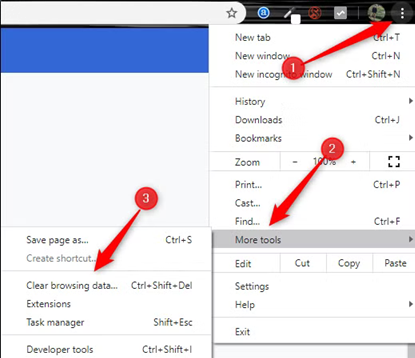
Das verbleibende Problem könnte an Ihrem Browser oder Ihrer Internetverbindung liegen. In diesem Fall können Sie versuchen, Verbindungsprobleme in Ihrem Browser zu beheben.
Wenn der Download mit einem anderen Browser, einer anderen Anwendung, einem anderen Internetnetzwerk oder einem anderen Speicherordner gelingt, deutet dies darauf hin, dass das ursprüngliche Problem lokal war und mit der ersten Sitzung oder dem Speicherort zusammenhing.
Wenn die Seite auch nach dem Neuerstellen der Designebenen weiterhin auf verschiedenen Browsern, Geräten, Netzwerken und Konten nicht geladen werden kann, sollten Sie das offizielle Canva-Hilfecenter öffnen.
Senden Sie Canva den Link zu Ihrem Design, die Seitenzahl, auf der der Upload fehlgeschlagen ist, den Dateityp, Ihre Browser- oder Anwendungsversion und einen Screenshot. Diese Informationen helfen festzustellen, ob das Problem am Design selbst oder an Ihrem Konto liegt, anstatt lediglich zu bestätigen, dass der Upload nicht funktioniert.
Nachdem die Datei hochgeladen wurde, öffnen Sie sie und überprüfen Sie die Seite, die zuvor Probleme verursacht hat. Die Datei in Ihrem Download- Ordner bestätigt den erfolgreichen Transfer; die Überprüfung der PNG- oder PDF-Datei selbst bestätigt, dass Canva das Design korrekt verarbeitet hat. Stellen Sie außerdem sicher, dass die PDF-Symbole oder -Vorschauen korrekt angezeigt werden.
Kommentare sind geschlossen.