
Behebung des Fehlers „Anwendungsfehler: Clientseitige Ausnahme“ in Chrome
Erhalten Sie in Ihrem Chrome-Browser die Fehlermeldung „Anwendungsfehler: Es ist eine clientseitige Ausnahme aufgetreten“? Entdecken Sie jetzt schnelle und effektive Lösungen, um dieses lästige Problem zu beheben!

Die wichtigsten Dinge, die Sie wissen müssen
- Versuchen Sie zunächst, die Website im Inkognito-Modus aufzurufen, um festzustellen, ob das Problem durch temporäre Daten, Cookies oder einen Konflikt mit Plugins verursacht wird.
- Achten Sie darauf, Ihren Google Chrome-Browser regelmäßig zu aktualisieren, um Kompatibilitätsprobleme mit modernen Websites zu beheben und wichtige Komponenten auf dem neuesten Stand zu halten.
- Löschen Sie Ihre Browserdaten, einschließlich Bilder, zwischengespeicherte Dateien und Cookies, um Ihren Browser zum Herunterladen neuer Website-Dateien zu zwingen.
Wenn beim Öffnen einer Website im Google Chrome- Browser die Fehlermeldung „Anwendungsfehler: Es ist eine clientseitige Ausnahme aufgetreten“ erscheint , bedeutet dies in der Regel, dass die Website zwar mit dem Laden begonnen hat, der Code der Seite aber während der Ausführung im Browser abgestürzt ist.
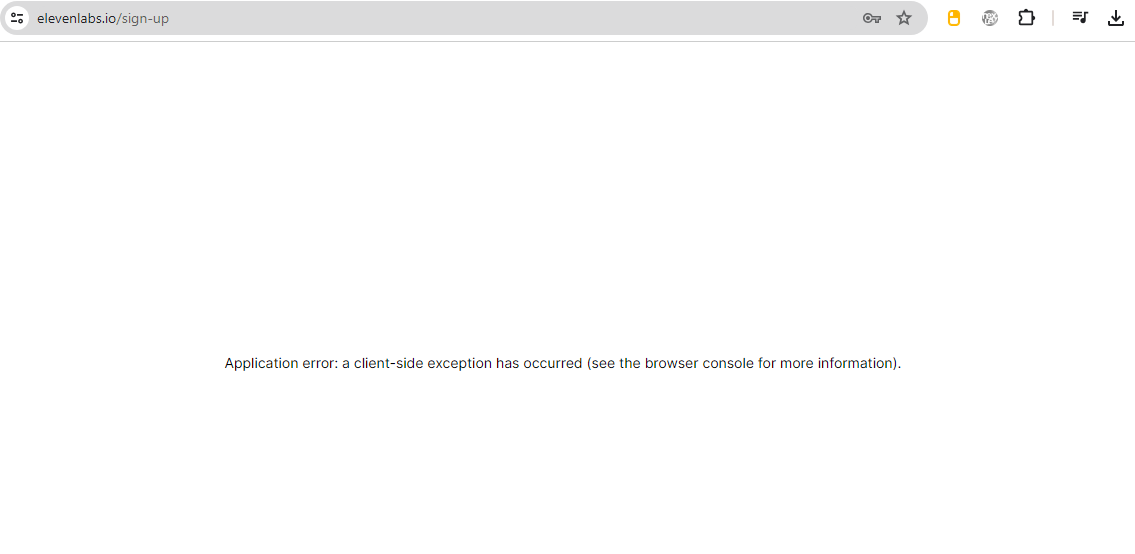
Dieser Fehler tritt häufig aufgrund beschädigter Website-Zwischenspeicherdaten, fehlerhafter Cookies, Konflikten mit Browsererweiterungen , einer veralteten Chrome-Version oder Browsereinstellungen auf, die das Laden und Ausführen der JavaScript-Dateien der Website beeinträchtigen. In manchen Fällen liegt das Problem gar nicht an Ihrem Computer, sondern an fehlerhaftem, unvollständigem oder inkompatiblem Code auf der Website selbst.
Da dieses Problem sowohl durch den Chrome-Browser als auch durch die Website selbst verursacht werden kann, empfiehlt es sich, zunächst schnelle Überprüfungen auf Browserseite durchzuführen und anschließend zu prüfen, ob das Problem nur auf dieser spezifischen Website auftritt.
1. Testen Sie die Website im Inkognito-Modus.
Bevor Sie Einstellungen ändern, testen Sie die Website im Inkognitomodus. Im Inkognitomodus startet Chrome mit einer neuen temporären Sitzung und deaktiviert standardmäßig Erweiterungen, sofern Sie diese nicht manuell aktiviert haben. Dies ist eine der schnellsten Möglichkeiten, um festzustellen, ob das Problem durch zwischengespeicherte Daten, Cookies oder einen Erweiterungskonflikt verursacht wird.
- Öffnen Sie den Google Chrome-Browser.
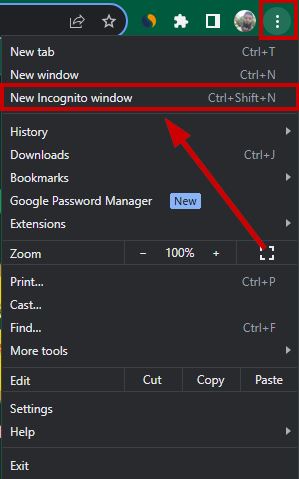
- Klicken Sie auf das Menüsymbol (drei Punkte) in der oberen rechten Ecke.
- Wählen Neues Inkognito-Fenster.
![Ein Screenshot, der die Option „Neues Inkognito-Fenster“ im Chrome-Menü zeigt.]()
- Öffnen Sie die betroffene Website in einem Inkognito-Fenster.
- Wenn die Website dort funktioniert, liegt das Problem höchstwahrscheinlich an Erweiterungen, Cookies oder Browserdaten, die in Ihrer normalen Chrome-Sitzung zwischengespeichert sind.
2. Führen Sie eine vollständige Seitenaktualisierung durch.
Um das Problem zu beheben, dass Seiten in Chrome nicht korrekt geladen werden – was möglicherweise durch veraltete Website-Dateien verursacht wird –, ist ein vollständiges Neuladen der Seite eine effektive Lösung. Während bei einem normalen Neuladen möglicherweise einige zwischengespeicherte Ressourcen wiederverwendet werden, zwingt ein vollständiges Neuladen Chrome dazu, komplett neue Kopien der Seitendateien anzufordern.
- Öffnen Sie die betroffene Website im Google Chrome-Browser.
- Drücken Sie die Tasten Strg + Umschalt + R auf der Tastatur.
- Drücken Sie stattdessen Strg + F5 Sofern Ihr System dies unterstützt.
- Warten Sie, bis die Seite vollständig neu geladen ist.
- Prüfen Sie, ob der Fehler weiterhin auftritt.
3. Aktualisieren Sie Google Chrome
Die Aktualisierung von Google Chrome ist unerlässlich, um viele Probleme zu beheben, da veraltete Versionen Kompatibilitätsprobleme mit modernen Websites verursachen können, insbesondere solchen, die auf den neuesten JavaScript-Funktionen oder fortschrittlichen Browser-Sicherheitspraktiken basieren. Durch die Aktualisierung wird außerdem sichergestellt, dass wichtige Browserkomponenten, die möglicherweise Fehler verursachen, auf dem neuesten Stand sind.
- Öffnen Sie den Google Chrome-Browser.
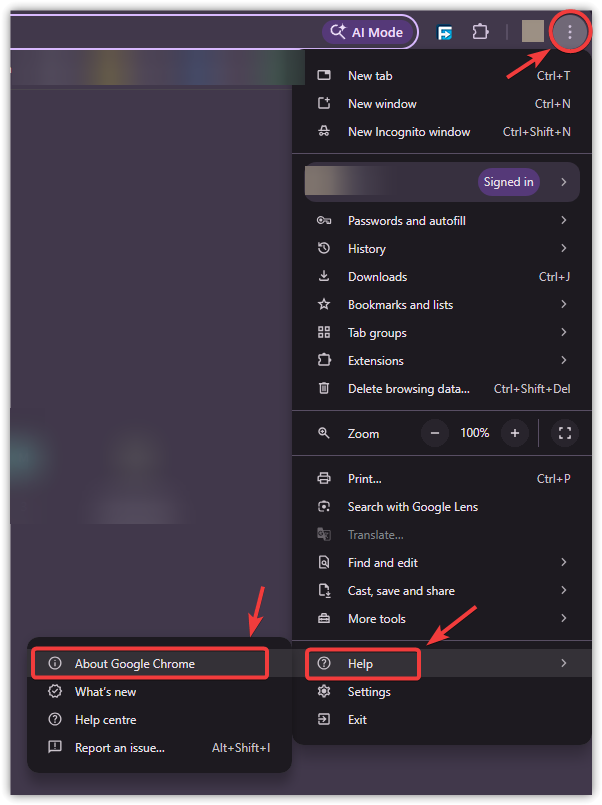
- Klicken Sie auf das Drei-Punkte-Menü in der oberen rechten Ecke.
- Wählen Hilfe ← Über Google Chrome.
![Das Bild zeigt das Chrome-Hilfemenü und die Auswahl „Über Google Chrome“.]()
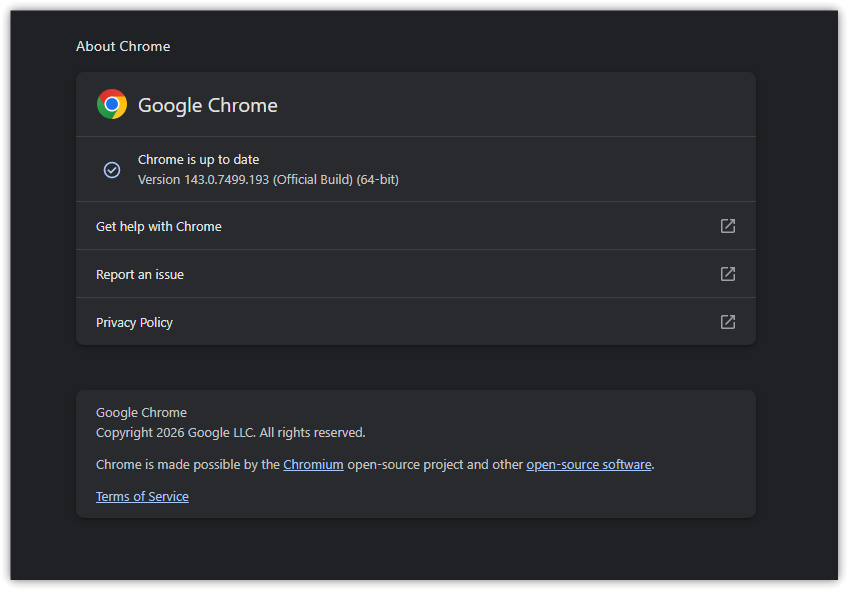
- Erlauben Sie Chrome, automatisch nach Updates zu suchen.
- Falls ein Update verfügbar ist, lassen Sie es installieren.
![Ein Bild, das den Google Chrome-Update-Bildschirm zeigt.]()
- Starten Sie Chrome nach Abschluss des Updates neu.
4. Browserdaten löschen
Chrome speichert temporäre Dateien (Cache), Cookies und andere Website-Daten, um das Laden von Seiten bei zukünftigen Besuchen zu beschleunigen. Wenn diese gespeicherten Daten jedoch beschädigt oder nicht mehr mit der aktuellen Version der Website kompatibel sind, verwendet Chrome sie möglicherweise weiterhin, was dazu führt, dass die Seite nicht korrekt geladen wird . Durch das Löschen der Browserdaten wird Chrome gezwungen, neue Website-Dateien herunterzuladen, anstatt auf beschädigte oder veraltete lokale Daten zurückzugreifen.
- Öffnen Sie den Google Chrome-Browser.
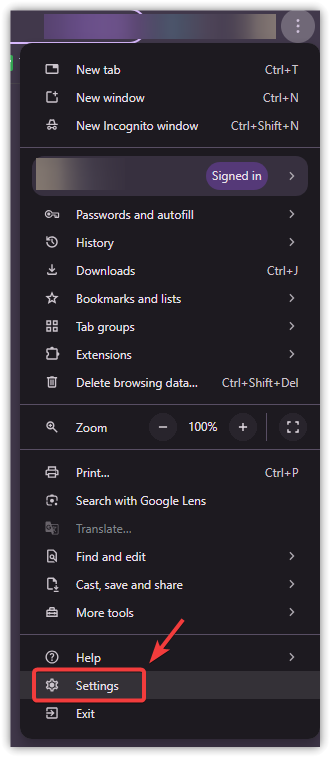
- Klicken Sie auf das Dreipunkt-Menü und wählen Sie aus Einstellungen .
![Das Drei-Punkte-Menü im Chrome-Browser]()
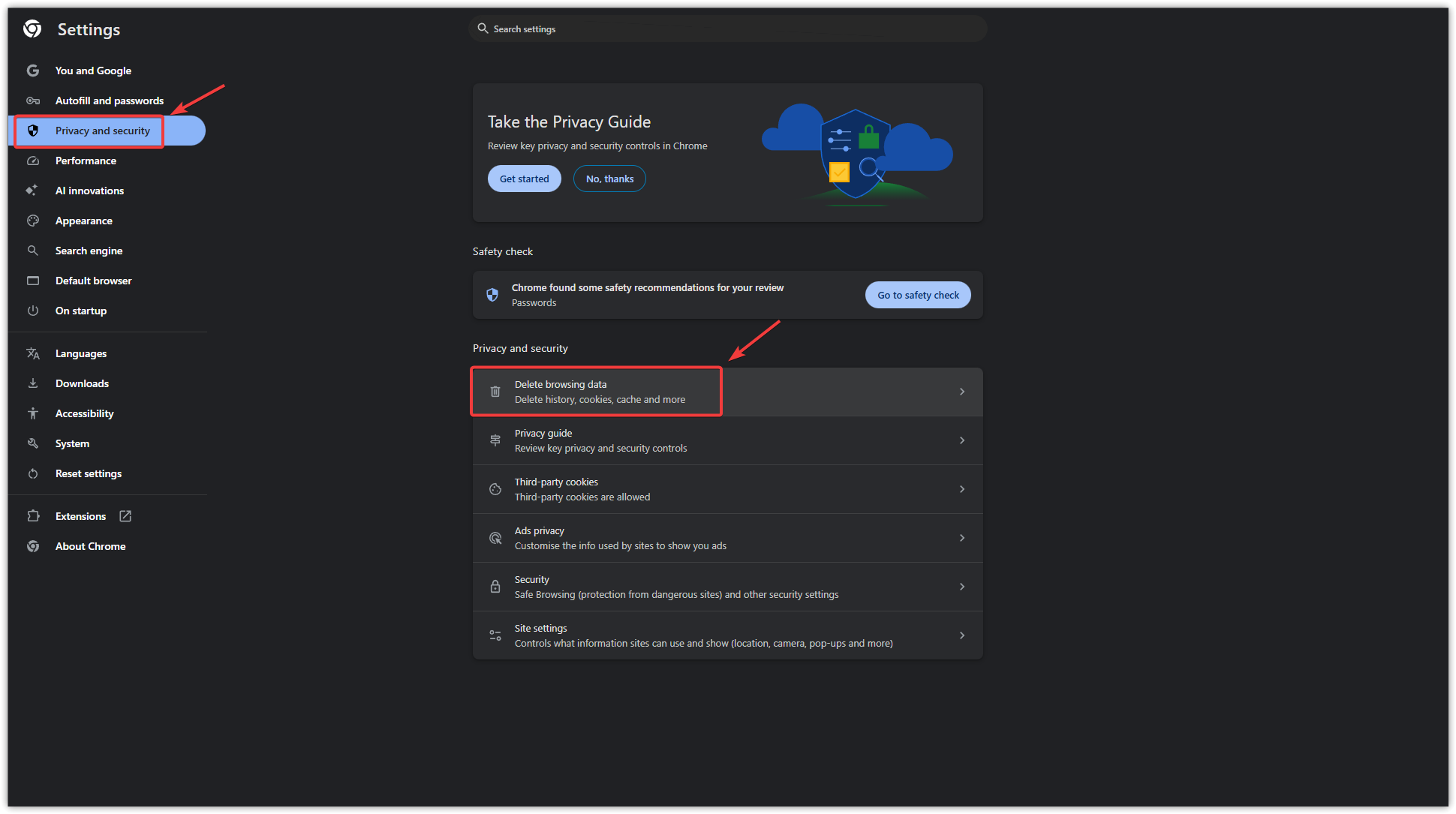
- Gehe zu Datenschutz und Sicherheit.
- tippen Sie auf Browserdaten löschen.
![Die Option von Chrome zum Löschen von Browserdaten]()
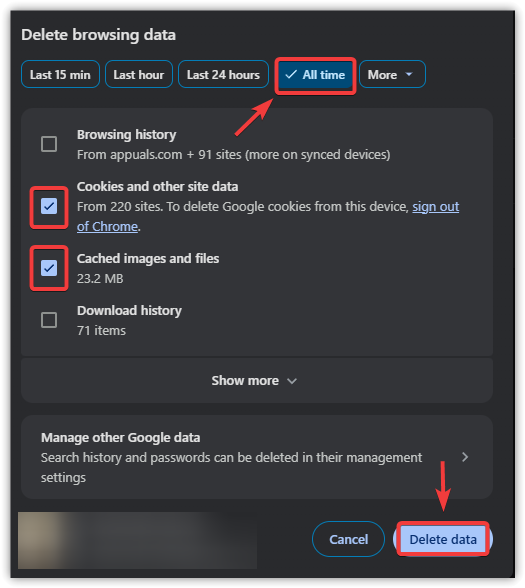
- Wählen Alle Zeit Als Zeitrahmen.
- Aktivieren Sie beide Kontrollkästchen Zwischengespeicherte Bilder und Dateien Und Cookies und andere Site-Daten.
- tippen Sie auf Genaues Datum.
![Schaltfläche „Daten löschen“ in Chrome]()
Hinweis: Durch das Löschen von Cookies werden Sie von vielen Websites abgemeldet. Stellen Sie daher sicher, dass Sie Ihre Anmeldedaten kennen, bevor Sie fortfahren.
5. Problematische Plugins deaktivieren oder entfernen
Plugins, die Inhalte blockieren, Skripte einfügen, Seitenelemente verändern oder Website-Anfragen filtern, können die Ladezeit einer Website beeinträchtigen. Gängige Beispiele hierfür sind Werbeblocker, Skriptblocker, Datenschutztools, VPN-Plugins und Add-ons zur Seitenoptimierung. Verändert ein Plugin die Seite auf eine Weise, die die Website nicht erwartet, kann der Frontend-Code der Website fehlerhaft sein, was zu einer clientseitigen Ausnahme führt.
- Öffnen Sie den Google Chrome-Browser.
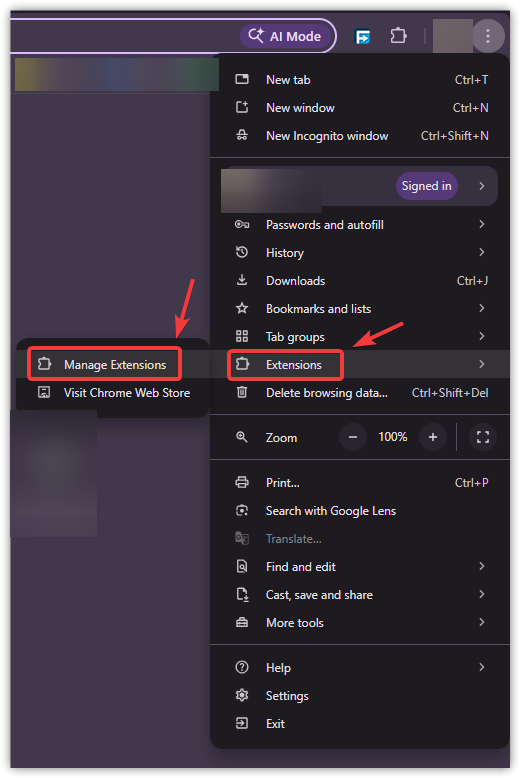
- Klicken Sie auf das Drei-Punkte-Menü und gehen Sie zu Erweiterungsoptionen ← Erweiterungen verwalten.
![Abbildung mit der Liste der Erweiterungen in Google Chrome]()
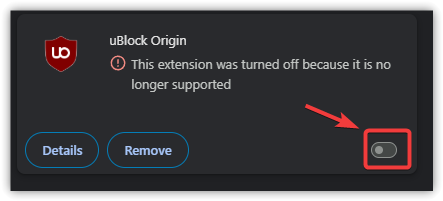
- Deaktivieren Sie alle Add-ons mit dem Kippschalter.
![Eine Abbildung, die veranschaulicht, wie man Erweiterungen mithilfe des Chrome-Umschalters deaktiviert.]()
- Die betroffene Website wird neu geladen.
- Wenn der Fehler verschwindet, aktivieren Sie die Plugins nacheinander wieder, bis das Problem erneut auftritt.
- Entfernen, aktualisieren oder deaktivieren Sie das problematische Add-on.
6. Google Chrome zurücksetzen
Wenn das Problem auf eine versteckte Browser-Fehlkonfiguration , geänderte Einstellungen oder eine Kombination aus Profil- und Erweiterungskonflikten zurückzuführen ist, kann das Zurücksetzen von Chrome Abhilfe schaffen. Dadurch werden die Chrome-Standardeinstellungen wiederhergestellt und Erweiterungen deaktiviert. Dies ist ein hilfreicher Schritt, wenn einfachere Lösungsansätze nicht funktionieren. Ihre Lesezeichen, Ihr Browserverlauf und Ihre gespeicherten Passwörter bleiben erhalten, jedoch werden die Starteinstellungen, die Einstellungen für neue Tabs, angeheftete Tabs und die Suchmaschineneinstellungen zurückgesetzt.
- Öffnen Sie Google Chrome.
- Gehe zu Einstellungen .
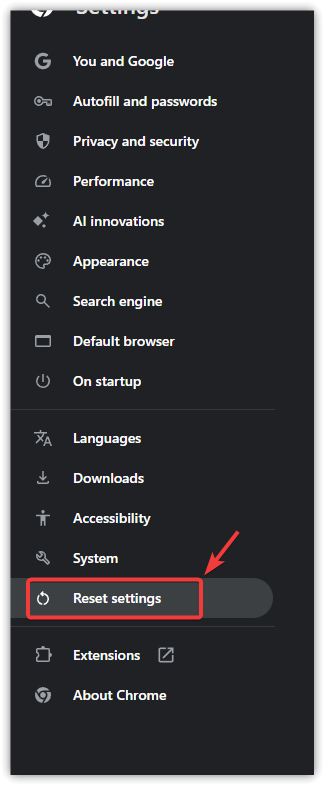
- Scrolle nach unten und tippe auf Einstellungen zurücksetzen.
![Screenshot der Schaltfläche „Einstellungen zurücksetzen“ in Chrome]()
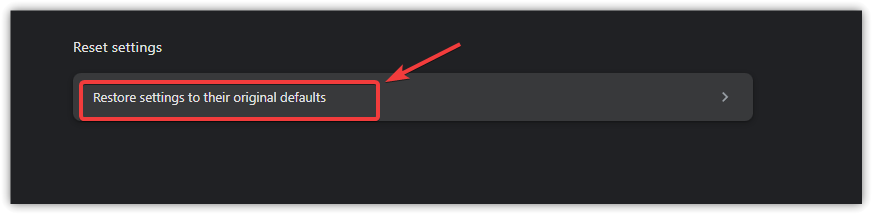
- Wählen Stellen Sie die ursprünglichen Einstellungen wieder her.
![Screenshot der Option zum Wiederherstellen der Standardeinstellungen in Chrome]()
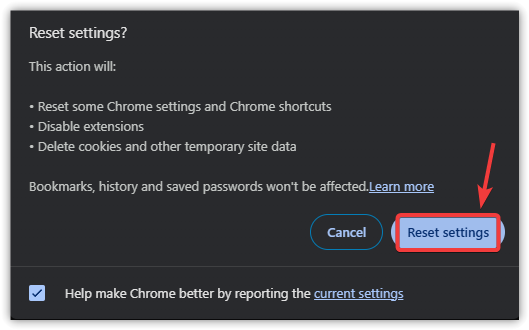
- Durch Klicken bestätigen. Einstellungen zurücksetzen.
![Screenshot zur Bestätigung des Zurücksetzens der Einstellungen in Chrome]()
- Starten Sie Chrome neu.
Wenn keine der browserbezogenen Lösungen funktioniert und das Problem auf einer bestimmten Seite oder bei einem bestimmten Dienst weiterhin besteht, liegt die Ursache wahrscheinlich auf der Website selbst. In diesem Fall ist es am besten, abzuwarten, bis der Website-Betreiber das Problem behebt, oder sich an den Support der Website zu wenden, sofern verfügbar.
Kommentare sind geschlossen.