
So beheben Sie das Problem, dass Instant Replay in GeForce Experience nicht aktiviert ist
Funktioniert die Sofortwiederholung in NVIDIA GeForce Experience nicht? Entdecken Sie effektive Lösungen, um das Problem zu beheben und Ihre Spielaufnahmen jetzt wiederherzustellen!

Die wichtigsten Dinge, die Sie wissen müssen
- Um Instant Replay zu aktivieren, stellen Sie zunächst sicher, dass das NVIDIA-Overlay aktiviert ist und dass die NVIDIA-App und der Monitortreiber auf die neueste kompatible Version aktualisiert sind.
- Falls das NVIDIA-Overlay leer erscheint, stellen Sie den Windows-Videos-Ordner über die Ordnereigenschaften im Datei-Explorer an seinen lokalen Standardspeicherort zurück.
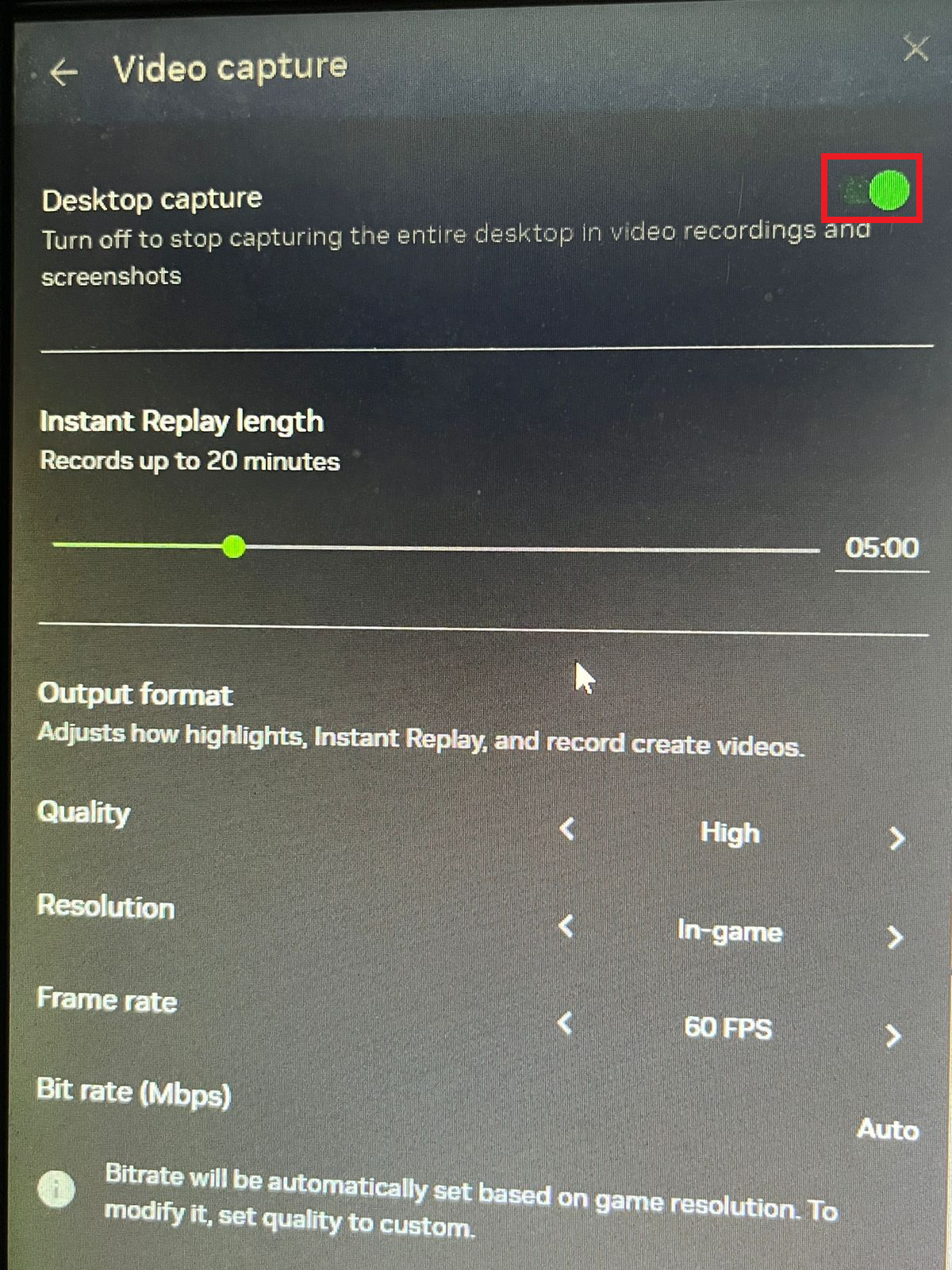
- Schließen Sie Anwendungen, die DRM-geschützte Inhalte ausführen, oder deaktivieren Sie die Option „Desktopaufnahme“ in den NVIDIA Overlay-Einstellungen, wenn Sie nur Spiele aufzeichnen.
Wenn NVIDIA Instant Replay deaktiviert bleibt , sich nach der Aktivierung sofort wieder automatisch beendet oder die Alt+Z -Anzeige leer lässt, schlägt die Bildschirmaufnahme oft fehl, bevor ein sauberer Puffer für die Wiedergabe erstellt werden kann. Häufig liegt das Problem nicht am Spiel selbst, sondern daran, dass die Aufnahmeschicht möglicherweise nicht geladen werden kann, nicht auf ihren Speicherpfad zugreifen kann oder daran gehindert wird, den Bildschirm aufzuzeichnen, den sie aufnehmen soll.
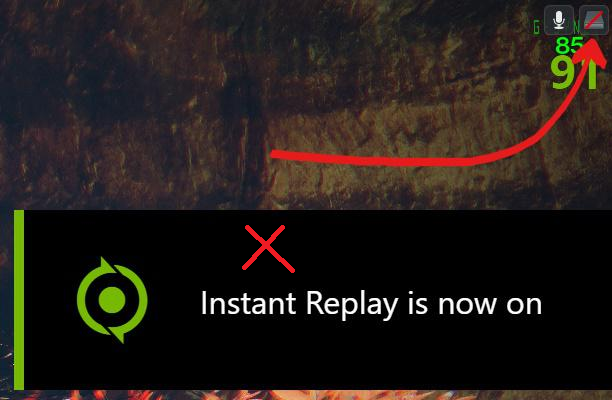
Die Vorgehensweise zur Behebung des Problems hängt von den jeweiligen Symptomen ab. Falls das Drücken von Alt+Z das Problem nicht löst, überprüfen Sie zunächst den Pfad zum Overlay und zum Treiber. Wenn sich das Overlay zwar öffnet, die Menüs aber fehlen, überprüfen Sie den Ordner „Videos“ in Ihrem Windows-System . Funktioniert die Sofortwiedergabe nur dann nicht mehr, wenn Sie einen Browser öffnen, Discord, Spotify, Netflix oder Audible streamen oder eine andere geschützte Anwendung starten , ist wahrscheinlich der Kopierschutz Ihrer Bildschirmaufnahme aktiviert.
1. Stellen Sie sicher, dass das NVIDIA-Overlay selbst geöffnet werden kann.
Die Sofortwiedergabe kann nicht gestartet werden, wenn der Overlay-Dienst deaktiviert ist oder die Anwendung und der Grafiktreiber zu alt sind, um das Registrierungsfenster zu laden. Dies ist die korrekte erste Überprüfung, wenn das Drücken von Alt+Z keine Wirkung zeigt, die Tastenkombination nur einen Windows-Ton ausgibt oder das Sofortwiedergabefenster gar nicht mehr funktioniert.
Wenn Alt+Z tatsächlich ein vollständiges Overlay öffnet, aber nur die Desktopaufnahme fehlschlägt, können Sie die unten genannten Methoden für geschützte Inhalte und Aufnahmebereich verwenden.
- Beginnen Sie mit dem Öffnen einer App NVIDIA-AppWenn Sie es noch verwenden GeForce ExperienceÖffnen Sie diesen Client, um diese Überprüfung durchzuführen.
- In der Bewerbung NVIDIA-App, Gehe zu Einstellungen > Funktionen und aktivieren NVIDIA-OverlayAber in GeForce Experienceoffen Einstellungen> Allgemein Aktivieren Sie die Option In-Game-Overlay.
![NVIDIA- oder GeForce Experience-Anwendungseinstellungen mit aktiviertem In-Game-Overlay.]()
Die Sofortwiedergabe kann nicht aktiviert werden, wenn die Aufzeichnungsüberlagerung auf Anwendungsebene deaktiviert ist. - Drücken Sie die beiden Tasten Alt + Z Stellen Sie sicher, dass die Überlagerung sichtbar ist.
- Wählen Instant Replay Führe es einmal aus.
- Falls sich das Overlay noch nicht öffnet, installieren Sie eine Anwendung. NVIDIA-App Unterstützte Betriebssysteme Game Ready Oder Studio Kompatibel mit Grafikprozessor (GPU) Deins, dann neu starten Windows.
![Die NVIDIA-App-Downloadseite und die Game Ready-Treiberseite werden verwendet, um den Aufnahmestapel zu aktualisieren.]()
Der aktuelle NVIDIA-Support weist darauf hin, dass veraltete, nicht unterstützte Treiber dazu führen können, dass Overlay-Funktionen deaktiviert werden. Daher sollten die App und der Anzeigetreiber aktualisiert werden, bevor nach anderen, weniger häufigen Ursachen gesucht wird.
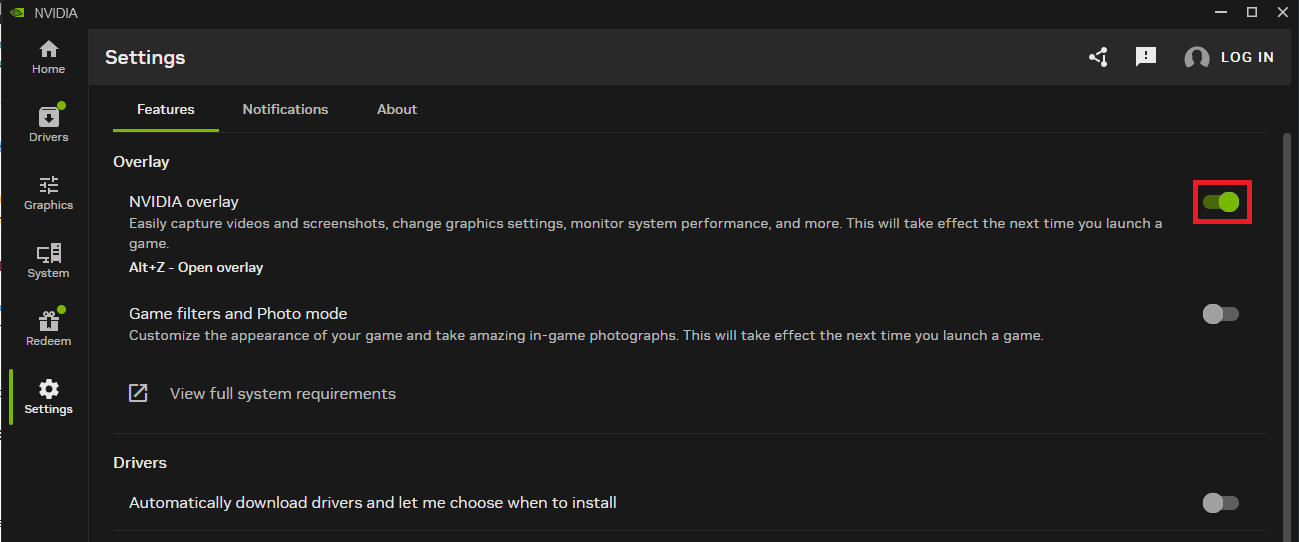
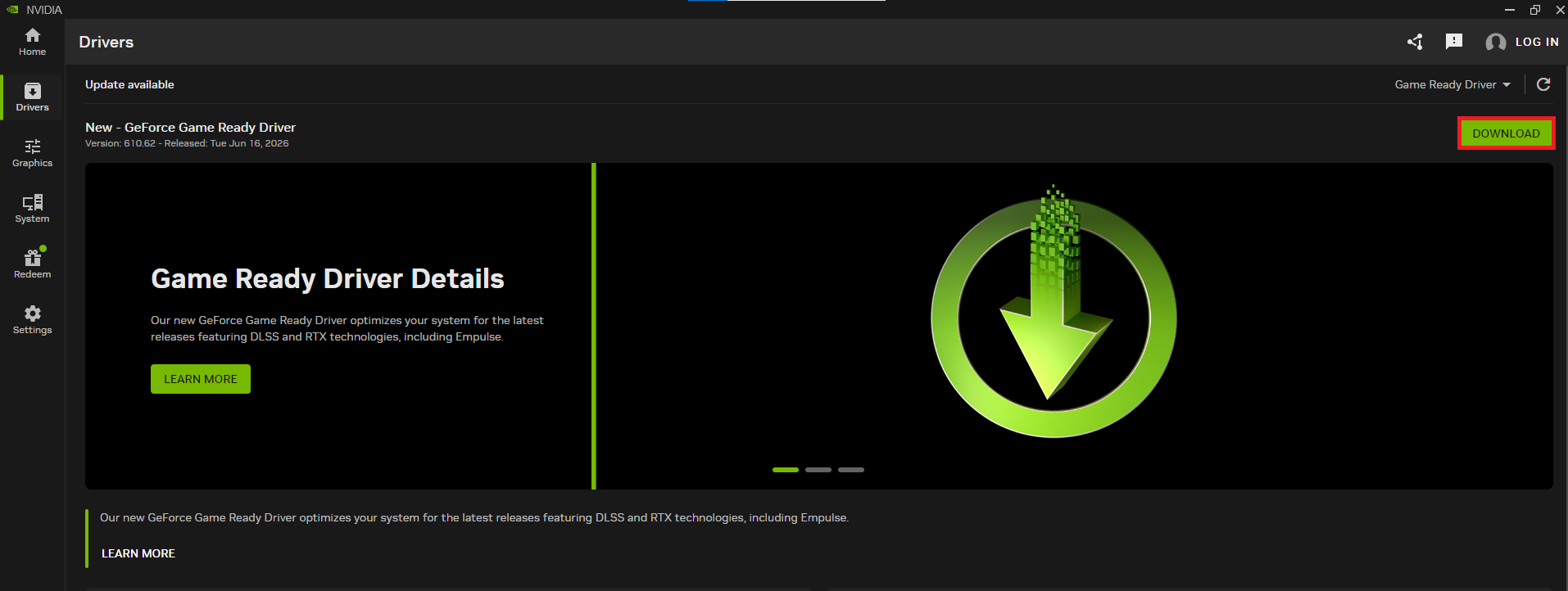
Wenn das Overlay angezeigt wird und die Sofortwiedergabe aktiviert bleibt, liegt das Problem wahrscheinlich an einem fehlerhaften oder veralteten Overlay-Pfad. Wenn das Overlay angezeigt wird, das Bedienfeld aber leer ist oder keine Einstellungen enthält, sollten Sie als Nächstes den Ordner „Videos“ in Windows überprüfen.
Falls sich die App nicht ausreichend öffnen lässt, um die Einstellungen zu überprüfen, verwenden Sie bitte zuerst diese Anleitung zur Einrichtung von GeForce Experience. Sollte Alt+Z nach der Aktualisierung der NVIDIA-App und des Treibers weiterhin nicht funktionieren, nutzen Sie bitte diese allgemeine Anleitung zum NVIDIA-Overlay, bevor Sie die Instant-Replay-Einstellungen erneut ändern.
2. Stellen Sie den Windows-Videos-Ordner wieder her, falls die Überlagerung leer erscheint.
Wenn das NVIDIA-Overlay leer angezeigt wird, deutet dies auf ein anderes Problem als einen einfachen Fehler in der Sofortwiedergabe hin. Das Overlay kann seine Einstellungen möglicherweise nicht anzeigen, wenn es nicht auf den Windows- Videos- Ordner zugreifen kann , insbesondere wenn dieser Ordner auf ein Netzlaufwerk, ein externes Laufwerk, einen nicht verfügbaren Speicherort oder einen umgeleiteten Pfad verschoben wurde.
Durch das Wiederherstellen des Standard-Videoordners erhält das Overlay wieder einen normalen lokalen Speicherort. Führen Sie diese Schritte nur durch, wenn das Overlay zwar geöffnet wird, die Steuerelemente oder Einstellungen jedoch fehlen.
- Klicke auf Alt + Z Stellen Sie sicher, dass der Overlay-Rahmen angezeigt wird, die Menüs, Einstellungen oder Steuerelemente jedoch leer erscheinen.
![Die NVIDIA-Benutzeroberfläche im Spiel erscheint leer oder weist fehlende Einstellungsfelder auf.]()
Die leere Überlagerung deutet eher auf ein Problem beim Zugriff auf den Videos-Ordner in Windows hin als auf ein Problem beim Ausführen von Instant Replay. - Öffnen Datei-Explorer.
- Rechtsklick auf Videos Wählen Sie dann in der linken Seitenleiste oder im Benutzerordner aus Eigenschaften im Vergleich.
- Öffnen Sie die Registerkarte Standort.
- Wenn der Pfad auf einen benutzerdefinierten, externen, Netzwerk- oder fehlenden Speicherort verweist, klicken Sie auf Standard wiederherstellenAnschließend die Änderung anwenden.
![Die Eigenschaften des Ordners „Videos“ in Windows zeigen die Registerkarte „Speicherort“ und die Option „Standard wiederherstellen“ an.]()
Die aktuelle temporäre Lösung von NVIDIA für das Problem des leeren Overlays besteht darin, den Videos-Ordner in Windows an seinen standardmäßigen lokalen Speicherort zurückzusetzen. - Starten Sie Windows neu und öffnen Sie das Overlay erneut.
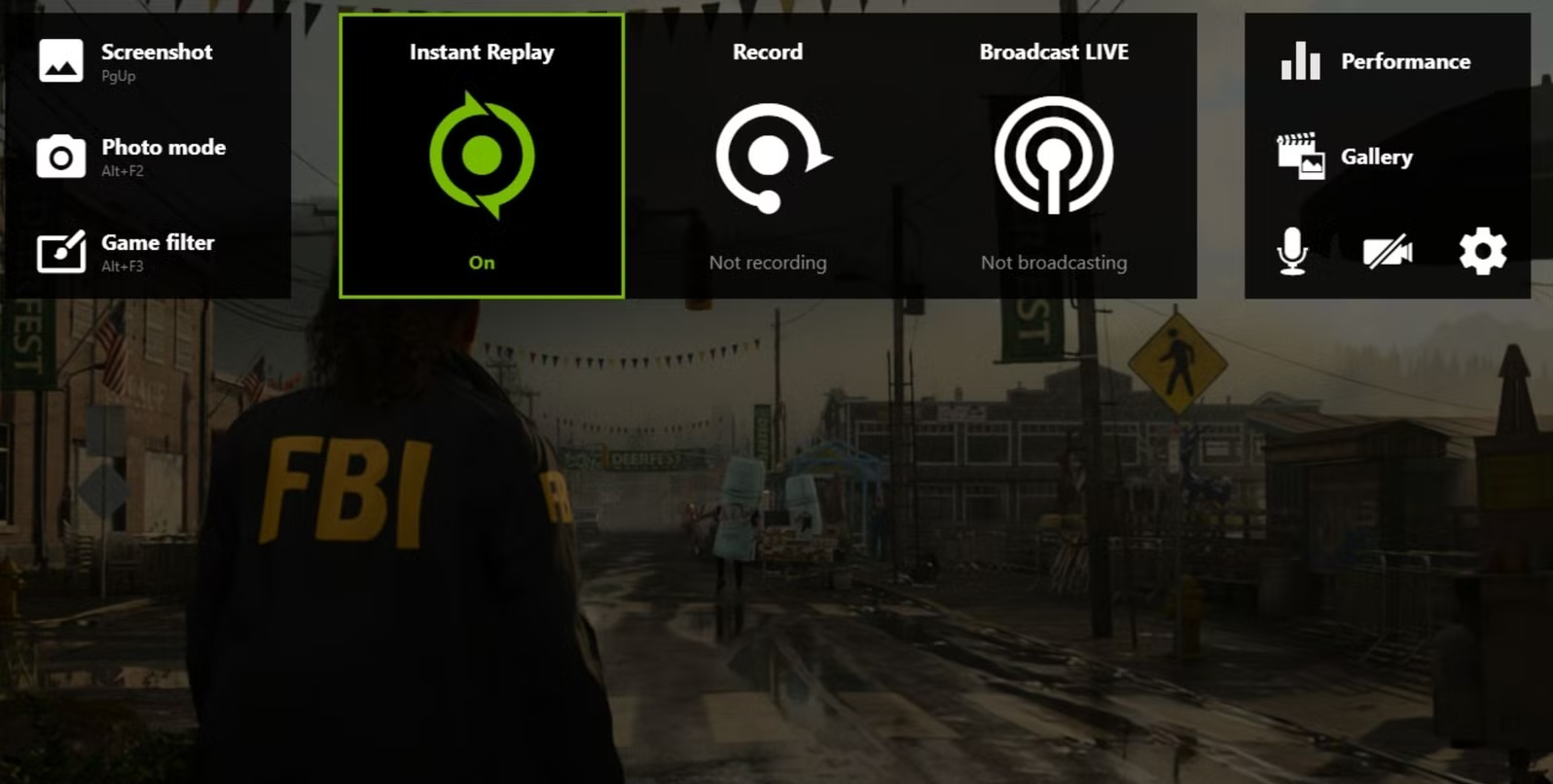
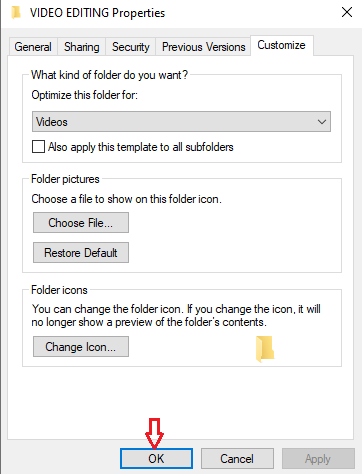
Wenn die Steuerelemente wieder angezeigt werden, bedeutet dies, dass der nicht verfügbare Pfad zum Videos-Ordner das Laden des Overlays verhindert hat. Falls das Overlay weiterhin nicht geladen wird und Sie Windows N verwenden , müssen Sie im nächsten Schritt die fehlenden Medienkomponenten installieren.
3. Installieren Sie das Media Feature Pack auf Windows N-Editionen
Windows-Versionen der N- Versionen verfügen nicht über die Medientechnologien, die Aufnahmeprogramme benötigen. In diesen Versionen kann es vorkommen, dass das NVIDIA-Overlay erst nach der Installation des Media Feature Packs geöffnet oder aufgenommen werden kann.
Diese Methode kann bei regulären Windows Home-, Pro- oder Enterprise-Editionen, die nicht mit dem Buchstaben N enden, ignoriert werden.
- Öffnen Einstellungen> System> Info.
- Unter Windows-SpezifikationenPrüfen Sie, ob die Version mit dem Buchstaben endet N.
- Bei Windows-Version N öffnen Einstellungen > Apps > Optionale Funktionen.
- Wählen Funktionen anzeigen Oder Fügen Sie ein Feature hinzu, dann suche nach Media Feature Pack und installieren Sie es.
![Auf der Seite „Über Windows“ werden die N-Version und das Microsoft Media Feature Pack angezeigt, das zur Unterstützung des NVIDIA-Overlays erforderlich ist.]()
Die NVIDIA-Overlay-Unterstützung selbst weist darauf hin, dass die Windows 10 N- und Windows 11 N-Editionen das Media Feature Pack benötigen, damit das Aufnahme-Overlay ordnungsgemäß funktioniert. - Starten Sie Ihren Computer nach der Installation des Funktionspakets neu.
- Wieder öffnen NVIDIA-App, Klicke auf Alt + Z, und einschalten Instant Replay.
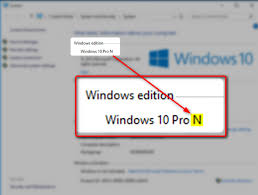
Funktioniert das Overlay nach diesen Schritten, fehlten Windows Medienkomponenten. Falls sich Instant Replay zwar öffnet , sich aber beim Aufnahmeversuch sofort wieder deaktiviert, lesen Sie im nächsten Schritt den Abschnitt „Desktop und geschützte Anwendungen aufnehmen“.
4. Schließen Sie geschützte Anwendungen oder deaktivieren Sie die Desktopaufnahme.
Die Sofortwiedergabe kann sich automatisch deaktivieren, wenn die Desktopaufnahme aktiviert ist und NVIDIA im Hintergrund geschützte Inhalte erkennt. Dies kann selbst dann geschehen, wenn die geschützte Anwendung nicht diejenige ist, die Sie aufzeichnen möchten.
Streamingdienste, Musik-Apps, Browser-Tabs, Discord-Streaming-Apps und einige Spiele mit starkem Kopierschutz können dies verursachen. Am besten testen Sie dies, indem Sie zuerst die geschützten Inhalte schließen und anschließend die Bildschirmaufnahme deaktivieren , falls Sie nur das Gameplay aufzeichnen möchten.
- Schließen Sie Browser-Tabs oder Anwendungen, die möglicherweise geschützte Medien abspielen oder laden, wie z. B. Netflix وSpotify وAudible وÄhnliche Dienstleistungen.
![NVIDIA erklärt, dass eine geschützte Anwendung die Desktop-Aufnahme verhindert und Instant Replay unterbindet.]()
erinnern NVIDIA Im Hintergrund laufende, DRM-geschützte Inhalte können die Bildschirmaufnahme verhindern und die Funktion der Sofortwiedergabe beeinträchtigen. - Beenden Sie jegliches aktive Streaming der Anwendung. Discord Für diesen Test.
- Klicke auf Alt + Z.
- Offenes Getriebe Einstellungen Im Overlay auswählen Video-Capture.
- schalte aus Desktop-Aufnahme Wenn Sie lediglich ein normales DirectX-Spiel aufnehmen müssen. In Versionen GeForce Experience Bei älteren Einstellungen suchen Sie die entsprechende Einstellung unter Privacy Control.
![Videoaufnahmeeinstellungen im NVIDIA-Overlay bei deaktivierter Desktop-Aufnahme zur Installation von Instant Replay für Spiele.]()
Unterstützung empfohlen NVIDIA Die aktuelle Situation beinhaltet insbesondere die Deaktivierung Desktop-Aufnahme Wenn es mit geschützten Anwendungen oder Streaming-Diensten in Konflikt gerät. Discord. - einschalten Instant Replay Testen Sie es im Spiel.
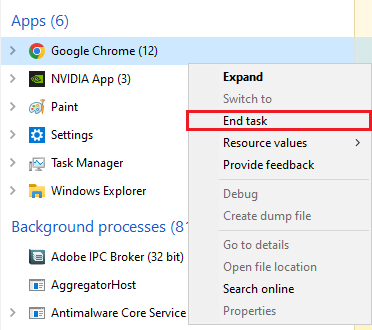
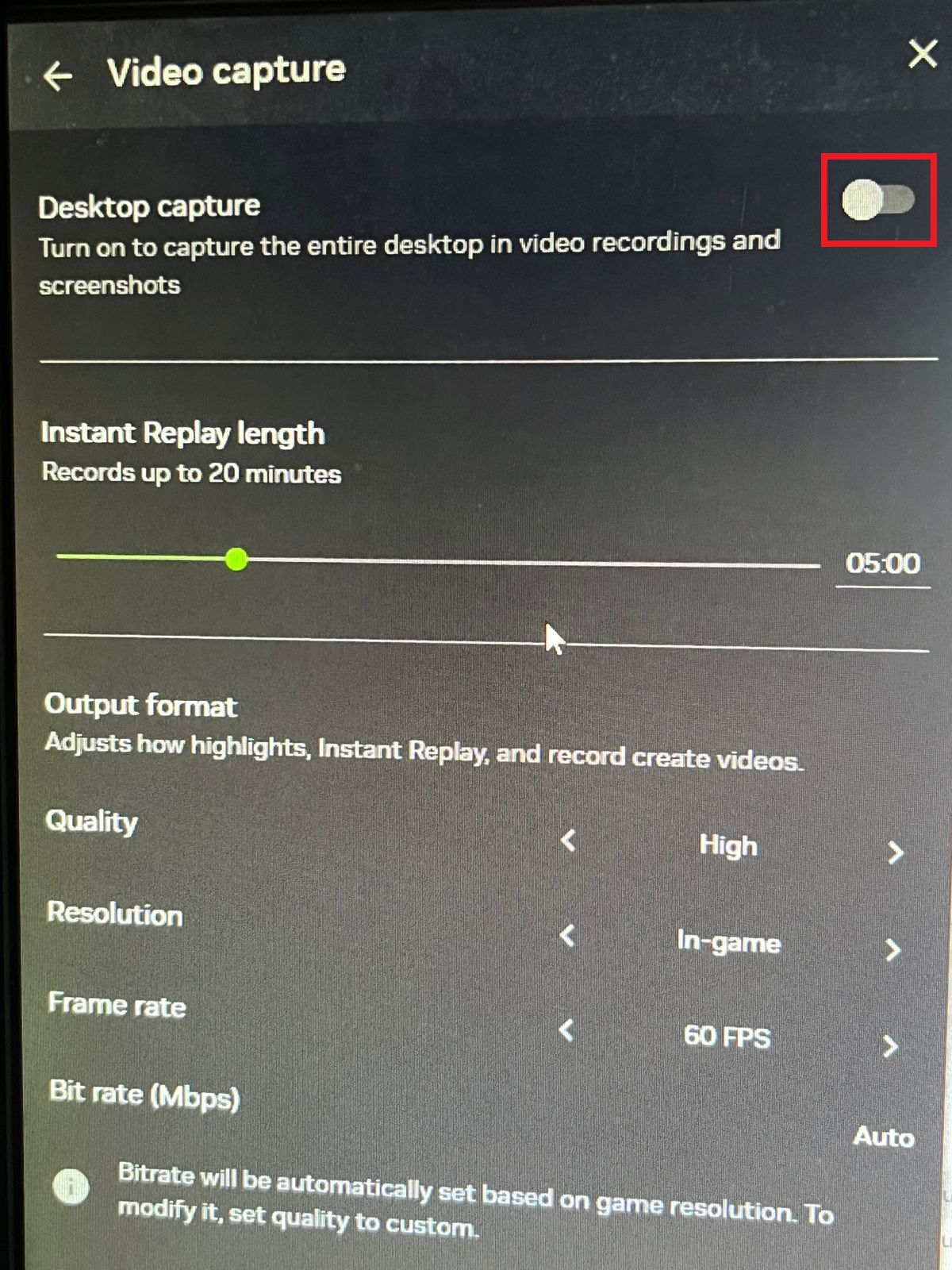
Funktioniert die Sofortwiederholung auch nach dem Schließen geschützter Anwendungen oder dem Deaktivieren der Desktopaufnahme noch , wurde der Wiedergabespeicher durch Regeln der Desktopaufnahme blockiert. Tritt das Problem nur bei älteren Spielen, Fensterspielen, Browserspielen oder Spielen auf, die Java oder OpenGL verwenden, versuchen Sie, den Aufnahmebereich anzupassen, anstatt alles neu zu installieren.
5. Ordnen Sie die Desktop-Aufnahme der Anwendung zu, die Sie aufzeichnen.
Nicht alle Ziele werden über denselben Pfad erfasst. DirectX-Spiele können in der Regel direkt erfasst werden, während der Desktop-Erfassungspfad verwendet wird, um den Desktop, browserbasierte Spiele, Java-Spiele, OpenGL-Titel und einige ältere oder fensterbasierte Anwendungen zu erfassen.
Dies führt zu einem ärgerlichen Dilemma: Die Bildschirmaufnahme ist möglicherweise für die Anwendung, die Sie aufzeichnen möchten, erforderlich, gleichzeitig kann sie aber auch die Einstellung sein, die die Sofortwiedergabe beim Abspielen geschützter Inhalte deaktiviert.
- Teste die Sofortwiederholung zuerst in einem Spiel DirectX Merkwürdig.
- Wenn dieses DirectX-Spiel normal aufzeichnet, bedeutet dies, dass der Aufnahmestapel funktioniert.
- Falls die Registrierung für eine reine Desktop-Anwendung, ein Browserspiel, einen älteren Titel, ein OpenGL-Spiel, ein Java-Spiel oder eine Fensteranwendung fehlschlägt, schließen Sie die Anwendungen mit geschützten Inhalten und starten Sie sie neu. Desktop-Aufnahme.
![Mit dem Overlay von NVIDIA können Sie den Desktop älterer Spiele, Webanwendungen oder Fensteranwendungen, die dies benötigen, erfassen.]()
In den Richtlinien von NVIDIA wird erläutert, dass die Desktop-Aufnahme den Aufnahmebereich erweitert und neben dem Desktop auch viele ältere oder Nicht-DirectX-Anwendungen umfasst. - Testen Sie das Ziel erneut, bevor Sie Browser, Discord-Streams oder Medienanwendungen wieder öffnen.
Wird ein DirectX-Spiel aufgezeichnet, das andere Ziel jedoch nicht, liegt das Problem an der Kompatibilität der Aufzeichnungsanwendung. Wird überhaupt kein unterstütztes Spiel aufgezeichnet, überprüfen Sie die Hardwareunterstützung und installieren Sie den NVIDIA-Aufzeichnungsclient neu.
6. Überprüfen Sie die ShadowPlay-Unterstützung und installieren Sie anschließend die NVIDIA-App neu.
Um das Problem mit der Sofortwiedergabe zu beheben, müssen Sie zunächst sicherstellen, dass ShadowPlay und der NVIDIA-Video-Encoder-Pfad unterstützt werden. Falls Ihre Grafikkarte (GPU), Ihr Treiber oder Ihre NVIDIA-Anwendung die Anforderungen nicht erfüllt, wird zwar möglicherweise das Overlay angezeigt, die Aufnahmefunktionen sind aber unter Umständen nicht verfügbar oder instabil.
Führen Sie diese Schritte erst durch, nachdem Sie das Overlay, den Ordner „Videos“, die Windows-N-Version, die geschützten Inhalte und den Aufnahmebereich überprüft haben. Eine Neuinstallation des Programms stellt häufig die deaktivierten Einstellungen oder den blockierten Aufnahmestatus wieder her.
- Öffnen NVIDIA-App > System > Mein SystemOder überprüfen Sie Ihr Grafikkartenmodell (GPU) in Geräte-Manager > Grafikkarten.
- Vergleichen Sie die Grafikkarte (GPU) und den Treiber mit den Systemvoraussetzungen. NVIDIA-App Und Schattenspiel für Ihr System.
- Falls die Geräte unterstützt werden, deinstallieren Sie sie. NVIDIA-App من Einstellungen > Apps > Installierte Apps.
- Starten Sie Windows neu.
- Installieren NVIDIA-App من NVIDIA Installieren Sie den empfohlenen Treiber entweder direkt aus der Anwendung oder von der Treiberseite. NVIDIA.
- Bevor Sie Ihre benutzerdefinierten Overlay-Einstellungen wiederherstellen, öffnen Sie Alt + Z und testen Instant Replay In einem der Spiele DirectX Unterstützt.
Funktioniert Instant Replay nach der Neuinstallation, führen Sie die Registrierungseinstellungen schrittweise neu durch. Besteht der Fehler weiterhin auf unterstützten Geräten, erfassen Sie Informationen zu Ihrem Grafikkartenmodell (GPU), der Treiberversion, der Windows-Version , dem Verhalten des Overlays, dem Status der Desktopaufnahme und etwaigen Warnungen zu geschützten Inhalten, bevor Sie diese dem NVIDIA- Support melden.
Kommentare sind geschlossen.