
Behebung des Problems, dass MSI Afterburner die Lüfterkurve nicht anwendet.
Funktioniert Ihre Lüfterkurve in MSI Afterburner nicht? Entdecken Sie jetzt die ultimative Lösung, um dieses Problem zu beheben und die volle Kontrolle über die Kühlung Ihres Geräts zurückzuerlangen!

Die wichtigsten Dinge, die Sie wissen müssen
- Um die benutzerdefinierte Lüfterkurve zu aktivieren, muss in den Afterburner-Einstellungen die Option „Benutzerdefinierte automatische Software-Lüftersteuerung aktivieren“ aktiviert sein, und die Hauptlüftersteuerung muss auf den Modus „Auto“ und nicht auf eine feste manuelle Drehzahl eingestellt sein.
- Um sicherzustellen, dass die Lüfterkurve beim Windows-Start angewendet wird, aktivieren Sie in den Einstellungen die Option „Mit Windows starten“ und nach dem Speichern Ihrer Einstellungen in einem Profil die Schaltfläche „Beim Windows-Start anwenden“ im Hauptfenster.
- Um Probleme mit dem Zero-RPM-Verhalten oder der Nichtreaktion der Kurve zu beheben, versuchen Sie, in den Lüftereinstellungen „Firmware-Steuerungsmodus verwenden“ oder „Null-Lüfterdrehzahl mit Hardwarekurve überschreiben“ zu aktivieren und alle anderen GPU-Dienstprogramme zu schließen, um Konflikte zu vermeiden.
Wenn die Lüfterkurve von MSI Afterburner scheinbar beibehalten wird, die GPU sie aber ignoriert, ist die erste Frage, ob Afterburner die Lüfter überhaupt steuert. Eine feste manuelle Lüfterdrehzahl könnte funktionieren, solange die temperaturabhängige Kurve wirkungslos bleibt.
Dies geschieht, weil die Lüftersteuerung zwischen Afterburner, der GPU-Firmware, dem Treiber und manchmal auch dem Dienstprogramm des Kartenherstellers aufgeteilt ist.
- Auf LaptopsBenutzerdefinierte GPU-Lüfterkurven sind möglicherweise gar nicht verfügbar, da das Lüfterverhalten vom Hersteller eingeschränkt wird.
- auf Desktop-KartenDie Kurve kann jedoch weiterhin durch eine minimale Lüfterdrehzahl, Regeln für eine Drehzahl von null Umdrehungen pro Minute oder ein anderes Hilfsprogramm wie MSI Center, ASUS GPU Tweak, Gigabyte Control Center oder ähnliche Software eingeschränkt sein.
1. Stellen Sie sicher, dass die Grafikprozessoreinheit (GPU) die Verwendung einer benutzerdefinierten Lüfterkurve unterstützt.
Laut MSI-Anleitung zu Afterburner können Laptop-GPUs in Afterburner keine benutzerdefinierten Lüfterkurven verwenden, da diese vom Hersteller im BIOS voreingestellt sind. Beim Optimieren eines Gaming-Laptops erscheint die Kurve zwar möglicherweise anpassbar, das Lüfterverhalten wird jedoch weiterhin vom integrierten Controller oder einem Hersteller-Tool gesteuert.
Desktop-Grafikkarten (GPUs) bieten in der Regel mehr Steuerungsmöglichkeiten, unterliegen aber dennoch Hardwarebeschränkungen. Viele moderne Karten akzeptieren keine Lüfterdrehzahlen unterhalb der minimalen manuellen Drehzahl, und einige nutzen weiterhin die Null-RPM-Logik der Karte, bis die GPU im Leerlauf den Lüfterstoppbereich verlässt.
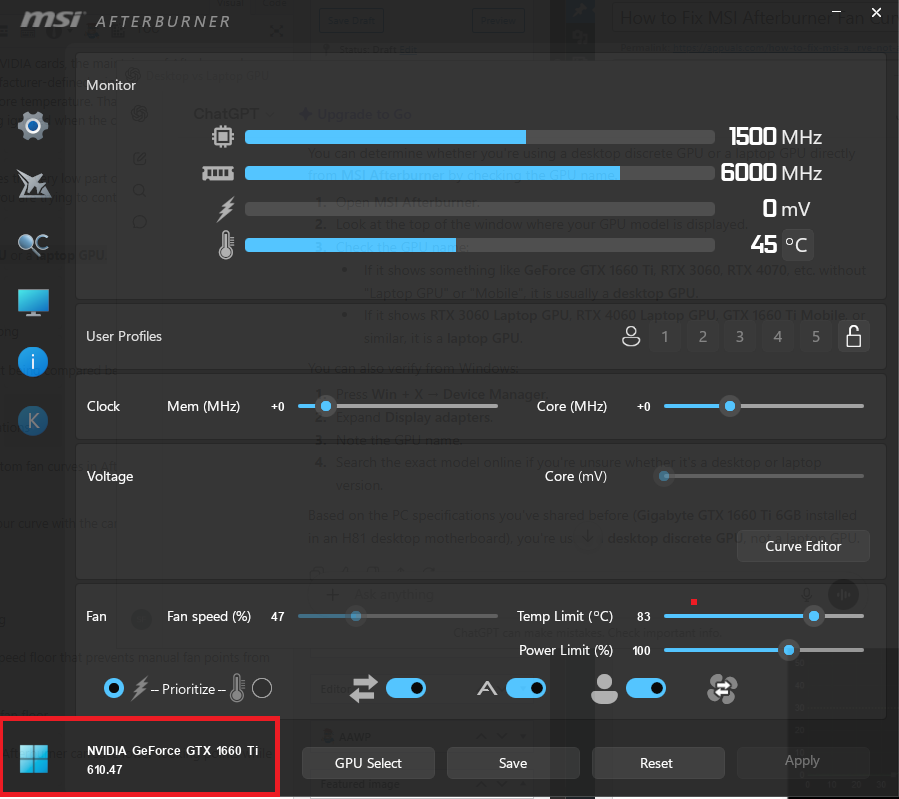
- Stellen Sie sicher, dass Sie die Einstellungen vornehmen. Desktop-Grafikkarte Oder Grafikprozessor (GPU) des Laptops.
![Vergleich zwischen einer Desktop-Grafikkarte und einer Laptop-Grafikprozessoreinheit (GPU) vor der Fehlersuche und Behebung von Problemen mit der Lüfterkurvensteuerung von MSI Afterburner.]()
Das Verhalten des Lüfters der Grafikkarte (GPU) eines Laptops wird oft durch die werkseitige Firmware gesteuert, nicht durch die für Desktop-Computer entwickelte Lüfterkurve von Afterburner. - Wenn es sich bei dem Gerät um einen Laptop handelt, versuchen Sie es mit dem Steuerungstool des Herstellers, anstatt die für Desktop-Computer entwickelte Afterburner-Kurve zu erzwingen.
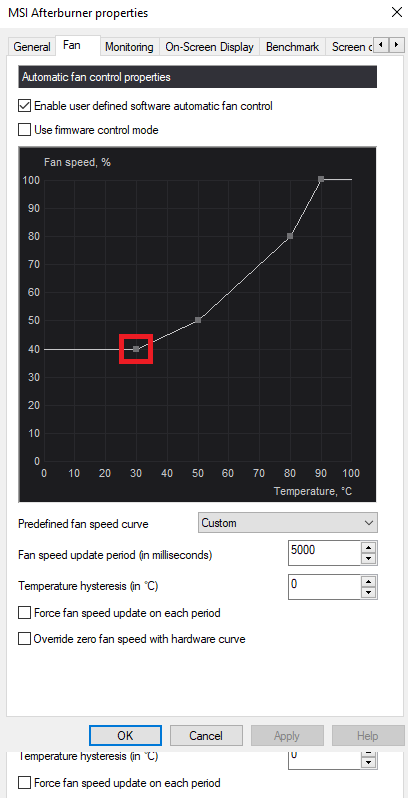
- Für die Desktop-Karte öffnen Sie MSI Afterburner > Einstellungen > Lüfter Überprüfen Sie die vom Kurveneditor zulässige Mindestlüfterdrehzahl.
![Der MSI Afterburner Fan Curve Editor zeigt eine minimale Drehzahlgrenze an, die eine manuelle Einstellung der Lüfterdrehzahl auf niedrigere Werte verhindert.]()
Wenn die Grafikkarte eine Mindestlüfterdrehzahl vorschreibt, scheinen Punkte unterhalb dieser Grenze zwar gespeichert zu sein, funktionieren aber tatsächlich nicht. - Verschieben Sie die Lüfterpunkte, die zu niedrig sind oder die Reichweite nicht erreichen. 0% Wenn das für die Karte zulässige Mindestlimit überschritten wird, muss der Test wiederholt werden.
- Führen Sie eine kurze Lastprüfung der Grafikprozessoreinheit (GPU) durch und beobachten Sie, ob die Lüfter der Kurve folgen, nachdem die Karte ihren normalen Lüfter-Aus-Bereich verlassen hat.
Wenn die Kurve nur bei einem Laptop oder nur unterhalb der minimalen Lüfterdrehzahl der Grafikkarte nicht funktioniert, liegt das Problem nicht an Afterburner. Falls es sich jedoch um eine Desktop-GPU handelt und die Kurve komplett ignoriert wird, lesen Sie im nächsten Schritt den Abschnitt „Steuerungsmodus“.
2. Aktivieren Sie die benutzerdefinierte automatische Lüftersteuerung und behalten Sie den Auto-Modus bei.
Das Zeichnen der Lüfterkurve allein reicht nicht aus, um deren Funktionsfähigkeit zu gewährleisten. Die MSI-Einrichtung erfordert die Aktivierung der Option „Benutzerdefinierte automatische Lüftersteuerung aktivieren“ , und die Hauptlüftersteuerung in der MSI Afterburner-Software muss im „Auto“ -Modus verbleiben , damit die Kurve auf Temperaturänderungen reagiert.
Dies ist der übliche Fall, in dem der Regler für die Lüftergeschwindigkeit auf einen festen Prozentsatz eingestellt ist, die Kurve sich aber nicht mit der Temperatur ändert. Manuelle Lüftergeschwindigkeitsregelung und automatische Kurvenregelung sind zwei unterschiedliche Betriebsarten.
- Öffnen MSI Nachbrenner.
- tippen Sie auf Einstellungen , und öffnen Sie dann die Registerkarte Ventilator.
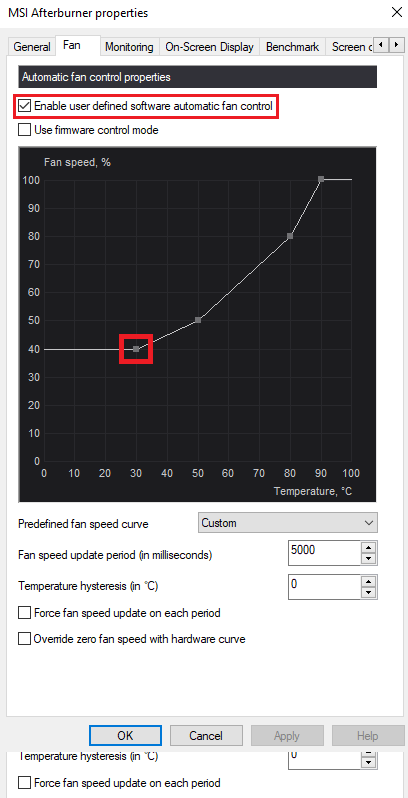
- Option aktivieren Benutzerdefinierte Software-gesteuerte automatische Lüftersteuerung.
![Die Lüfter-Registerkarte in MSI Afterburner mit aktivierter benutzerdefinierter automatischer Lüftersteuerungsoption.]()
Die Kurve wird erst aktiv, nachdem Afterburner angewiesen wurde, die benutzerdefinierte automatische Lüftersteuerung zu verwenden. - Passen Sie die Kurvenpunkte an und klicken Sie dann auf Tragen Sie.
- Kehren Sie zum Hauptfenster von Afterburner zurück und vergewissern Sie sich, dass die Lüftersteuerung auf die richtige Position eingestellt ist. AutoKein fester manueller Prozentsatz.
![Im Hauptfenster des MSI Afterburner-Programms ist die automatische (Auto) Lüftersteuerung aktiviert, anstatt einer festen manuellen Lüfterdrehzahl.]()
Die konstante manuelle Geschwindigkeit kann auch dann genutzt werden, wenn die Kurve inaktiv ist und der Automatikmodus ausgeschaltet ist. - Führe ein Spiel oder einen Benchmark-Test durch und überwache beides Lüfterdrehzahl % Und Lüfterdrehzahl Im Gerätemonitor.
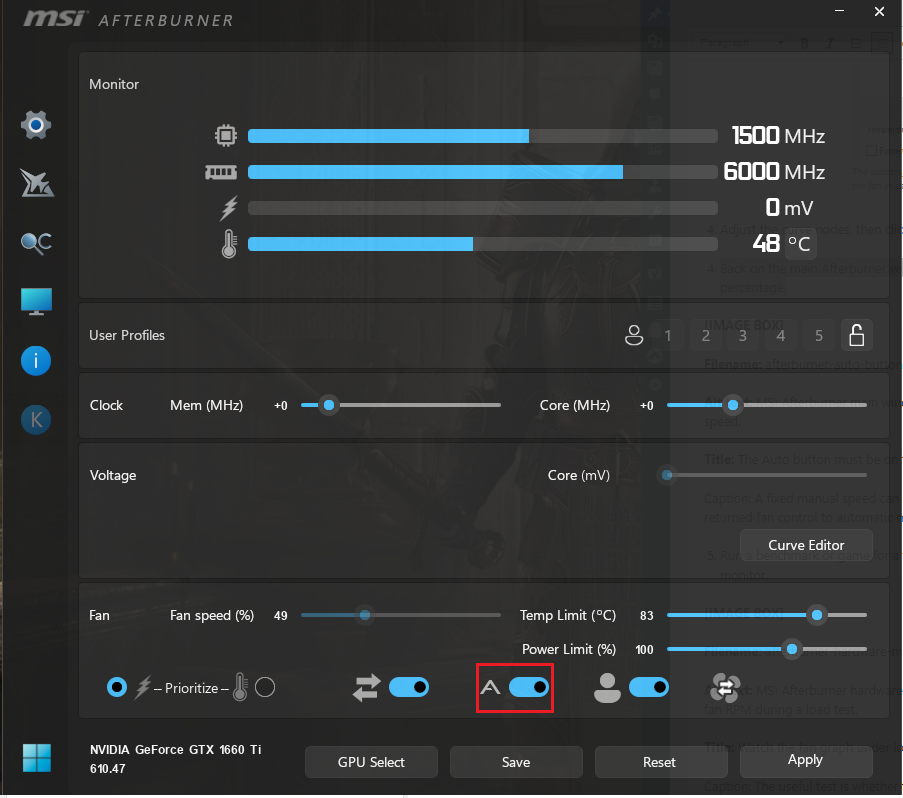
Wenn die Lüfter nach dem Wiederherstellen des Automatikmodus die Temperatur überwachen , war die Temperaturkurve ursprünglich nicht aktiv. Funktioniert sie jetzt, verschwindet aber nach einem Neustart, beheben Sie das Startverhalten.
3. Aktivieren Sie das Laden der Lüfterkurve in MSI Afterburner beim Windows-Start.
Afterburner speichert nicht dauerhaft alle Programmierkurven auf der Grafikkarte (GPU). Laut MSI-Handbuch ermöglicht die Option „ Mit Windows starten“, dass Afterburner Ihre Einstellungen und die Lüftereinstellungen der Grafikkarte beim Computerstart automatisch lädt.
Im Hauptfenster befindet sich außerdem eine separate Schaltfläche mit der Bezeichnung „Beim Windows-Start anwenden“ . Wenn nur eine dieser beiden Optionen aktiviert ist, öffnet sich Afterburner möglicherweise, ohne das erwartete Profil anzuwenden, oder die Grafikkarte kehrt nach jedem Neustart zum Standard-Lüfterverhalten zurück.
- Öffnen MSI Afterburner > Einstellungen.
- Aktivieren Mit Windows starten.
![Die MSI Afterburner-Einstellungen zeigen im Hauptfenster die Optionen „Mit Windows starten“ und „Beim Windows-Start anwenden“ an.]()
Falls Afterburner beim Systemstart nicht geladen wird, kann es sein, dass die Grafikprozessoreinheit (GPU) bis zum Öffnen des Programms wieder auf ihr Standard-Lüfterverhalten zurückgreift. Die Anwendung Nochmal. - tippen Sie auf OKKehren Sie anschließend zum Hauptfenster von Afterburner zurück.
- Speichern Sie Ihre aktuellen Einstellungen in einem nummerierten Profil.
- Aktivieren Beim Windows-Start anwendenWenn die Schaltfläche inaktiv (grau) ist, öffnen Profilsperre Erstmal versuchen, dann noch einmal.
- Neu starten Windows Prüfen Sie vor dem Starten eines Spiels, ob die Lüfterkurve aktiv ist.
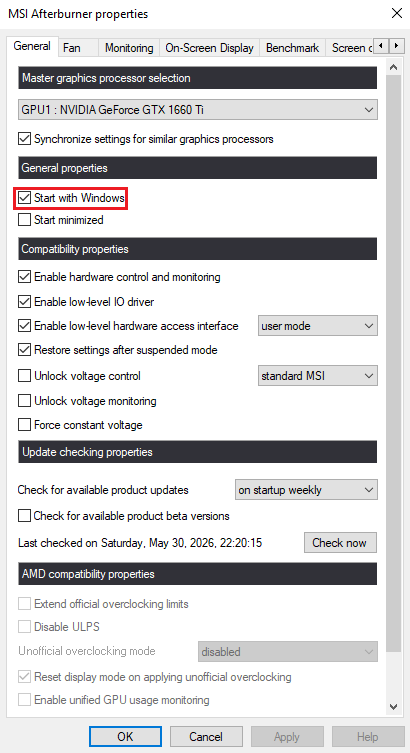
Bleibt die Lüfterkurve nach einem Neustart aktiv, lag das Problem wahrscheinlich am Laden der Starteinstellungen. Läuft Afterburner jedoch korrekt, die Lüfter stoppen aber weiterhin und drehen sich nur sporadisch, ist vermutlich das Verhalten der Grafikkarte bei null Umdrehungen pro Minute die Ursache.
4. Anpassung des Null-RPM-Verhaltens und Steuerung der Firmware und der Tools der Hersteller
Moderne Grafikprozessoren (GPUs) verfügen oft über einen integrierten Lüfterabschaltmodus, wodurch die benutzerdefinierte Lüfterkurve im Leerlauf deaktiviert erscheinen kann. Dies trifft insbesondere dann zu, wenn die Kurve 0 U/min oder einen sehr niedrigen Prozentsatz innerhalb eines Temperaturbereichs vorsieht, in dem das BIOS der Karte noch eine andere Regel vorschreibt.
MSI Afterburner bietet wichtige Optionen wie den Firmware-Steuerungsmodus und die Möglichkeit, die Lüfterdrehzahl bei Nullstellung durch eine Hardwarekurve zu überschreiben . Diese Optionen sind für Grafikkarten mit speziellen Anforderungen an die Lüftersteuerung gedacht. Da Herstellerprogramme Störungen verursachen können, ist es wichtig, dass zwei Anwendungen nicht gleichzeitig denselben Lüfter steuern.
- Öffnen Einstellungen > Lüfter.
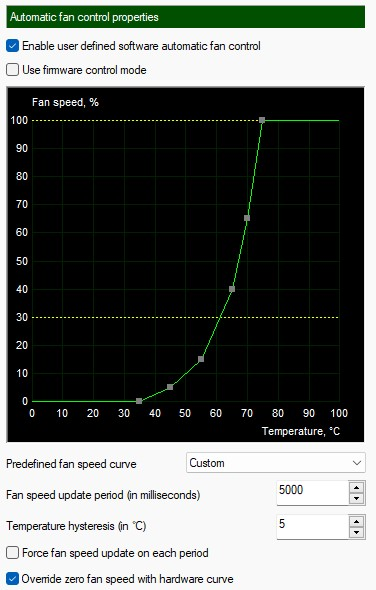
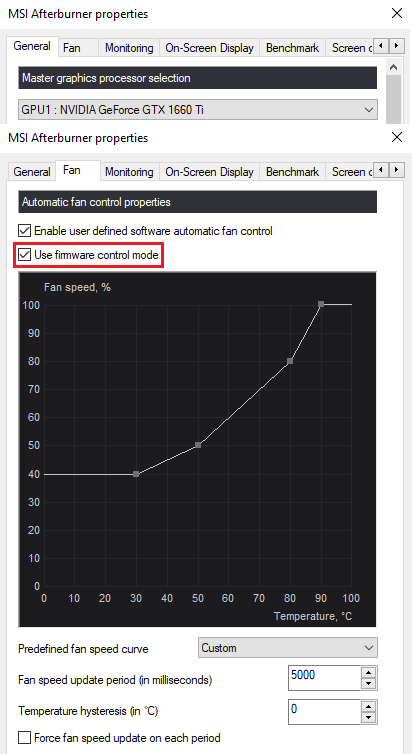
- Falls die normale Programmkurve auf der Desktop-Karte nicht zufriedenstellend reagiert, versuchen Sie, die Option zu aktivieren. Firmware-Steuerungsmodus verwenden.
![Im Reiter „Lüfter“ von MSI Afterburner wird die Aktivierung des Firmware-Steuerungsmodus für die Desktop-Grafikkarte angezeigt.]()
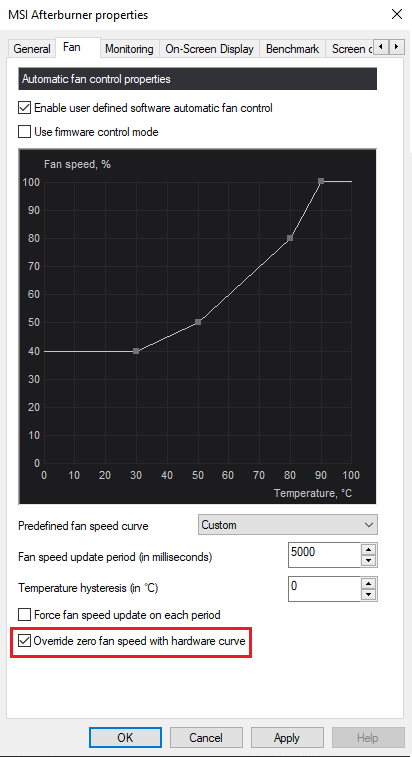
Der Firmware-Steuerungsmodus kann einigen Karten helfen, die auf die normale softwaregesteuerte Kennlinie nicht gut reagieren. - Wenn das Problem hauptsächlich mit dem Leerlaufverhalten des Lüfters zusammenhängt, versuchen Sie, die Option zu aktivieren. Lüfterdrehzahl Null über Hardwarekurve.
![Die MSI Afterburner-Option zum Überschreiben der Lüfterdrehzahl Null durch eine Hardwarekurve ist beim Festlegen eines benutzerdefinierten Lüfterprofils aktiviert.]()
Diese Option ermöglicht es dem Lüfterstoppverhalten der Grafikkarte, den 0-RPM-Bereich der Kurve zu steuern, anstatt einen nicht unterstützten Softwarepunkt zu erzwingen. - Falls Sie über GPU-Dienstprogramme wie z.B. verfügen MSI-Zentrum Oder dragon Centre Oder ASUS GPU Tweak Oder Gigabyte Kontrollzentrum Oder EVGA Präzision Falls das Gerät installiert ist, schalten Sie es entweder vollständig aus oder deaktivieren Sie die Lüftersteuerung, um diesen Test durchzuführen.
- Für MSI-Karten, die Technologie enthalten Null FrozrTesten Sie die Einrichtung mit beiden Methoden innerhalb MSI-ZentrumEinige Benutzer berichten, dass Afterburner nur dann korrekt funktioniert, wenn Sie im Hintergrund bleiben. Null Frozr Es ist aktiviert und die Art und Weise, wie Afterburner mit Nullgeschwindigkeit umgeht, wird entsprechend angepasst.
- Vereinfachen Sie die Kurve auf wenige klare Punkte, dann erneut Verhaltenstest Der Lüfter befindet sich im Leerlauf und steht unter Druck.
Wenn die Karte nach diesen Änderungen die Kurve korrekt anzeigt, lag das Problem an einer Inkompatibilität zwischen Afterburner und der Lüftersteuerung bzw. der Steuerung des Kartenherstellers. Sollte das Problem weiterhin bestehen, aktualisieren Sie die Grafikkartentreiber und installieren Sie Afterburner neu.
5. Aktualisieren Sie Ihren Grafikkartentreiber und führen Sie eine Neuinstallation von Afterburner durch.
MSI empfiehlt stets, vor der Konfiguration von Einstellungen den aktuellsten Grafikkartentreiber und die neueste Version von Afterburner zu verwenden. Dies ist besonders wichtig nach dem Austausch der Grafikkarte, einem größeren Treiberupdate oder dem Upgrade auf eine neuere NVIDIA-, AMD- oder Intel-Karte, die von einer älteren Afterburner-Version möglicherweise nicht optimal unterstützt wird.
Führen Sie diese Schritte erst aus, nachdem Sie überprüft haben, ob die Lüftereinstellungen, der Startvorgang und der Null-RPM-Modus korrekt sind. Eine vorherige Neuinstallation der Software könnte die eigentliche Ursache des Problems verschleiern und Sie zwingen, dieselben fehlerhaften Einstellungen erneut zu konfigurieren.
- Installieren Sie den neuesten stabilen Treiber für Ihre GPU von NVIDIA Oder AMD Oder IntelStarten Sie anschließend Ihr Windows-System neu.
- Laden Sie die neueste Version herunter MSI Nachbrenner Nur von der Website MSI Offizieller oder Guru3DMSI warnt vor gefälschten Afterburner-Websites, daher sollten Sie unzuverlässige Quellen meiden.
- Wenn Sie vor Kurzem eine neue Grafikkarte installiert haben, starten Sie Ihren Computer nach der Treiberinstallation einmal neu, bevor Sie Afterburner erneut öffnen.
- Falls die Lüfterkurve immer noch nicht an der Karte haftet, bauen Sie sie aus. MSI NachbrennerInstallieren Sie anschließend die aktuelle Version neu und erstellen Sie die Lüfterkurve manuell neu, anstatt die alten Profile sofort zu importieren.
- Testen Sie die Kurve nur mit laufendem Afterburner, bevor Sie eine andere GPU-Tuning-Anwendung öffnen.
Wenn eine Neuinstallation die Lüftersteuerung nicht ermöglicht, liegt das Problem meist außerhalb von Afterburner: Es könnte mit der Firmware Ihres Laptops, einer minimalen Lüfterdrehzahlbegrenzung Ihrer Grafikkarte oder einer vom Hersteller definierten Lüfterstoppregel zusammenhängen, die die GPU-Software nicht überschreiben kann. Verwenden Sie in diesem Fall das Tool des GPU-Herstellers oder belassen Sie die physische Lüftersteuerung unverändert, anstatt eine Lüfterkurve zu erzwingen, die die Karte nicht unterstützt.
Kommentare sind geschlossen.