

Ein HTTP/2-Protokollfehler auf dem Clientgerät wird hauptsächlich durch Browserprobleme oder Netzwerkstörungen verursacht. Browserprobleme können von inkompatiblen Add-ons über beschädigten Cache und fehlerhafte Cookies bis hin zum Browserverlauf reichen.

Das Problem tritt auf, wenn ein Client versucht, eine Website zu besuchen, dies aber fehlschlägt und ein HTTP/2-Fehler angezeigt wird. In manchen Fällen betrifft das Problem nur eine bestimmte Website, in anderen Fällen können alle Browser auf dem Gerät des Clients die meisten Websites nicht öffnen. Das Problem wurde für alle gängigen Browser wie Chrome, Firefox, Edge, Opera und andere gemeldet. Es tritt auch häufig auf Geräten mit verschiedenen Betriebssystemen (wie Windows, Mac, Linux, iPhone, Android usw.) auf. Der HTTP/2-Fehler wird auch in einigen anderen Anwendungen oder Spielen (wie z. B. Discord) gemeldet.
Dieses Phänomen tritt bekanntermaßen auf beiden Seiten auf, also sowohl auf der Client- als auch auf der Serverseite. Ziel dieses Artikels ist die Behebung des Fehlers err_http2_protocol_error auf Clientseite.Während einige Maßnahmen (wie beispielsweise die Deaktivierung von HTTP2) möglicherweise auch serverseitig gut funktionieren, ist es aufgrund der Vielfalt der serverseitigen Probleme unmöglich, alle in diesem Artikel zu behandeln.
Es kann viele Gründe geben, warum auf Ihrem Clientgerät ein HTTP 2-Protokollfehler auftreten kann, aber wir haben die folgenden als die Hauptursachen für diesen Fehler ermittelt:
- Ein veralteter Browser oder ein veraltetes Betriebssystem für das GerätWenn Ihre Browserinstallation oder das Betriebssystem Ihres Geräts veraltet ist, kann die Inkompatibilität des Browsers bzw. des Geräts mit der Website, die das Problem verursacht, zu einem HTTP-2-Fehler führen, da die Website möglicherweise nicht inkompatible Datenpakete vom Gerät des Clients verarbeiten kann.
- Konfliktierende BrowsererweiterungenEin HTTP2-Protokollfehler kann auftreten, wenn eine Browsererweiterung die Verbindung des Clients zum Server der Website stört und dadurch das Problem verursacht und verhindert, dass die Website auf Clientseite korrekt geladen wird.
- System- oder NetzwerksicherheitsproduktEin err_http2_protocol_error-Fehler kann auftreten, wenn Ihr Sicherheitsprodukt (System oder Netzwerk) den Clientzugriff auf den Webserver, der das Problem verursacht, einschränkt und der Server sich infolgedessen weigert, eine Verbindung herzustellen, wobei der betreffende Fehler angezeigt wird.
- Beschädigter Cache, Cookies oder BrowserverlaufWenn Cookies, Cache oder Browserverlauf beschädigt sind, können Datenpakete, die als Clientanfrage gesendet werden, die Legitimität des Geräts möglicherweise nicht überprüfen, und der Server kann die Verbindung mit einem err_http2_protocol_error-Fehler verweigern.
1. Aktualisieren Sie Ihren Browser auf die neueste Version
Ist der verwendete Browser veraltet, kann dies aufgrund von Inkompatibilität mit Websites zu einem HTTP/2-Fehler führen. Dabei lehnt die Website die Anfrage des Clients aufgrund inkompatibler Datenpakete ab. In diesem Fall kann ein Update des Browsers auf die neueste Version das Problem beheben.
Zur Verdeutlichung werden wir den Browser-Aktualisierungsprozess besprechen. Chrome Es wird empfohlen, Ihren PC auf die neueste Version zu aktualisieren. Bevor Sie fortfahren, stellen Sie bitte sicher, dass das Problem nicht serverseitig liegt, indem Sie versuchen, die betroffene Website mit einem anderen Gerät in einem anderen Netzwerk aufzurufen.
- Öffnen Sie einen Browser Chrome Öffnen Sie das Menü durch Anklicken auf Die drei vertikalen Punkte (Nahe der oberen rechten Ecke).
- Bewegen Sie den Mauszeiger darüber Hilfe Klicken Sie im daraufhin erscheinenden Untermenü auf Über Google Chrome.

- Stellen Sie als Nächstes im sich öffnenden Fenster sicher, dass der Browser Chrome Aktualisieren Sie auf die neueste Version und klicken Sie dann auf Starten Sie neu.

- Überprüfen Sie nach dem Neustart, ob der Browser Chrome Frei von ERR_HTTP2_PROTOCOL_ERROR-Fehlern.


2. Aktualisieren Sie das Betriebssystem des Geräts auf die neueste Version.
Der Fehler ERR_HTTP2_PROTOCOL_ERROR kann auftreten, wenn Ihr Betriebssystem veraltet ist. Dies kann dazu führen, dass Datenpakete Ihres Geräts nicht mit Websites oder Servern kompatibel sind. Ein Update Ihres Betriebssystems auf die neueste Version kann dieses Problem beheben. Im Folgenden wird der Update-Prozess für Ihren Windows-PC erläutert.
- Klicken Windows, und suche nach Auf Updates prüfen, وklicken auf ihr.

- Klicken Sie nun im Aktualisierungsfenster auf die Schaltfläche Auf Updates prüfenUnd falls Windows-Updates verfügbar sind, Installieren الAktualisierung.

- Sobald Windows-Updates installiert sind, Neu starten Überprüfen Sie nach dem Neustart Ihres Systems, ob der Fehler err_http2_protocol_error behoben wurde.


3. Stellen Sie das korrekte Datum und die korrekte Uhrzeit auf dem Gerät ein.
Sind Datum und Uhrzeit auf dem Gerät falsch, kann dies ebenfalls zu einem err_http2_protocol_error führen, da Datenpakete mit falschen Zeitstempeln vom Host abgewiesen werden und so das Problem verursachen können. In diesem Fall kann die Korrektur von Datum und Uhrzeit auf dem Gerät den HTTP/2-Fehler beheben. Zur Veranschaulichung beschreiben wir den Vorgang der Korrektur von Datum und Uhrzeit auf einem Windows-Computer.
- Rechtsklick على Uhr in der Taskleiste und wählen Sie Datum und Uhrzeit einstellen.

- Nun im daraufhin erscheinenden Einstellungsfenster Automatische Zeiteinstellung deaktivieren Indem man den Status auf AUS schaltet und dann einstellen Richtige Zeitzone Im Dropdown-Menü für die Zeitzone.

- Klicken Sie anschließend auf die Schaltfläche. Ein Wechsel Der vorn Datum und Uhrzeit manuell einstellen.
- Jetzt anpassen Das richtige Datum und die richtige Uhrzeit Klicken Sie im Menü auf Ein Wechsel.

- Dann Neu starten Überprüfen Sie nach dem Neustart Ihres Systems, ob das korrekte Datum und die korrekte Uhrzeit in der Taskleiste angezeigt werden.
- Öffnen Sie in diesem Fall einen Webbrowser und rufen Sie die Website auf, bei der das Problem auftritt, um zu prüfen, ob der Zugriff ohne Auftreten eines HTTP2-Protokollfehlers möglich ist.


4. Öffnen Sie den Browser im Inkognito- oder privaten Browsermodus.
Wenn Browsererweiterungen das Laden der Website(s) verhindern oder Ihr Browser-Cache, Ihre Cookies oder Ihr Verlauf beschädigt sind, kann dies ebenfalls zu diesem Fehler führen. In solchen Fällen kann das Ausführen des Browsers im Inkognito- oder Privatmodus (wenn Sie die Website einmalig aufrufen möchten, ohne Erweiterungen zu deaktivieren oder Cache und Cookies zu löschen) das Problem möglicherweise beheben. Zur Verdeutlichung erklären wir im Folgenden, wie Sie Google Chrome im Inkognitomodus starten.
- Starten Sie einen Browser Google Chrome und erweitern القائمة Es ist sein eigenes.
- Wählen Sie nun aus Neues Inkognito-Fenster Rufen Sie anschließend die Website auf, bei der das Problem auftritt, um zu überprüfen, ob sie ordnungsgemäß funktioniert.


5. Deaktivieren/Deinstallieren Sie in Konflikt stehende Browsererweiterungen.
Wenn eine Browsererweiterung die Verbindung zwischen Browser und der problematischen Website stört, kann dies zu einem err_http2_protocol_error-Fehler führen, da die Datenpakete zwischen den Geräten nicht korrekt verarbeitet werden. In diesem Fall kann das Deaktivieren oder Deinstallieren der betreffenden Erweiterung das Problem beheben. Im Folgenden beschreiben wir das Vorgehen für die (vermutete) Akamai Debug Header-Erweiterung im Chrome-Browser.
- Öffnen Sie einen Browser ChromeKlicken Sie neben der Adressleiste auf Plugins-Symbol.
- Wählen Sie jetzt Erweiterungsmanager und deaktivieren Akamai Debug Header Durch Umschalten des Netzschalters in die Aus-Position.

- Danach, Neu starten Rufen Sie die Webseite auf, bei der Probleme auftreten, und prüfen Sie, ob das HTTP2-Protokollfehlerproblem behoben ist.

- Wenn das nicht funktioniert, dann Alle Add-ons deaktivieren Und prüfen Sie, ob das Problem behoben ist.
- Wenn ja, dann Indem man das Add-on einzeln wieder aktiviert Um das Add-on zu identifizieren, das das Problem verursacht, sollte man es nach dem Auffinden entweder deaktiviert lassen oder deinstallieren (falls es nicht benötigt wird).


6. Deaktivieren Sie das QUIC-Protokoll in Ihrem Browser.
Wenn die betroffene Website nicht korrekt für die Verarbeitung von Datenverkehr aus dem QUIC-Testnetzwerk (Quick UDP Internet Connections) konfiguriert ist, kann eine Inkompatibilität zwischen Client und Server zu dem beschriebenen HTTP/2-Fehler führen. Die Deaktivierung des QUIC-Protokolls im Browser kann das Problem beheben. Im Folgenden wird die Deaktivierung des QUIC-Protokolls im Chrome-Browser erläutert.
- Öffnen Sie einen Browser Chrome وEintreten Folgendes erscheint in der Adressleiste:
chrome: // flags / # enable-quic
- Suche jetzt nach Experimentelles QUIC-Protokoll Stellen Sie die Dropdown-Liste auf ein gebrochen.

- Dann Neu starten Öffnen Sie den Chrome-Browser und prüfen Sie dann, ob die problematische Website im Browser ordnungsgemäß funktioniert.

7. Setzen Sie die erweiterten experimentellen Einstellungen des Browsers auf die Standardeinstellungen zurück.
Wenn Sie oder eine Browsererweiterung erweiterte experimentelle Browsereinstellungen aktiviert haben, kann es aufgrund des experimentellen Charakters dieser Einstellungen zu Kommunikationsproblemen mit der Website kommen, was einen Fehler vom Typ err_http2_protocol_error zur Folge hat. In diesem Fall kann das Zurücksetzen der erweiterten experimentellen Browsereinstellungen auf die Standardwerte das Problem beheben. Zur Veranschaulichung zeigen wir Ihnen, wie Sie die Chrome-Browser-Tags zurücksetzen.
- Starten Sie einen Browser Chrome وEintreten Folgendes befindet sich in der Titelleiste:
Chrom: // Flaggen /
- Klicken Sie nun oben rechts auf Alles zurücksetzen Dann Neu starten Es wird überprüft, ob der Browser frei von HTTP2-Protokollfehlern ist.


8. Deaktivieren Sie die erweiterten Browsersicherheitsfunktionen für die Website, auf der das Problem auftritt.
Ein HTTP/2-Fehler kann auftreten, wenn die erweiterten Sicherheitsfunktionen Ihres Browsers aktiviert sind. Diese können unter Umständen verhindern, dass der Browser verarbeitbare Datenpakete an den Server sendet, was zu dem Problem führt. In diesem Fall kann die Deaktivierung der erweiterten Sicherheitsfunktionen für die betroffene Website das Problem beheben. Im Folgenden wird die Deaktivierung der erweiterten Sicherheitsfunktionen im Edge-Browser erläutert.
Warnung:
Sie können diesen Schritt auf eigenes Risiko durchführen, da die Deaktivierung der erweiterten Webbrowser-Sicherheit Ihren Browser, Ihr System, Ihr Netzwerk und Ihre Daten Bedrohungen aussetzen kann.
- Öffnen Sie einen Browser Marktumfeld und ging nach Die Website, die Probleme hat.
- Wenn nun der Fehler auftritt, klicken Sie auf Zusätzliche Sicherheit (In der Nähe der Adressleiste) und auswählen Verbesserung der Sicherheit dieser Website.

- dann deaktivieren Nutzen Sie die Sicherheitsverbesserungen für diese Website Durch Umschalten des Status-Schlüssels auf Position Abschalten.

- Ich Neu starten Überprüfen Sie, ob die problematische Website ohne Anzeige eines HTTP 2-Fehlers geöffnet werden kann.
- Wenn das Problem nicht nur auf einer Website auftritt, sondern auf mehreren Websites, öffnen Sie einen Browser. MarktumfeldKlicken Sie dann auf die obere rechte Ecke von Die drei horizontalen Punkte ein Menü öffnen Marktumfeld.
- Wählen Sie jetzt die EinstellungenKlicken Sie im sich öffnenden Fenster auf Menüsymbol (Nahe der oberen linken Ecke).

- dann öffnen Datenschutz, Suche und Dienste und scrollen Sie nach unten zum Abschnitt Verbessern Sie Ihre Websicherheit.

- Ich Deaktivieren Verbessern Sie Ihre Websicherheit, indem Sie den Status-Schlüssel in den Modus schalten. Abschalten (Falls Sie diese Einstellung nicht deaktivieren können, bedeutet dies, dass sie von Ihrem Unternehmen verwaltet wird. Wenden Sie sich in diesem Fall bitte an den IT-Manager Ihres Unternehmens, um das Problem zu beheben.) Überprüfen Sie anschließend, ob das Problem mit der HTTP/2-Website behoben wurde.


9. Versuchen Sie es mit einem neuen Browserprofil.
Wenn Ihr aktuelles Browserprofil beschädigt ist, kann dies zu einem err_http2_protocol_error führen, da dadurch beschädigte Paket-Header auf Ihrem Gerät erzeugt werden können, die vom Server möglicherweise nicht korrekt verarbeitet werden. In diesem Fall kann die Verwendung eines neuen Browserprofils das Problem beheben. Zur Veranschaulichung beschreiben wir die Erstellung eines neuen Chrome-Benutzerprofils.
- Öffnen Sie einen Browser ChromeUnd klicken Sie in der oberen rechten Ecke auf Ihr Profilsymbol (Neben den drei vertikalen Punkten).
- Klicken Sie nun auf Zusatz Und wähle Folgen ohne Konto.

- Dann Eintreten اسم Erstellen Sie ein neues Profil (z. B. Test) und klicken Sie auf Fertig.

- Überprüfen Sie nun im neuen Benutzerprofilfenster, ob die problematische Website korrekt geöffnet wird.


10. Browser-Cache, Cookies und Verlauf löschen.
Der Fehler „err_http2_protocol_error“ kann auftreten, wenn Browser-Cache, Cookies und Verlauf beschädigt sind und dadurch die Kernkomponenten der Website auf dem Endgerät des Nutzers nicht geladen werden können. In diesem Fall kann das Löschen von Browser-Cache, Cookies und Verlauf das Problem beheben. Zur Veranschaulichung beschreiben wir den Vorgang des Löschens von Cache, Cookies und Verlauf im Chrome-Browser. Notieren Sie sich vorab Ihre Anmeldedaten für die Website.
- Öffnen Sie einen Browser Chrome und ging nach Die Website, auf der das Problem auftritt (Wie Trello).
- Klicken Sie nun in der Adressleiste auf Schlosssymbol Und wähle Weitere Informationen (Cookies).

- Dann wähle Plätzchen und klicke Entfernung.

- الآن wiederholen Das Gleiche gilt für alle anderen Cookies, und dann Neu starten Browser.
- Rufen Sie anschließend die Website auf, auf der das Problem auftritt, und prüfen Sie, ob das Problem behoben wurde.
- Wenn das Problem nicht gelöst wird, Neu starten Chrome-Browser und erweitern Seine Liste.
- Klicken Sie nun auf Plus Werkzeuge Und wähle Browserdaten löschen.

- Klicken Sie anschließend im unteren Bereich der angezeigten Liste auf AbmeldenWechseln Sie dann zum Tab fortschrittlich.
- Wählen Sie nun Zeitspanne ل jedesmal وein Zeichen setzen In den Kontrollkästchen für جميع Kategorien.
- Dann klick auf löschen von Daten Sobald es fertig ist, Neu starten Überprüfen Sie, ob das Problem mit dem HTTP2-Protokoll behoben wurde.


11. Versuchen Sie es mit einem anderen Browser
Nicht alle Browser sind gleich. Wenn ein bestimmter Browser mit einer Funktion einer Webseite inkompatibel ist oder eine falsch konfigurierte Funktion übermäßig streng handhabt, kann dies zu einem err_http2_protocol_error führen. In diesem Fall kann die Verwendung eines anderen Browsers (der weniger strenge Standards verwendet) das Problem möglicherweise beheben.
- Tun Durch Herunterladen und Installieren eines anderen Browsers Auf Ihrem Gerät (sofern kein anderer Browser installiert ist). Tritt das Problem bei einem Chromium-basierten Browser auf, empfiehlt sich die Installation eines anderen Browsers (z. B. Firefox).
- الآن Füllen Anderer Browser Prüfen Sie, ob er die problematische Website öffnen kann, ohne dass ein err_http2_protocol_error-Fehler angezeigt wird.
12. Versuchen Sie ein anderes Netzwerk oder verwenden Sie ein VPN.
Ein HTTP-2-Fehler kann auftreten, wenn Ihr Netzwerk den Webverkehr zwischen Ihrem Gerät und dem problematischen Webserver so blockiert, dass die Paket-Header der Geräte inkompatibel sind. In diesem Fall kann die Verwendung eines anderen Netzwerks oder eines VPNs das Problem beheben.
- Erstens, wenn Ihr Gerät online Durch VPNPrüfen Sie, ob Jahreszeit VPN oder Versuchen Sie es mit einer anderen VPN-Website. Es löst das Problem.
- Falls nicht, ausstecken Das Gerät über Aktuelles Netzwerk وAnruf In einem anderen Netzwerk (Zum Beispiel ein mobiler Hotspot, aber denken Sie daran, dass manche Websites Verbindungen über das Mobilfunknetz effektiv blockieren).

- Schalten Sie nun Ihren Browser ein und rufen Sie die Webseite auf, bei der das Problem auftritt, um zu überprüfen, ob sie ordnungsgemäß funktioniert.
- Falls nicht, Laden Sie die VPN-App herunter und installieren Sie sie. auf Ihrem Gerät.
- الآن Füllen VPN-Anwendung undAnruf An einem bevorzugten Standort (z. B. in den Vereinigten Staaten).
- Dann Neu starten Überprüfen Sie, ob die problematische Website ohne Hindernisse aufgerufen werden kann.

13. Deaktivieren oder deinstallieren Sie die Systemsicherheitsanwendung.
Wenn die Sicherheitsanwendung Ihres Systems (Antivirus, Firewall, Anti-Malware usw.) die Verbindung Ihres Geräts zur problematischen Website stört, kann dies zu einem HTTP/2-Protokollfehler führen. Dieser Fehler tritt auf, weil der Server beschädigte Datenanfragen des Clients möglicherweise nicht verarbeiten kann und eine Protokollfehlerantwort sendet. In diesem Fall kann das Deaktivieren oder Deinstallieren der Sicherheitsanwendung den HTTP/2-Fehler beheben. Zur Veranschaulichung beschreiben wir die Deaktivierung und Deinstallation von ESET Internet Security auf einem Windows-Computer.
Warnung:
Gehen Sie mit äußerster Vorsicht und auf eigenes Risiko vor, da das Deaktivieren oder Deinstallieren der Systemsicherheitsanwendung Ihren Browser, Ihr System, Ihr Netzwerk und Ihre Daten externen Bedrohungen aussetzen kann.
- Erweitern Versteckte Symbole في Taskleiste وRechtsklick auf dem Symbol ESET.
- Wählen Sie jetzt Schutz vorübergehend deaktivieren dann wählen Dauer Während dieser Zeit möchten Sie das ESET-Produkt deaktivieren (z. B. 10 Minuten).

- Dann klick auf Schutz vorübergehend deaktivieren Um den ESET-Schutz zu deaktivieren.
- Noch einmal, Rechtsklick على ESET In den ausgeblendeten Symbolen in der Taskleiste auswählen Deaktivieren Sie vorübergehend die Firewall..
- Dann Bestätigt Deaktivieren Sie die ESET-Firewall und schalten Sie anschließend Ihren Webbrowser ein oder starten Sie ihn neu.
- Rufen Sie nun die Webseite auf, bei der das Problem auftritt, und prüfen Sie, ob sie sich korrekt öffnen lässt.
- Falls ja, prüfen Sie, ob Ausnahmen hinzufügen Bei einer Website mit einem Sicherheitsproblem lässt sich das Problem durch die Reaktivierung der Sicherheitsanwendung beheben.
- Wenn das Problem nach Schritt 5 oder 6 weiterhin besteht, klicken Sie mit der rechten Maustaste auf Windows und öffnen Anwendungen und Funktionen.

- Suchen Sie nun in der Liste der Anwendungen nach ESET und erweitern seine Optionen.
- Dann klick auf deinstallierenUnd danach, Bestätigt Deinstallieren Sie das ESET-Produkt.
- الآن Folgen Anweisungen auf dem Bildschirm führen Sie durch den Vorgang, und nach der Deinstallation, Neu starten dein System.
- Überprüfen Sie nach dem Neustart, ob der Fehler err_http2_protocol_error behoben wurde.
- Falls ja, prüfen Sie, ob Neu installieren Das ESET-Produkt sollte den HTTP2-Fehler nicht erneut verursachen. Sollte dies dennoch der Fall sein, wenden Sie sich bitte an den Support Ihres Sicherheitsprodukts.
- Falls die oben genannten Schritte fehlschlagen und Sie Folgendes verwenden Netzwerk-Firewall (Wie zum Beispiel Pi-hole), dann prüfen Sie, ob deaktivieren Netzwerk-Firewall Es löst das Problem.


14. Routerfilter deaktivieren
Verfügt Ihr Router über einen integrierten Filtermechanismus zum Schutz Ihres Netzwerks vor Bedrohungen, kann dies zu einer Unterbrechung der Verbindung zwischen Ihrem Gerät und der problematischen Website führen (insbesondere, wenn der Fehler in einem anderen Netzwerk behoben wurde). In diesem Fall kann die Deaktivierung des Routerfilters das Problem möglicherweise beheben. Die genaue Vorgehensweise kann variieren, allgemeine Richtlinien sind jedoch wie folgt:
- Freisetzung Webbrowser und ging nach Administrationsseite Spezifisch für Ihren Router.
- الآن Einloggen Begeben Sie sich anschließend mit Ihren Zugangsdaten in den entsprechenden Bereich. die Einstellungen Es ist sein eigenes.
- dann suche nach الأمانOder Inhaltsfilterung, oder Website-Blockierung, oder URL-Filter, oder Kindersicherung, oder Malware-Filterung, oder Firewall-Schlüssel usw.
- Sobald Sie das relevante Feature gefunden haben, wie zum Beispiel Firewall-Schlüssel, aufstehen deaktivieren Indem man das Kontrollkästchen deaktiviert.

- الآن speichern Änderungen undNeu starten Ihr Router.
- Überprüfen Sie nach dem Neustart, ob die problematische Website ohne Auftreten des Protokollfehlers geöffnet werden kann.

15. Setzen Sie den Router auf die Werkseinstellungen zurück.
Wenn die Firmware des Routers beschädigt ist oder eine nicht standardmäßige Einstellung die Kommunikation zwischen Client und Server verhindert, kann dies zu einem Protokollfehler führen. In diesem Fall kann das Zurücksetzen des Routers auf die Werkseinstellungen das HTTP/2-Problem beheben. Notieren Sie sich vor dem Zurücksetzen unbedingt die Einstellungen Ihres Internetanbieters (ISP), um den Router nach dem Zurücksetzen wieder konfigurieren zu können.
- Suchen-Schaltfläche physischer Reset An Ihrem Router (unten oder hinten), dann Drücken/Weiter drücken 30 Sekunden lang mit einem spitzen Gegenstand wie einer Büroklammer stechen.

- الآن Freiheit Reset-Taste undwarten Damit der Router ordnungsgemäß funktioniert.
- Befolgen Sie dann die Anweisungen Ihres Internetdienstanbieters (ISP). Konfigurieren Der RouterÜberprüfen Sie anschließend, ob das Problem mit dem HTTP2-Protokoll behoben wurde.

16. Deinstallieren Sie das in Konflikt stehende Betriebssystem-Update.
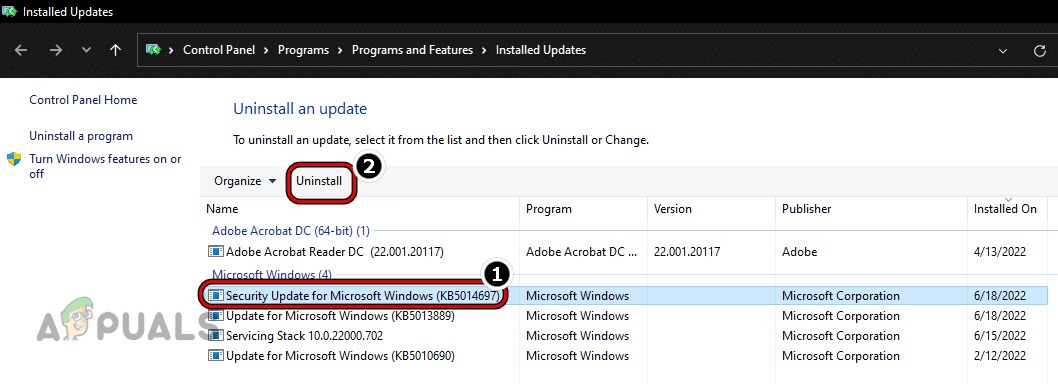
Wenn der Protokollfehler nach einem kürzlich erfolgten Betriebssystemupdate auftritt, könnte die Inkompatibilität des Updates mit Ihrem Gerät die Ursache sein, da die zwischen Client und Server ausgetauschten Datenpakete inkompatibel oder beschädigt sind. In diesem Fall kann die Deinstallation des inkompatiblen Betriebssystemupdates das Problem beheben. Zur Veranschaulichung beschreiben wir die Deinstallation eines Windows-Updates auf einem Computer.
- Rechtsklick auf Windows Und wähle die Einstellungen.

- Gehen Sie nun auf der linken Seite zum Tab. Windows UpdateDann auf der rechten Seite öffnen Update-Verlauf.

- Scrollen Sie als Nächstes bis zum Ende nach unten und klicken Sie auf Updates deinstallieren (Im Rahmen der entsprechenden Einstellungen).

- Wählen Sie nun im sich öffnenden Fenster Folgendes aus Letztes Update (Sie können die Spalte „Installationsdatum“ überprüfen) und klicken Sie auf deinstallieren.

- Dann Folgen Die Anweisungen auf dem Bildschirm führen Sie durch den Deinstallationsprozess des Updates, und sobald dieser abgeschlossen ist, Neu starten dein System.
- Prüfen Sie nach dem Neustart, ob der Fehler „err_http2_protocol_error“ auf Ihrem System behoben ist. Falls ja, können Sie die Installation des Updates, das das Problem verursacht, verschieben (bis das Problem als behoben gemeldet wird).


17. Deaktivieren Sie HTTP2 auf Ihrem Gerät
Sollte keine der oben genannten Maßnahmen funktionieren, können Sie HTTP/2 auf Ihrem Gerät deaktivieren (davon wird dringend abgeraten). Dies könnte das Problem beheben, in manchen Fällen aber zu unerwarteten Problemen führen. Zur Verdeutlichung beschreiben wir den Vorgang anhand eines Windows-Computers, indem wir die Systemregistrierung bearbeiten.
Warnung:
Sie handeln auf eigene Gefahr. Die Bearbeitung der Computerregistrierung erfordert Fachkenntnisse; wird sie nicht korrekt durchgeführt, können Sie Ihr Betriebssystem, Ihr System oder Ihre Daten beschädigen oder Ihr System Bedrohungen aussetzen.
-
- Klicken Windows und suche nach Registierungseditor.
- الآن Rechtsklick Auf Grundlage seines Ergebnisses stellte er fest: Als Administrator ausführen.

- Dann klick نعم (Falls eine UAC-Aufforderung erscheint), und dann umziehen Zum nächsten Pfad:
HKEY_LOCAL_MACHINE\System\CurrentControlSet\Services\HTTP\Parameters


- Nun auf der linken Seite, Rechtsklick auf schlüssel Kenngrößen Und wähle Neu >> DWORD-Wert (32 Bit).
- Dann auf der rechten Seite, Gift Wert im Namen EnableHttp2TLs وDoppelklicken Sie darauf..

- Ich einstellen قيمتها على 0 وErstelle einen weiteren DWORD-Wert (32 Bit). Innerhalb des Parameterschlüssels.
- Dann Eintreten اسم Der neue Wert als EnableHttp2Cleartext und anpassen قيمتها على 0.

- الآن nah dran Registrierungseditor undNeu starten Ihr Windows-System.
- Nach dem Neustart sollte das System den Fehler err_http2_protocol_error behoben haben. Wenn Sie HTTP/2 zukünftig auf Ihrem Gerät aktivieren möchten, löschen Sie einfach die beiden oben genannten Werte aus Ihrer Systemregistrierung.


Kommentare sind geschlossen.