

Mein Galaxy S25 Ultra war mit allen erweiterten Funktionen ausgestattet, schien meinen persönlichen Anforderungen jedoch bei der ersten Verwendung nicht ganz gerecht zu werden. Nach 6 einfachen Anpassungen ist das Telefon nun nach meinen Wünschen eingestellt und bietet ein perfektes Benutzererlebnis. Diese Optimierungen reichen von der Anpassung der Benutzeroberfläche über die Anpassung der Kameraeinstellungen bis hin zur Verbesserung der Akkuleistung.

6. Vereinheitlichung des Schnelleinstellungsbereichs
Ich schätze das erweiterte Rasterdesign des Schnelleinstellungsfelds – es ist schön, mehr Schalter in einem größeren Layout zu haben. Die Trennung von Benachrichtigungsfeld und Schnelleinstellungsleiste gefällt mir jedoch nicht, da sie wie eine Kopie von iOS aussieht. So vereinheitlichen Sie das Schnelleinstellungsfeld auf Samsung-Geräten.
Sicher, es ist eine kleine Änderung und ich werde mich mit der Zeit wahrscheinlich daran gewöhnen. Aber im Moment scheint es einfach seltsam und verwirrend. Glücklicherweise bietet Samsung die Möglichkeit, zum guten alten einheitlichen Panel zurückzukehren, und das habe ich sofort getan:
- Wischen Sie von oben links nach unten, um die Systemsteuerung zu öffnen.
- tippen Sie auf Bleistiftsymbol in der oberen rechten Ecke.
- Gehe zu Panel-Einstellungen oben links.
- Wechseln Sie von Trennen Sie die Scheiben fachgerecht. إلى .
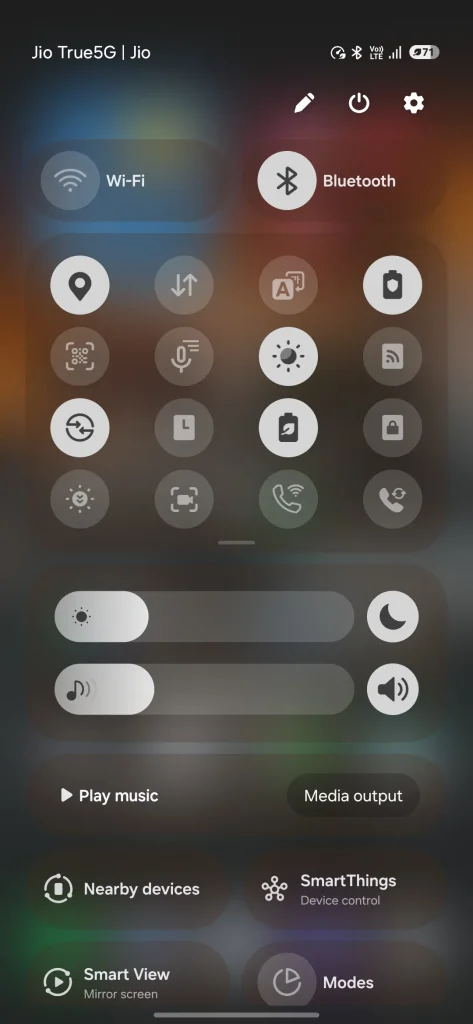
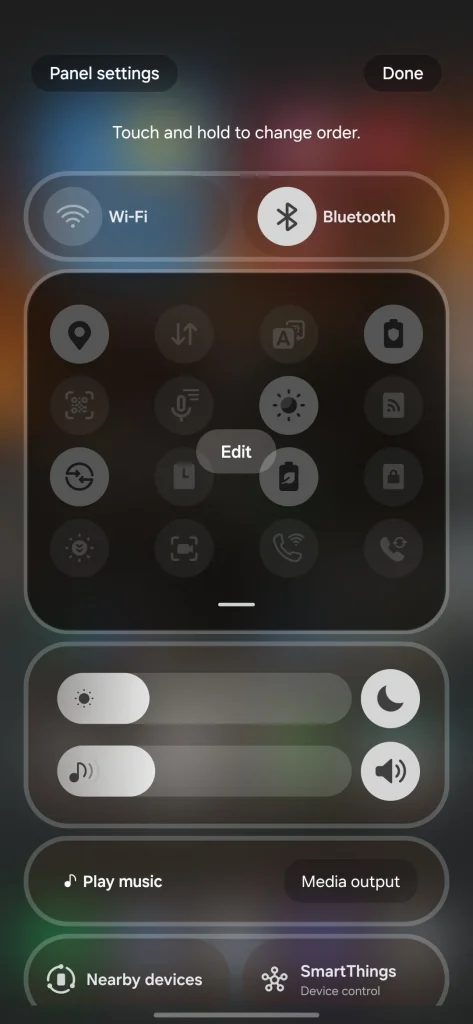
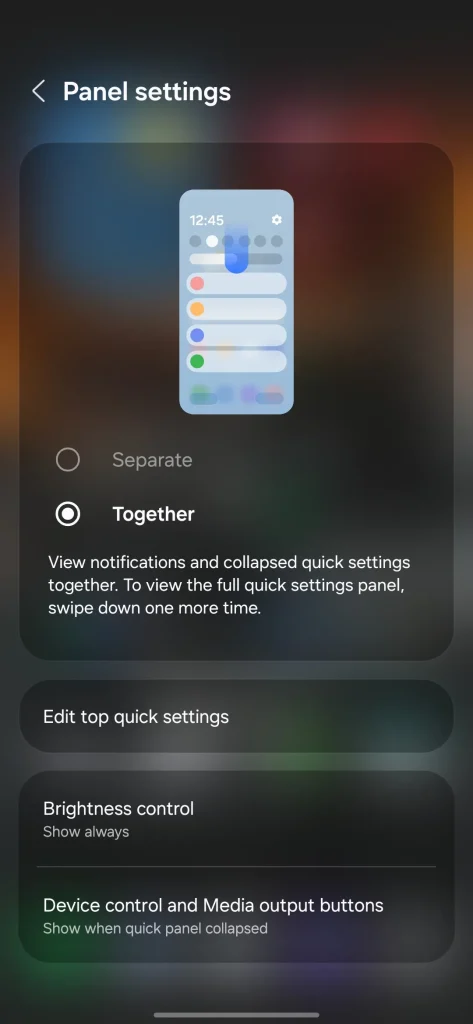
Ihr bevorzugtes einheitliches Board ist zurück! Jetzt sind alle Ihre Benachrichtigungen und Schnellumschalter wieder an einem Ort. Natürlich können Sie jederzeit zur separaten Show zurückkehren, wenn Sie Lust haben, etwas Neues auszuprobieren.
5. Bildschirmeinstellungen
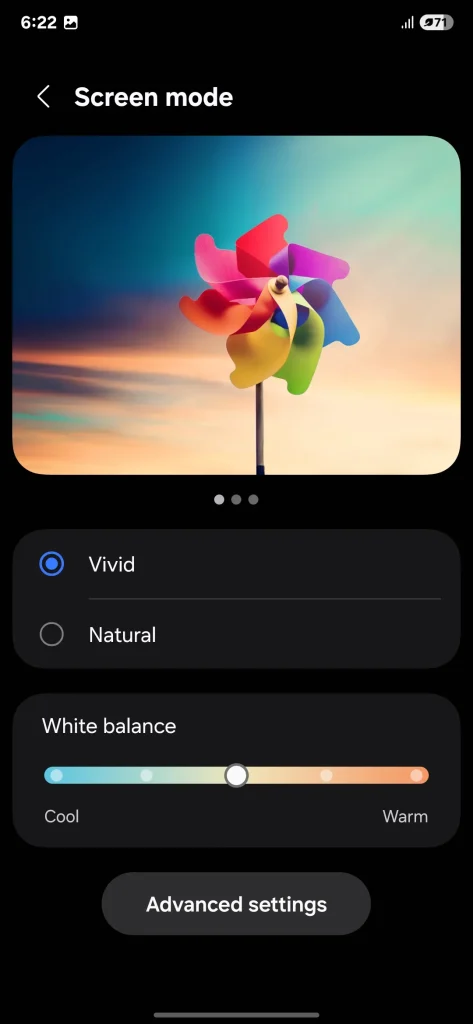
Die erste Änderung, die ich an den Bildschirmeinstellungen meines S25 Ultra vorgenommen habe, betraf den Bildschirmmodus . Standardmäßig ist er auf „Natürlich“ eingestellt , was ein realistisches, gedämpftes Bild ergibt – für manche toll, für mich aber nicht. Ich mag kräftige, lebendige Farben, also habe ich auf „ Lebhaft“ umgestellt, den Regler für die Farbsättigung in den erweiterten Einstellungen auf den Maximalwert gestellt und den Weißabgleich entsprechend angepasst.


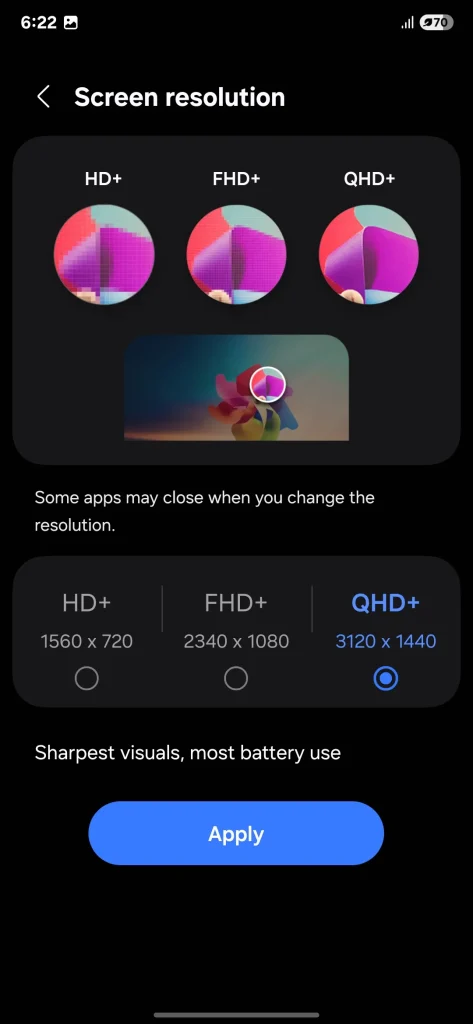
Als Nächstes habe ich mir die Bildschirmauflösung angesehen . Beim ersten Start ist sie auf FHD+ (2340 × 1080) eingestellt, aber dieses Smartphone unterstützt QHD+ (3120 × 1440) für eine atemberaubende Bildschärfe. Allerdings kann dies den Akku schneller entladen. Wenn Ihnen also eine lange Akkulaufzeit wichtig ist, ist FHD+ die bessere Wahl.
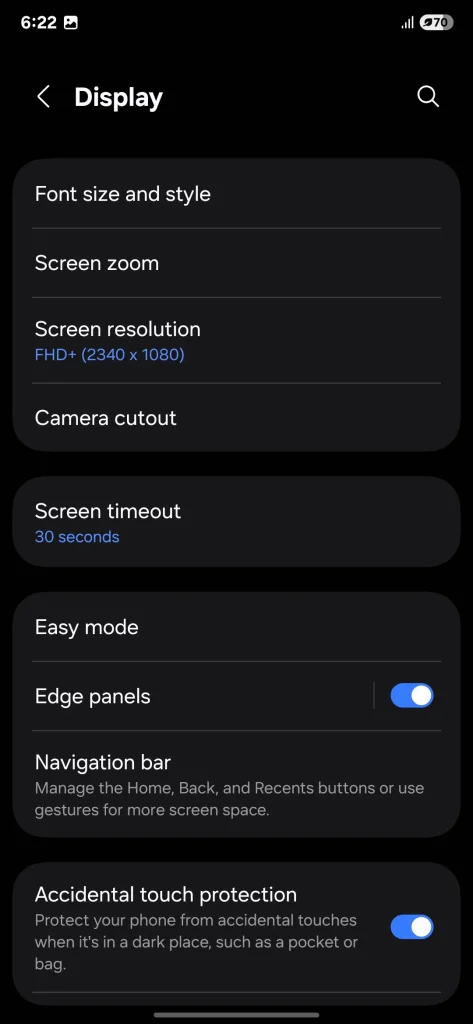
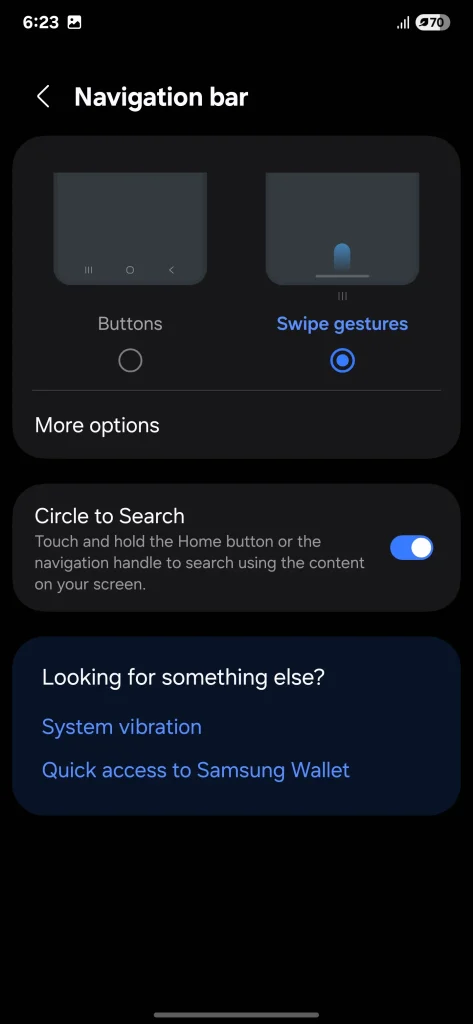
Als Nächstes habe ich die Navigationsleisteneinstellungen angepasst . Ich habe die Standard-Tastenanordnung durch Wischgesten ersetzt , und die Navigation ist dadurch viel flüssiger geworden. Nach oben wischen, um zum Startbildschirm zurückzukehren, lange drücken, um die zuletzt verwendeten Apps anzuzeigen, oder nach links/rechts wischen, um zwischen ihnen zu wechseln – alles fühlt sich unglaublich einfach an.
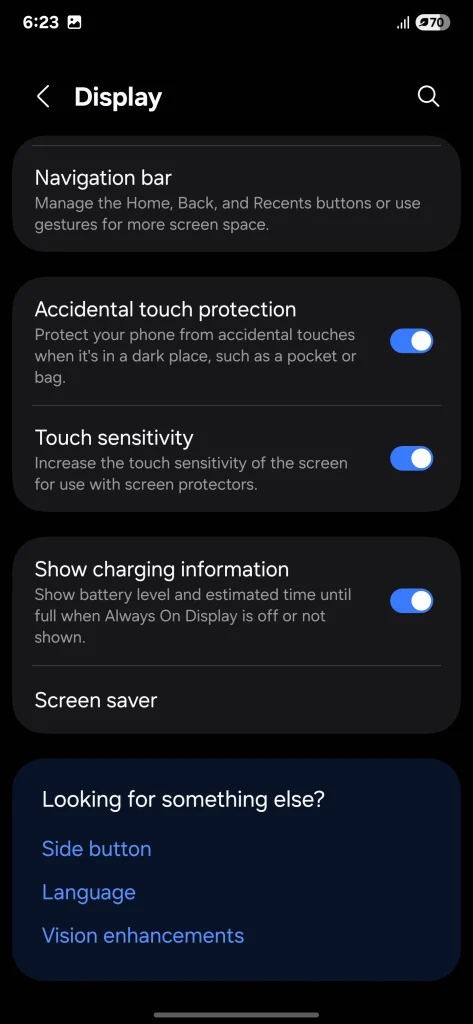
Ich habe noch ein paar andere Optionen angepasst, um ein besseres Benutzererlebnis zu erzielen: Ich habe den Schutz vor versehentlichen Berührungen aktiviert , um zufällige Berührungen in der Tasche zu vermeiden, und ich habe die Berührungsempfindlichkeit aktiviert , um eine bessere Reaktionsfähigkeit bei Verwendung der Displayschutzfolie zu gewährleisten.
4. Jetzt Brief und jetzt Bar
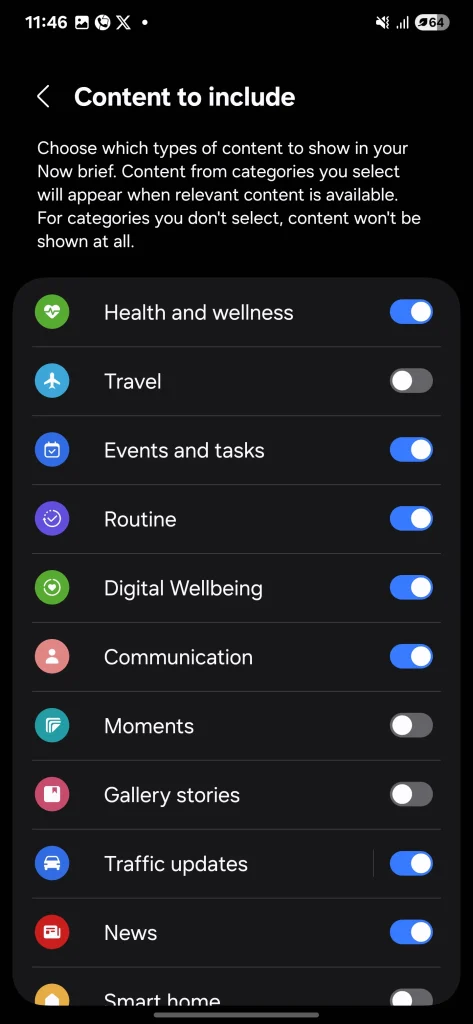
Eine der Funktionen, die ich auf meinem Galaxy S25 Ultra angepasst habe, ist Now Brief. Diese Funktion zeigt direkt auf Ihrem Sperrbildschirm eine Übersicht über Ihren Tag an, einschließlich Kalenderereignissen und anderen relevanten Informationen. Zuerst hatte ich das Gefühl, dass es voller zufälliger Benachrichtigungen war, die mich nicht interessierten, aber dann entdeckte ich, dass man es anpassen kann, um nur das anzuzeigen, was man möchte:
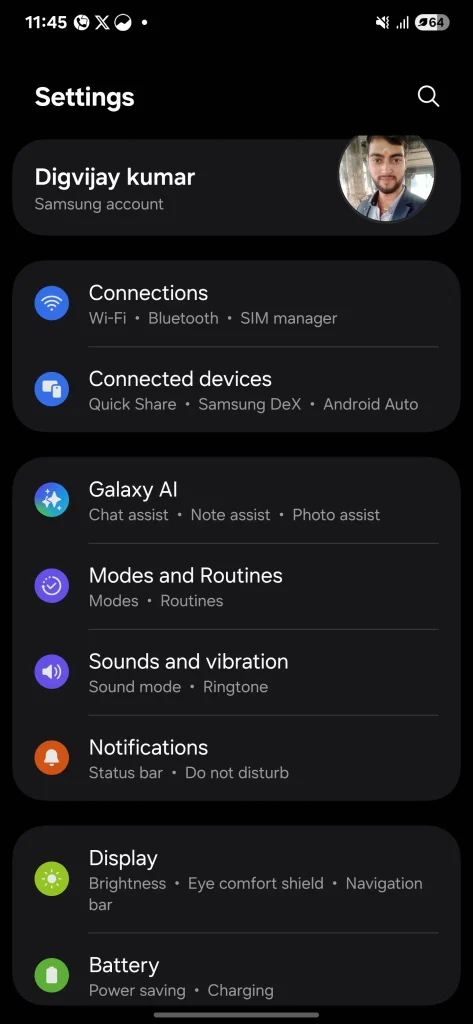
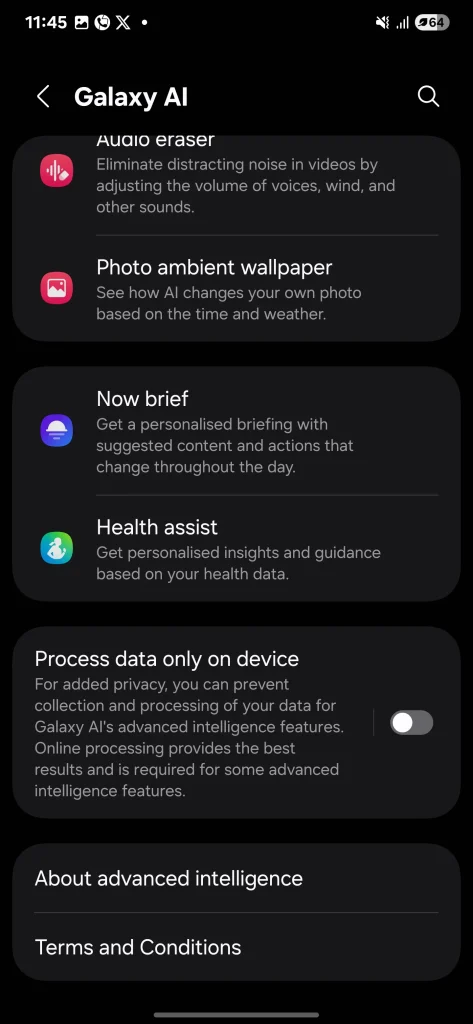
- Öffnen die Einstellungen und klicke Galaxie-KI.
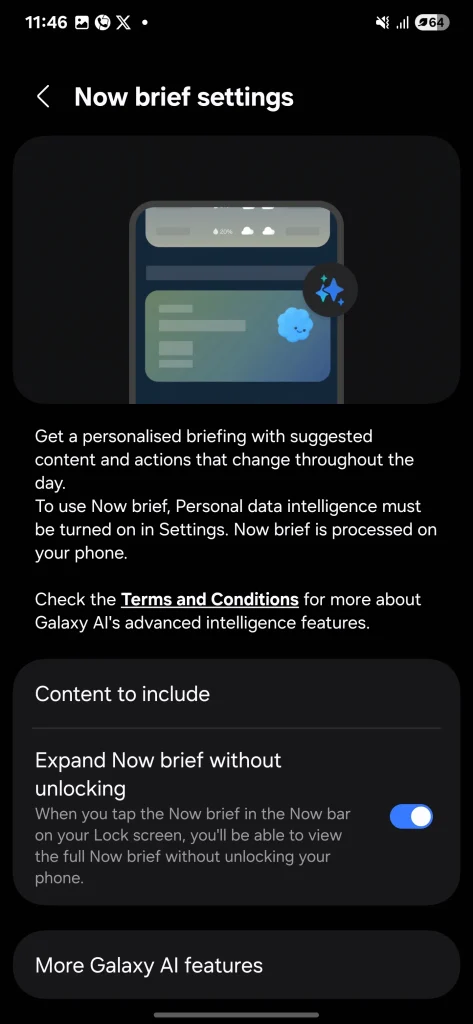
- Scrollen Sie nach unten zu Jetzt kurz und wählen Sie es aus.
- tippen Sie auf Einzubeziehende Inhalte Wählen Sie die Art der Details aus, die Sie sehen möchten.
Jetzt erhalten Sie nur noch Updates aus den Kategorien, die Sie interessieren – keine lästigen zufälligen Benachrichtigungen mehr.
Dann gibt es noch die Now Bar, ein weiteres unverzichtbares Feature von One UI 7. Es handelt sich um eine vollständig anpassbare Symbolleiste auf dem Sperrbildschirm, mit der Sie auf Live-Updates wie Musiksteuerungen, Timer, Google Maps-Navigation oder Benachrichtigungen zugreifen können – und das alles, ohne Ihr Telefon zu entsperren.
Zur Zubereitung:
- Gehe zu die Einstellungen > Sperrbildschirm und AOD > Jetzt bar > Plus-Angebot.
- Aktivieren oder deaktivieren Sie die Apps oder Aktionen, die in der Now Bar angezeigt werden sollen.
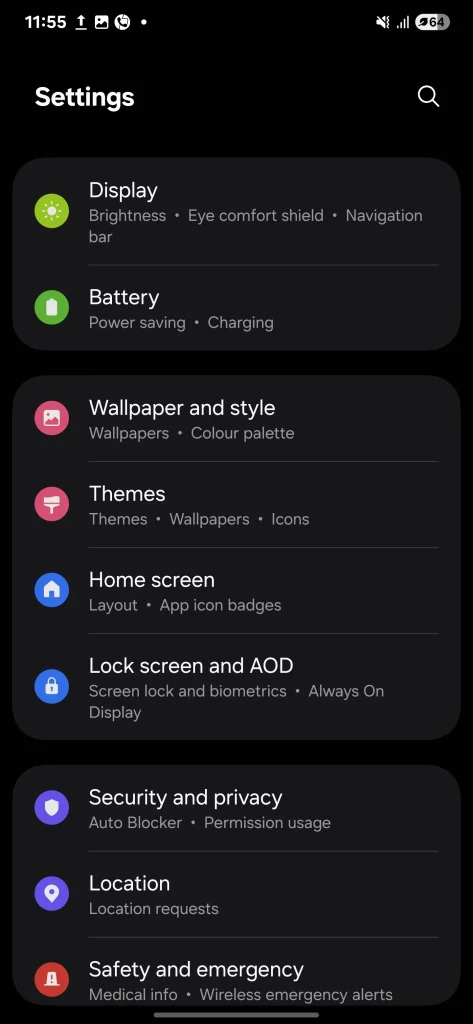
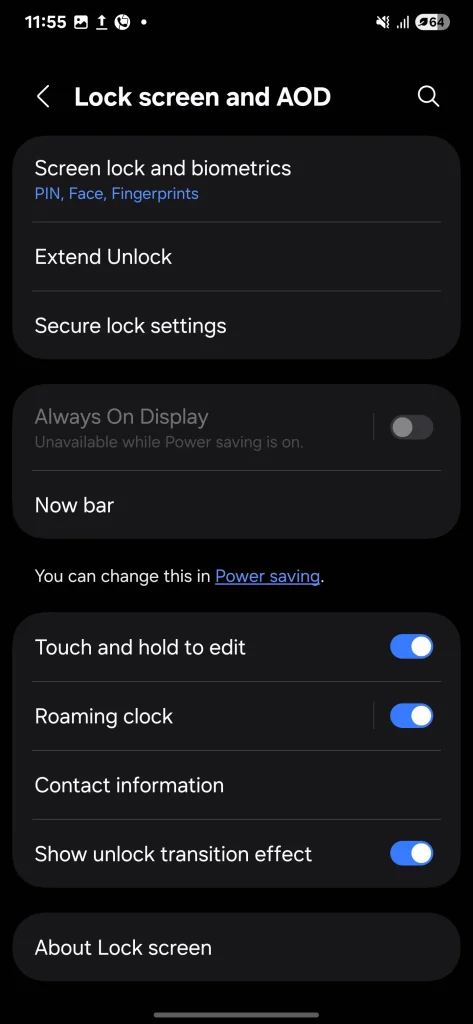

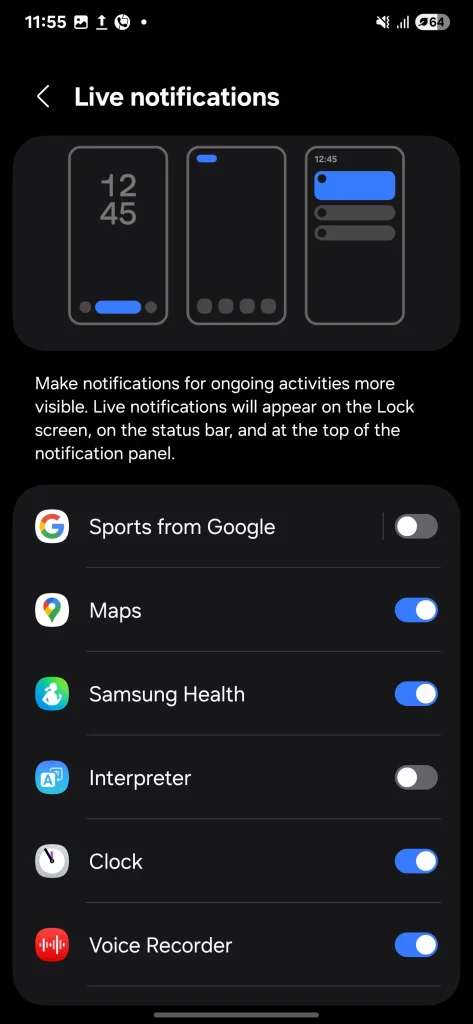
Nachdem Sie Ihre Optionen ausgewählt haben, schließen Sie das Einstellungsfenster. Aktionen aus Ihren Lieblings-Apps werden jetzt in der Now Bar angezeigt, sodass Sie schnell und einfach darauf zugreifen können.
3. Sperrbildschirmoptionen
In One UI 7 werden Sperrbildschirmbenachrichtigungen jetzt in der oberen linken Ecke der Statusleiste angezeigt und nicht mehr als Symbole unter der Uhr. Dies kann für manche störend sein, da es schwierig ist, zu erkennen, welche Apps über Benachrichtigungen verfügen und das neue Design überladen wirkt. Glücklicherweise haben wir nach einigen Recherchen herausgefunden, dass Sie das alte Layout wiederherstellen können, obwohl dies die Standardeinstellung ist:
- Gehe zu die Einstellungen und klicke Hinweise > Sperrbildschirm Benachrichtigungen.
Wählen Sie Karten aus , um den klassischen Benachrichtigungsstil wiederherzustellen.
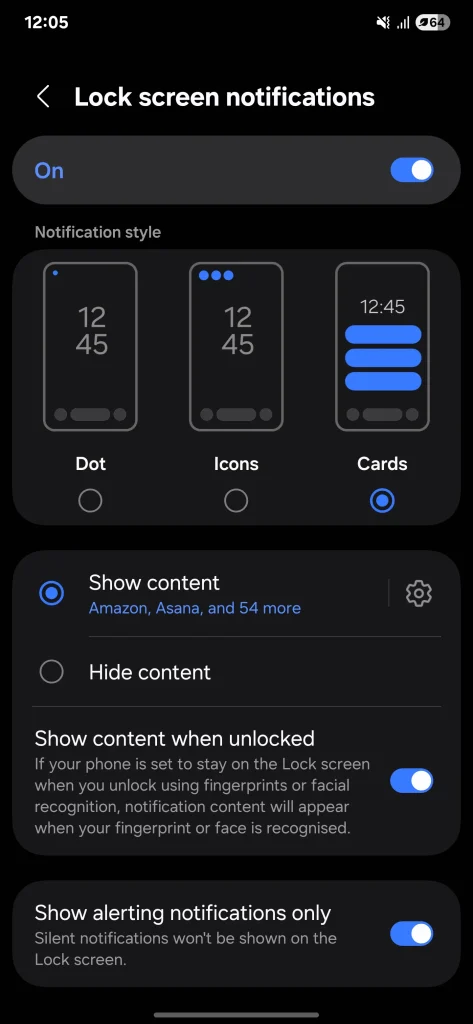
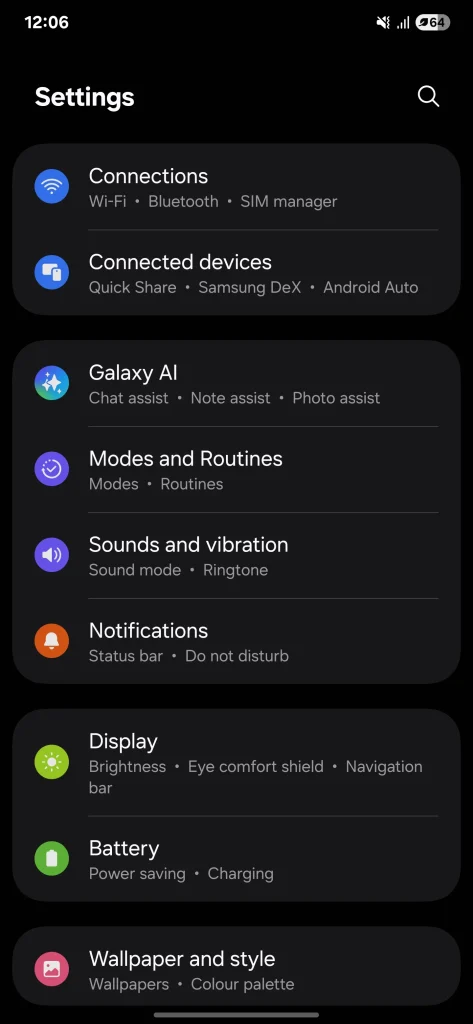
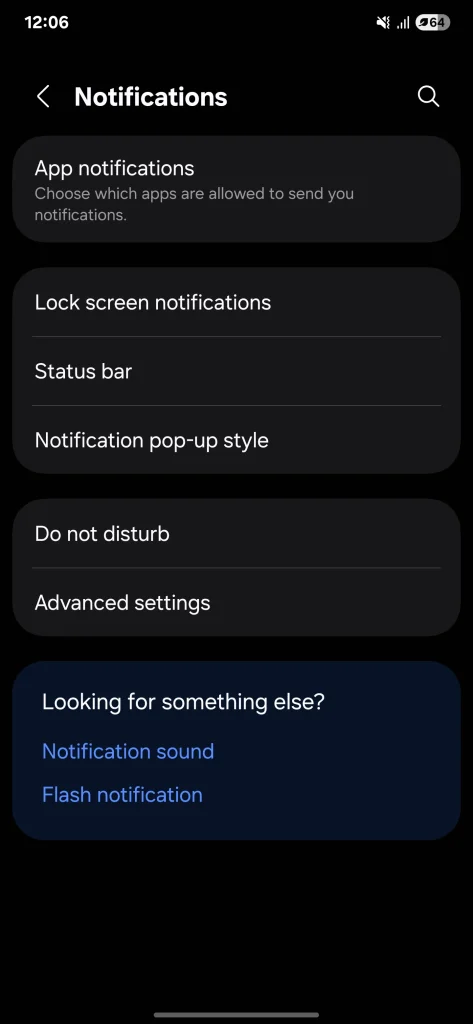
Alternativ können Sie Punkte für einen schlichten und eleganten Look oder Icons für einen moderneren Look wählen .
2. App Drawer-Einstellungen
Samsung hat endlich auf die Anforderungen der Benutzer reagiert und der App-Schublade eine vertikale Scrollfunktion hinzugefügt. Ich habe lange auf diese Funktion gewartet und bin froh, sie jetzt zu sehen. Mit One UI 6 hat Samsung den mutigen Schritt unternommen, diese Funktion aus dem Good Lock Home Up-Modul zu entfernen. Ich habe alles ausprobiert – benutzerdefinierte Starter, zufällige Workarounds – aber nichts davon kam an die nahtlose Erfahrung heran, die die native Einbindung mit sich bringt.
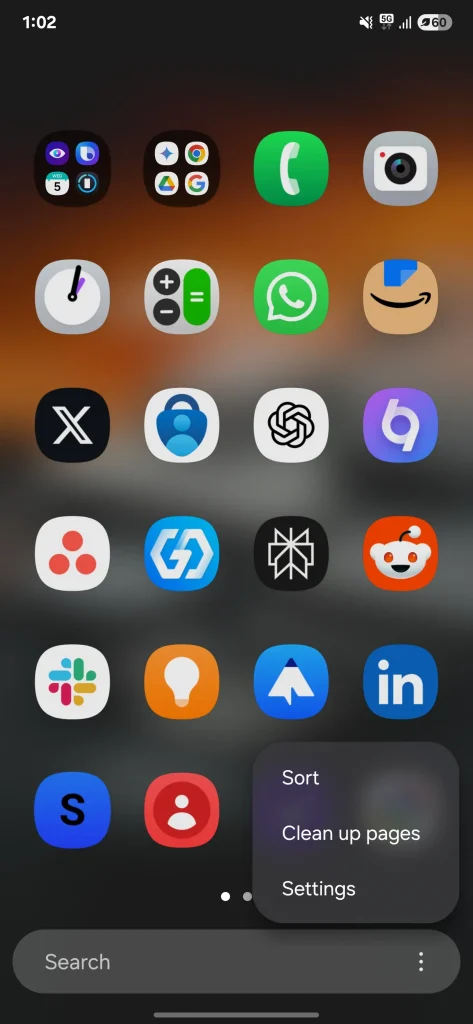
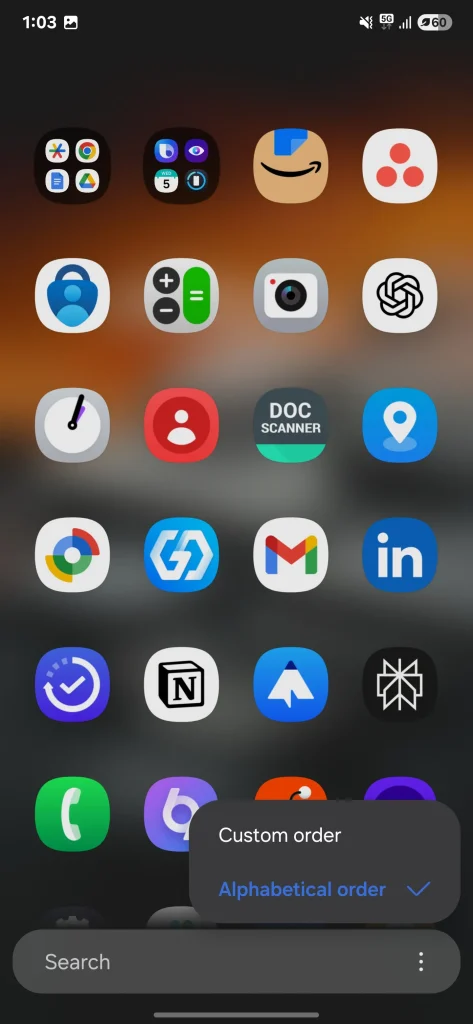
Diese Funktion ist standardmäßig deaktiviert, lässt sich aber ganz einfach aktivieren. Öffnen Sie einfach die App-Übersicht, tippen Sie auf die drei Punkte unten rechts und wählen Sie im Menü „ Sortieren “. Wählen Sie dann „Alphabetische Reihenfolge“ – fertig! Ihre App-Übersicht ist nun vertikal scrollbar. Dank dieser Sortierung finden Sie Ihre Apps viel schneller.
1. Batteriesparfunktionen
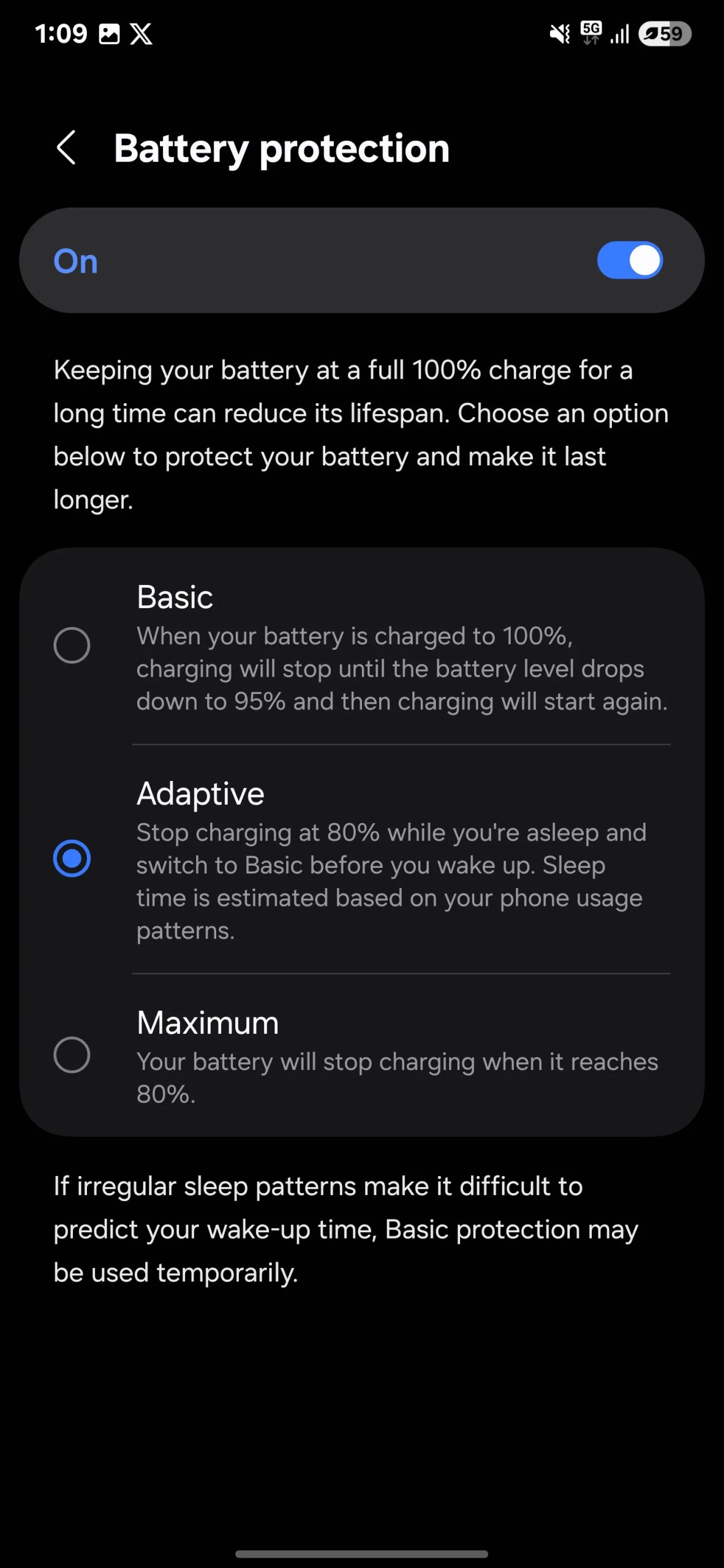
Bei One UI 7 geht es nicht nur um Anpassung und großartige Benutzererlebnisse, es enthält auch intelligente Funktionen zur Verlängerung der Akkulaufzeit Ihres Telefons. Wenn der Akku zu lange zu 100 % geladen bleibt, kann sich seine Lebensdauer verkürzen. Daher wird empfohlen, stattdessen in den adaptiven oder maximalen Modus zu wechseln. Die Verbesserung der Akkulaufzeit ist bei Smartphones von entscheidender Bedeutung, daher ist es wichtig, diese Funktionen zu nutzen.
Im adaptiven Modus lernt Ihr Smartphone Ihr Ladeverhalten und passt den Ladevorgang entsprechend an. Wenn Sie Ihr Smartphone beispielsweise über Nacht laden und morgens vom Ladekabel trennen, stoppt der adaptive Modus den Ladevorgang bei 80 %, während Sie schlafen. Bevor Sie aufwachen, schaltet er dann wieder in den Basismodus und lädt den Akku vollständig auf. So können Sie den Akkuverschleiß im Laufe der Zeit reduzieren.
Für noch mehr Kontrolle steht Ihnen der Maximalmodus zur Verfügung, mit dem Sie ein individuelles Ladelimit festlegen können. Sie können wählen, ob der Ladevorgang bei 80 %, 85 %, 90 % oder 95 % Akkuladung beendet werden soll. Dieser Modus ist ideal, wenn Sie die Akkulaufzeit verlängern und auf den Zustand Ihres Akkus achten möchten.
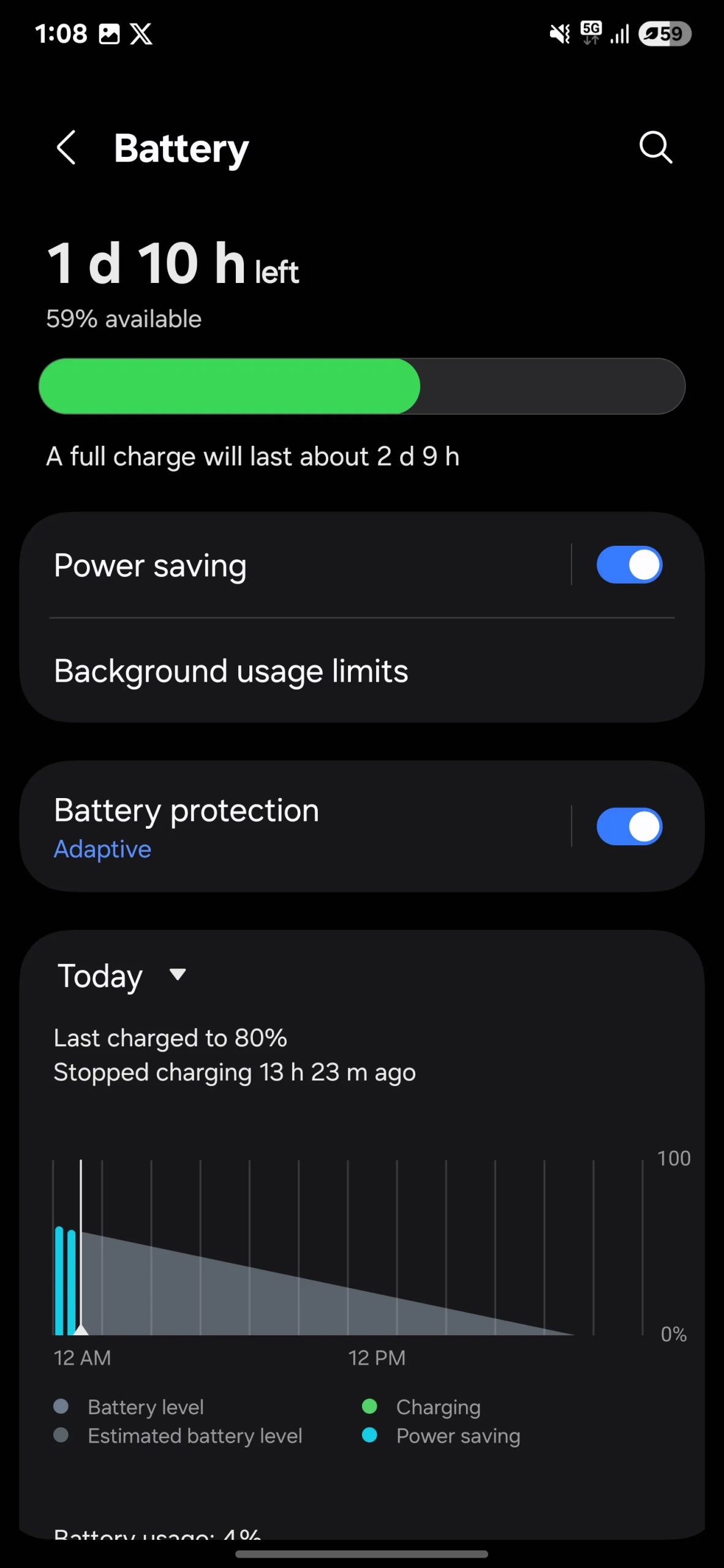
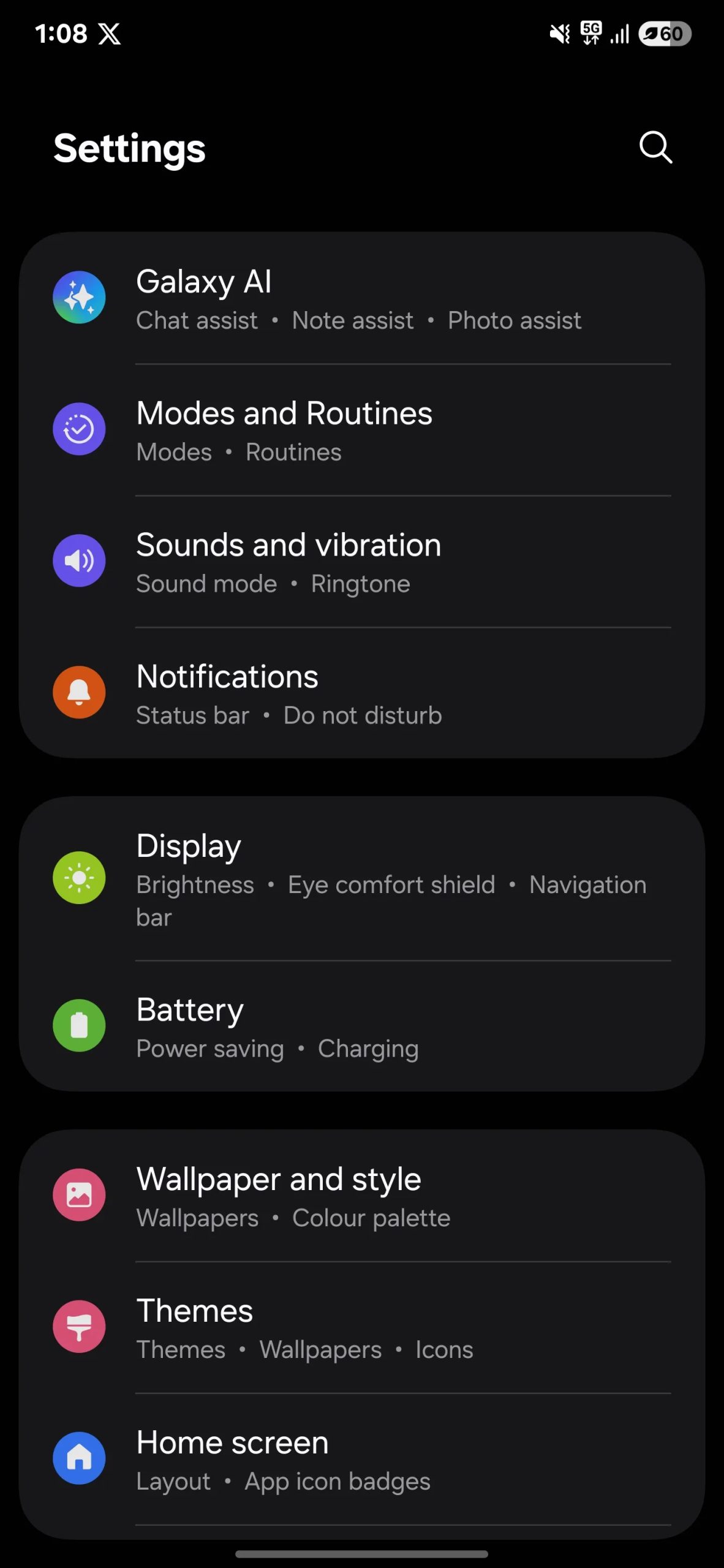
Ich empfand den adaptiven Modus als besonders praktisch und effektiv, da er Überladung verhindert und den Akku automatisch verwaltet. Um auf diese Modi zuzugreifen, gehen Sie zu Einstellungen > Akku > Akkuschutz und wählen Sie den für Sie passenden Modus aus.
Dies sind nur einige der Einstellungen, die ich direkt nach dem Erhalt des Galaxy S25 Ultra optimiert habe, aber es gibt noch viele weitere Anpassungsoptionen. Ob Sie das Design ändern, Widgets hinzufügen oder App-Symbole auf Ihrem Startbildschirm neu anordnen möchten, die Möglichkeiten sind endlos. Es geht darum, Ihr Erlebnis zu personalisieren und zu verbessern.
Und wenn Sie nach weiteren Anpassungsmöglichkeiten suchen, schauen Sie sich die Good Lock App von Samsung an – sie bietet jede Menge tolle Optionen für Galaxy-Geräte. Probieren Sie sie aus und lassen Sie mich wissen, wenn Sie weitere Tipps zur Anpassung Ihres Galaxy S25 Ultra haben!
Kommentare sind geschlossen.