

Der Zoom-Modus unter iOS ist eine nützliche Funktion für alle, die Text und App-Symbole vergrößern müssen. Es kann jedoch äußerst ärgerlich sein, wenn man zur Standardbildschirmgröße zurückkehren möchte, während das Gerät im Zoom-Modus festhängt. Dieses Problem beeinträchtigt nicht nur die Bedienbarkeit von Apps, sondern kann auch wiederholtes Zoomen auslösen und somit die Gesamtleistung des Geräts negativ beeinflussen.

Möglicherweise haben Sie diese Funktion versehentlich oder absichtlich aktiviert, um eine Nahaufnahme zu erhalten. In den meisten Fällen ist der Bildschirm nicht eingefroren; die Benutzer wissen einfach nicht, wie sie den Zoommodus deaktivieren oder auf dem Bildschirm navigieren können. Manchmal bleibt der Bildschirm jedoch aufgrund von Problemen mit Ihrem iPhone im Zoommodus, wie zum Beispiel:
- SoftwarefehlerFehler oder Sicherheitslücken in der Software können zu verschiedenen Fehlern führen, unter anderem zu einem vergrößerten iPhone-Bildschirm.
- System blockiertWenn zu viele Apps gleichzeitig ausgeführt werden und die Kapazität Ihres Geräts überschritten wird, kann dies zum Absturz Ihres iPhones führen. Auch eine übermäßige RAM-Auslastung kann zu Prozessabstürzen führen.
- iOS-ProblemeProbleme mit dem Betriebssystem, die häufig durch Updates oder die Installation von Anwendungen verursacht werden, können zu verschiedenen Fehlfunktionen führen, einschließlich des kontinuierlichen Zoommodus.
1. Doppeltippen Sie mit drei Fingern
Um auf Ihrem iPhone zwischen Zoom- und Zoom-Modus zu wechseln, verwenden Sie eine Bildschirmgeste. Tippen Sie mit drei Fingern zweimal auf den Bildschirm, um Symbole und Text wieder auf ihre normale Größe zurückzusetzen. Um im Zoom-Modus zu navigieren, wischen Sie mit drei Fingern über den Bildschirm.
2. Erzwingen Sie einen Neustart Ihres iPhones.
Wenn die Drei-Finger-Geste nicht funktioniert, liegt möglicherweise ein Softwarefehler auf Ihrem iPhone vor. Ein Neustart kann dieses Problem beheben, indem temporäre Einstellungen zurückgesetzt und laufende Dienste aktualisiert werden.
Für iPhone 8 Modelle und neuere Modelle:
- Drücken und schnell loslassen auf Lauter-Taste.
- Drücken und schnell loslassen auf Taste zum Verringern der Lautstärke.
- drücken und halten Seitentaste bis das Apple-Logo auf dem Bildschirm erscheint.
![iPhone 8]()

Für iPhone 7 oder iPhone 7 Plus Modelle:
- Drücken und halten Sie gleichzeitig auf Taste zum Verringern der Lautstärke وSeitentaste.
- Lassen Sie sie los, sobald das Apple-Logo auf dem Bildschirm erscheint.
![iPhone 7]()

Für iPhone 6 und ältere Modelle:
- Drücken und halten Sie jede der folgenden Tasten. Home-Taste وSperrknopf.
- Lassen Sie sie los, sobald das Apple-Logo auf dem Bildschirm erscheint.
![iPhone 6]()
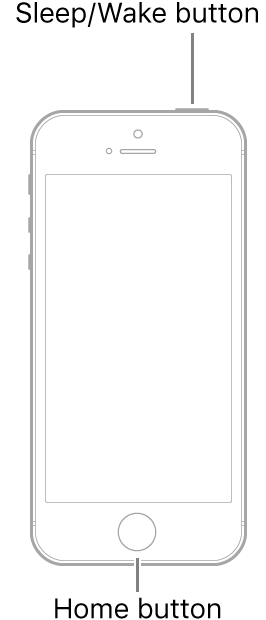
Wenn Sie Ihr Gerät neu starten, werden die Bildschirmeinstellungen auf den Standardzustand zurückgesetzt.
3. Zoommodus deaktivieren
Versuchen Sie, den Zoom-Modus manuell zu deaktivieren, um Ihre Standardansicht wiederherzustellen. Zoom ist eine Bedienungshilfe, die in den Geräteeinstellungen deaktiviert werden kann – aktivieren Sie sie bei Bedarf später wieder.
- Öffne eine App die Einstellungen und gehe zu Barrierefreiheit.
- Wählen تكبير/تصغير.
- Deaktivieren Sie die Option تكبير/تصغير.
![iPhone-Zoommodus]()

Wenn die Navigation aufgrund des vergrößerten Bildschirms schwierig ist, kann das Wischen mit drei Fingern helfen. Sie können auch Siri bitten, auf die Bedienungshilfen zuzugreifen , vorausgesetzt, Siri ist auf dem Sperrbildschirm aktiviert oder Ihr iPhone ist bereits entsperrt.
Eine weitere Methode besteht darin, den Zoom-Controller in den Einstellungen zu aktivieren. Dadurch wird es Ihnen leichter fallen, den Zoomfaktor zu steuern und auf dem Bildschirm zu navigieren.
- Gehe zur App die Einstellungen.
- Gehe zu Barrierefreiheit > تكبير/تصغير > Zoom-Steuereinheit.
![iPhone-Zoomsteuerung]()
- einschalten Konsole anzeigen.
![iPhone-Bildschirm hängt im Zoom-Modus fest]()


4. Zoomfunktion über iTunes/Finder deaktivieren
Falls Sie nicht auf die Einstellungen zugreifen können, verwenden Sie alternativ iTunes oder den Finder. Mit diesen Apps können Sie die Zoomfunktion Ihres iOS-Geräts mit wenigen Klicks deaktivieren. Verbinden Sie Ihr iPhone über ein USB-C- oder Lightning-Kabel mit Ihrem Mac oder PC.
- Öffne eine App iTunes Oder FinderGemäß Ihrem System.
- Wählen Sie Ihr iPhone aus und klicken Sie auf den Tab Zusammenfassung/Jahr.
- Wählen Barrierefreiheit konfigurieren.
![Barrierefreiheit in iTunes konfigurieren]()
- Abwählen تكبير/تصغير und klicke OK.
![iPhone-Bildschirm hängt im Zoom-Modus fest]()
- tippen Sie auf Synchronisation Oder Anwendung Um die Änderungen auf Ihr iPhone anzuwenden.


5. Alle Einstellungen zurücksetzen
Falsche Einstellungen können zu Problemen führen, beispielsweise dazu, dass der Bildschirm im Zoom-Modus hängen bleibt. Um die Standardeinstellungen wiederherzustellen, ist das Zurücksetzen aller Einstellungen auf Ihrem iPhone eine zuverlässige Lösung.
Dieser Vorgang setzt Ihre Netzwerkeinstellungen, Ihren Standort, Ihr Tastaturwörterbuch, Ihre Datenschutzeinstellungen und Ihre gespeicherten Zahlungsinformationen zurück. Verwenden Sie diese Methode, wenn alle anderen Lösungen fehlschlagen.
Hinweis : Bei diesem Vorgang werden keine Daten oder Medien gelöscht, daher ist das Erstellen einer Sicherungskopie nicht erforderlich.
- Öffne eine App die Einstellungen.
- Gehe zu Jahr.
- Scrollen Sie nach unten und wählen Sie aus iPhone übertragen oder zurücksetzen.
![iPhone übertragen oder zurücksetzen]()
- Klicke auf Zurücksetzen Und wähle Alle Einstellungen zurücksetzen.
![Alle iPhone-Einstellungen zurücksetzen]()


Kommentare sind geschlossen.