
Windows 11-Suche: Option zum Deaktivieren der Bing-Websuche in den Einstellungen
Passen Sie die Windows 11-Suche jetzt an! Blockieren Sie Web-Suchergebnisse von Bing ganz einfach über die Einstellungen und genießen Sie ein übersichtliches, zielgerichtetes Sucherlebnis ganz nach Ihren Wünschen.

Die wichtigsten Dinge, die Sie wissen müssen
- Windows 11 wird demnächst eine integrierte Option bieten, um Websuchergebnisse von Bing und Microsoft Store direkt in den Einstellungen zu deaktivieren und den Nutzern so mehr Kontrolle über lokale Inhalte zu geben.
- Um die Bing-Suchergebnisse unter Windows 11 aktuell zu entfernen, kann der Wert von DisableSearchBoxSuggestions im Registrierungseditor unter dem Pfad HKEY_CURRENT_USERSoftwarePoliciesMicrosoftWindowsExplorer auf 1 geändert werden. Anschließend muss das Gerät neu gestartet werden, damit die Änderung wirksam wird.
- Diese Änderung ist Teil des umfassenderen Projekts „Windows K2“ von Microsoft, mit dem das Kernerlebnis von Windows verbessert und das Vertrauen der Benutzer wiederhergestellt werden soll. Weitere Verbesserungen umfassen beispielsweise die Beschleunigung des Datei-Explorers und die Erhöhung der Dateilöschgeschwindigkeit um 30 %.
Windows 11 erhält eine integrierte Option zum Ausblenden von Bing-Suchergebnissen. Diese Funktion ist in den Einstellungen verfügbar, sodass die Suche in der Registry oder den Gruppenrichtlinien entfällt. Microsoft präsentierte diese Änderung am 2. Juni im Rahmen des Windows Insider Events in San Francisco, zeitgleich mit der Veröffentlichung von Build 2026.
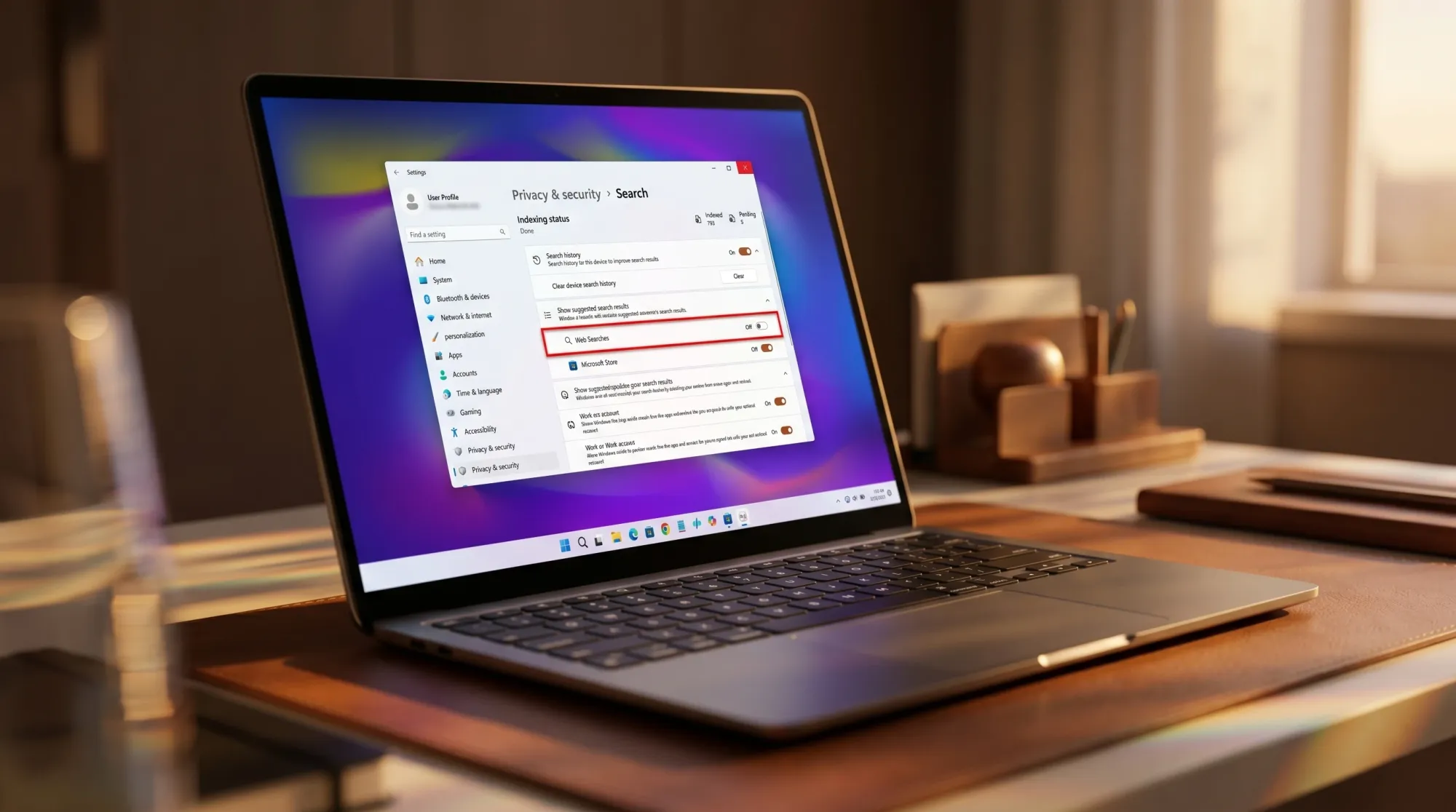
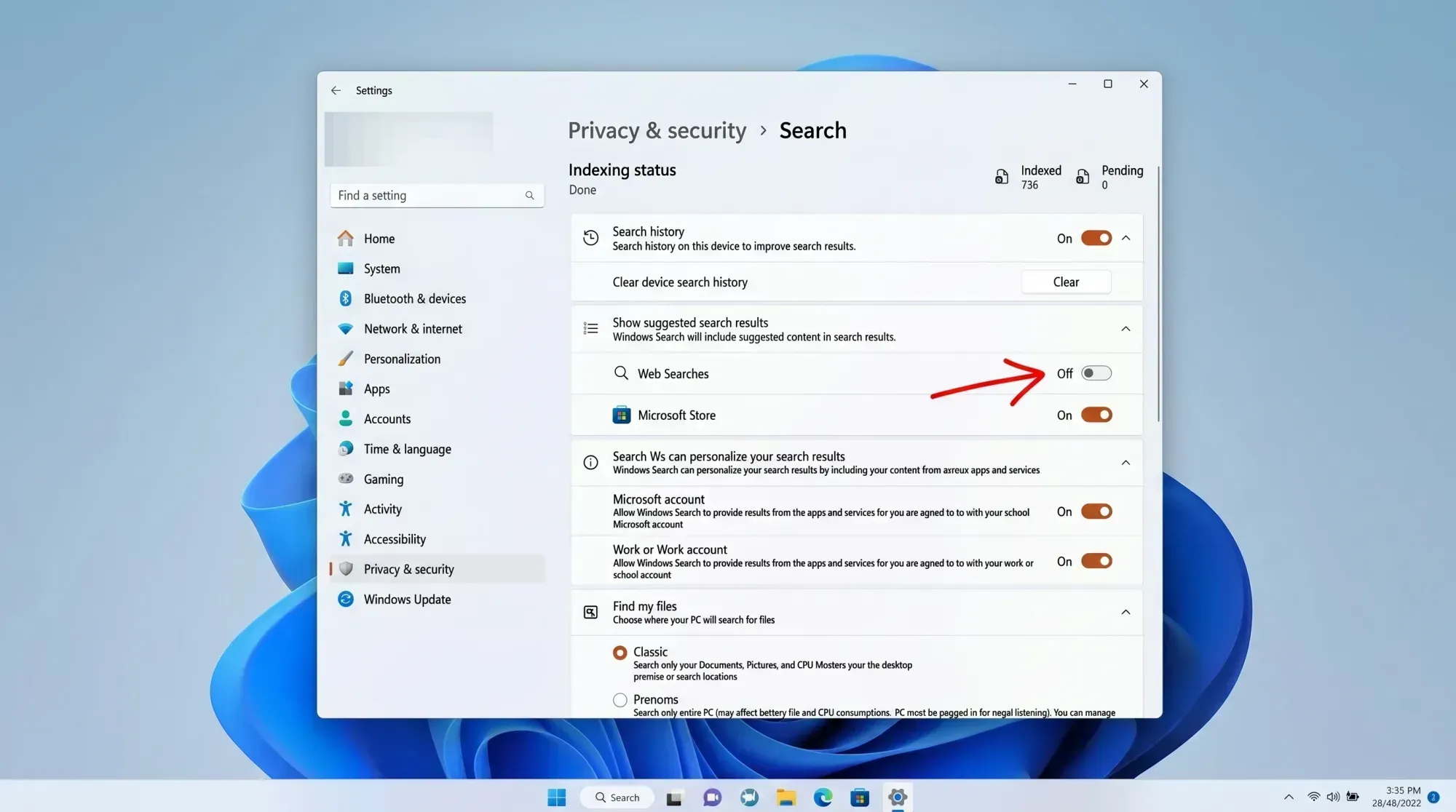
⚙️ Kurzantwort: Die neue Option finden Sie unter Einstellungen > Datenschutz & Sicherheit > Suche. Dort können Sie vorgeschlagene Suchergebnisse deaktivieren. Bis diese Funktion verfügbar ist, können Sie die Bing-Suchergebnisse weiterhin über die unten beschriebenen Schritte in der Registrierung oder Gruppenrichtlinie deaktivieren.
Was bewirkt die neue Suchtaste in Windows 11?
Wenn Sie die Windows-Suche öffnen, um nach einer installierten Anwendung, einem Dokument oder einer Einstellung zu suchen , werden derzeit Web-Suchergebnisse neben den bereits auf Ihrem Computer befindlichen Inhalten angezeigt. Mit der nächsten Option können Sie diese vorgeschlagenen Web-Suchergebnisse deaktivieren, sodass die Suche sich auf lokale Inhalte konzentriert.
Die während der Präsentation gezeigten Screenshots hoben außerdem einen zweiten Schalter hervor, mit dem sich Ergebnisse aus dem Microsoft Store aus der Suche ausblenden lassen. Dadurch haben Sie mehr Kontrolle über die angezeigten Ergebnisse, die über reine Weblinks hinausgehen.
Diese Art der Kontrolle ist nicht völlig neu. Nutzer in der Europäischen Union können bereits seit einiger Zeit Suchergebnisse deaktivieren, da Microsoft Änderungen vorgenommen hat, um dem französischen Gesetz über digitale Märkte (Digital Markets Act) zu entsprechen. Der Unterschied besteht nun darin, dass diese Option auch Nutzern außerhalb der EU zur Verfügung gestellt wird.
Wann wird die Änderung der Windows 11-Suche eingeführt?
Microsoft hat noch kein konkretes Veröffentlichungsdatum bekannt gegeben. Die Funktion wird voraussichtlich zuerst in Windows Insider Preview-Builds verfügbar sein, bevor sie allen Windows 11-Nutzern zugänglich gemacht wird. Daher gibt es derzeit kein bestätigtes offizielles Veröffentlichungsdatum.
Die Optimierung der Suche ist Teil des umfassenderen Windows K2-Projekts von Microsoft, das die Windows-Benutzererfahrung verbessern und das Vertrauen der Nutzer in die Plattform wiederherstellen soll. Darüber hinaus hob das Unternehmen hervor, dass der Datei-Explorer nun schneller ist und das Löschen mehrerer Dateien in internen Builds um fast 30 Prozent beschleunigt wurde. Die kürzlich veröffentlichten Insider-Builds bieten außerdem ein übersichtlicheres Widget-Panel, mehr Anpassungsmöglichkeiten für die Taskleiste, Verbesserungen am Startmenü und eine schnellere Suche.
So entfernen Sie Bing-Suchergebnisse aus Windows 11
Bis die neue Einstellungsoption außerhalb der Europäischen Union verfügbar ist, gibt es mehrere zuverlässige Methoden, um zu verhindern, dass Bing-Ergebnisse in der Windows-11-Suche angezeigt werden. Die schnellste Methode ist die Änderung eines einzelnen Werts in der Registrierung. Alternativ steht in den Editionen Pro und Enterprise die Gruppenrichtlinie zur Verfügung.
Deaktivieren Sie die Cloud-Inhaltssuche in den Einstellungen.
1. Um die Einstellungen zu öffnen, drücken Sie die beiden Tasten. Win + I, dann geh zu Datenschutz & Sicherheit > Suchberechtigungen.
2. Deaktivieren Sie im Bereich „Cloud-Inhaltssuche“ sowohl die Option „Microsoft-Konto“ als auch die Option „Geschäfts- oder Schulkonto“ . Dadurch wird verhindert, dass die Suchergebnisse mit Online-Inhalten personalisiert werden.
3. Scrollen Sie nach unten und deaktivieren Sie die Option „Suchhervorhebungen anzeigen“ , um zusätzliche, von Bing bereitgestellte Inhalte aus dem Suchfeld zu entfernen.
Diese Maßnahme reduziert die Menge an Webinhalten in den Suchergebnissen, entfernt aber nicht alle Ergebnisse. Um sie vollständig auszuschließen, verwenden Sie die unten beschriebene Methode des Registrierungseditors.
Bing-Ergebnisse mithilfe des Registrierungseditors entfernen
1. Drücken Sie meine beiden Tasten Win + S, dann tippe Registrierungs-Editor Und öffne es.
2. Fügen Sie diesen Pfad in die Adressleiste ein und drücken Sie die Eingabetaste.
ComputerHKEY_CURRENT_USERSoftwarePoliciesMicrosoftWindowsExplorer
Wenn kein Schlüssel vorhanden ist Explorer Falls es vorhanden ist, klicken Sie mit der rechten Maustaste darauf. Windows, und wählen Sie Neu> SchlüsselDann gib ihm einen Namen. Explorer.
3. Klicken Sie mit der rechten Maustaste in den rechten Bereich und wählen Sie aus Neu> DWORD (32-Bit) WertDann gib ihm einen Namen. DisableSearchBoxSuggestions.
4. Doppelklicken Sie auf den Wert und passen Sie ihn an. Wert auf على 1Klicken Sie anschließend auf OK. Starten Sie Ihren Computer neu.
Nach dem Neustart sollte die Windows-Suche nur lokale Ergebnisse anzeigen, ohne Bing-Weblinks im Suchfeld.
💡Tipp: Sie können dieselbe Änderung mit einem einzigen Befehl durchführen. Öffnen Sie die Eingabeaufforderung als Administrator, führen Sie den unten stehenden Befehl aus und starten Sie den Computer anschließend neu.
reg add "HKCUSoftwareMicrosoftWindowsCurrentVersionSearch" /v BingSearchEnabled /t REG_DWORD /d 0 /f
So entfernen Sie Bing-Suchergebnisse mithilfe von Gruppenrichtlinien
1. Um Bing-Ergebnisse über Gruppenrichtlinien aus Ihrer Suche zu entfernen, drücken Sie zunächst die beiden Tasten Win + R Schreiben Sie dann gemeinsam gpedit.msc Drücken Sie die Eingabetaste. Beachten Sie, dass diese Funktion nur in den Windows 11 Pro- und Enterprise-Editionen verfügbar ist.
2. Navigieren Sie zu folgendem Pfad: Benutzerkonfiguration > Administrative Vorlagen > Windows-Komponenten > Suchen.
3. Öffnen Sie die Einstellung „Websuche nicht zulassen“ , aktivieren Sie sie und klicken Sie dann auf OK. Öffnen Sie anschließend die Einstellung „ Websuche oder Web-Ergebnisse in der Suche nicht anzeigen“ , aktivieren Sie sie und klicken Sie dann auf OK.
4. Starten Sie Ihren Computer neu. Danach sollten die Web-Ergebnisse aus der Startmenüsuche, der Taskleiste und dem Datei-Explorer verschwunden sein.
Wie können Sie sicher sein, dass Bing-Ergebnisse aus Ihrer Suche verschwunden sind?
Um zu überprüfen, ob die Änderung erfolgreich war, öffnen Sie die Windows-Suche und geben Sie eine Suchanfrage ein, die normalerweise Webvorschläge anzeigt, z. B. einen allgemeinen Begriff anstelle eines Anwendungsnamens. Wenn die Änderung erfolgreich war, werden nur lokale Ergebnisse wie Apps, Dateien und Einstellungen angezeigt, ohne Weblinks oder das Bing-Symbol im Suchfeld. Falls weiterhin Webergebnisse angezeigt werden, melden Sie sich ab und wieder an oder starten Sie Ihren Computer neu, da Änderungen an der Registrierung und den Gruppenrichtlinien erst nach einem Neustart wirksam werden.
Einer der häufigsten Gründe für Instabilität Änderungen in der Registry Es wird ein Schlüssel erstellt Explorer oder Wert DisableSearchBoxSuggestions An der falschen Stelle. Stellen Sie sicher, dass sich der Wert unterhalb des Pfades befindet. HKEY_CURRENT_USERSoftwarePoliciesMicrosoftWindowsExplorer Und dass es kontrolliert wird 1.
Für die meisten Nutzer werden diese Schritte durch die kommende Einstellungsoption überflüssig. Durch Verschieben dieser Option unter „Datenschutz & Sicherheit > Suchen“ lässt sich die versteckte Registry-Änderung mit einem einzigen Klick durchführen. Dies entspricht dem allgemeinen Trend, Windows 11 schneller, übersichtlicher und weniger mit Online-Vorschlägen überladen zu gestalten, anstatt nur die bereits auf dem PC vorhandenen Daten zu finden.
Kommentare sind geschlossen.