
Das iPhone macht Dokumentenscanning-Apps überflüssig.
Verabschieden Sie sich von Dokumentenscan-Apps! Entdecken Sie, wie Ihr iPhone jedes Dokument in wenigen einfachen, kostenlosen Schritten in eine hochwertige digitale Datei umwandelt. Jetzt erfahren!

Die wichtigsten Dinge, die Sie wissen müssen
- Sie können Dokumente direkt mit der Notizen-App scannen, indem Sie das Symbol lange antippen oder direkt aus einer Notiz heraus. Dabei haben Sie die Möglichkeit, Seiten zu einer PDF-Datei zusammenzuführen oder sie separat zu speichern.
- Die Dateien-App bietet eine Funktion zum Scannen von Dokumenten, um diese zu organisieren und direkt in bestimmten Ordnern zu speichern, entweder durch langes Drücken auf das Symbol oder direkt aus dem Ordner heraus.
- Nutzen Sie den integrierten Scanner in Ihren Notizen- oder Dateien-Apps auf Ihrem iPhone, um Abonnements für Scan-Apps von Drittanbietern zu vermeiden und Ihre Dokumente besser zu organisieren.
Ob Sie nun Ihre Rechnungen für die Steuererklärung organisieren oder einfach nur eine digitale Sicherungskopie Ihrer wichtigen Dokumente erstellen möchten, das Scannen von Dokumenten mit Ihrem iPhone ist eine jener einfachen Gewohnheiten, die sich später auszahlen.
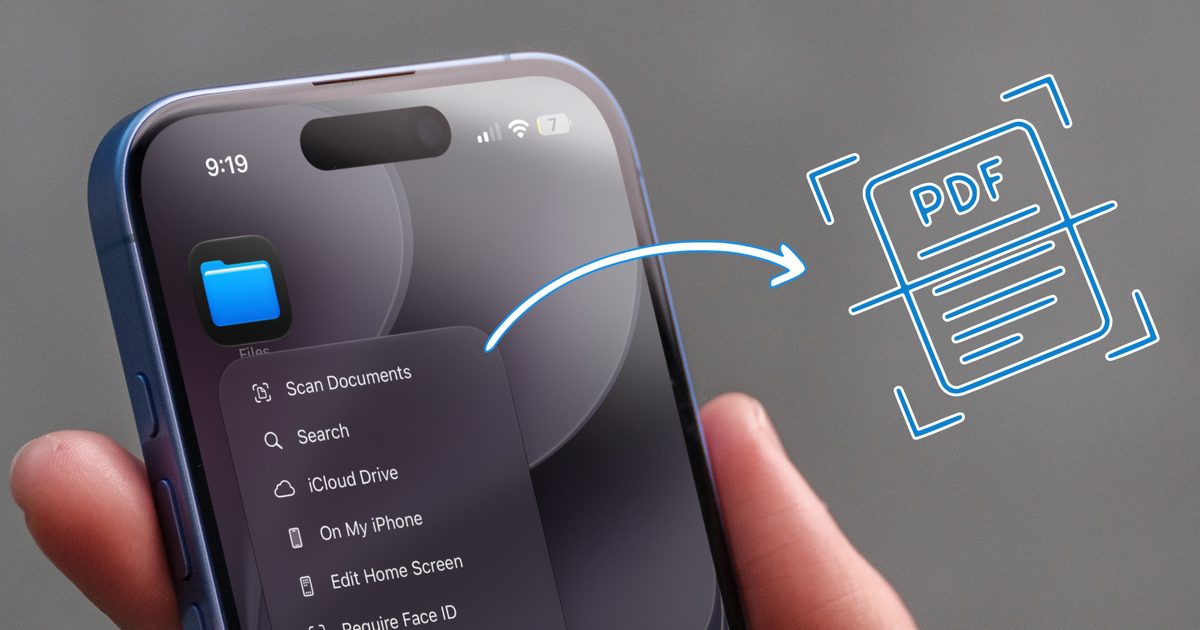
Deshalb sind Dokumentenscanner-Apps im App Store so beliebt geworden. Was die meisten aber nicht wissen: Man braucht keine zusätzliche Scanner-App. Ihr iPhone hat bereits mehrere integrierte Tools, die diese Aufgabe effizient erledigen. Heute zeige ich Ihnen, wie Sie diese nutzen.
Dokumente mit der Notizen-App scannen
Wenn Sie Apple Notes hauptsächlich für Ihre Notizen und Dokumente nutzen, werden Sie sich freuen zu hören, dass Sie Ihre Rechnungen direkt in der App scannen können. Es stehen zwei Scanmethoden zur Verfügung, und beide funktionieren einwandfrei, je nachdem, was Sie erreichen möchten.
Wenn Sie einfach nur etwas scannen möchten, ohne sich Gedanken darüber zu machen, in welcher Notiz es gespeichert wird, halten Sie das Symbol der Notizen-App auf Ihrem Startbildschirm gedrückt und tippen Sie anschließend auf „Dokument scannen“. Dadurch wird der integrierte Scanner sofort gestartet. Nun können Sie entweder die Ränder Ihres Dokuments automatisch erkennen und scannen lassen oder den Auslöser antippen, um es manuell zu fotografieren.
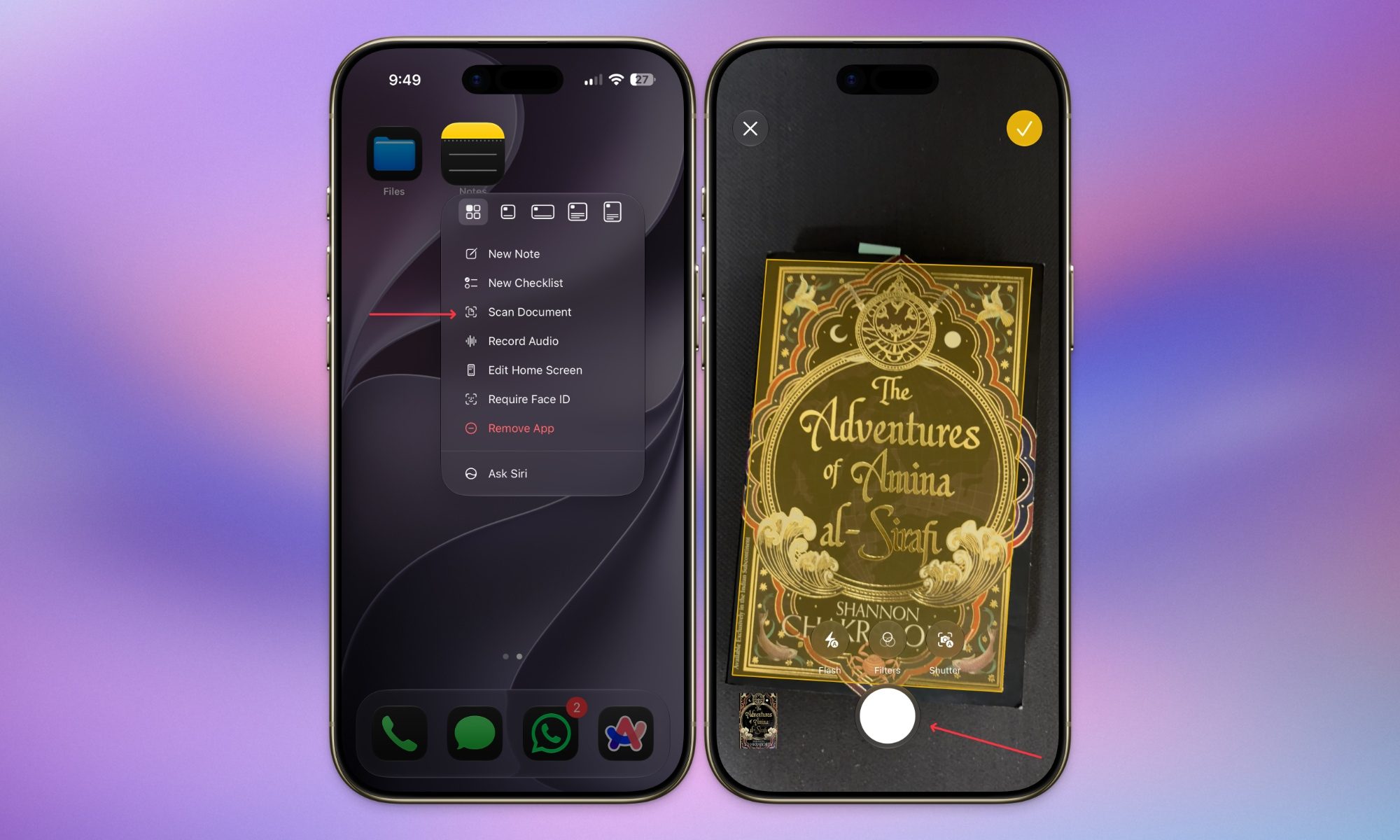
Wenn Sie mit dem Ergebnis nicht zufrieden sind, können Sie die Schaltfläche „Wiederholen“ verwenden, um es erneut zu versuchen. Sobald der Scan gut aussieht, können Sie die Ränder mithilfe der Eckpunkte anpassen. Wenn Sie mehrere Seiten scannen möchten, wiederholen Sie diesen Vorgang für jede Seite.

Wenn Sie alles erledigt haben, tippen Sie auf das gelbe Häkchen. Die App fügt die Seiten dann zu einer einzigen PDF-Datei zusammen und fügt diese einer neuen Notiz hinzu. Falls Sie lieber einzelne Dateien anstelle einer einzigen PDF-Datei bevorzugen, tippen Sie nach jedem einzelnen Scan auf die Schaltfläche, anstatt bis zum Schluss zu warten.
Sie können ein Dokument auch in einer bestimmten Notiz speichern. Öffnen Sie dazu einfach die Notiz, in der Sie das gescannte Dokument speichern möchten, und klicken Sie dann auf das Büroklammer-Symbol in der Tastaturleiste. Klicken Sie anschließend auf die Schaltfläche „Dokumente scannen“ und folgen Sie den Anweisungen, um Ihre Dokumente zu scannen.
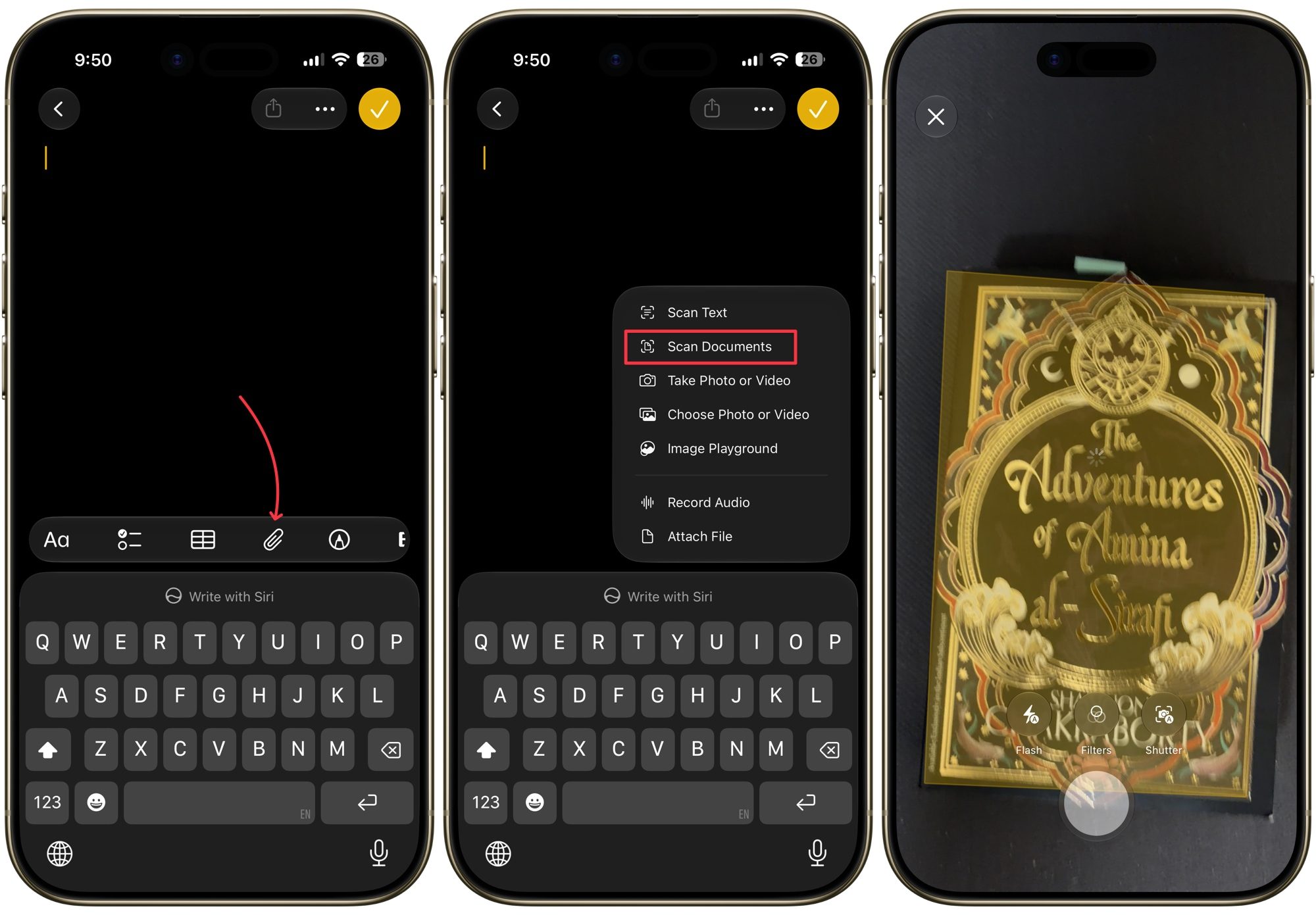
Scannen Sie Dokumente mit der Dateien-App.
Die Dateien-App funktioniert ähnlich und ist ehrlich gesagt wahrscheinlich der beste Ort zum Scannen Ihrer Dokumente, wenn Sie diese in Ordnern organisieren möchten. Halten Sie das Symbol der Dateien-App auf Ihrem Startbildschirm gedrückt und wählen Sie „Dokumente scannen“, um direkt zum Scanner zu gelangen.
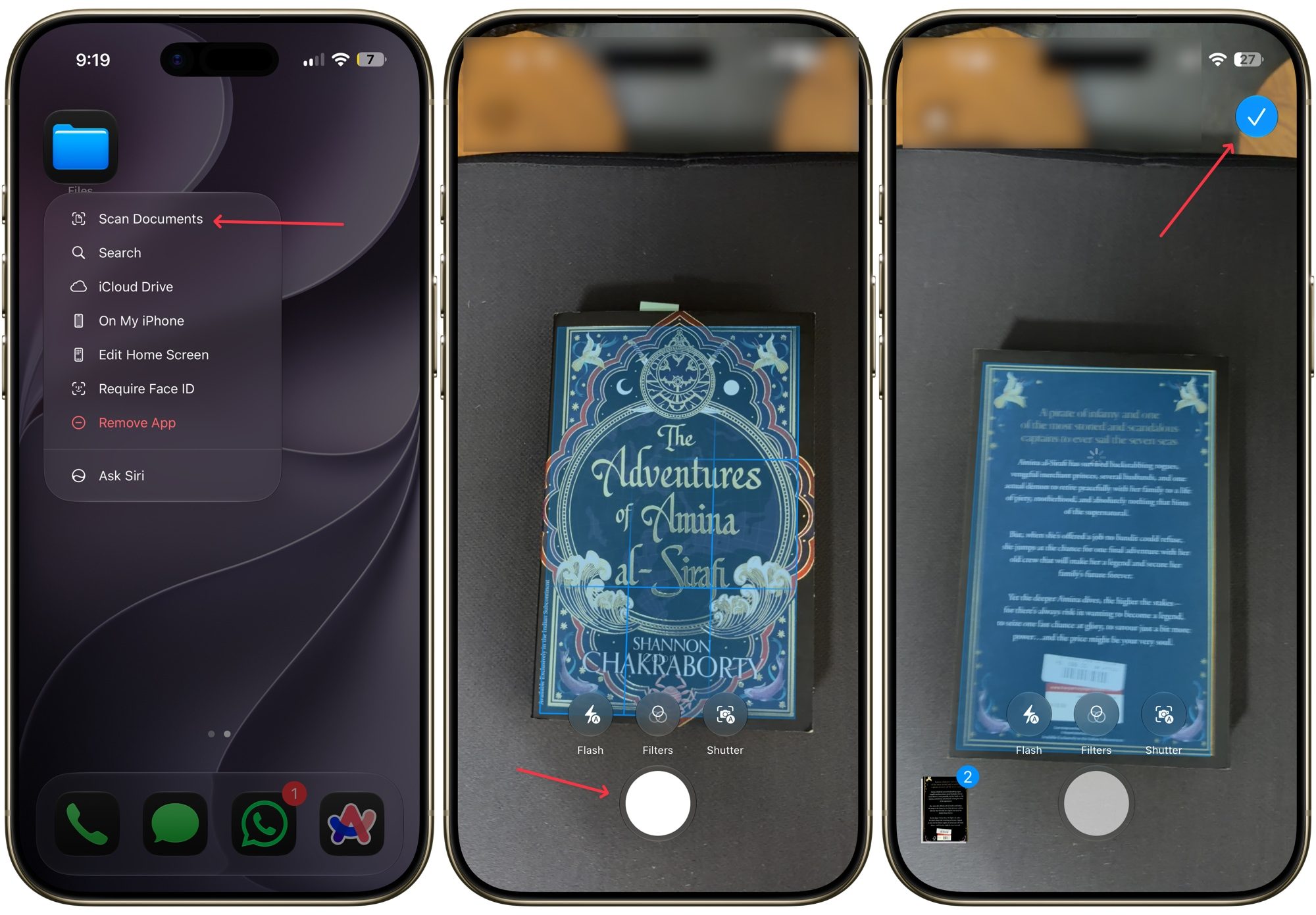
Ab hier funktioniert alles genauso wie in der Notizen-App. Sie können die Seite erfassen, bei Bedarf die Ecken anpassen und dies für beliebig viele Seiten wiederholen. Der einzige zusätzliche Schritt besteht darin, dass Sie nach dem Klicken auf „Speichern“ den genauen Ordner auswählen müssen, in dem die Datei gespeichert werden soll, bevor Sie oben rechts bestätigen.
Wenn Sie bereits wissen, wo Sie Ihr gescanntes Dokument speichern möchten, gibt es einen schnelleren Weg. Öffnen Sie den gewünschten Ordner in der Dateien-App, tippen Sie dann auf das Dreipunkt-Menü in der oberen rechten Ecke und wählen Sie „Dokumente scannen“. Ihre Datei wird direkt in diesem Ordner gespeichert, ohne dass Sie weiter navigieren müssen.
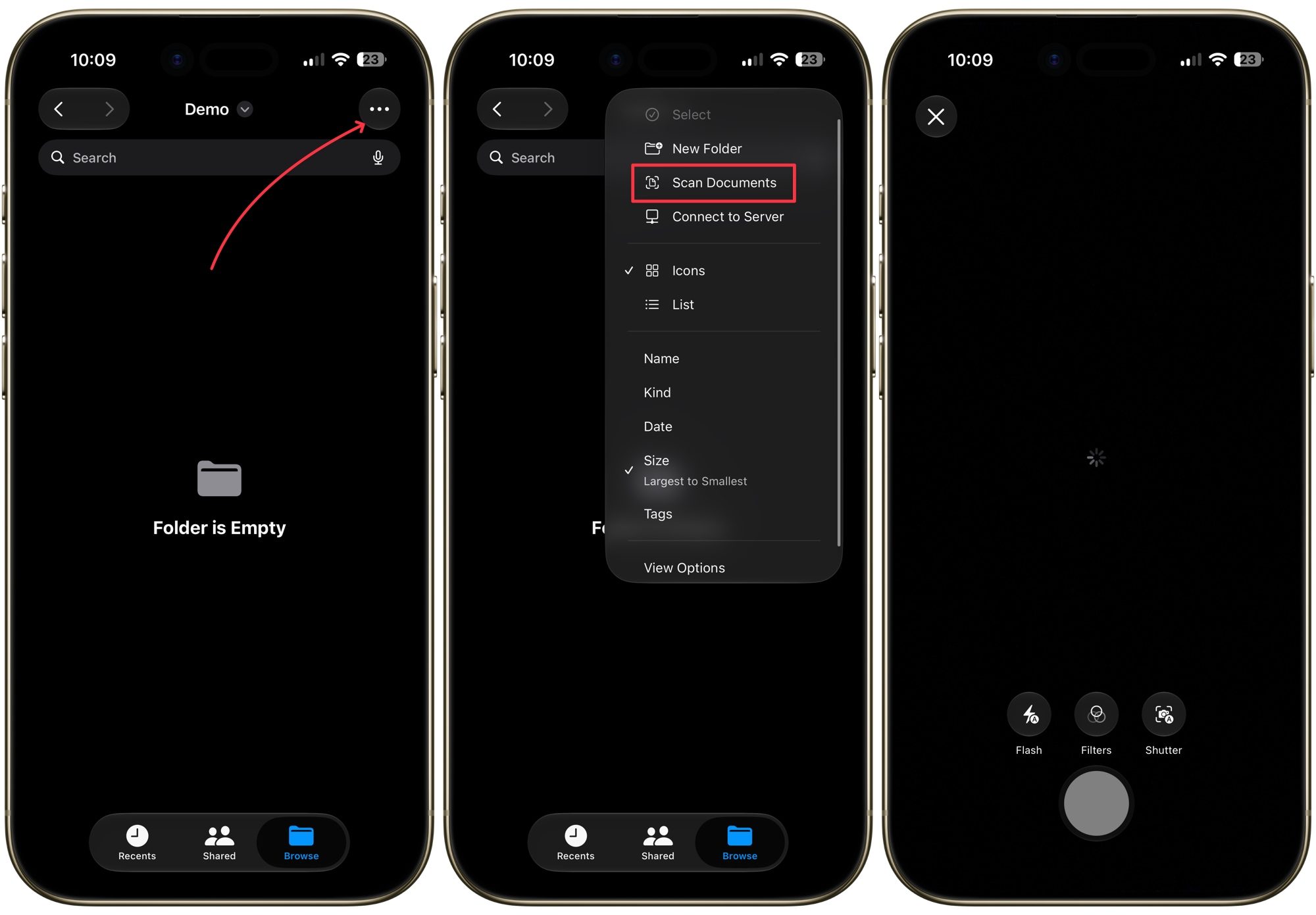
Das Scannen von Dokumenten ist einfach
Ich persönlich nutze die Dateien-App zum Scannen und Speichern von Rechnungen und Dokumenten. Jeder Dokumenttyp hat seinen eigenen Ordner, sodass alles übersichtlich organisiert ist und ich es schnell wiederfinde. Falls Sie noch für eine Drittanbieter-App bezahlen, empfehle ich Ihnen dringend, die Originalversion auszuprobieren und zu prüfen, ob Sie Ihr Abonnement kündigen können.
Kommentare sind geschlossen.