

So fügen Sie Apples neues dynamisches Schrittzähler-Widget zu Ihrer Apple Watch hinzu

Die wichtigsten Dinge, die Sie wissen müssen
- Der Vorgang beginnt damit, dass man die Watch-App auf dem iPhone öffnet und dann zur „Zifferblattgalerie“ geht.
- Um das Widget „Tägliche Schritte“ hinzuzufügen, müssen Sie das Zifferblatt „Siri Modular“ auswählen und dann auf den Bereich „Komplikationen“ zugreifen.
- Suchen Sie in den „Komplikationen“-Einstellungen unter dem Abschnitt „Aktivität“ nach „Tägliche Schritte“ und tippen Sie dann auf „Zur Uhr hinzufügen“, um die benutzerdefinierte Siri Modular-Oberfläche anzuwenden.
Mit der Apple Watch Series 12 und der Apple Watch Ultra 4 können Nutzer dank des leistungsstarken S11-Prozessors von Apple nun ihre tägliche Schrittzahl in Echtzeit auf dem Zifferblatt ablesen.
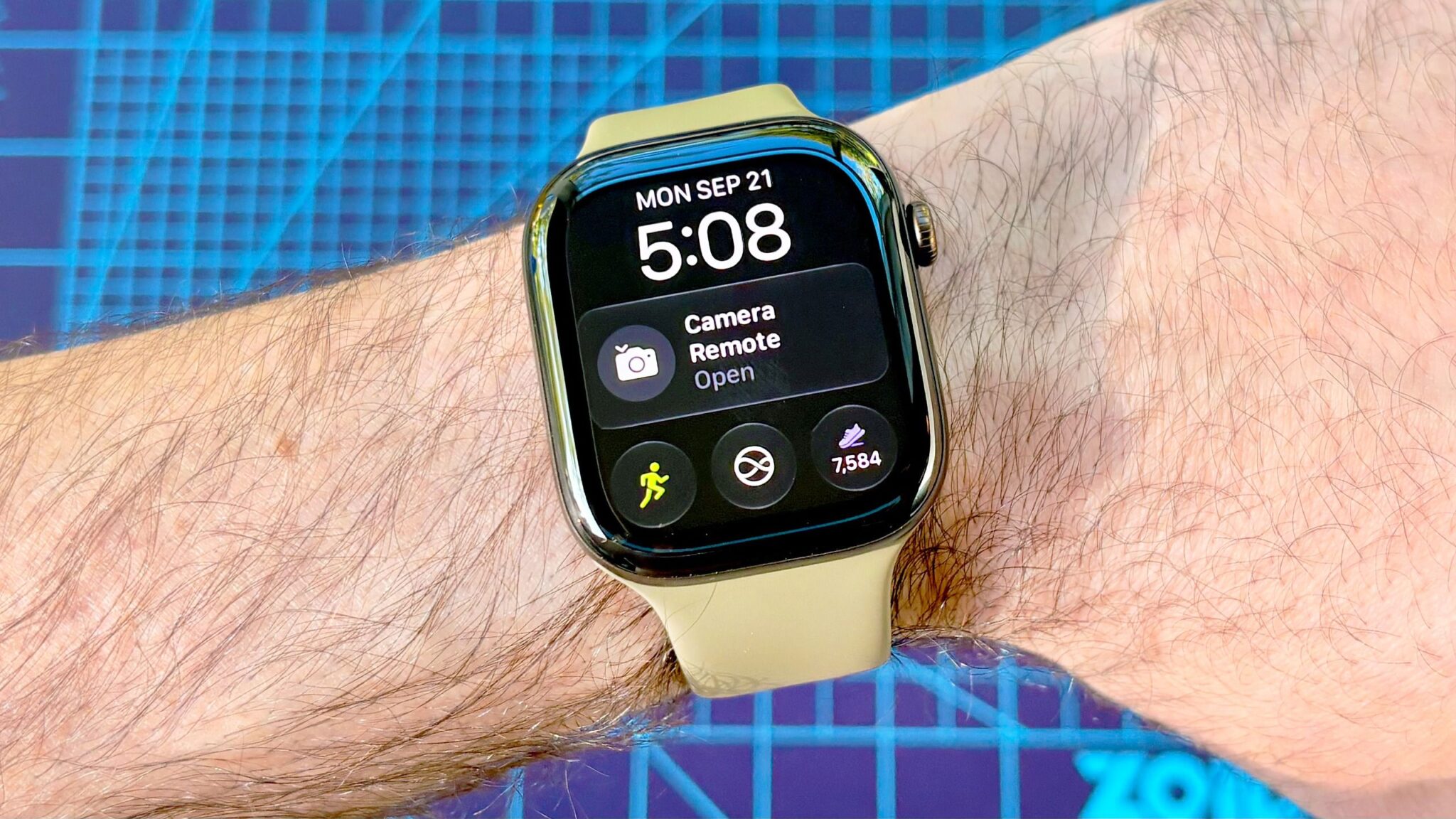
Es gibt zwar verschiedene Möglichkeiten, das „Tägliche Schritte“-Widget zu Ihrem Zifferblatt hinzuzufügen, aber im Folgenden erkläre ich meine bevorzugte Methode: die Verwendung des neuen Siri Modular Zifferblatts in fünf kurzen Schritten.
Besitzen Sie kein aktuelles Apple Watch-Modell? Sie können trotzdem ein Schrittzähler-Widget zu Ihrem Zifferblatt hinzufügen, indem Sie eine Drittanbieter-App wie beispielsweise die Pedometer++-App verwenden.
Wenn Sie jedoch bereits eine Apple Watch Series 12 oder Apple Watch Ultra 4 besitzen , erfahren Sie hier, wie Sie Apples Schrittzähler-Widget in kürzerer Zeit aktivieren können, als Sie für einen Spaziergang um den Block benötigen.
So fügen Sie ein Schrittzähler-Widget zur Apple Watch hinzu
- Öffnen Sie die Watch-App auf Ihrem iPhone und tippen Sie unten in der Mitte der Seite auf „Zifferblattgalerie“.
- Wählen Sie die Kategorie „Neue Zifferblätter“ oder suchen Sie nach „Siri Modular“.
- Wählen Sie Ihr bevorzugtes Siri Modular-Design und scrollen Sie nach unten zu „Komplikationen“.
- Klicken Sie auf eine der „Komplikationen“, um sie zu ändern; das Widget „Tägliche Schritte“ finden Sie oben unter „Aktivität“.
- Nach dem Hinzufügen des Widgets „Tägliche Schritte“ drücken Sie auf „Zur Watch hinzufügen“, um zur Siri Modular-Oberfläche zu wechseln.
Lesen Sie weiter, um eine vollständige, bebilderte Anleitung für jeden Schritt zu erhalten.
1. Öffnen Sie die Watch-App auf Ihrem iPhone und tippen Sie unten in der Mitte auf „Zifferblattgalerie“.
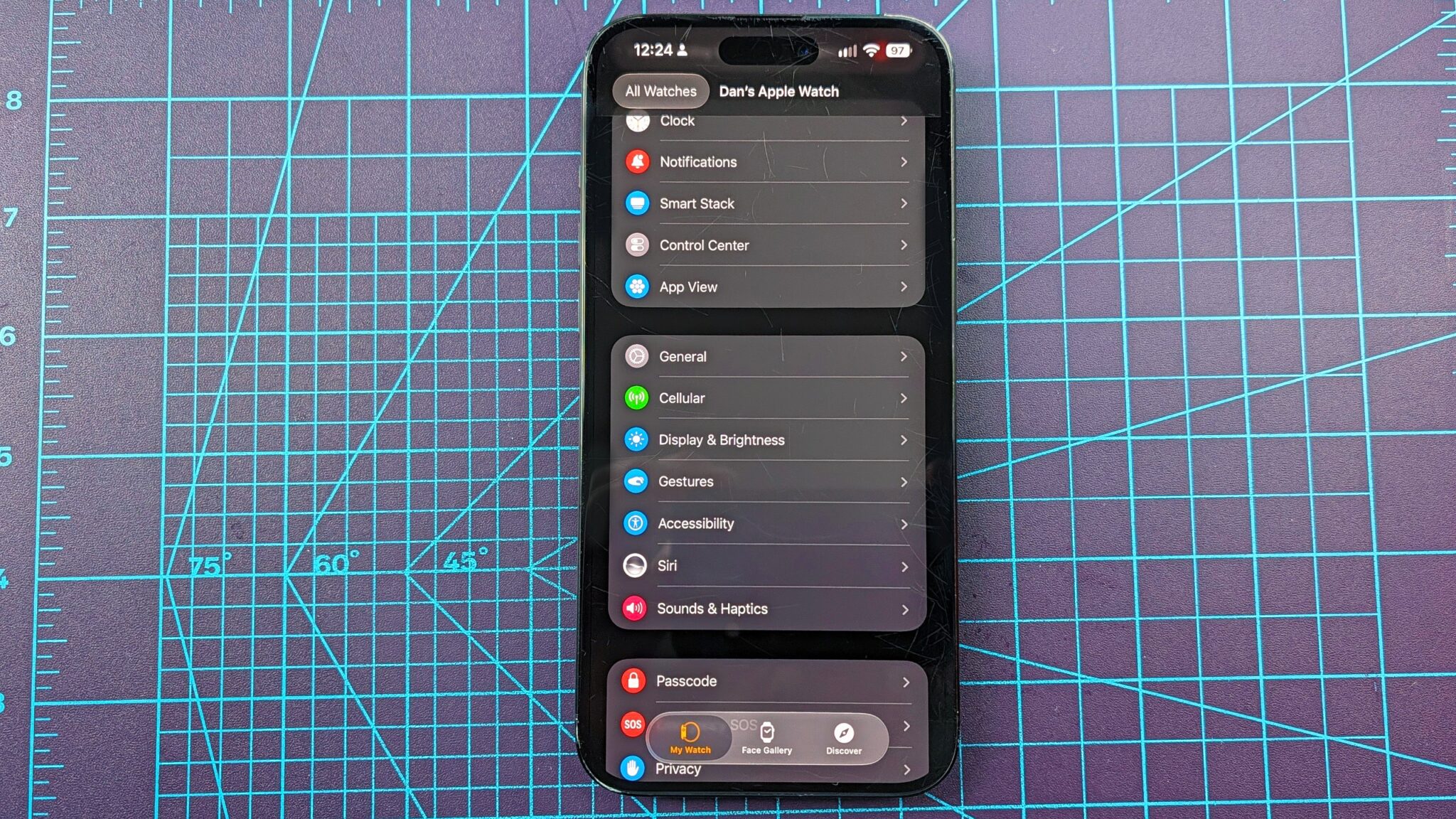
Um das neue Widget „Tägliche Schritte“ zu Ihrem Zifferblatt hinzuzufügen, öffnen Sie zuerst die Watch-App auf Ihrem iPhone und tippen Sie dann unten in der Mitte des Bildschirms auf „Zifferblattgalerie“.
2. Wählen Sie die Kategorie „Neue Zifferblätter“ oder suchen Sie nach „Siri Modular“.
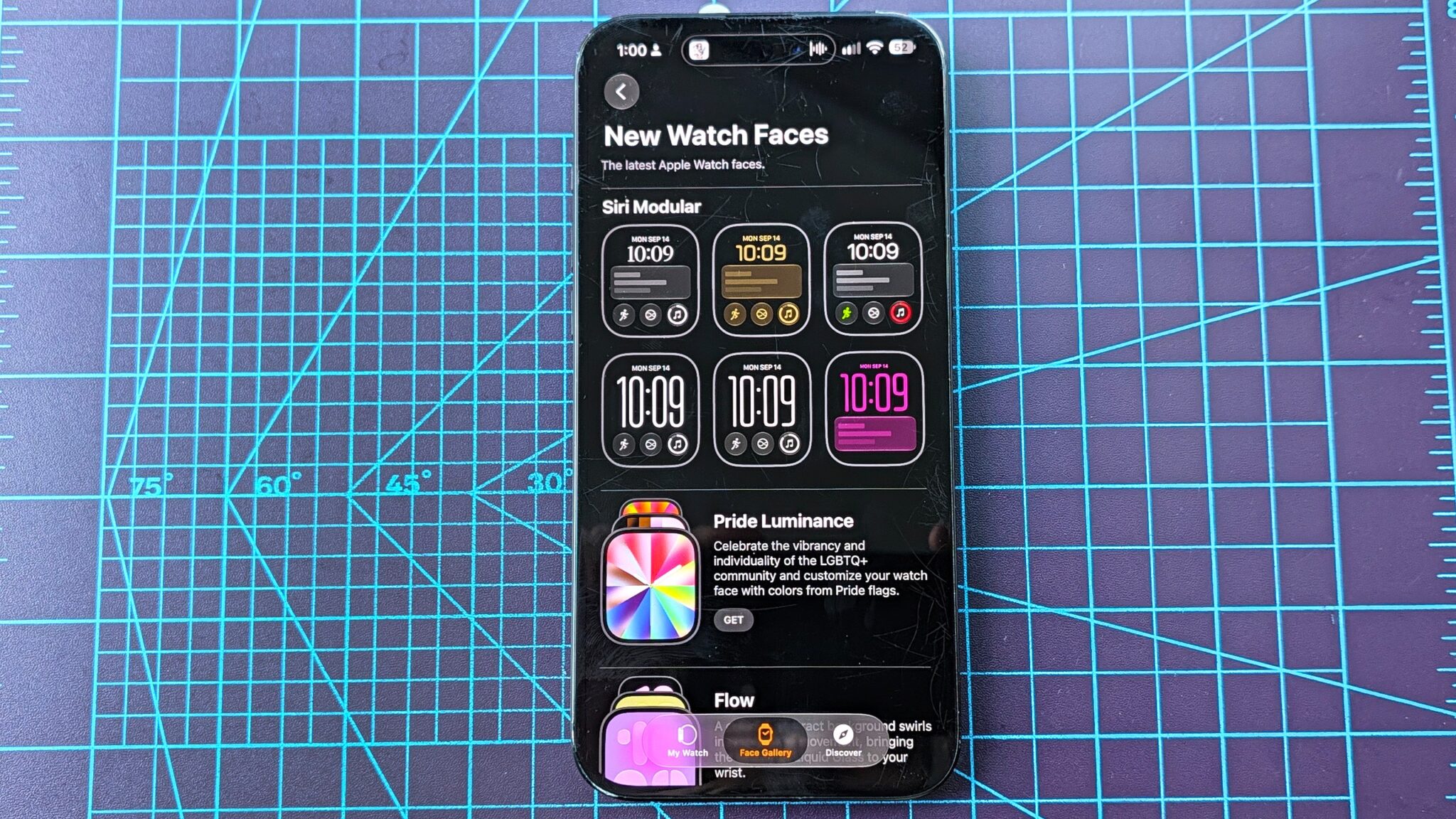
Suchen oder wählen Sie als Nächstes das neue Siri Modular-Zifferblatt in Apples Kategorie „Neue Zifferblätter“ aus . Wählen Sie dann einen der sechs Siri Modular-Zifferblattstile (siehe Abbildung oben).
3. Wählen Sie Ihr bevorzugtes Siri-Modular-Layout und scrollen Sie nach unten zu „Komplikationen“.
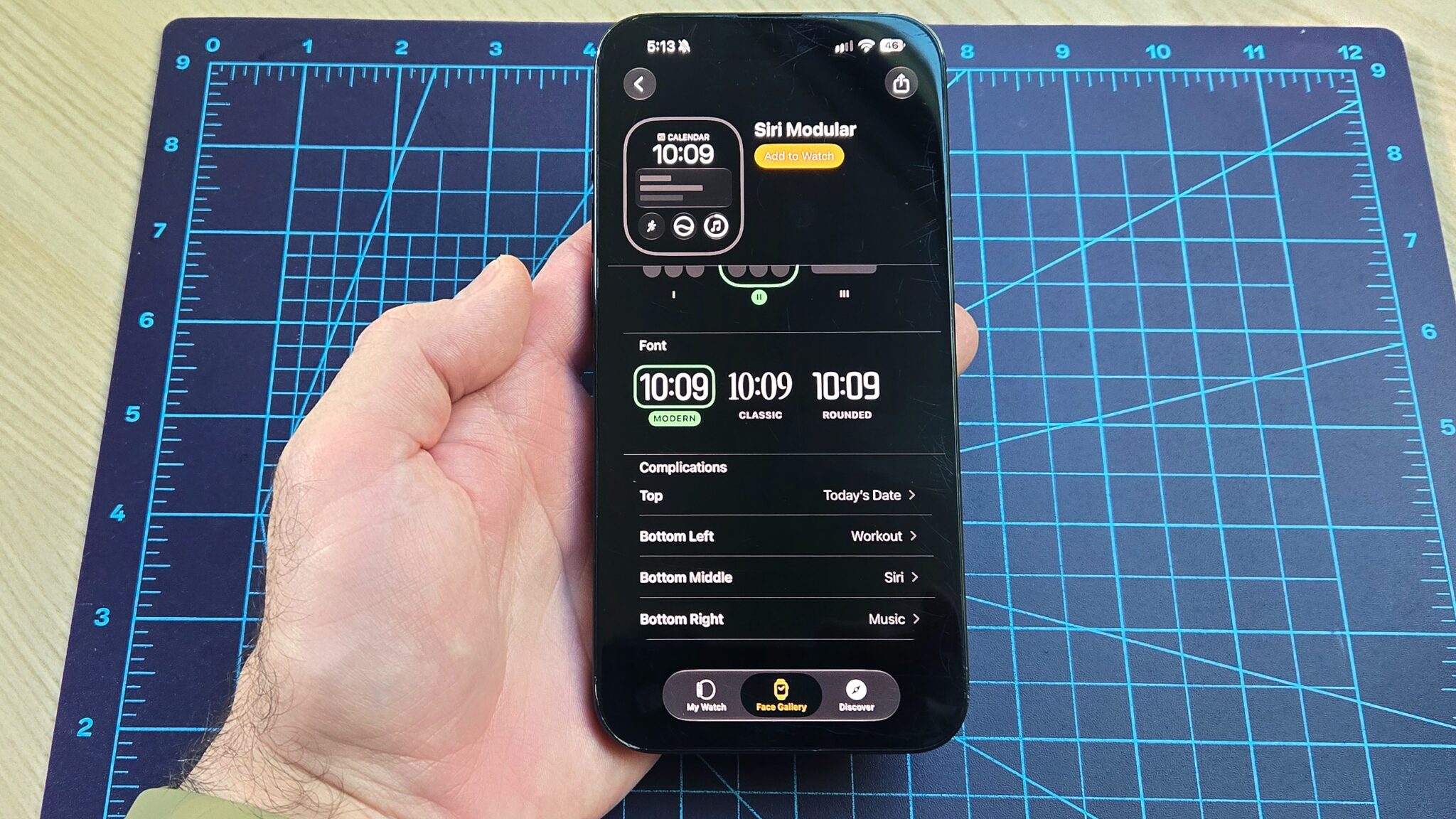
Nachdem Sie Ihren bevorzugten Siri-Modulstil ausgewählt haben, scrollen Sie ganz nach unten zu „Komplikationen“. Nun können Sie festlegen, wo das Widget „Tägliche Schritte“ angezeigt werden soll. Wenn es möglichst gut sichtbar sein soll, wählen Sie die oberste Komplexitätsstufe.
4. Klicken Sie auf eine der Komplexitäten, um sie zu ändern; das Widget „Tägliche Schritte“ finden Sie oben unter „Aktivität“.
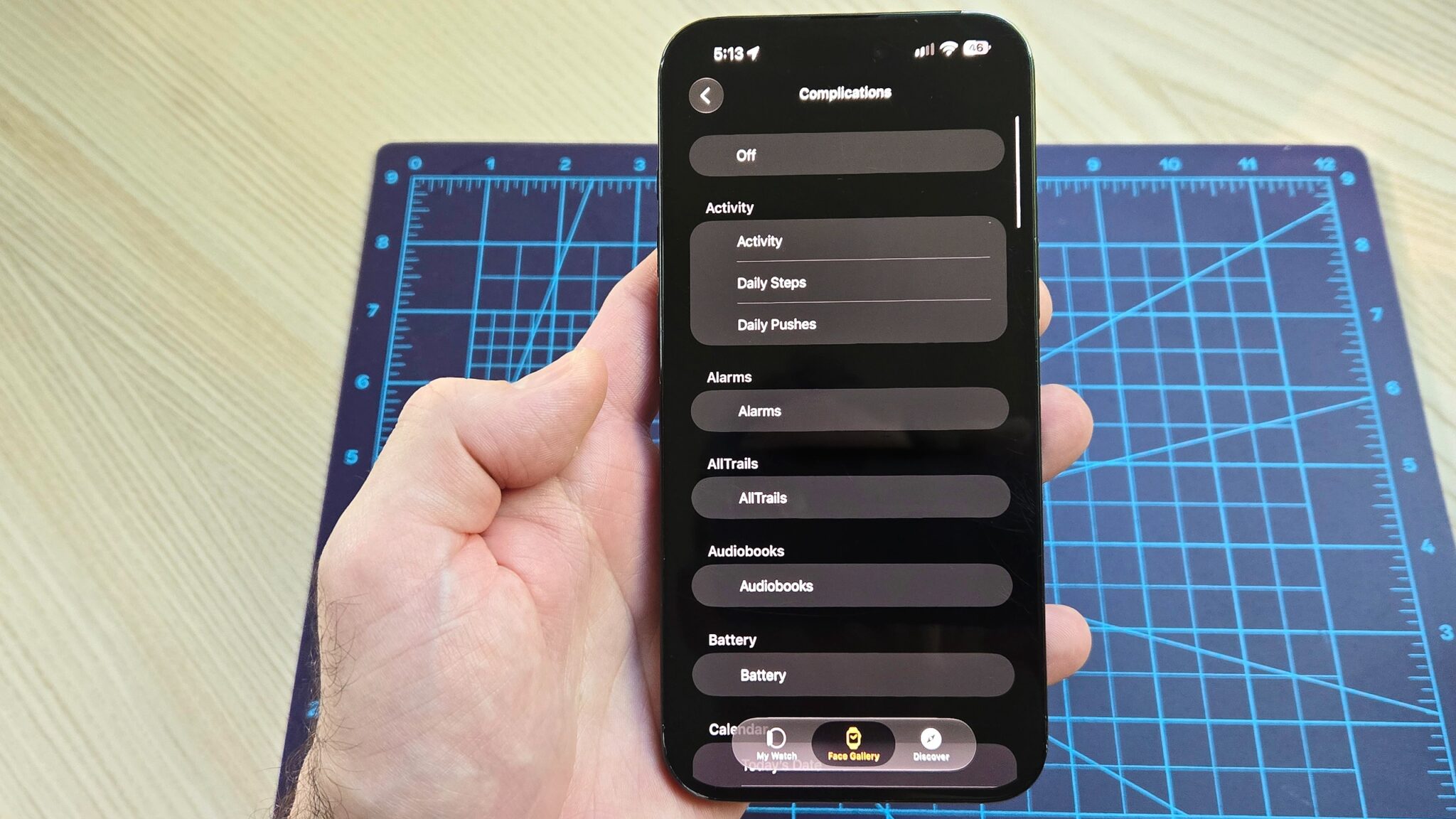
Klicken Sie auf die gewünschte Komplexitätsstufe, um das Widget „Tägliche Schritte“ zu bearbeiten. Gehen Sie anschließend oben auf der Seite zum Abschnitt „Aktivität“ und klicken Sie auf „Tägliche Schritte“.
5. Nachdem Sie das Widget „Tägliche Schritte“ hinzugefügt haben, tippen Sie auf „Zur Watch hinzufügen“, um zur Siri Modular-Oberfläche zu wechseln.
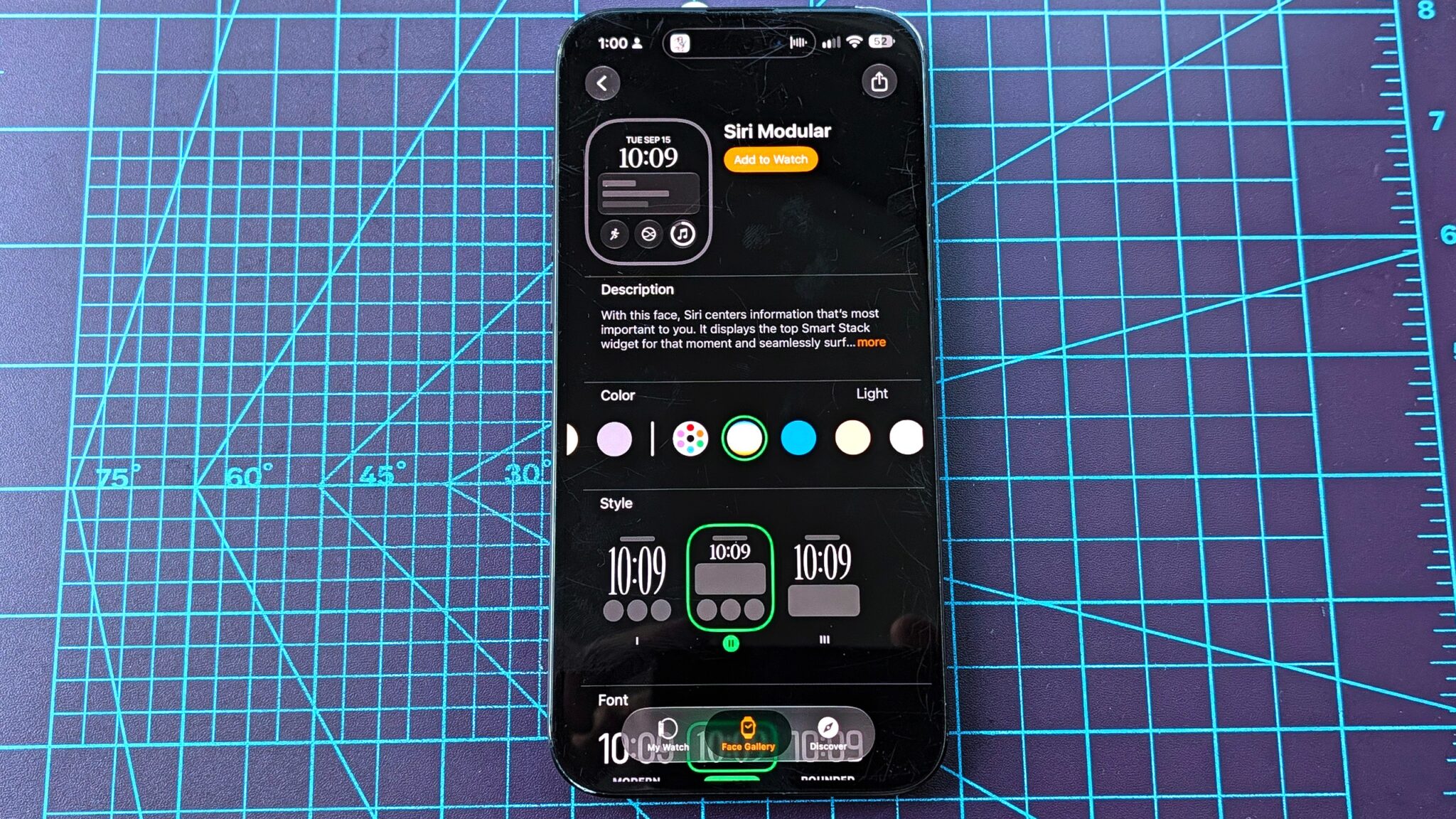
Sobald Sie zum Bildschirm für die Siri-Modular-Anpassung zurückgekehrt sind, können Sie die Position weiterer Komplikationen anpassen. Wenn Sie zufrieden sind, tippen Sie oben auf der Seite auf die orangefarbene Schaltfläche „Zur Watch hinzufügen“.
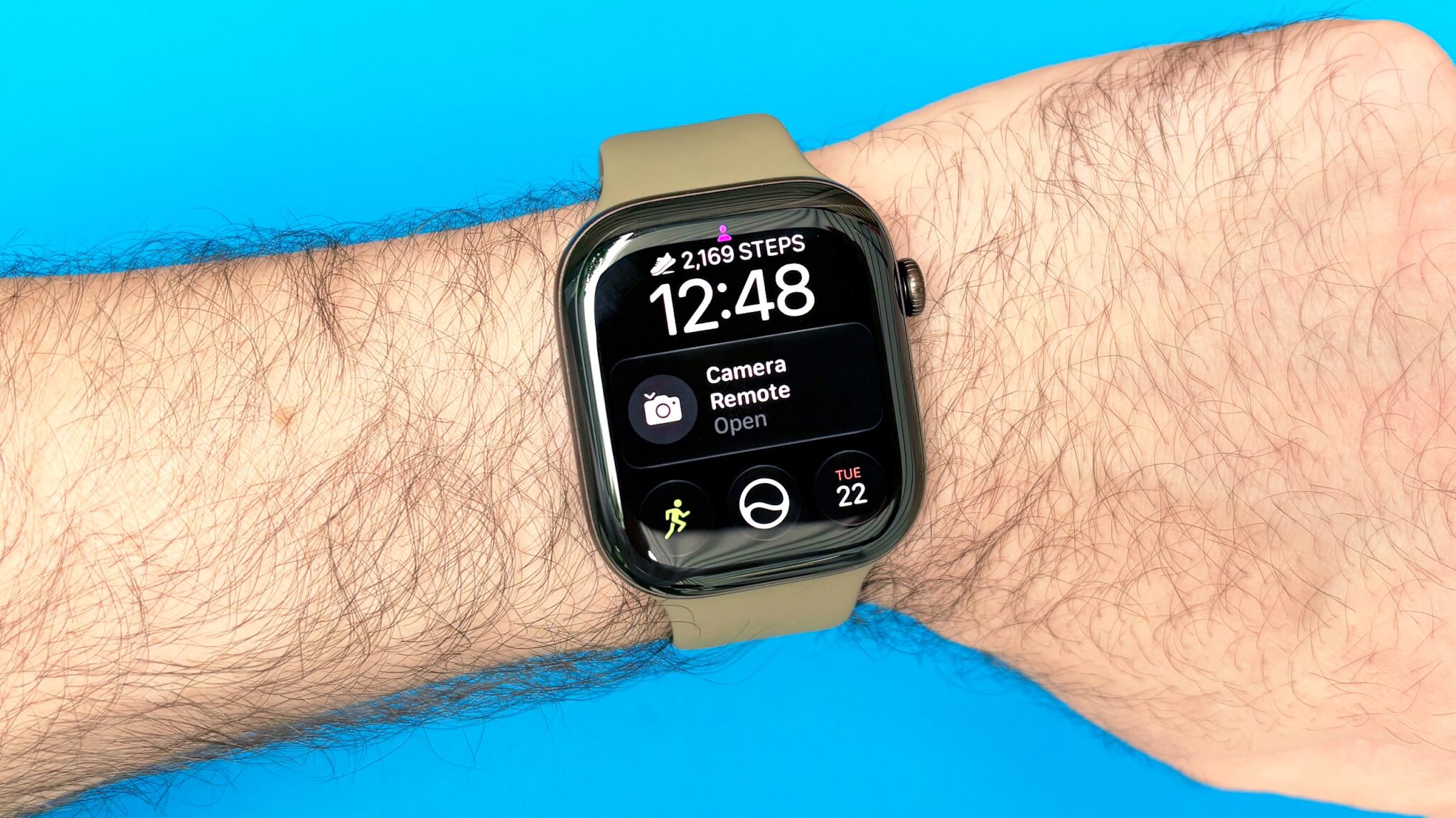
Und das war's! Ihr individuelles Siri Modular-Zifferblatt mit dem Widget „Tägliche Schritte“ sollte nun auf Ihrer Apple Watch Series 12 oder Apple Watch Ultra 4 angezeigt werden (die einzigen beiden Modelle, die diese Funktion nativ unterstützen).
Sie möchten Ihre Apple Watch mit den neuesten watchOS 27 -Funktionen noch individueller gestalten ? Hier erfahren Sie, wie Sie den neuen KI-Sprachassistenten Siri auf Ihrer Apple Watch aktivieren. Und das Beste: Sie benötigen kein aktuelles Modell – nur eines, das watchOS 27 unterstützt.

Kommentarfunktion ist geschlossen.