


Bereiten VON 185 Verbindungsfehler im Spiel WERTUnd es erscheint normalerweise Während des Spiels Oder Nach mehreren RundenDies führt zum Abbruch des Spiels mit einer Sicherheitsmeldung. Dieser Fehler tritt auf, wenn der Spielclient die sichere Verbindung zu den Riot-Servern verliert. Diese Verbindung wird sowohl von Ihrem Netzwerk als auch vom Vanguard-Dienst aufrechterhalten.
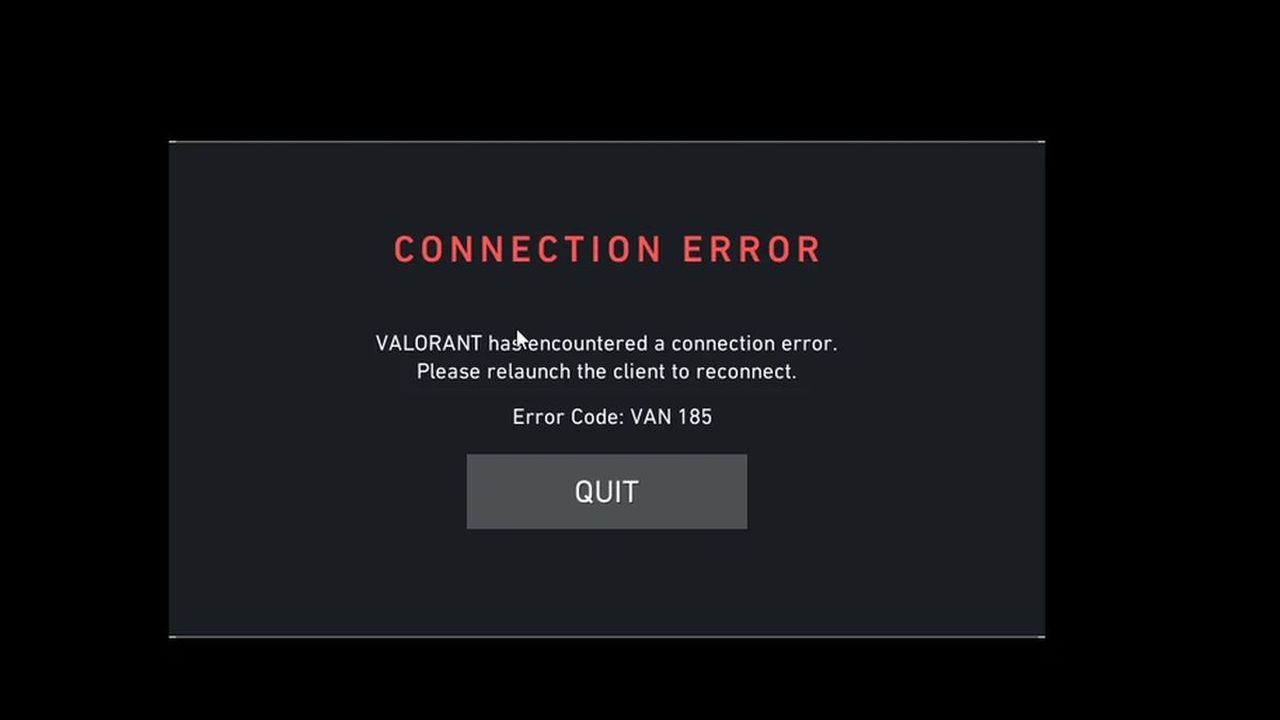
Dieser Fehler wird üblicherweise durch instabile Netzwerkverbindungen, hängende Client-Sitzungen oder dadurch verursacht, dass Vanguard die Verbindung mitten im Spiel nicht aktualisieren kann.
Weitere bestätigte Gründe sind:
- Netzwerkinstabilität oder fehlerhaftes Routerverhalten, das die Verbindung des Clients zum sicheren Server unterbricht.
- Störungen durch Overlays, Hintergrundanwendungen oder treiberabhängige Tools.
- Beschädigte VALORANT-Dateien, Vanguard-Probleme oder kürzlich erfolgte instabile Treiberaktualisierungen.
Nachdem Sie nun die üblichen Ursachen dieses Problems kennen, können Sie die folgenden Methoden anwenden, um es zu beheben.
1. Internetkabelwechsel
Ein schwaches oder beschädigtes Ethernet-Kabel kann Datenpakete stören und zu plötzlichen Verbindungsabbrüchen führen. Der Austausch des Kabels gegen ein neueres, stabileres Kabel verbessert die Verbindung zwischen Ihrem Computer und Router. Eine stabile Verbindung hilft Vanguard, ordnungsgemäße Authentifizierungssitzungen aufrechtzuerhalten.
2. Netzwerk zurückgesetzt
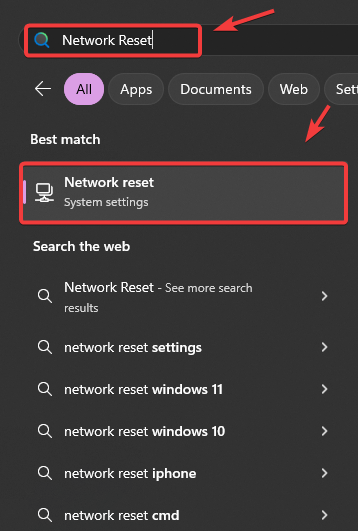
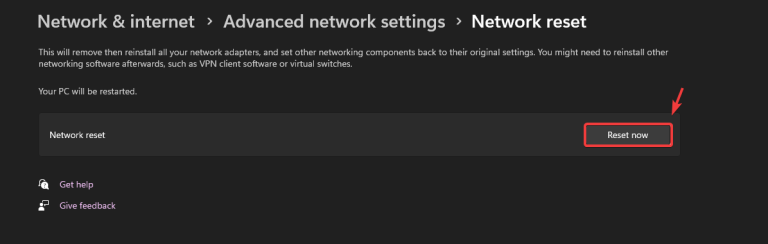
Falsche Adaptereinstellungen oder beschädigte DNS-Einträge stören häufig die sichere Verbindung zwischen Ihrem Computer und den Riot-Servern. Ein vollständiger Netzwerk-Reset entfernt die fehlerhafte Konfiguration und stellt die Standardeinstellungen wieder her. Dadurch werden die meisten Vanguard-Verbindungsprobleme behoben.
- Art Netzwerk zurücksetzen Öffnen Sie es in der Suchleiste.

- Lokalisieren Jetzt zurücksetzen Und bestätigen Sie die Aktion.

- Starte deinen Computer neu und starte VALORANT.
3. Konfliktierende Anwendungen deaktivieren
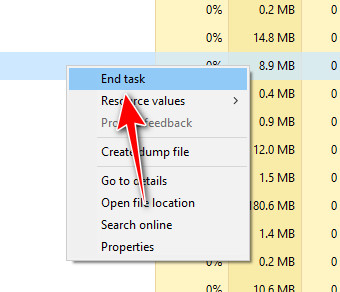
Hintergrundanwendungen wie VPNs, Firewalls oder Overlay-Tools können den Authentifizierungsverkehr von Vanguard blockieren. Durch Deaktivieren dieser Anwendungen werden Störungen beseitigt und VALORANT kann eine stabile und sichere Verbindung aufrechterhalten.
- Besuchen Sie unseren Leitfaden auf So deaktivieren Sie In-Game-Overlays.
- Klicke auf STRG + UMSCHALT + ENTF Öffnen Task Manager Und um unnötige Aufgaben zu beenden.

4. Trennen Sie alle Controller.
Manche USB-Controller installieren Treiber, die im Hintergrund laufen und mit Vanguard in Konflikt geraten. Durch das Trennen dieser Geräte vor dem Start von VALORANT werden Treiberinterferenzen vermieden und ein reibungsloser Betrieb des Anti-Cheat-Systems sichergestellt. 
5. Reduzierung der Grafiktreiberversion
Wenn ein Fehler begann VON 185 Nach einem kürzlich erfolgten GPU-Treiber-Update kann es vorkommen, dass die neue Version nicht einwandfrei mit Vanguard funktioniert. Die Installation eines älteren, stabilen Treibers behebt die Kompatibilitätsprobleme und stellt das korrekte Spielverhalten wieder her.
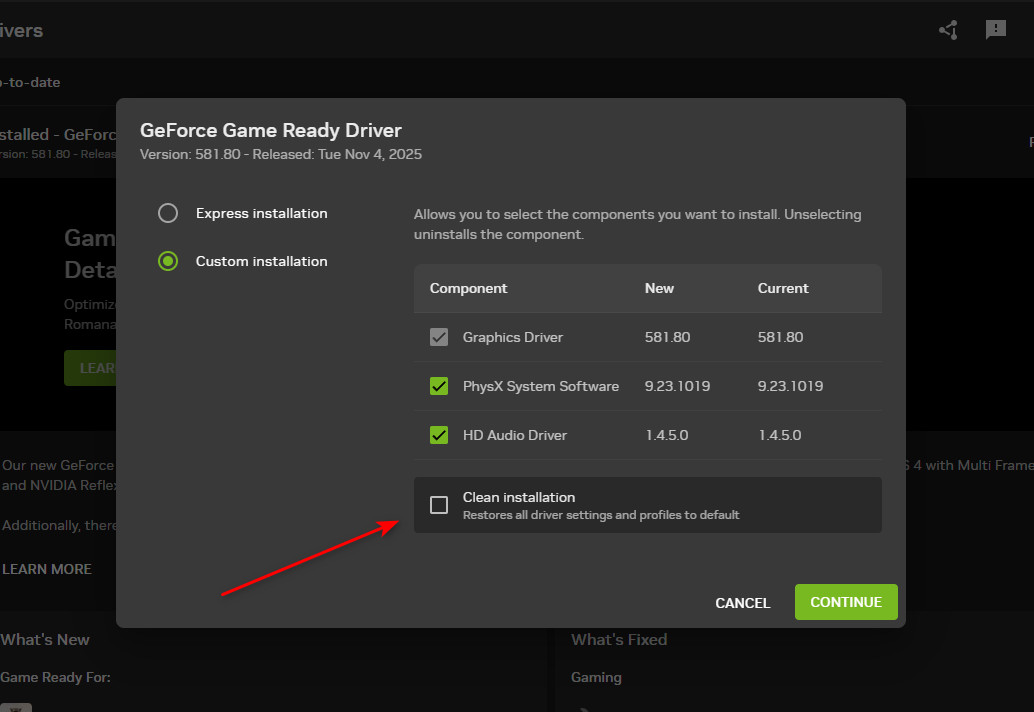
- Laden Sie einen älteren, stabilen Treiber für Ihre Grafikkarte (GPU) von der Website des Herstellers herunter.Nvidia, AMD, Intel).
- Führen Sie das Installationsprogramm aus und wählen Sie Clean Oder wählen Sie die Option für eine Neuinstallation.

- Starten Sie VALORANT neu und prüfen Sie, ob das Problem behoben ist.
6. Ändern Sie den Starttyp des VGC-Dienstes
Der VGC-Dienst ist eine Kernkomponente von Riot Vanguard. Startet er unter Windows nicht korrekt, kann VALORANT die Authentifizierungsprüfung nicht durchführen. Die Aktivierung von VGC führt zu diesem Problem. automatische Um sicherzustellen, dass Vanguard rechtzeitig geladen wird und eine sichere Verbindung zu den Servern herstellt.
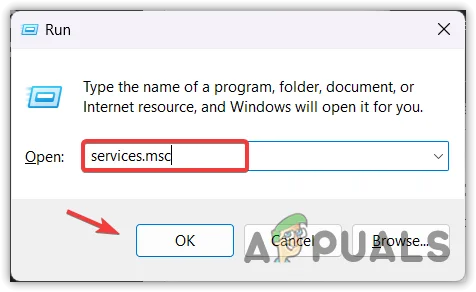
- Drücken Sie Windows + R, geben Sie dann services.msc ein und drücken Sie die Eingabetaste.

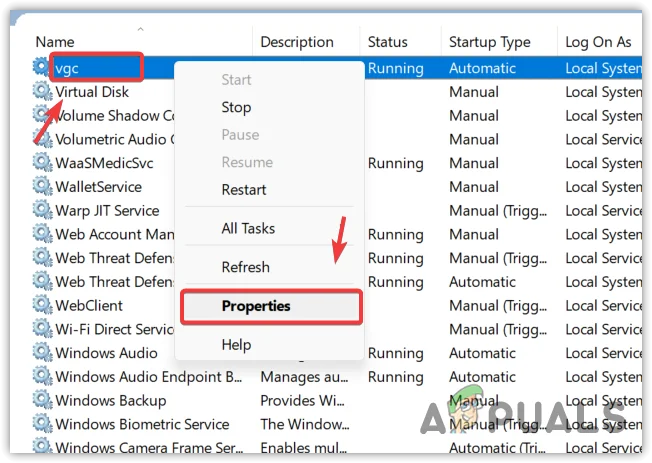
- Suchen Sie vgc, klicken Sie dann mit der rechten Maustaste darauf und öffnen Sie die Eigenschaften.

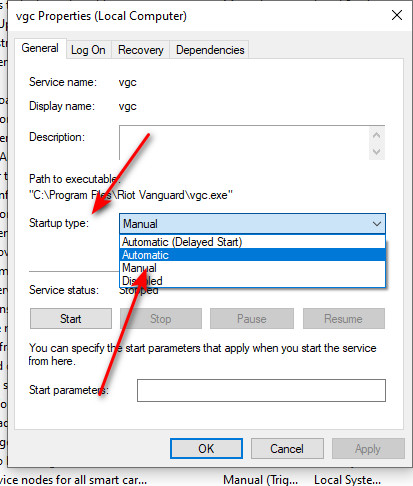
- Stellen Sie den Starttyp auf Automatisch.

- Wählen Sie „Start“ und klicken Sie dann auf „Anwenden“ und „OK“.
- Starte deinen Computer neu und starte VALORANT erneut.

Kommentarfunktion ist geschlossen.