


Geräteunterstützung PlayStation 5 120-Hz-Ausgang Auf kompatiblen Bildschirmen, aber diese Option ist Standardmäßig deaktiviert Da die meisten Spiele keine so hohe Bildrate benötigen. Jedoch für Für temporeiche oder wettbewerbsorientierte SpieleDie Aktivierung von 120 Hz kann einen spürbaren Unterschied machen, vorausgesetzt Flüssigere Grafik وEin reaktionsschnelleres Spielerlebnis.
Bevor Sie die Funktion aktivieren, stellen Sie sicher, dass Ihre Einstellungen die folgenden Anforderungen erfüllen, um Kompatibilitätsprobleme zu vermeiden:
- Ihr Monitor oder Fernseher sollte dies unterstützen. Bildwiederholfrequenz 120 Hz.
- Das an Ihre PS5 angeschlossene HDMI-Kabel muss vom Typ HDMI 2.1 Oder höher, da älteren Kabeln die für höhere Bildwiederholraten erforderliche Bandbreite fehlt.
- Das Spiel selbst muss dies unterstützen. 120 FPSNicht alle Titel sind für diese Bildrate optimiert.
Sobald Sie sich vergewissert haben, dass Ihre Geräte diese Anforderungen erfüllen, befolgen Sie diese Schritte. So aktivieren Sie 120 Hz auf Ihrer PS5 Für ein flüssigeres Spielerlebnis und reduzierte Eingabeverzögerung:
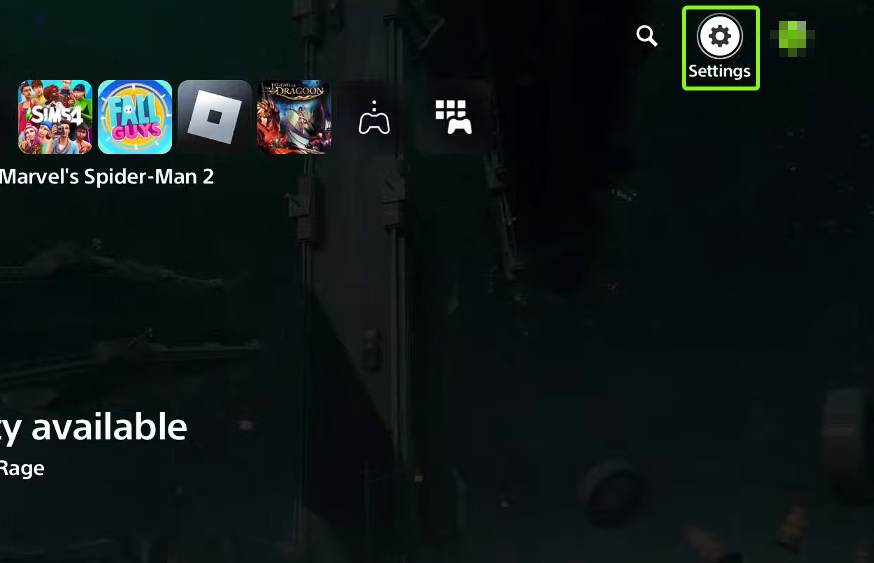
- Schalten Sie Ihr Gerät ein und öffnen Sie es. die Einstellungen.

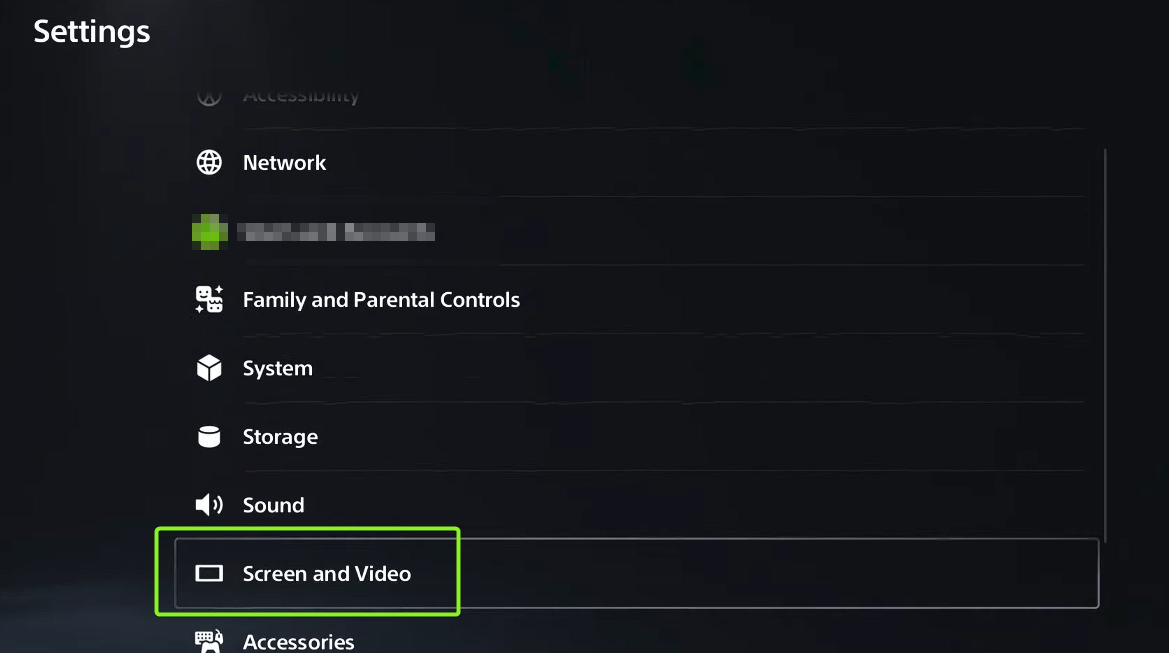
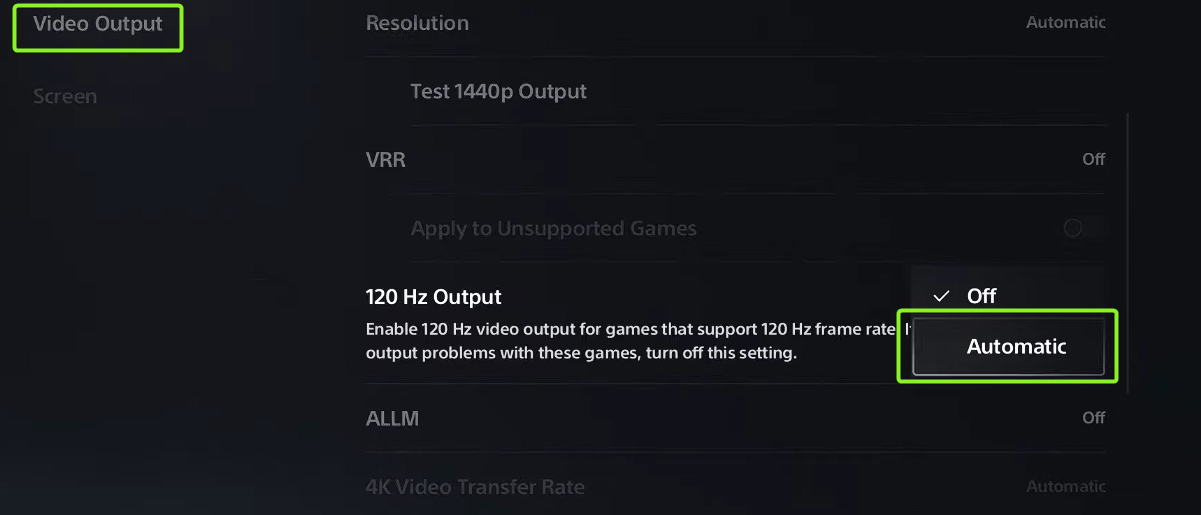
- Gehe zu Bildschirm & Video > Videoausgabe.

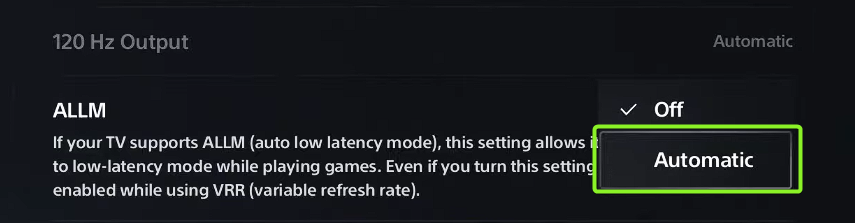
- innerhalb Genauigkeit und Häufigkeit, Wähle eine Option 120-Hz-AusgangWenn es auf eingestellt ist ausschaltenSchalten Sie es um auf automatisch.

- Scrollen Sie nach unten, um die Einstellung zu finden. ALLM (Automatischer Modus mit niedriger Latenz) Aktivieren Sie es. Dadurch wird es aktiviert. Spiel-Modus Auf unterstützten Bildschirmen wird dadurch die Eingabeverzögerung reduziert und ein reaktionsschnelleres Benutzererlebnis ermöglicht.

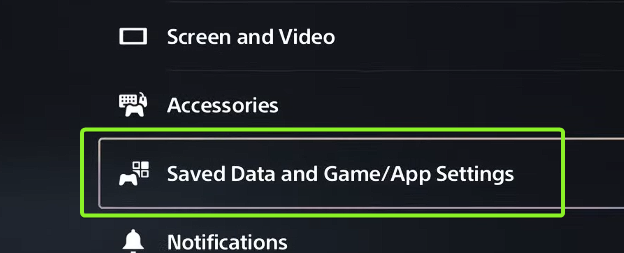
- Zurück zur Liste die Einstellungen Zuhause und auswählen Gespeicherte Daten und Spiel-/App-Einstellungen.

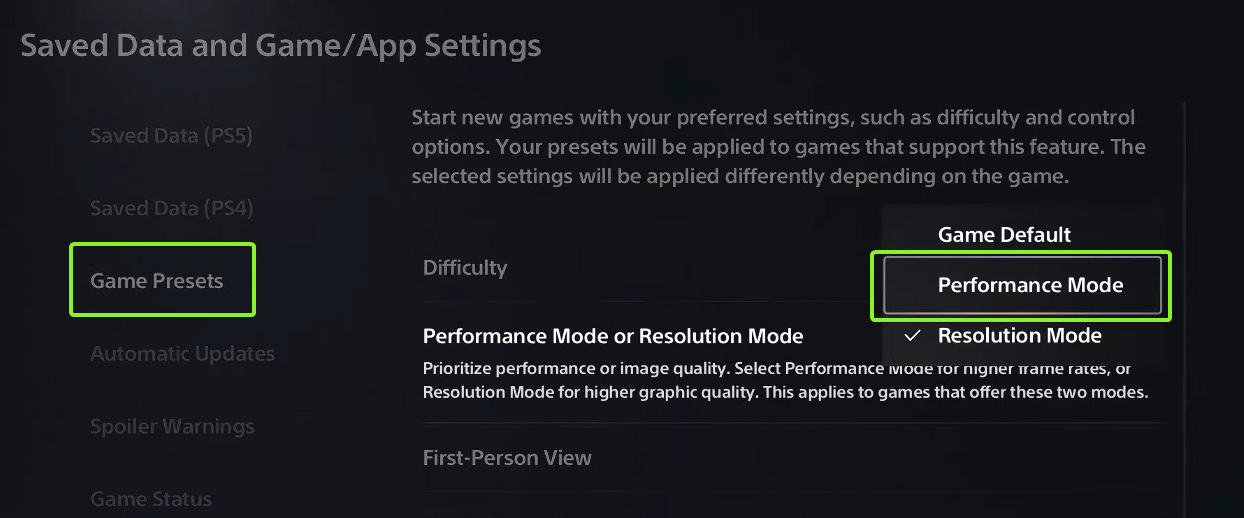
- Öffnen Spielvoreinstellungen Wählen Sie dann in der Seitenleiste aus Leistungsmodus innerhalb Leistungsmodus oder PräzisionsmodusHierbei wird der Bildwiederholrate Vorrang vor der Grafikqualität eingeräumt, um ein flüssigeres Spielerlebnis zu gewährleisten.

- Nachdem Sie diese Einstellungen vorgenommen haben, starten Sie das gewünschte Spiel und überprüfen Sie das Menü. Anzeige Oder das Video Im Spiel selbst prüfen, ob die 120Hz-Option verfügbar ist.

- Starte abschließend eine Live-Spielsitzung (nicht nur das Hauptmenü), um Folgendes zu erleben: Verbesserte Glätte وVerbesserte ReaktionBei einigen Monitoren wird sogar die Anzahl der Bilder pro Sekunde (FPS) in Echtzeit angezeigt, sodass Sie überprüfen können, ob 120 Hz aktiv sind.

Falls der 120-Hz-Modus in unterstützten Spielen immer noch nicht funktioniert, überprüfen Sie Ihre Einstellungen. Bildschirmeinstellungen وHDMI-KompatibilitätSollte das Problem weiterhin bestehen, wenden Sie sich bitte an PlayStation-Unterstützung Für weitere Hilfe.

Kommentarfunktion ist geschlossen.