


Fehlercode wird angezeigt 0x8015dc20 Wenn Sie auf der Xbox versuchen, ein gekauftes Spiel zu starten, es aber nicht startet, erscheint die folgende Meldung: "Wir konnten Sie nicht bei Xbox Live anmelden." Zusätzlich zum Fehlercode bedeutet dies, dass Ihr Gerät nicht in der Lage war, Überprüfen Sie Ihre Spiellizenz oder bestätigen Sie die Inhaberschaft Ihres Xbox-Kontos..
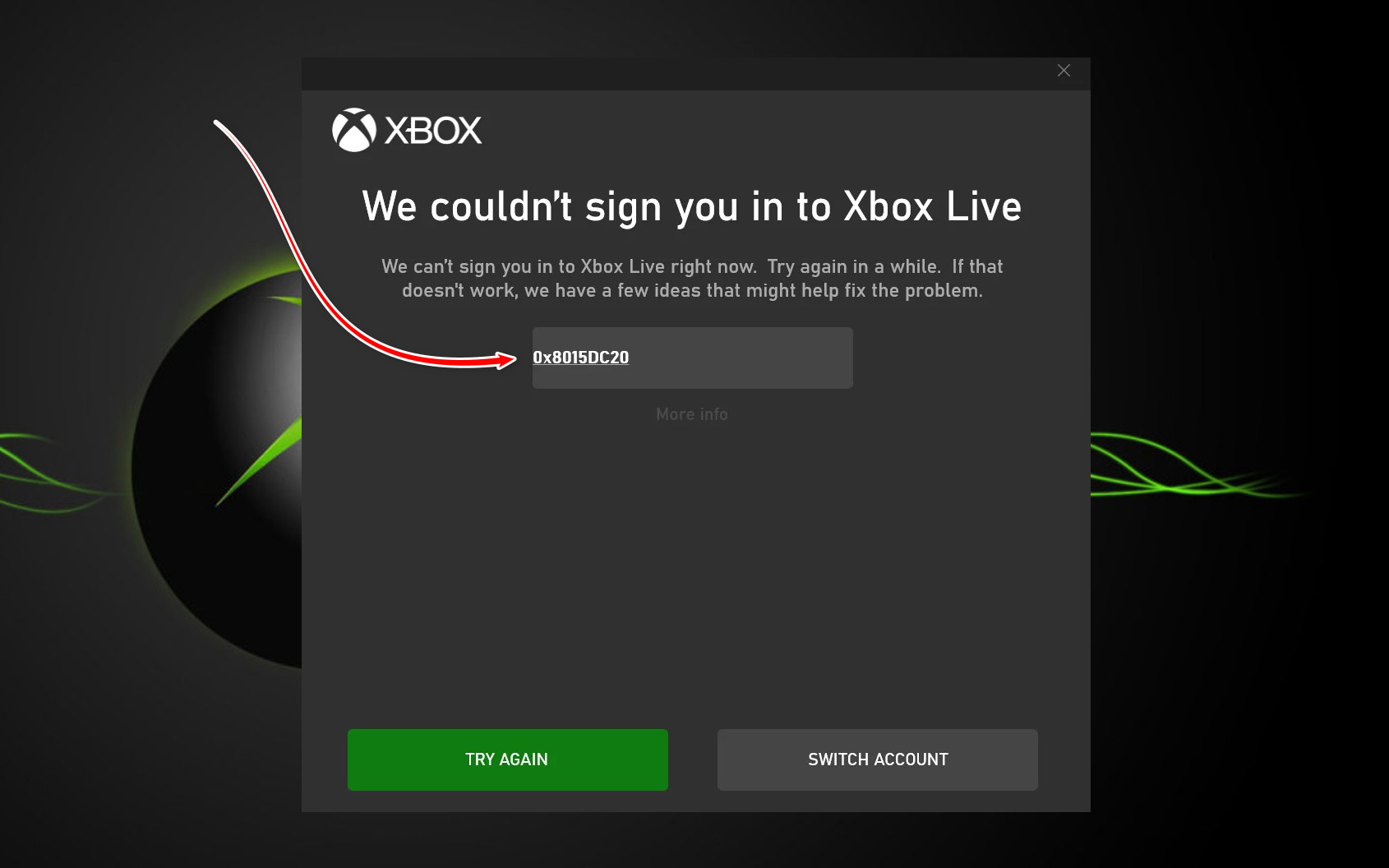
Der häufigste Grund für dieses Problem ist Verbindungsunterbrechung Es besteht ein Problem zwischen Ihrer Xbox-Konsole und den Microsoft-Servern, das die Überprüfung Ihrer Lizenz oder Ihres Kontos verhindert. Weitere mögliche Ursachen sind… Serviceunterbrechungen، Netzwerkprobleme، Oder Fehler bei der Kontosynchronisierung.
1. Überprüfen Sie den Status der Xbox-Server.
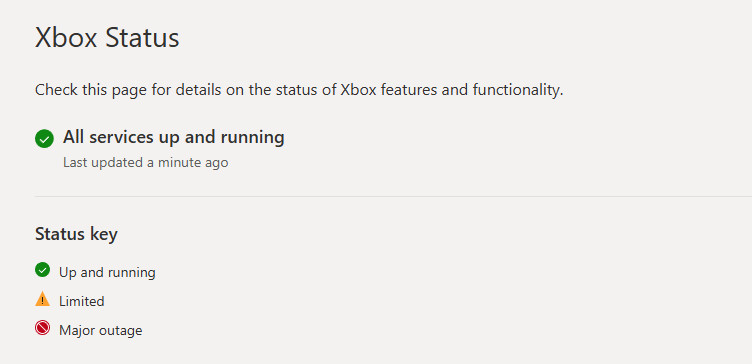
Wenn Xbox-Server folgenden Bedingungen unterliegen Zur Wartung Oder sich stellen Unterbrechungen Ihr Gerät kann Ihre Anmeldecodes oder Lizenzen vorübergehend nicht überprüfen. Stellen Sie daher vor jeglichen Reparaturversuchen sicher, dass Die Xbox-Onlinedienste sind voll funktionsfähig.Wenn die Server ausgefallen sind, liegt das Problem bei ihnen. Microsoft Es kann nicht manuell repariert werden.
Um den aktuellen Status der Xbox-Server zu überprüfen, besuchen Sie diese Seite. الرابط.
2. Melden Sie sich über die Adressseite erneut an (falls verfügbar).
Hinweis: Diese Methode findet vor allem bei Spielen wie diesen Anwendung Minecraft Dadurch ist der Zugriff auf die Kontoeinstellungen direkt vom Titelbildschirm aus möglich.
Minecraft verwendet automatisch Microsoft-Anmeldecode gespeichert Zur Authentifizierung Ihres Kontos. Sollte dieser Code beschädigt oder fehlerhaft sein, kann das Spiel Ihr Profil nicht verifizieren. Durch manuelles Ab- und anschließendes erneutes Anmelden über den Titelbildschirm wird das Spiel gezwungen, [diesen Code] anzufordern. Neuer Code Von Microsoft-Servern, wodurch der Authentifizierungsfehler behoben wurde.
3. Starten Sie Ihre Xbox neu (Stromzyklus).
Wenn Ihr Gerät im Modus bleibt Schnelle Wiederaufnahme Oder Sofort an Über längere Zeiträume kann sich dies in Backend-Diensten wie Authentifizierungsmodulen und im Netzwerk ansammeln. Beschädigte oder abgelaufene DatenDies kann ungültige Xbox Live-Sitzungen oder unvollständige Verbindungen zu Microsoft-Servern umfassen. [Die Vorgehensweise] Kompletter Neustart Es löscht alle zwischengespeicherten Daten und aktualisiert den Systemzustand.
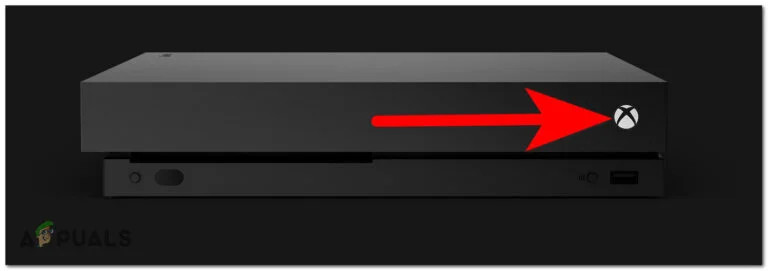
- Halten Sie die Xbox-Taste an der Vorderseite Ihres Geräts einige Minuten lang gedrückt. 10 Sekunden Fast so lange, bis die Lüfter aufhören sich zu drehen und die Scheinwerfer ausgehen.

- Nach dem Ausschalten der Xbox warten Sie mindestens eine Minute. Für einen effektiveren Reset ziehen Sie das Netzkabel aus der Steckdose und warten Sie. 15 Sekunden Bevor Sie es wieder anschließen.
- Starten Sie Ihr Gerät mithilfe der Xbox-Taste neu und warten Sie, bis der Vorgang abgeschlossen ist. Vollständige Anlaufgebühren.
- Sobald das System hochgefahren ist, versuchen Sie, Ihr Spiel erneut zu starten, um zu sehen, ob das Problem behoben wurde.
4. Führen Sie ein Offline-Systemupdate durch (OSU1)
Im Laufe der Zeit können die Systemdateien Ihrer Xbox, die für Authentifizierung, Autorisierung und Netzwerkverbindung zuständig sind, beschädigt oder veraltet sein. Dies kann zu Fehlfunktionen führen. Microsoft-CodeüberprüfungLäuft Offline-Systemaktualisierung (OSU1) Um diese wichtigen Dateien mithilfe des neuesten Update-Pakets von Microsoft neu zu installieren und dabei alle beschädigten Daten zu ersetzen.
Um ein Offline-Update auf Ihrer Xbox durchzuführen, folgen Sie der detaillierten Anleitung auf unserer Website: So führen Sie ein Offline-Update auf Ihrer Xbox durch.
5. Überprüfen Sie die Datums- und Zeitzoneneinstellungen.
Das Authentifizierungssystem von Microsoft verwendet zeitbasierte Sicherheitstoken, die mit der Systemuhr Ihres Geräts übereinstimmen müssen. Datums- oder Zeitzoneneinstellungen Wenn Ihr Xbox-Gerät falsche Codes enthält, werden diese ungültig und verhindern eine erfolgreiche Authentifizierung. Stellen Sie sicher, dass Datum und Uhrzeit korrekt sind… Synchronisieren Sie Ihr System Mit Microsoft-Servern.
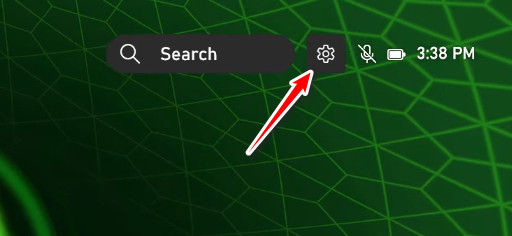
- Vom Xbox-Startbildschirm aus öffnen Sie die Einstellungen über das Zahnradsymbol in der oberen rechten Ecke.

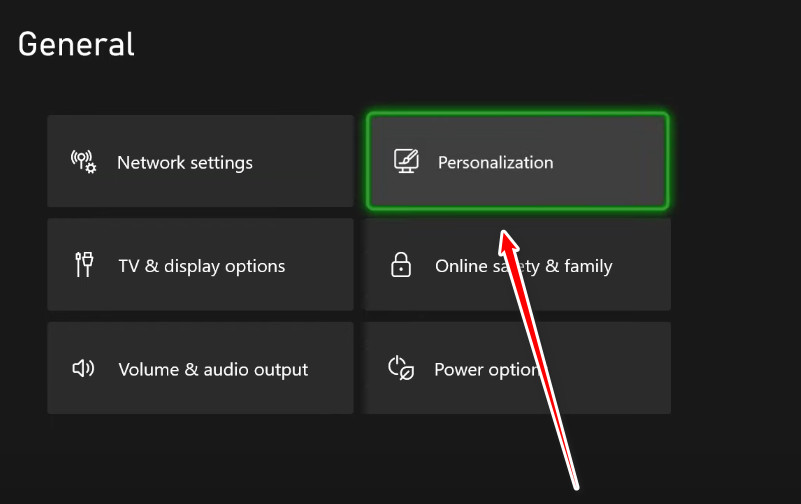
- Wählen Sie die gewünschte Anpassung im rechten Bereich aus.

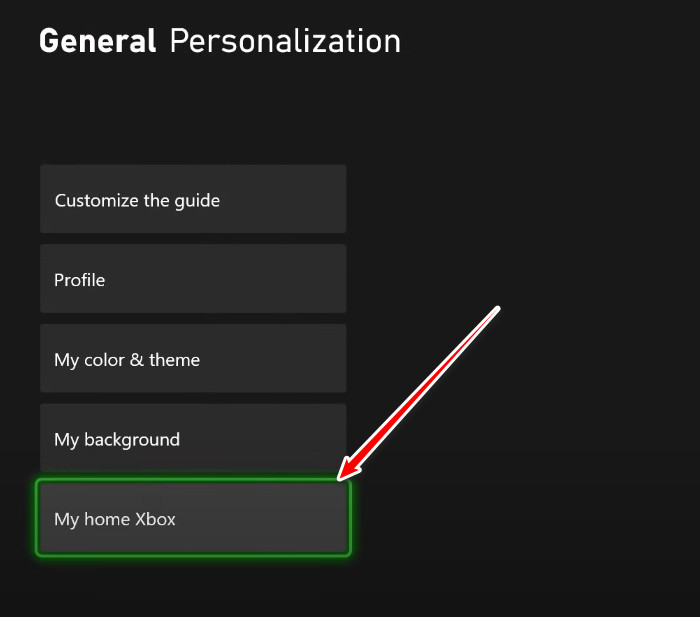
- Wechsel zu meiner Xbox zu Hause.

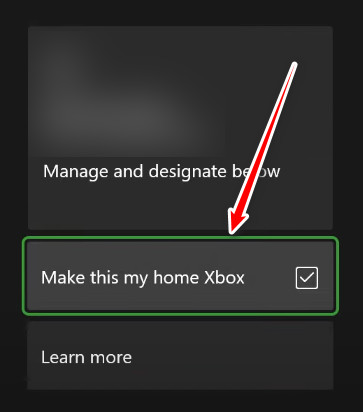
- Wählen Sie die Option „Diese Xbox als meine Heim-Xbox festlegen“.

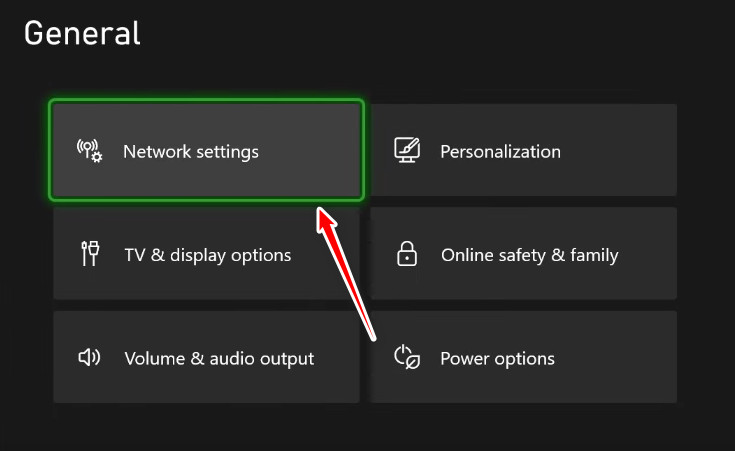
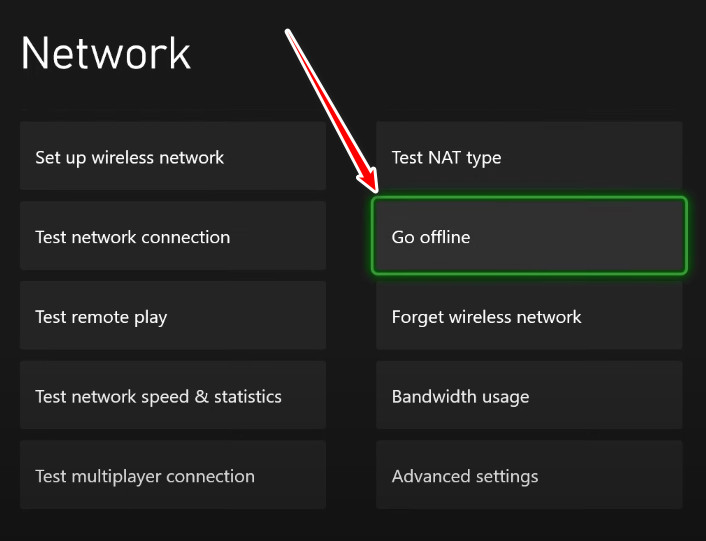
- Gehen Sie zurück zum Hauptmenü und wählen Sie Netzwerkeinstellungen.

- Wähle den Offline-Modus und starte deine Xbox neu.

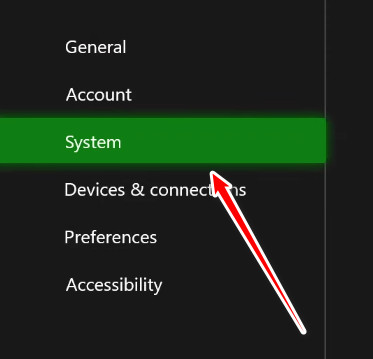
- Nach dem Neustart öffnen Sie die Einstellungen erneut.
- Wechseln Sie vom linken System zum System.

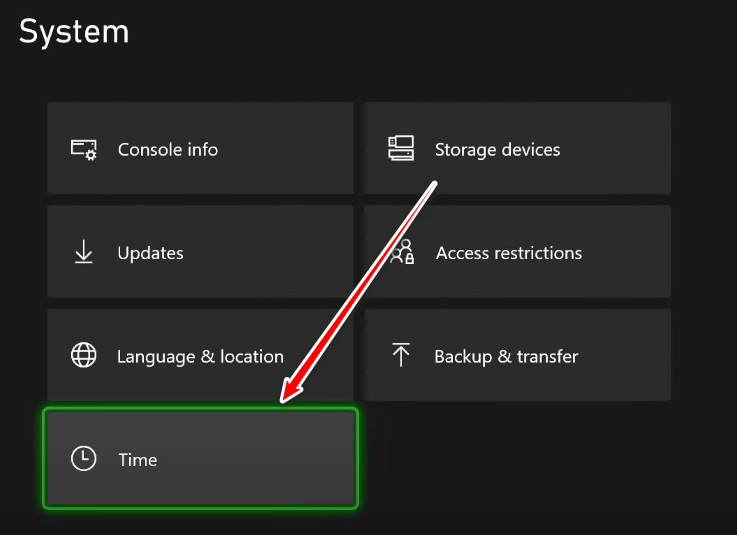
- Wählen Sie die Zeitoption.

- Stellen Sie nun die Uhrzeit ein. Automatisch oder manuell Je nach Region.
- Prüfen Sie abschließend, ob der Fehler behoben wurde.

Kommentarfunktion ist geschlossen.