


Fehlermeldung erscheint „Vorbereitung des Epic Games Launchers“ Beim Versuch, den Epic Games Launcher zu starten, erscheint diese Meldung, die darauf hinweist, dass der Launcher versucht, ... Vorbereiten und Lesen der Manifeste und KonfigurationsdateienAber er kann nicht تحليلها Oder Lade es herunter Zu Recht, weil beschädigte Daten Oder Eine alte.
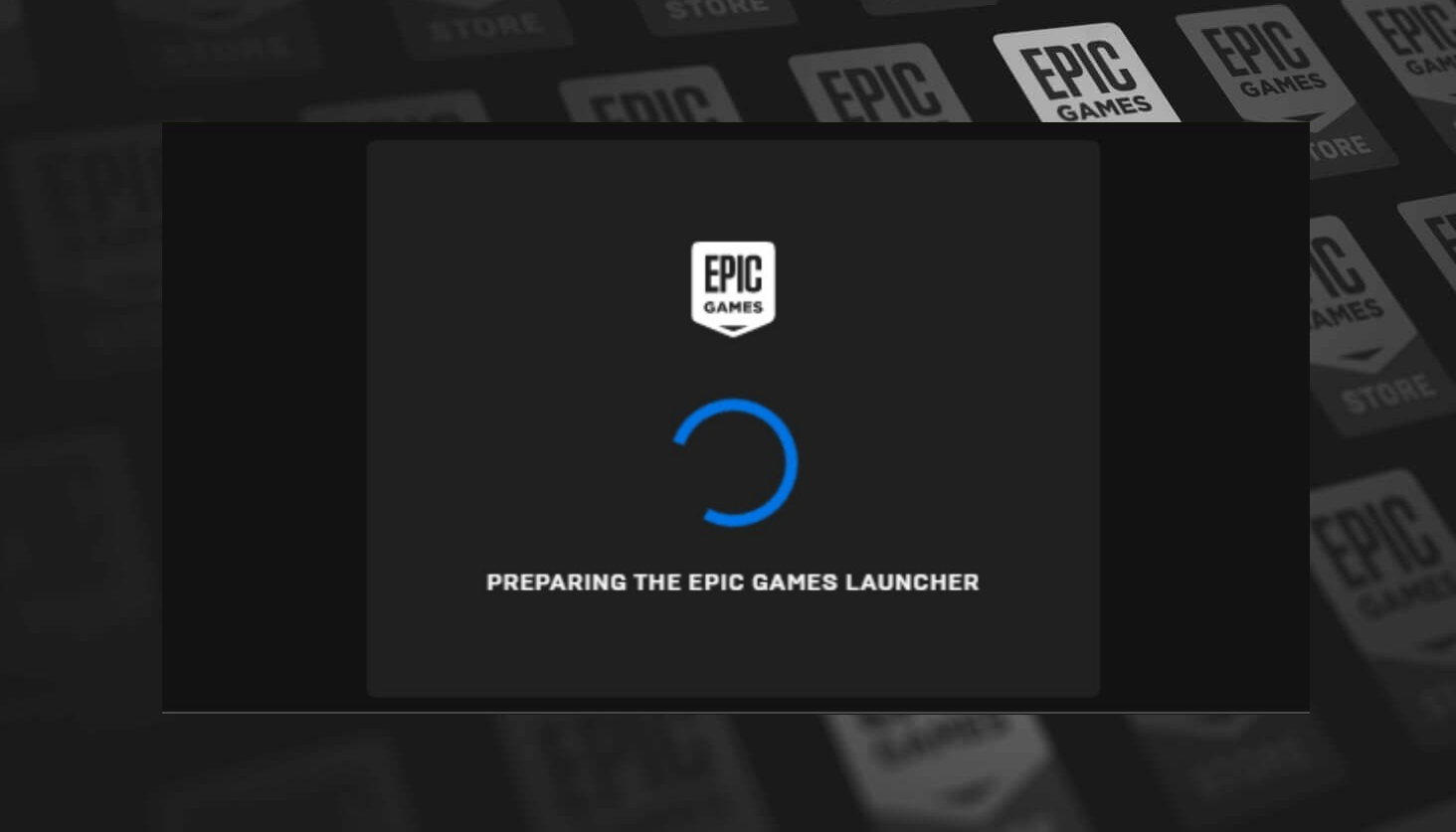
Dies geschieht normalerweise, wenn... .item-Datei Eintreten manifestiert Volumen Werte Installationsgröße Auf einstellen 0Darüber hinaus kann es dazu führen Überbleibsel von früheren Installationen Oder Störungen durch Antivirenprogramme Dieses Problem tritt ebenfalls auf.
Nachdem die Gründe nun klar sind, hier einige: Bewährte Lösungen Dies hat bereits vielen Nutzern geholfen. Befolgen Sie jeden Schritt sorgfältig, um das Problem zu beheben.
1. Wert ändern Installationsgröße In den Manifestdateien
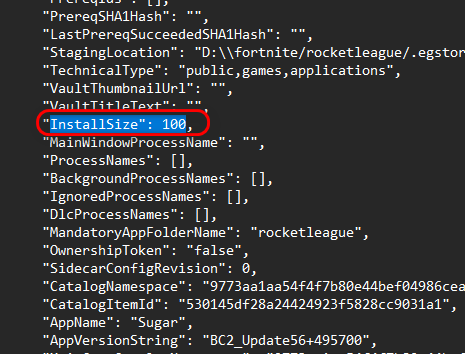
Jede Manifestdatei im Ordner „manifests“ enthält einen Wert Installationsgröße Es teilt dem Betreiber die Größe der Spielinstallation mit. Wenn dieser Wert auf 0 Wenn die Datei beschädigt ist, kann der Epic Games Launcher nicht gestartet werden. Dies kann durch das Verändern der Dateiwerte verursacht werden. Installationsgröße إلى 100 Oder eine andere gültige Zahl ungleich Null, um die fehlerhaften Daten zu korrigieren und dem Bediener ein ordnungsgemäßes Arbeiten zu ermöglichen.
- nah dran Epic Games Launcher wird vollständig genutzt Aufgabenmanagement.
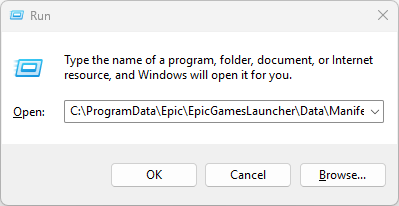
- drücken Sie die .-Taste Win + R Eingabe (ersetzen) C: (Auf der Disc, auf der Epic Games installiert ist):
C:\ProgramData\Epic\EpicGamesLauncher\DataManifests

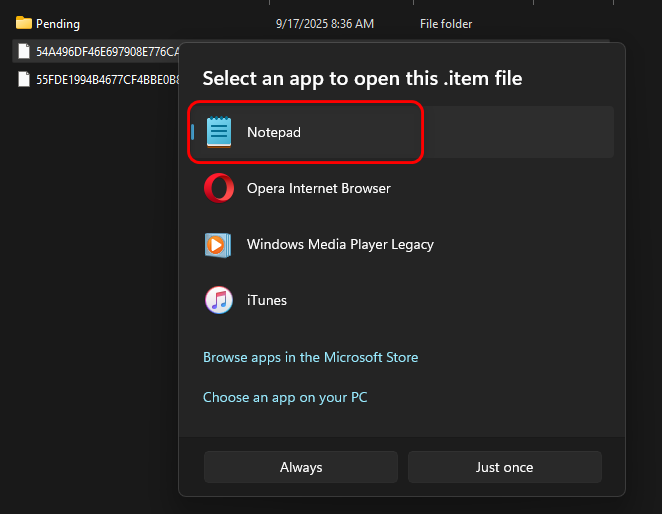
- Rechtsklick auf eine Datei .Artikel und öffne es mit Notizblock.

- Suchen Sie in der Datei nach Installationsgröße.
- Ändern Sie den Wert auf 100.

- Datei speichern und schließen Notizblock.
- Wiederholen Sie diesen Vorgang für alle Manifestdateien.ManifestdateienDie anderen im Band.

- Nach Abschluss neu starten Epische Spiele Launcher Prüfen Sie, ob es sich normal öffnen lässt.
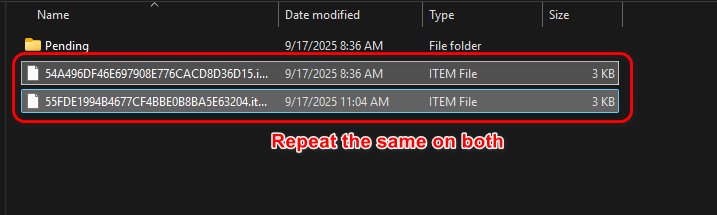
2. Ordner löschen Manifeste Epic Games Launcher
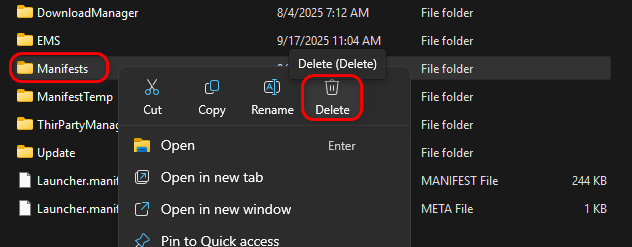
Jeder Spiele-Launcher verwendet einen Ordner manifestiert Zum Speichern von Daten wie Dateigröße, Speicherort und Version. Wenn eine dieser Dateien beschädigt wird oder ungültige Daten enthält, kann das Betriebssystem sie nicht korrekt lesen, was zu Startfehlern führt. Löschen eines Ordners... manifestiert vollständig zu zwingen Epische Spiele Launcher Um es mit Daten nachzubilden Neu und präzise Beim nächsten Neustart.
- nah dran Epische Spiele Launcher Vollständig genutzt Task Manager.
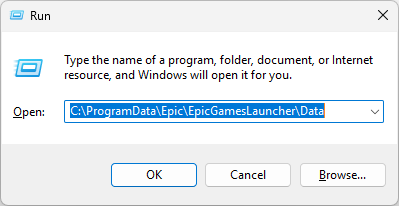
- Klicke auf Win + R Eingabe (ersetzen) C: Mit der installierten Disk Epic Games Dachboden):
C:\ProgramData\Epic\EpicGamesLauncherData
- Suchen Sie den Ordner mit dem Namen ManifesteKlicken Sie mit der rechten Maustaste darauf und wählen Sie dann aus Löschen.

- Wieder öffnen Epische Spiele Launcher Prüfen Sie, ob es ordnungsgemäß startet.
3. Epic Games vollständig deinstallieren und neu installieren.
Im Laufe der Zeit können zwischengespeicherte Daten und Konfigurationsdateien beschädigt oder veraltet sein, wodurch der Player nicht mehr ordnungsgemäß funktioniert. Eine vollständige Deinstallation und Neuinstallation entfernt alle beschädigten Dateien und zwingt den Player zur Neuerstellung. Neue und saubere DateienAbhängigkeiten und Protokolleinträge.
-
- Deinstallieren Epische Spiele Launcher durch Drücken Win + R Und Schreiben:
appwiz.cpl
- Deinstallieren Epische Spiele Launcher durch Drücken Win + R Und Schreiben:
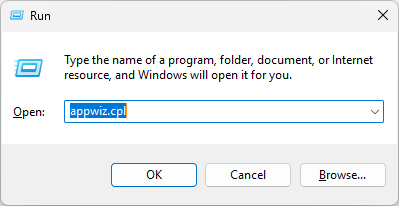
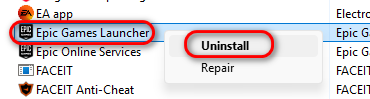
- Ich suche nach Epische Spiele Launcher Klicken Sie dann in der Liste mit der rechten Maustaste darauf und wählen Sie aus deinstallieren.

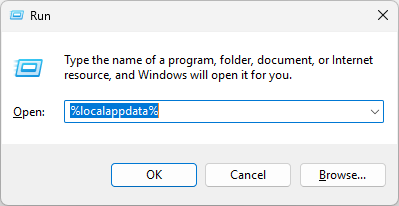
- Nach der Deinstallation können Sie alle verbleibenden Dateien durch Drücken der [Schaltfläche/Schaltfläche] löschen. Win + R Und Schreiben:
% localappdata%
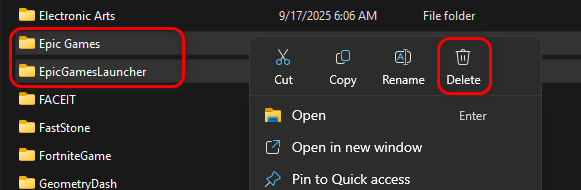
- Suchen Sie die beiden Bände. Epic Games Und EpicGamesLauncher Löschen Sie sie.

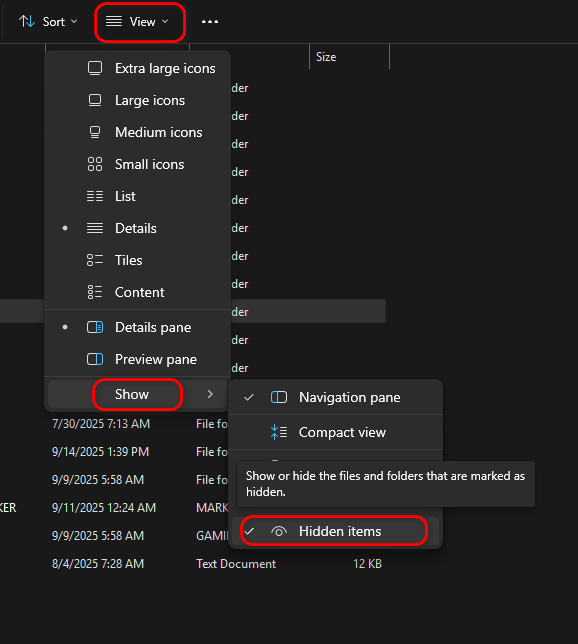
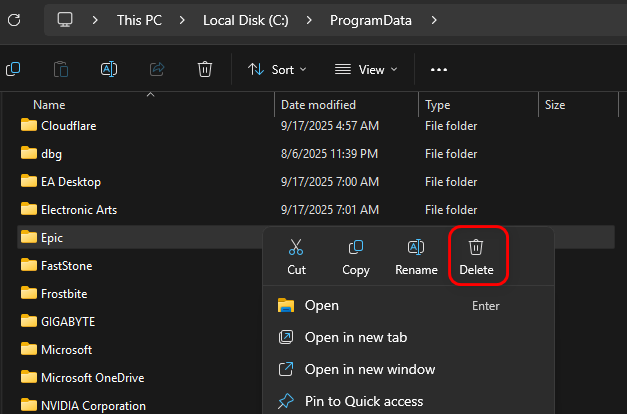
- Geh zum Drive C:, dann aktivieren versteckte Gegenstände Öffnen Sie in den Anzeigeeinstellungen den Ordner ProgramData.

- Suchen Sie nach einem Ordner Episch Löschen Sie es vollständig.

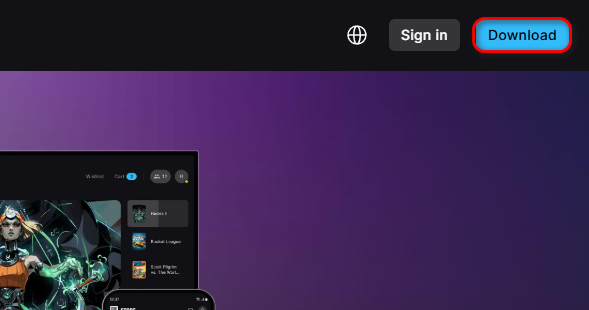
- Sobald alle verbleibenden Dateien entfernt wurden, laden Sie herunter Letzte Version Vom Betreiber offizielle Website von Epic Games Installieren Sie es neu.


Kommentarfunktion ist geschlossen.