


Fehlermeldung erscheint „Die PAK-Datei ist ungültig.“ Wenn es fehlschlägt Fortnite Beim Herunterladen einer oder mehrerer Spieldatenarchivdateien (.pak-DateienDies führt zu Fehlfunktionen, Betriebsstörungen oder hängenden Aktualisierungen.
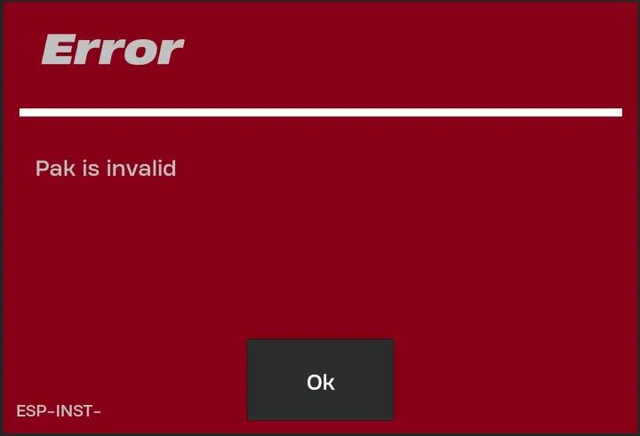
Pak-Dateien enthalten große Teile des Kernspielinhalts und spielen eine Schlüsselrolle beim Initialisierungsprozess. Wenn eine dieser Dateien fehlt, beschädigt oder als manipuliert markiert ist (oft nach einem Patch oder Update), registriert die Engine eine Benachrichtigung. „Die PAK-Datei ist ungültig.“ Es unterbricht den Startvorgang.
Häufige Ursachen sind: Unvollständige Datei-Downloads، Schreibfehler auf die Festplatte، Oder Konflikte zwischen Anti-Cheat-Software oder dem Spieler.
Im Folgenden gehen wir auf die häufigsten Ursachen ein und zeigen Ihnen bewährte Lösungen, damit Sie schnell wieder ins Spiel zurückkehren können.
1. Überprüfen Sie die Spieledateien
Dieses Problem tritt häufig auf, wenn wichtige Pak-Dateien beschädigt, fehlend oder veraltet sind. Die Spieldateiprüfung sucht nach fehlenden oder beschädigten Daten und lädt die benötigten Dateien automatisch über den Spieler erneut herunter.
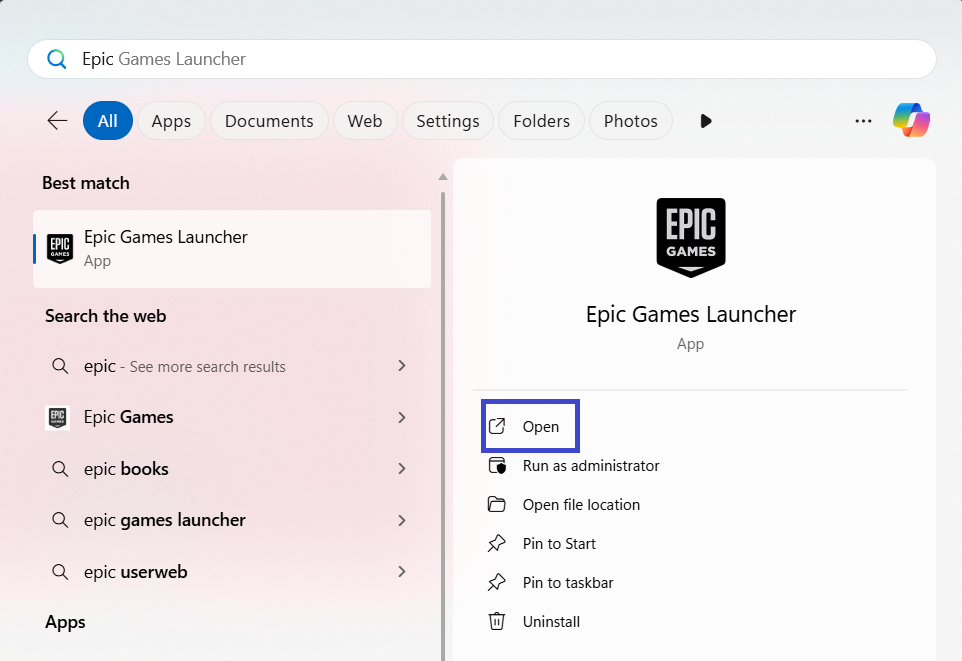
- Öffnen Epische Spiele Launcher.

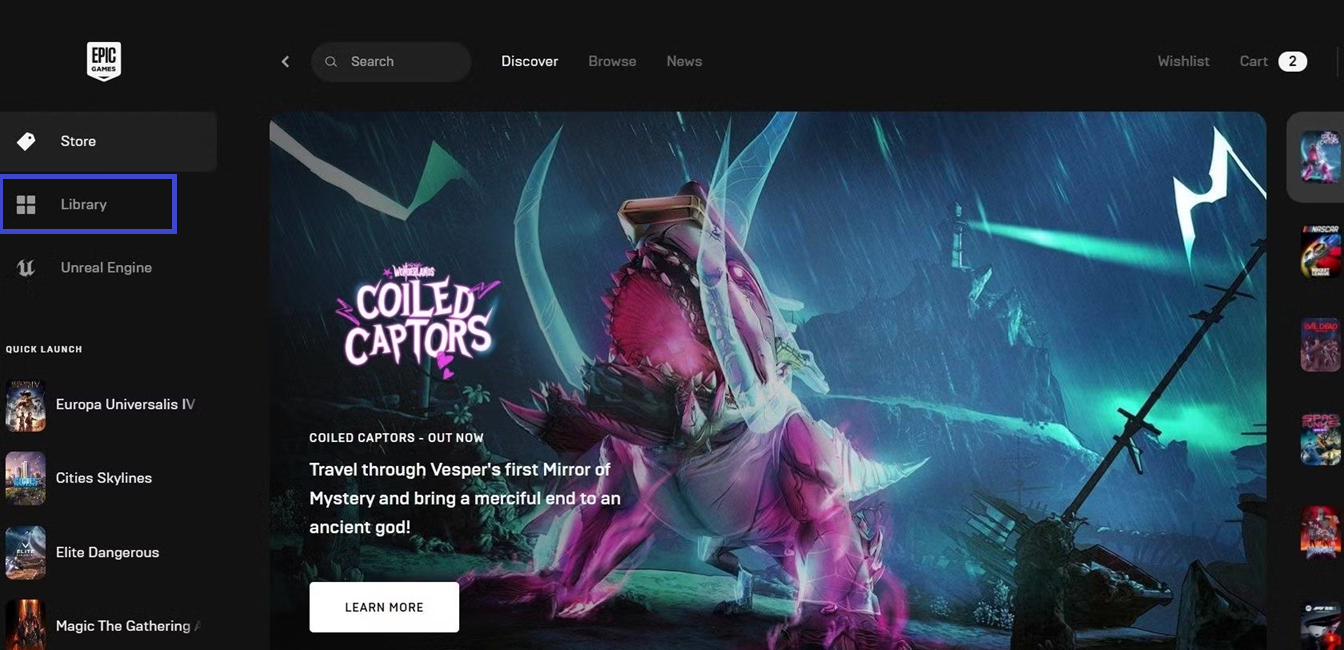
- tippen Sie auf die Bibliothek.

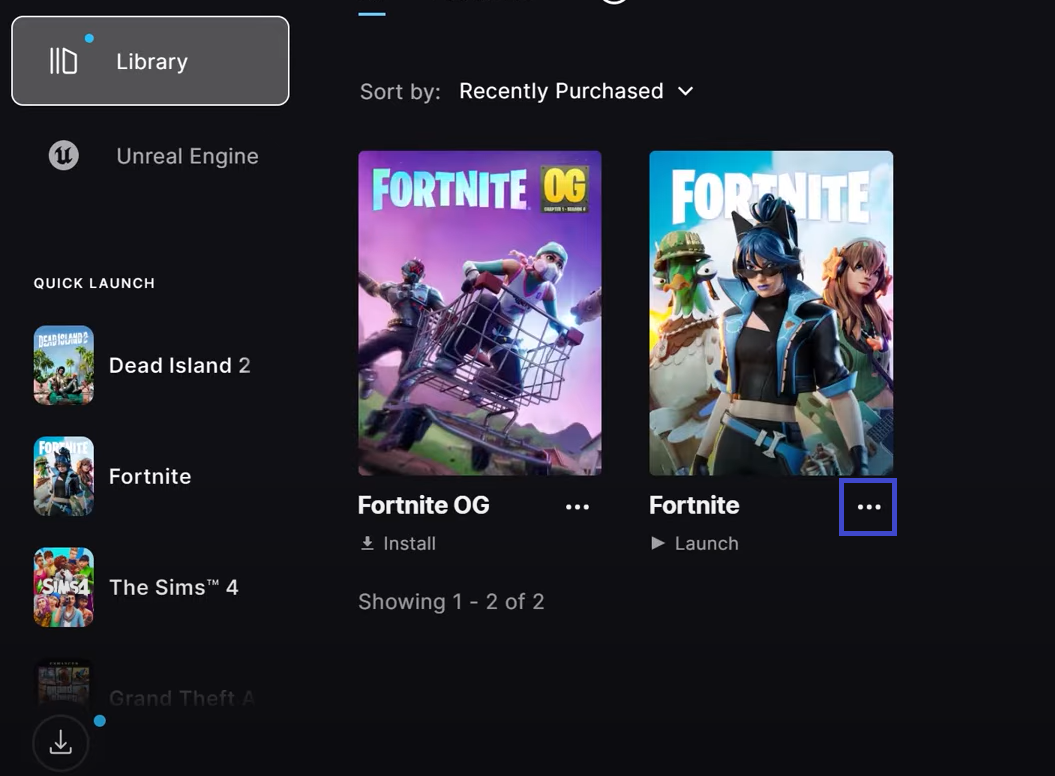
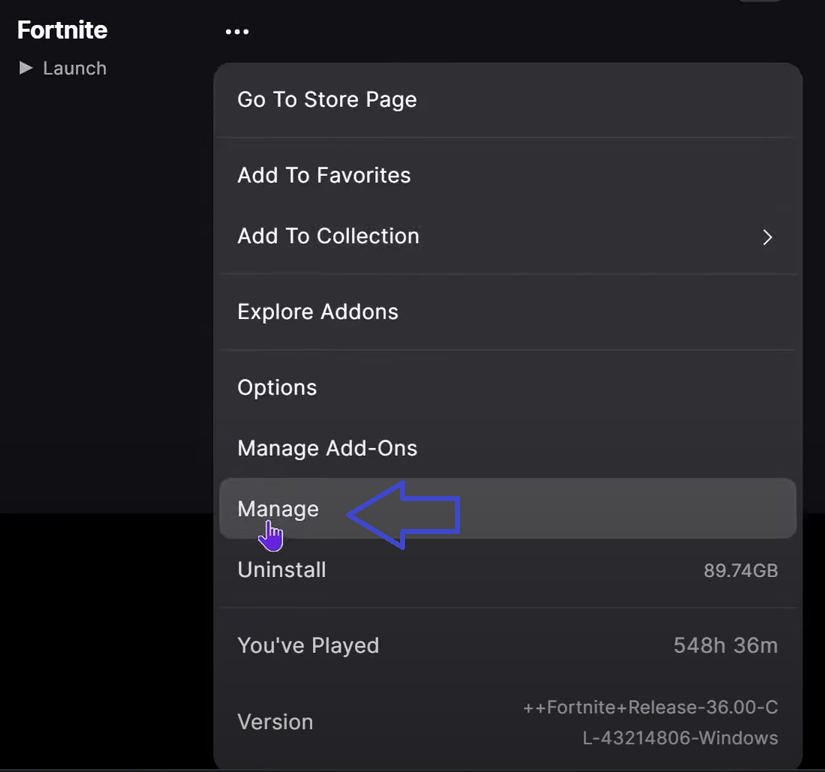
- Ich suche nach Fortnite und tippen Sie auf Liste Die drei Punkte.

- Lokalisieren Verwaltung.

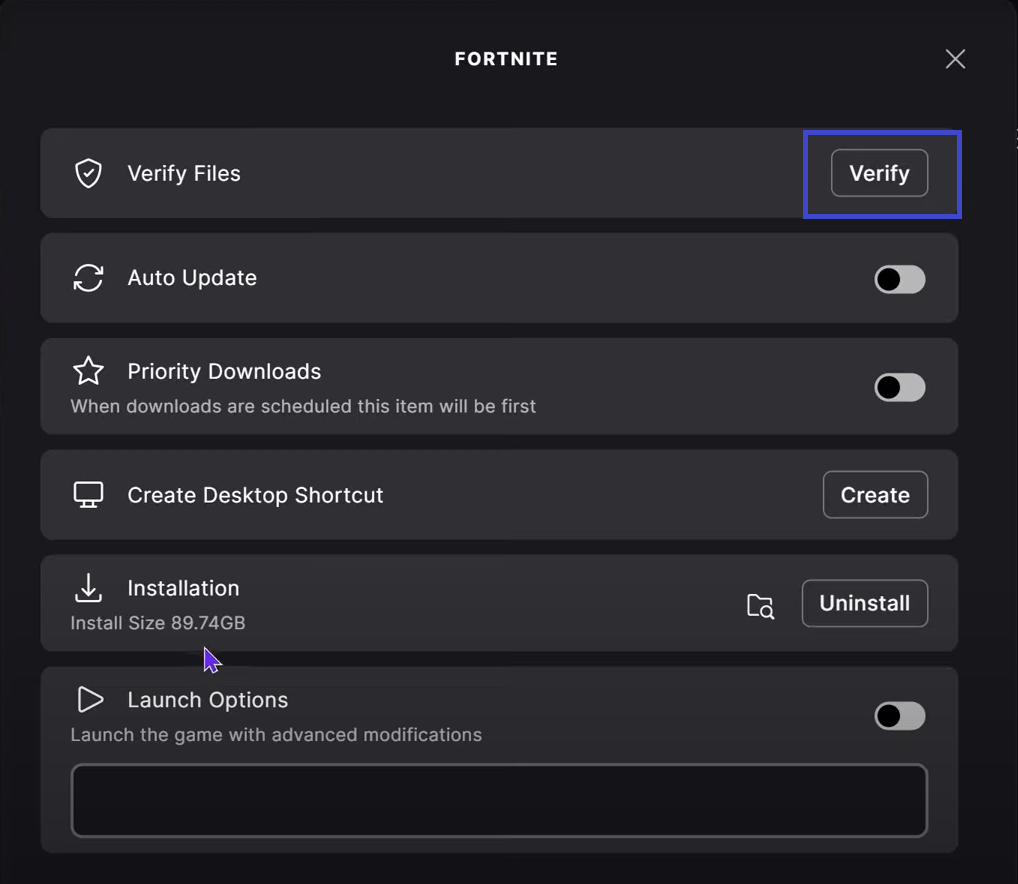
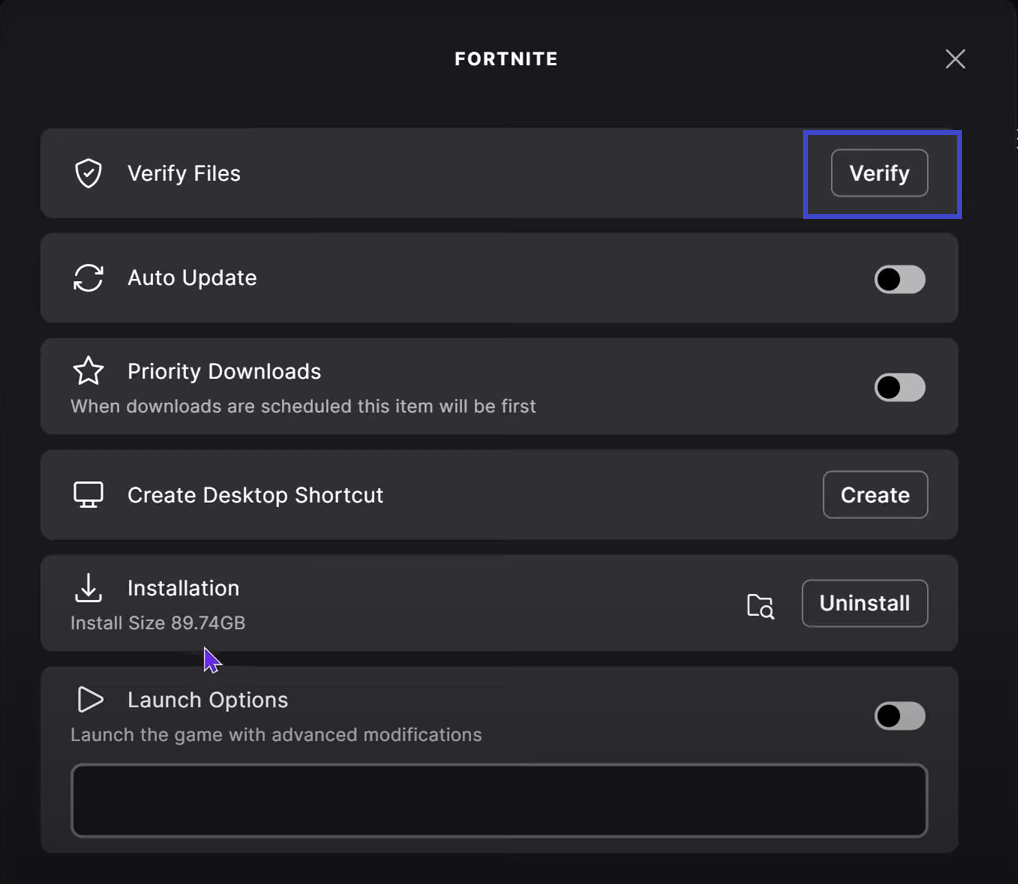
- Klicke auf Drucken Im Rahmen des Dateiprüfungsprozesses.

- Sobald der Vorgang abgeschlossen ist, neu starten Fortnite Prüfen Sie, ob der Fehler behoben wurde.
2. PAK-Dateien löschen und Spieldateien überprüfen
Schlägt die Dateiprüfung fehl, ist möglicherweise der Pak-Ordner selbst beschädigt. Durch das Löschen der Pak-Dateien und die anschließende Überprüfung des Spiels wird der Spieler gezwungen, eine saubere Neuinstallation durchzuführen, wodurch beschädigte Daten ersetzt werden.
- Öffnen Epische Spiele Launcher Nochmal.
- geh zum die Bibliothek und lokalisieren Fortnite.
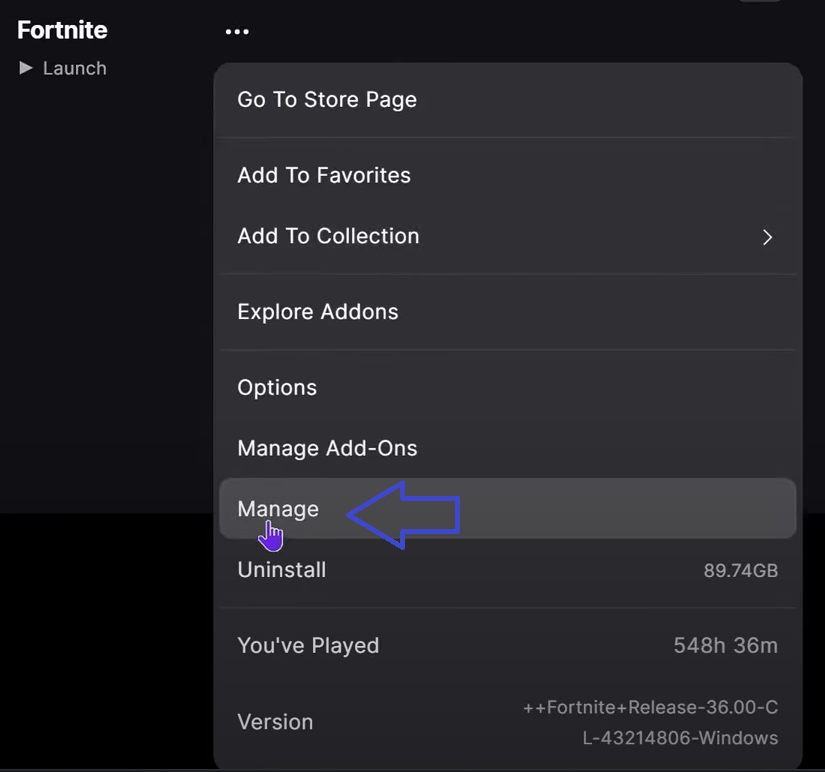
- tippen Sie auf Die drei Punkte > Verwaltung.
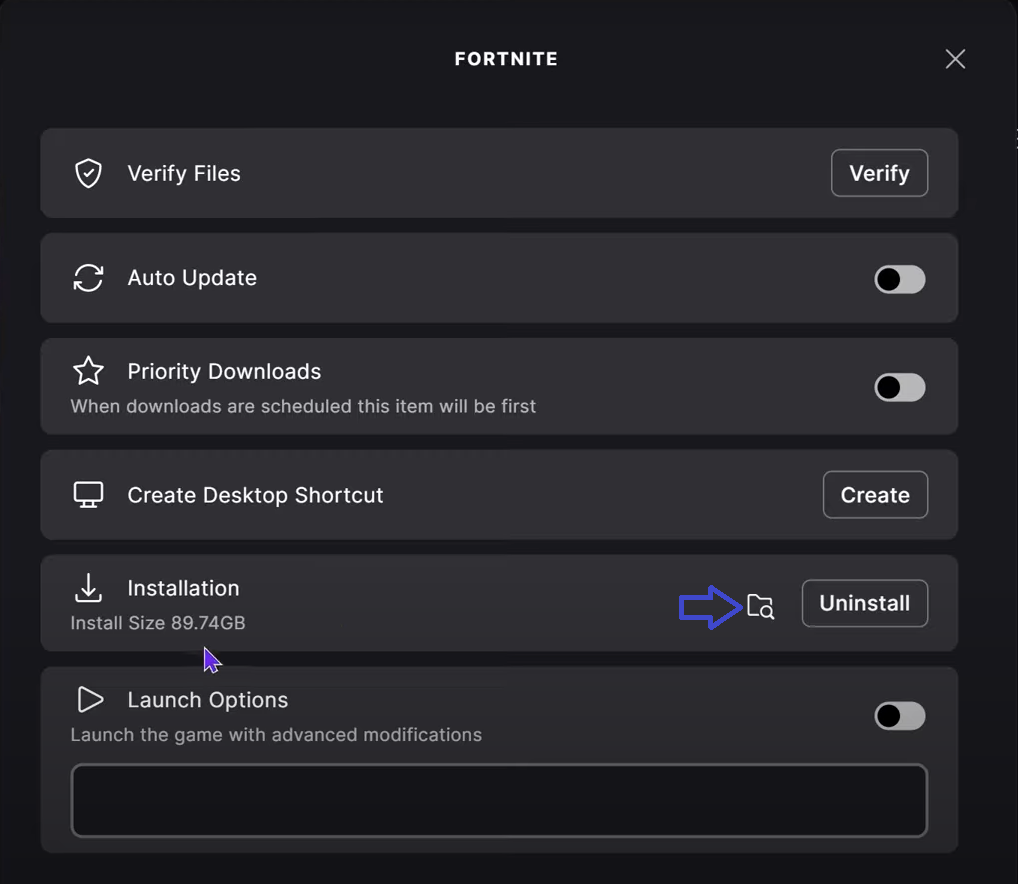
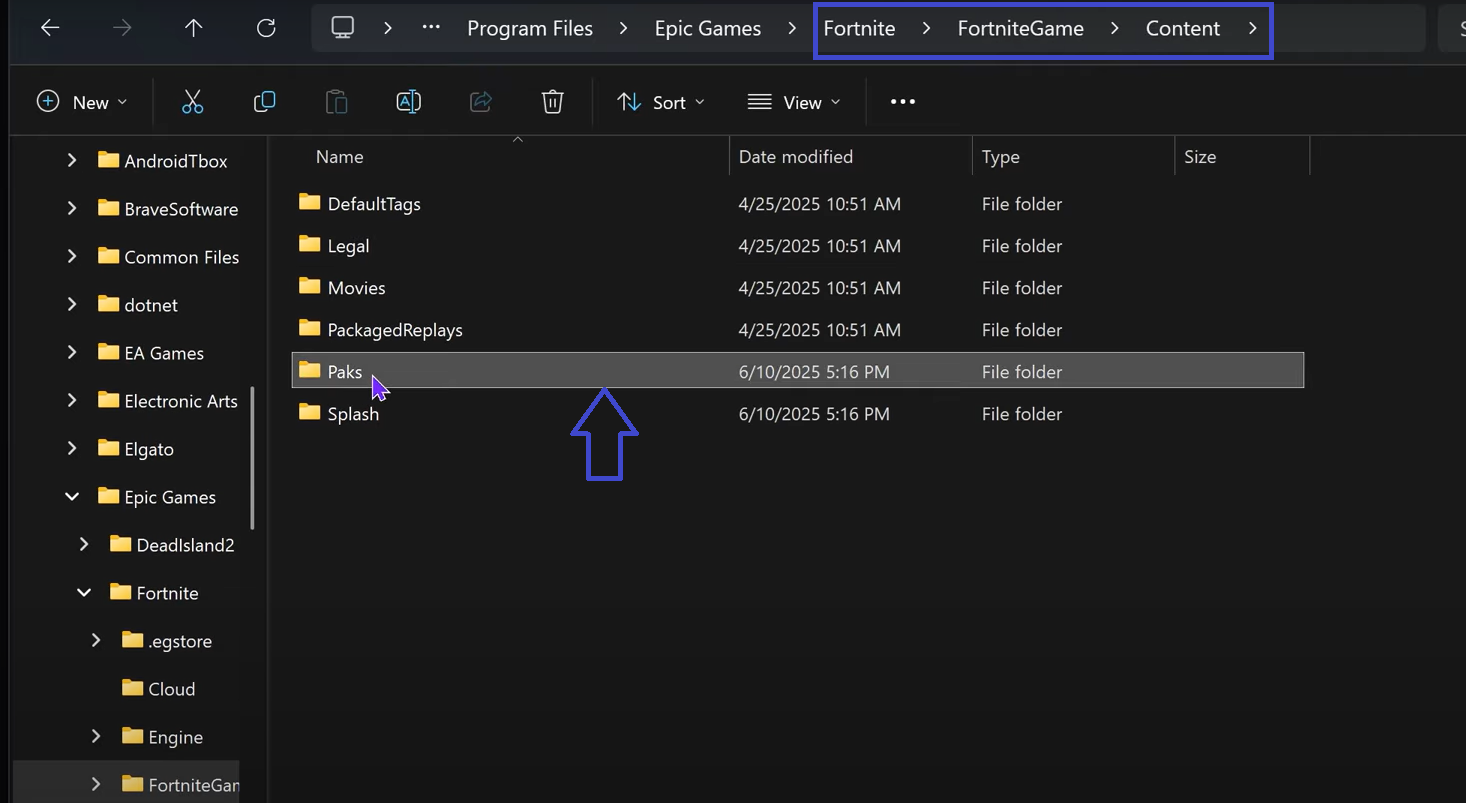
- tippen Sie auf Ordnersymbol Neben dem Deinstallationsbutton.
- Ordner öffnen Paks.

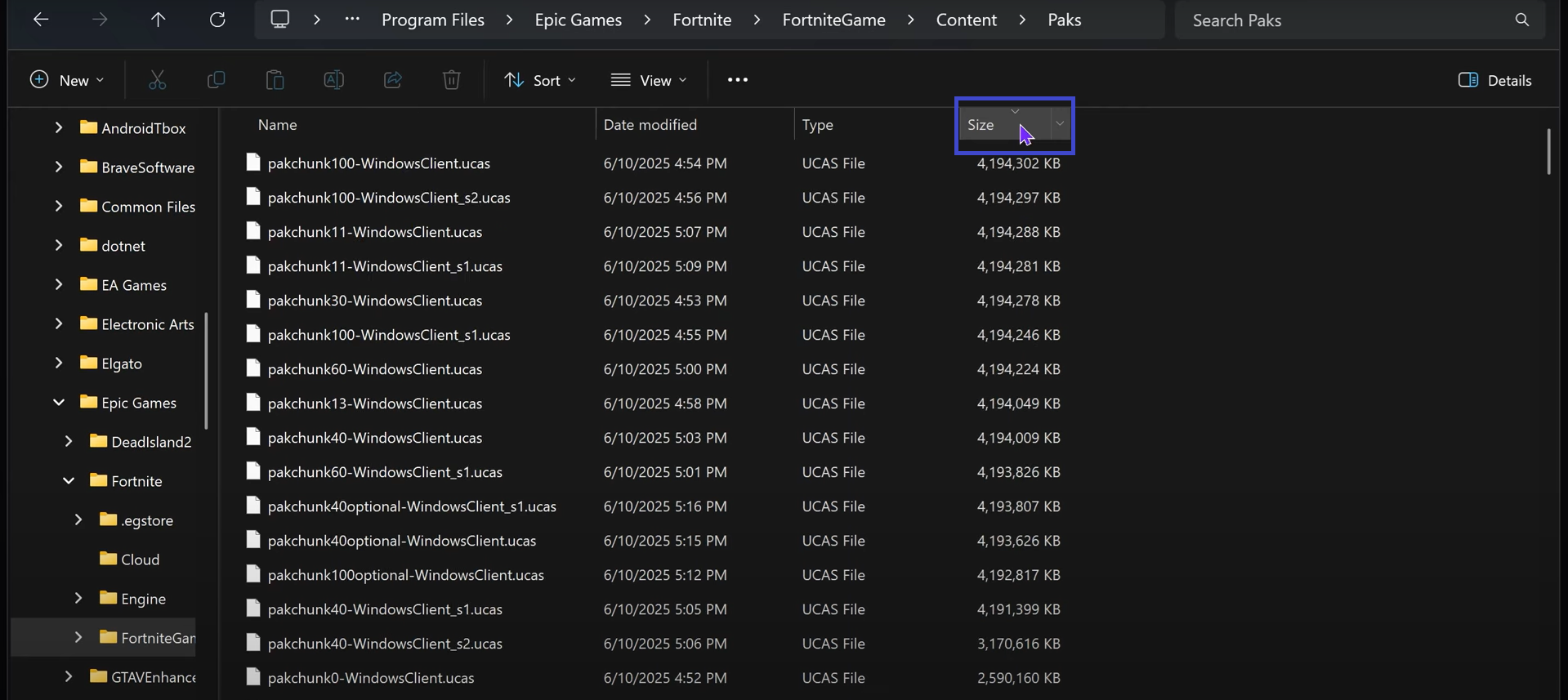
- Klicken Sie auf eine Spalte Größe Um Dateien nach Größe zu sortieren.

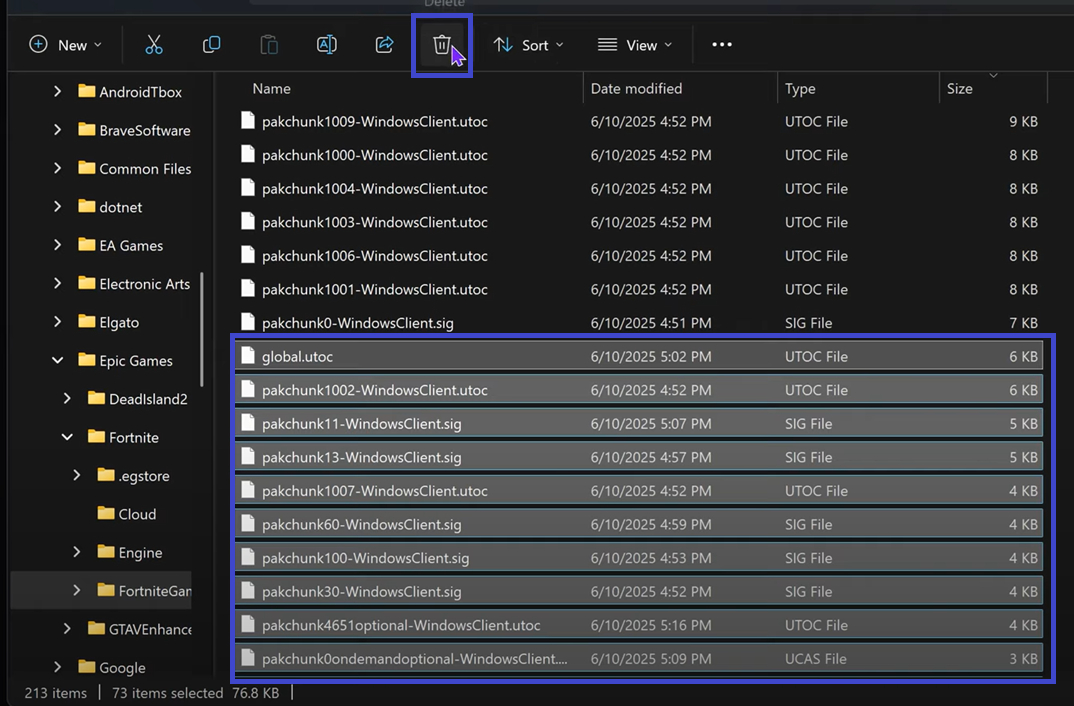
- Klicke auf G Um eine Datei zu finden goble.utoc.
- Lokalisieren goble.utoc Und alle Dateien, die danach erscheinen.

- Zurück zur Option Verwaltung Fortnite-Spiel undÜberprüfen Sie die Dateien Nochmal.
- Der Betreiber wird die fehlenden Dateien neu installieren.
- Neu starten Fortnite Um zu überprüfen, ob der Fehler behoben wurde.
3. Installiere Fortnite neu.
Besteht das Problem weiterhin, ist die Neuinstallation des Spiels die zuverlässigste Lösung. Eine saubere Installation ersetzt alle beschädigten Komponenten durch neue Dateien und stellt so sicher, dass alles, was zum Ausführen des Spiels notwendig ist, vollständig erhalten bleibt. Dieser Schritt behebt oft auch tieferliegende Probleme, die sich durch die Überprüfung der Spieldateien allein nicht lösen lassen.

Kommentarfunktion ist geschlossen.