


Tonprobleme treten auf in GTA V Normalerweise, wenn ein Spiel keine stabile Audiospur erzeugen kann, WindowsDies kann passieren, wenn kein Betriebsgerät Richtig eingestellt, oder wenn sie nicht zusammenpassen Audio Einstellungen Bei Problemen mit Ihren Systemeinstellungen oder im Falle eines Konflikts Externe Komponente Mit einem Ausgangssignal. Wenn dies geschieht, kann das Spiel starten. Absolut kein Ton Oder mit dem Verlust bestimmter Stimmregister, wie zum Beispiel Geräusche، Oder Umgebungseinflüsse، Oder Musik.
Meistens geschieht dies, weil Inkompatibilität der virtuellen Maschine، Oder Kanalkonfigurationskonflikte (Zum Beispiel die Einrichtung von 5.1 auf Stereoanlagen) oder Virtuelle Audioführung Dies stört die Ausgabe. In manchen Fällen kann dies zu Folgendem führen: Fahrerinstabilität وDirectX-Audiokonflikte Auch nach einem Windows-Update oder einer Hardwareänderung ist ein leiser Betrieb möglich.
1. Starten Sie den Windows-Sounddienst neu.
wenn du wirst Windows Voice Service Wenn das Spiel nicht mehr reagiert, kann GTA V die Audioverbindung komplett verlieren. Durch einen Neustart des Dienstes werden temporäre Fehler behoben, Audiotreiber und Hintergrundprozesse zurückgesetzt und die Verbindung zwischen Ausgabegerät und Spiel wiederhergestellt. So lässt sich der Ton schnell wiederherstellen, ohne etwas neu installieren zu müssen.
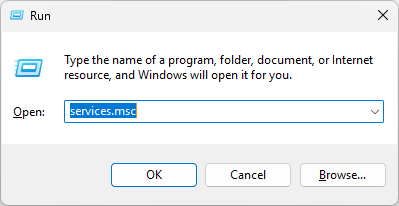
- drücke meine Taste Windows + R Drücken Sie die Tastatur, um ein Dialogfeld zu öffnen. Laufen.
- Art services.msc Und drücke Enter.

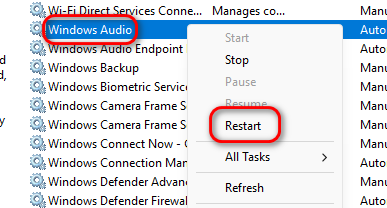
- Scrollen Sie nach unten und finden Sie Windows Audio.
- Klicken Sie mit der rechten Maustaste darauf und wählen Sie Neustart.

- Schließen Sie das Fenster „Dienste“ und prüfen Sie, ob der Ton wieder da ist.
2. Legen Sie Ihr bevorzugtes Ausgabegerät als Standard fest.
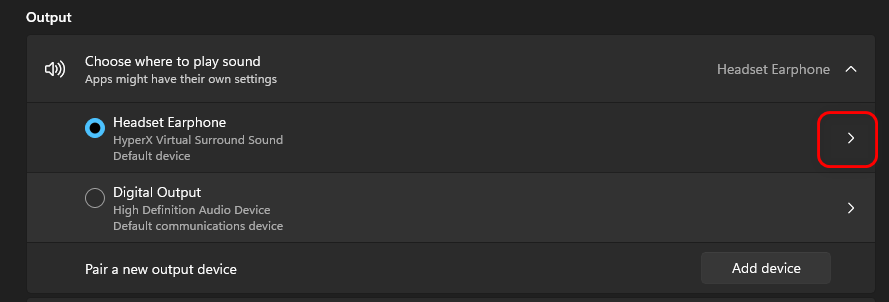
Wenn Ihr bevorzugtes Ausgabegerät (z. B. Kopfhörer oder Lautsprecher) nicht als Standard festgelegt ist, sendet Windows den Spielsound möglicherweise an ein anderes oder inaktives Ausgabegerät. Durch die Auswahl des richtigen Standardgeräts stellen Sie sicher, dass das Signal korrekt weitergeleitet wird und beheben so oft sofort Audioaussetzer.
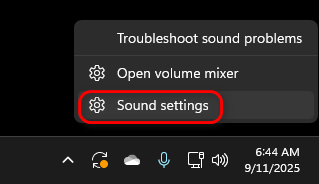
- Rechtsklick auf Lautsprechersymbol in der Taskleiste.
- Wählen Audio Einstellungen.

- Im Abschnitt AusgangKlicken Sie auf den Pfeil neben Ihrem bevorzugten Gerät (z. B. Ihren Kopfhörern).

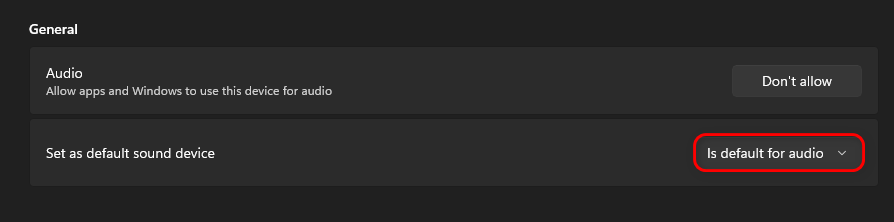
- innerhalb Als Standard-Audiogerät festlegen, Wählen Standard-Sound.

- Schließe die Einstellungen und starte das Spiel neu, um den Ton zu testen.
3. Bestimmte Audiodateien löschen und DirectX neu installieren.
Beschädigte oder veraltete Audiobibliotheken können dazu führen, dass GTA V keinen Ton mehr ausgibt. Durch das Entfernen bestimmter Audiodateien und die Neuinstallation von DirectX wird Windows gezwungen, diese durch neue Komponenten zu ersetzen. Dies behebt häufig versteckte Kompatibilitätsprobleme zwischen dem Spiel und der Audioebene Ihres Systems.
- Schließen Sie alle Apps und öffnen Sie Datei-Explorer.
- Gehe zu:
C: WindowsSystem32

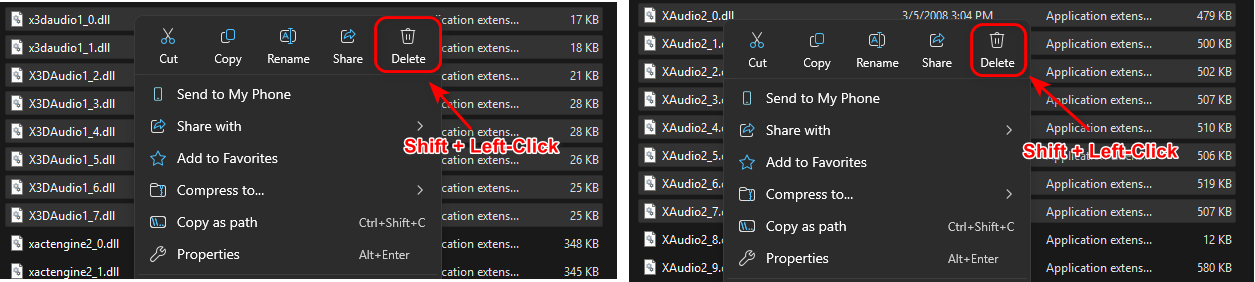
- Suchen und löschen Sie die folgenden Dateien:
x3daudio1_0.dll إلى x3daudio1_7.dll

xaudio2_0.dll إلى xaudio2_7.dll

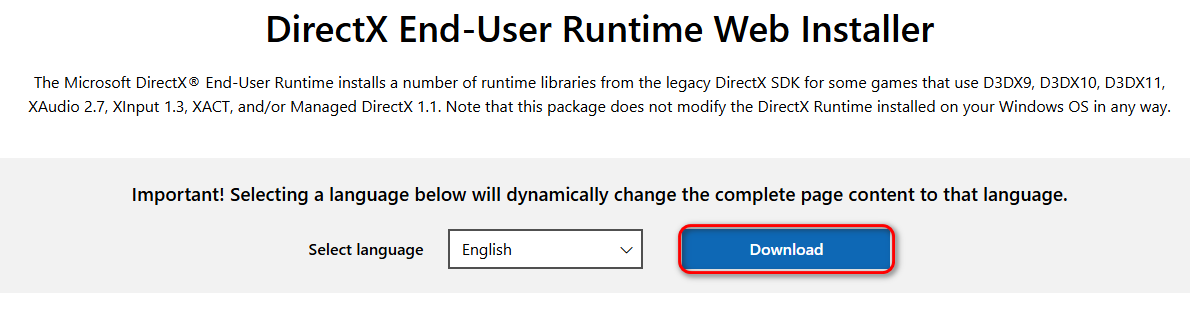
- Herunterladen und spielen DirectX Endbenutzer-Runtime-Webinstaller Von der offiziellen Microsoft-Website.

- Folgen Sie den Anweisungen auf dem Bildschirm, um die Einrichtung abzuschließen.
- Starten Sie Ihren Computer neu und prüfen Sie, ob das Tonproblem behoben wurde.


Kommentarfunktion ist geschlossen.