


Fehlercode 0x80190001 Auf der Xbox erscheint es normalerweise, wenn Das System konnte die Anmelde-, Aktualisierungs- oder Kontosynchronisierungsanfrage nicht abschließen.Dieser Fehler tritt häufig im Zusammenhang mit Authentifizierung oder Netzwerkverhandlung fehlgeschlagen Zwischen dem Gerät und den Microsoft-Servern.
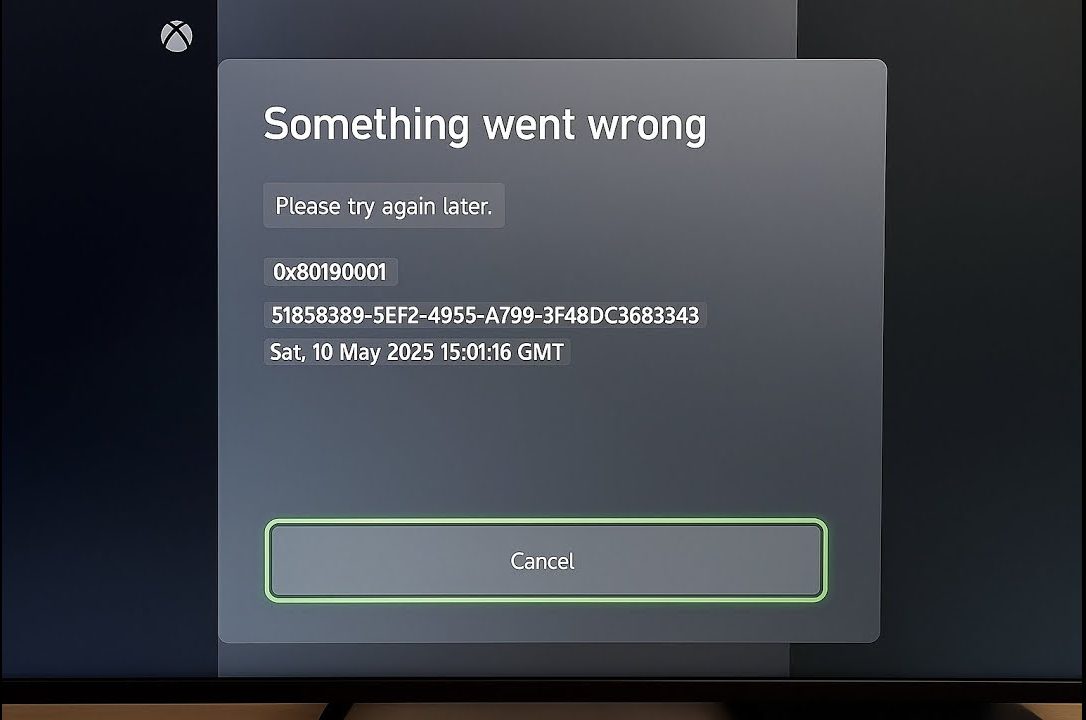
Die häufigsten Ursachen für diesen Fehler sind folgende:
- Instabiles oder eingeschränktes Netzwerk: Schwache WLAN-Signale, restriktive NAT-Typen oder blockierte Ports können die Verbindung unterbrechen, bevor die Authentifizierung abgeschlossen ist.
- Vorübergehende Unterbrechungen des Xbox Live-Dienstes: Wenn die Backend-Dienste gewartet werden oder es zu Ausfallzeiten kommt, kann dieser Fehler auf mehreren Xbox-Geräten auftreten.
- Beschädigte zwischengespeicherte Anmeldeinformationen: Abgelaufene oder ungültige Anmeldecodes können dazu führen, dass dieser Fehler auftritt, wenn das Gerät versucht, die Verbindung wiederherzustellen.
Nachdem Sie nun den Fehler und seine wahrscheinlichsten Ursachen verstanden haben, gehen wir dazu über, wie Sie ihn Schritt für Schritt beheben können.
1. Ziehen Sie das Netzkabel für 30-60 Sekunden ab.
Wenn Sie Ihr Gerät ausschalten und das Netzkabel für 30 bis 60 Sekunden abziehen, werden zwischengespeicherte temporäre Dateien gelöscht und alle Hintergrundprozesse gestoppt, die den Anmeldevorgang stören könnten.
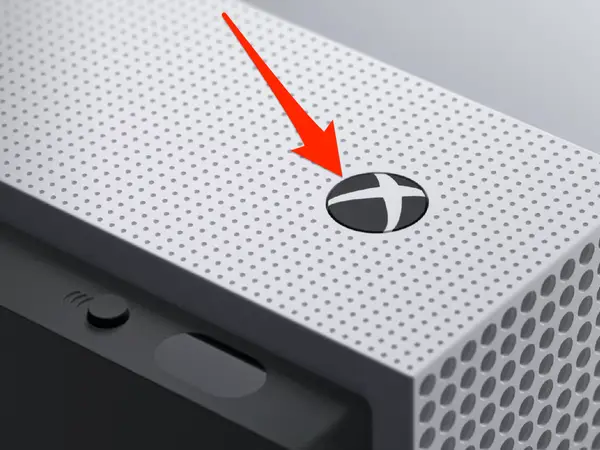
- Halten Sie den Ein-/Ausschalter gedrückt, bis das Gerät vollständig ausgeschaltet ist.

- Trennen Sie das Stromkabel für eine Weile. 30-60 Sekunden.
- Schließen Sie das Netzkabel wieder an und schalten Sie das Gerät wieder ein.
- Versuchen Sie, sich erneut anzumelden, um zu überprüfen, ob das Problem behoben wurde.
2. Wechsel zu einem anderen Netzwerk
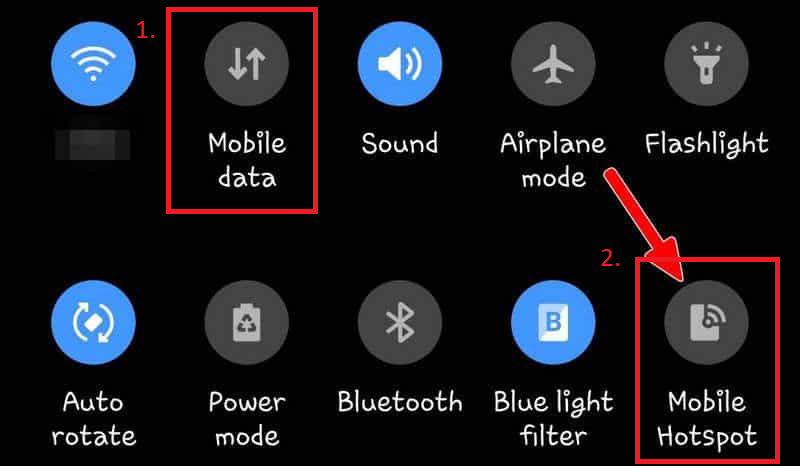
Durch den Wechsel zu einem anderen Netzwerk, beispielsweise einem mobilen Hotspot, wird Ihrem Gerät eine neue IP-Adresse zugewiesen. Dies kann zur Wiederherstellung der Konnektivität beitragen, wenn Ihr aktuelles Netzwerk instabil ist oder Einschränkungen aufweist, die eine Verbindung zu den Xbox-Servern verhindern.
- Aktivieren Sie die mobilen Daten und die Hotspot-Funktion auf Ihrem Telefon.

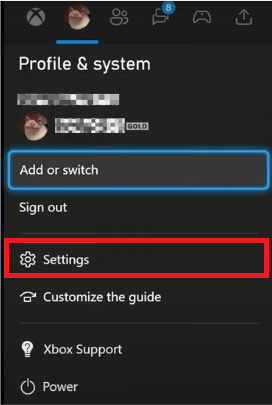
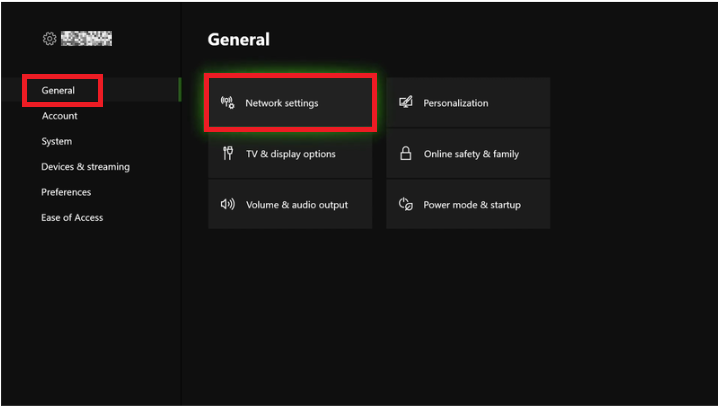
- Öffne die Einstellungen auf deiner Xbox.

- Wählen Sie unter dem Reiter „Allgemein“ die Option „Netzwerkeinstellungen“.

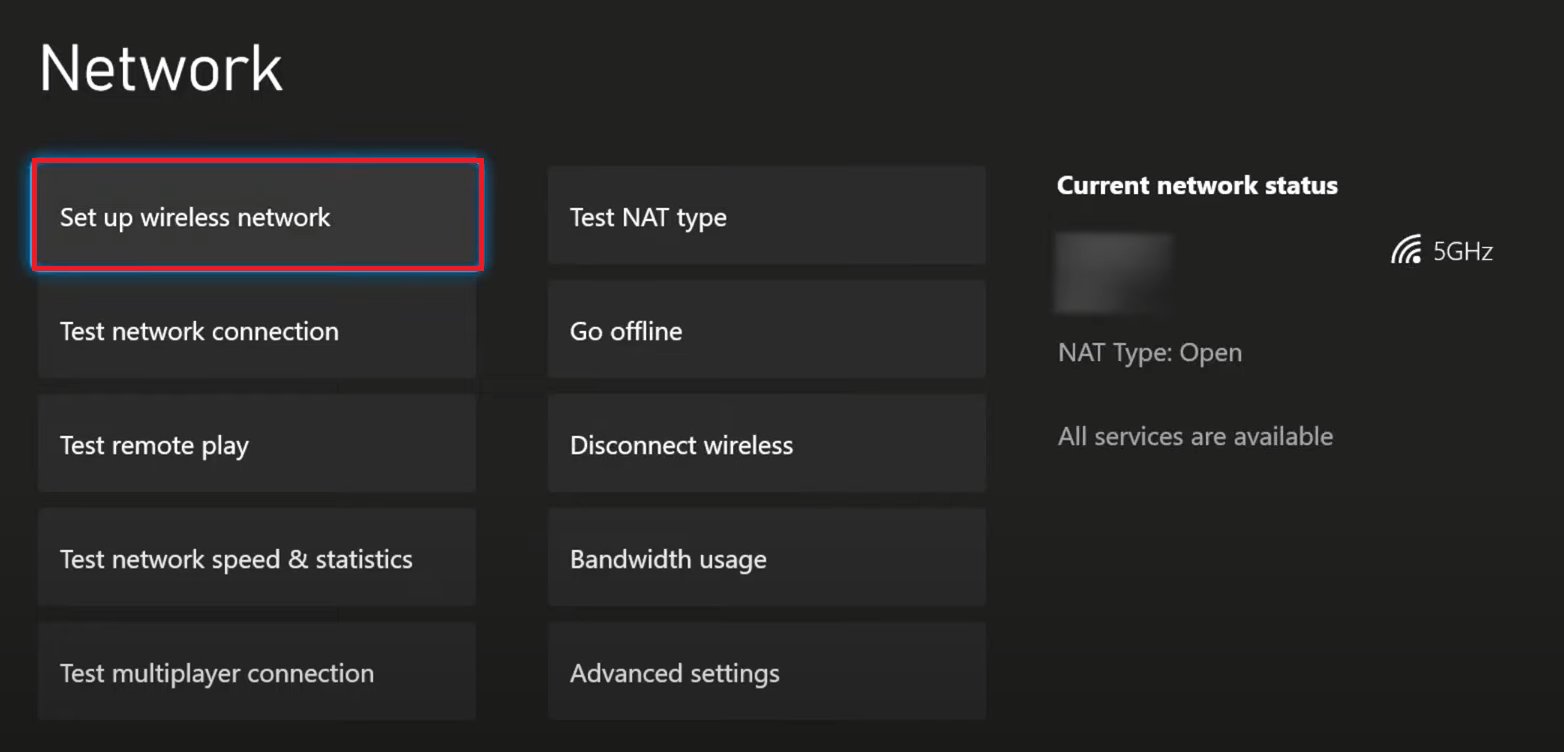
- Richten Sie ein drahtloses Netzwerk ein.

- Verbinde deine Xbox mit dem mobilen Hotspot.
- Versuchen Sie, sich bei Ihrem Konto anzumelden.
- Sobald Sie sich angemeldet haben, stellen Sie die Verbindung zu Ihrem ursprünglichen Netzwerk wieder her.
3. Nach alternativer MAC-Adresse suchen
Eine MAC-Adresse (Media Access Control) ist eine eindeutige Kennung Ihres Netzwerkadapters. Wenn Ihre Xbox eine fehlerhafte MAC-Adresse gespeichert hat, kann dies die Verbindung zu den Xbox-Servern verhindern. Durch das Löschen der MAC-Adresse werden diese Netzwerkeinstellungen zurückgesetzt, sodass sich Ihr Gerät wieder problemlos verbinden kann.
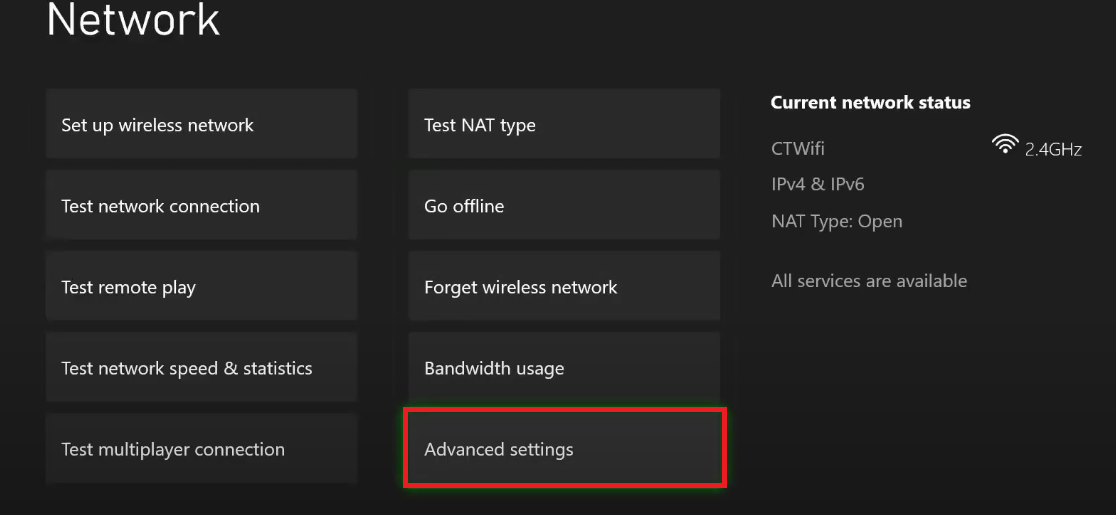
- Gehen Sie in den Einstellungen Ihres Geräts (Konsole) zu den Netzwerkeinstellungen.
- In den Netzwerkeinstellungen wählen Sie „Erweiterte Einstellungen“.

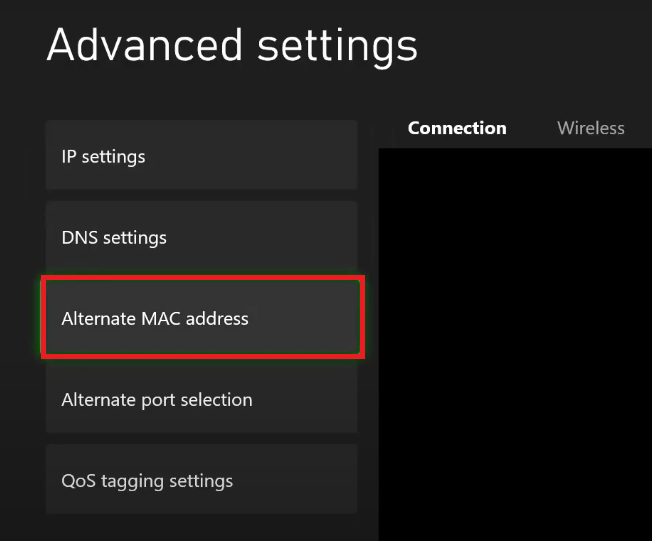
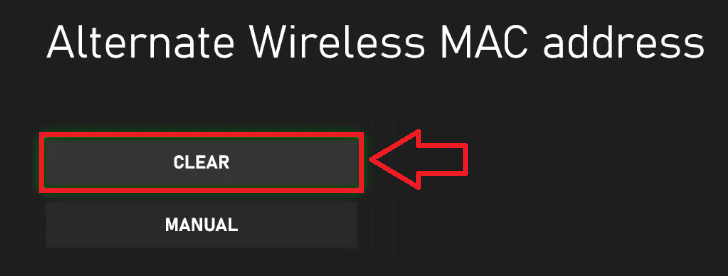
- Geben Sie die alternative MAC-Adresse an.

- Klicken Sie auf Scannen, um die alternative MAC-Adresse zu entfernen.

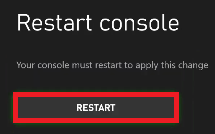
- Wählen Sie „Neustart“, um die Änderungen anzuwenden.

- Nach einem Neustart des Geräts (Konsole) versuchen Sie, sich erneut anzumelden.
4. Melden Sie sich mit einem anderen Gerät in Ihrem Konto an.
Dieser Fehler kann auch auftreten, wenn der aktuelle Anmeldeversuch fehlerhaft ist oder in einer Endlosschleife hängt. Die Anmeldung von einem anderen Gerät umgeht die fehlerhafte Anfrage auf Ihrer Xbox und ermöglicht die erfolgreiche Authentifizierung Ihres Kontos.
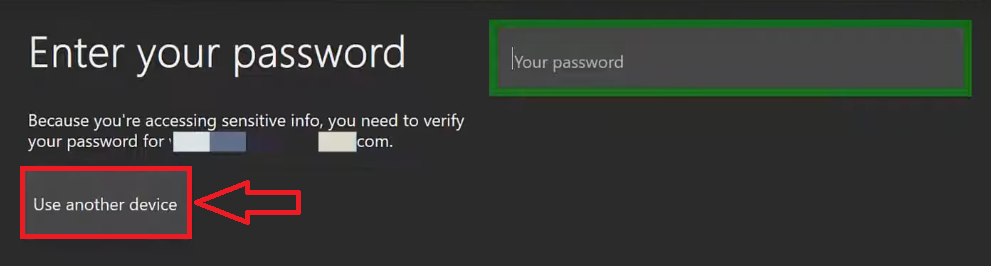
- Wählen Verwendung eines anderen Geräts Anstatt das Passwort direkt einzugeben.

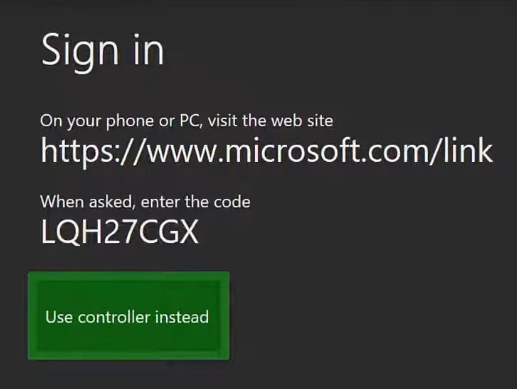
- Folgen Sie dem Link, der auf dem Bildschirm angezeigt wird.

- Öffnen Sie die genannte Website auf Ihrem Computer oder Mobilgerät.
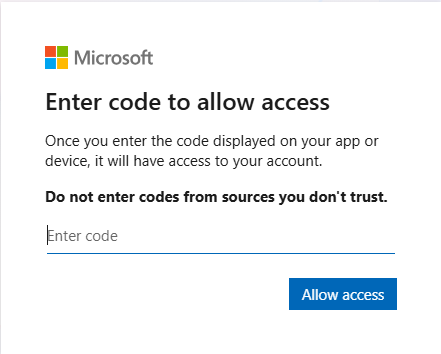
- Geben Sie den bereitgestellten Code ein und klicken Sie auf Ermöglichen den Zugang.

- Sobald eine Nachricht erscheint Alles ist erledigtSie haben sich erfolgreich angemeldet.

Kommentarfunktion ist geschlossen.