


Fehler tritt auf „Unreal Process ist abgestürzt“ Im Spiel Mafia: Das alte Land Wenn die Unreal Engine-Laufzeitumgebung während ihrer anfänglichen Einrichtungssequenz ausfällt, unterbricht dieser Fehler den Startvorgang, verhindert das korrekte Laden des Spiels und führt häufig dazu, dass es sich schließt, bevor das Hauptmenü erreicht wird.
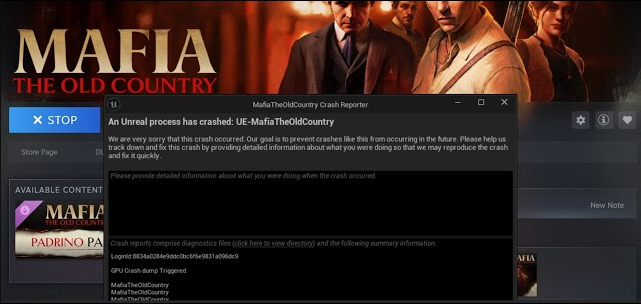
Dieses Problem tritt häufig auf, weil Beschädigte Installationsdateien، Oder Veraltete oder inkompatible Grafiktreiber، Oder Konflikte mit Überlagerungen von externen Parteien، Oder Systemeinstellungen, die die Engine nicht ordnungsgemäß verarbeiten kann Während des Startvorgangs.
Damit ist dies gewährleistet. Hauptursachen Denken Sie daran, folgen Sie Die Lösungen finden Sie unten. um das Problem zu lösen.
1. Grafiktreiber aktualisieren
Die Unreal Engine benötigt für Rendering und Shading dringend Ihre Grafikkarte (GPU). Veraltete oder instabile Treiber können diesen Prozess stören und zu Abstürzen führen. Durch die Aktualisierung auf den neuesten WHQL-zertifizierten Treiber gewährleisten Sie die korrekte API-Unterstützung, eine verbesserte Leistung und weniger Kompatibilitätsprobleme.
Für Nvidia-Nutzer:
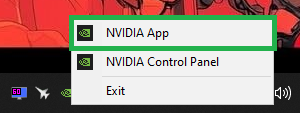
- Rechtsklick auf Nvidia-Symbol Im Systemtray > Klicken Sie auf NVIDIA-App.

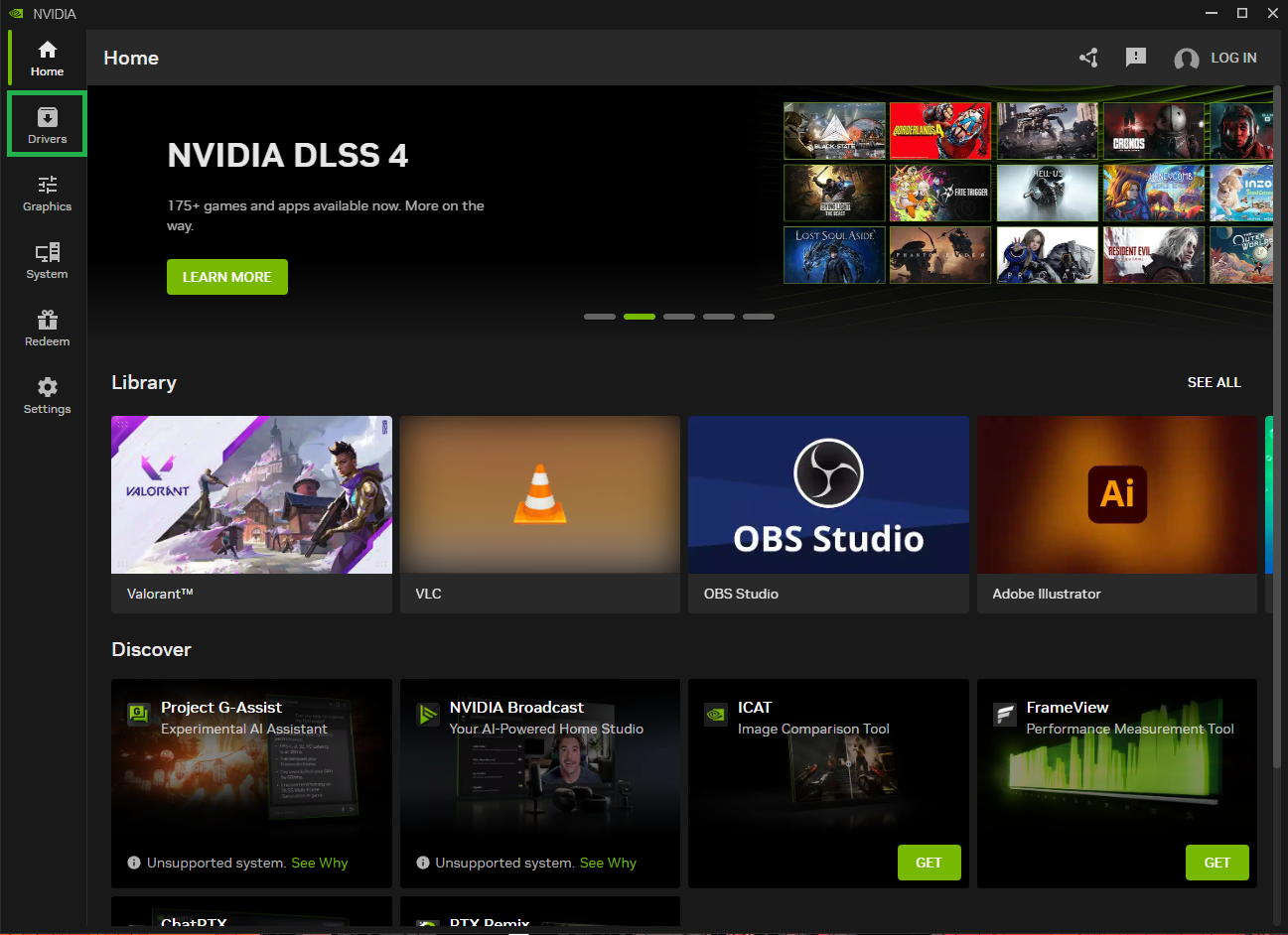
- tippen Sie auf Treiber.

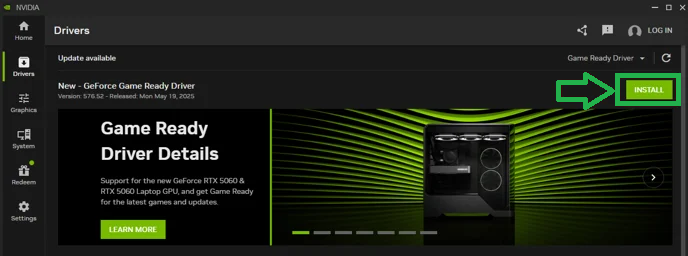
- Falls neue Updates verfügbar sind, klicken Sie auf تثبيت.

Für AMD-Nutzer:
- Open AMD Software: Adrenalin Edition.

- tippen Sie auf Auf Updates prüfenFalls ein Update verfügbar ist, installieren Sie es.

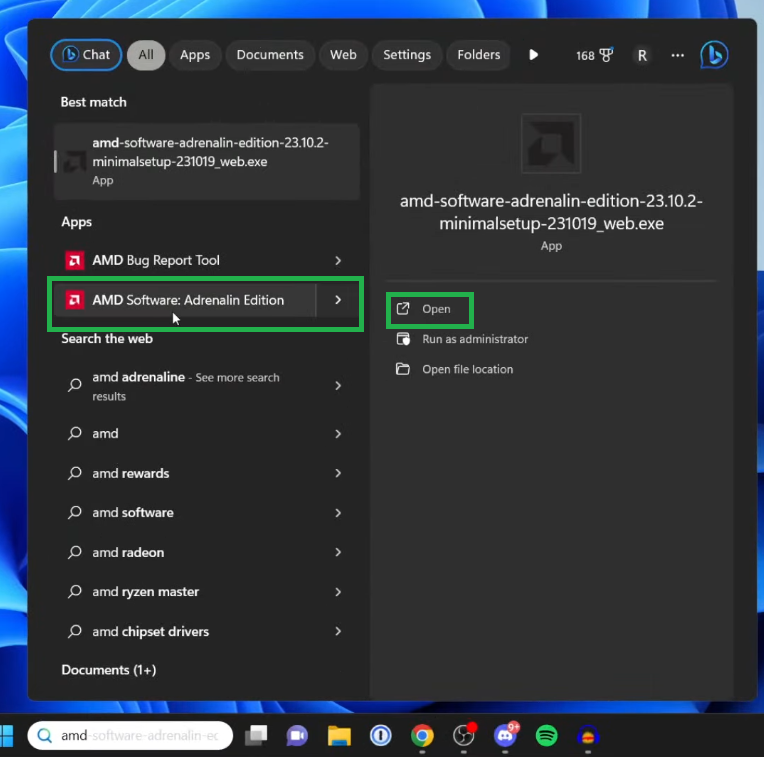
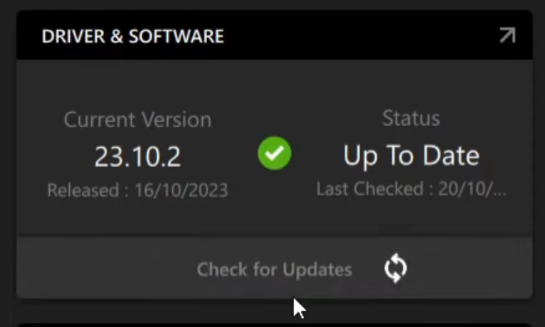
Sobald Sie die neuesten Grafiktreiber installiert haben, starten Sie das Spiel neu und prüfen Sie, ob der Fehler weiterhin besteht.
2. Überprüfen Sie die Spieledateien
Beschädigte oder fehlende Spieldateien können den Startvorgang der Unreal Engine stören und zu sofortigen Abstürzen führen. Durch die Überprüfung der Spieldateien werden beschädigte Assets wiederhergestellt, fehlende Binärdateien ersetzt und sichergestellt, dass die Engine die benötigten Komponenten korrekt lädt.
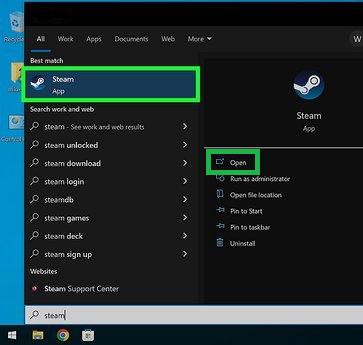
- Drücken Sie **Win + S** > Suchen Sie nach **Steam** > Klicken Sie auf **Öffnen**.

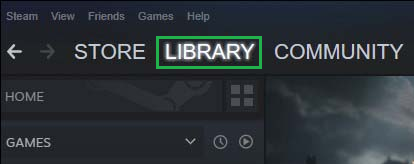
- Klicken Sie auf **Bibliothek**.

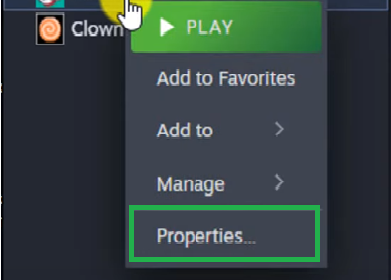
- Suchen Sie Mafia The Old Country > Klicken Sie mit der rechten Maustaste darauf und wählen Sie **Eigenschaften**.

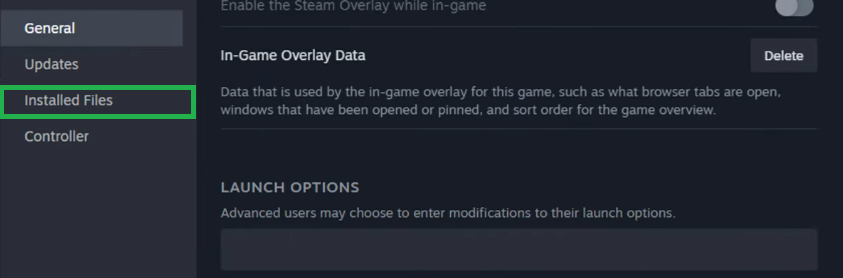
- Klicken Sie auf den Reiter **Installierte Dateien**.

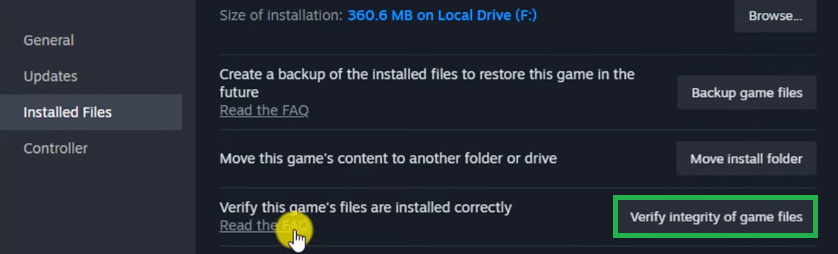
- Klicken Sie auf **Überprüfen Sie die Integrität der Spieldateien**.

- Falls Dateien fehlen, lädt Steam diese erneut herunter.
- Starten Sie das Spiel neu, um zu überprüfen, ob das Problem behoben wurde.
3. Erzwingen Sie den DirectX-11-Modus, um die Stabilität zu verbessern.
Standardmäßig läuft das Spiel unter DirectX 12. Systeme mit älteren oder weniger leistungsstarken GPUs können unter DX12 Instabilitäten aufweisen. Die Umstellung auf DirectX 11 verbessert die Stabilität häufig und behebt Laufzeitprobleme.
- Öffne deine Steam-BibliothekKlicken Sie mit der rechten Maustaste auf Mafia The Old Country und wählen Sie dann aus Eigenschaften.
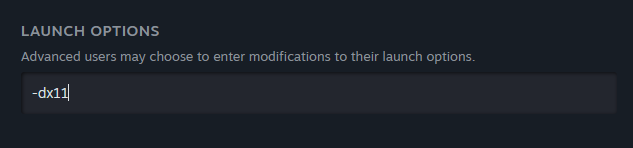
- in der Registerkarte Jahr, wählen Sie ein Feld aus Spieloptionen.
- Art -dx11Schließen Sie anschließend das Fenster und starten Sie das Spiel.

4. Deaktivieren der hardwarebeschleunigten Grafikprozessor-Planung (GPU).
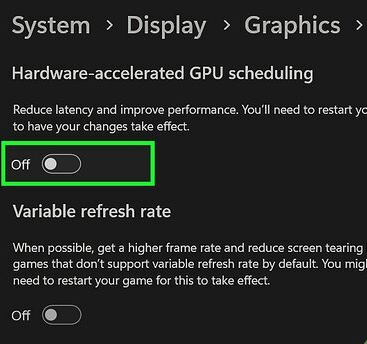
Die hardwarebeschleunigte GPU-Planung kann mitunter zu Timing-Konflikten zwischen Windows und dem Rendering-Pfad der Unreal Engine führen. Durch Deaktivieren dieser Funktion wird das System gezwungen, die Standardplanungsmethode zu verwenden, was die Leistung stabilisieren und Abstürze beim Start verhindern kann.
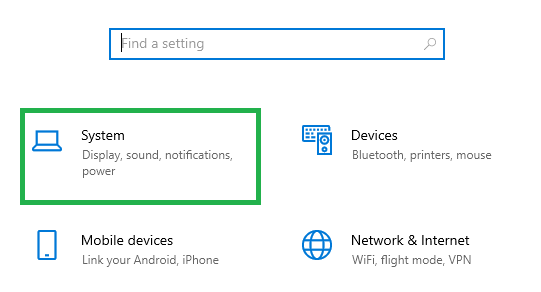
- Klicke auf Gewinn + ich Einstellungen zu öffnen.
- tippen Sie auf Das System.

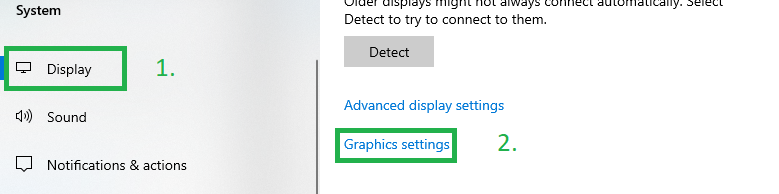
- tippen Sie auf Anzeige > Grafikeinstellungen.

- Deaktivieren Planung der hardwarebeschleunigten Grafikprozessoreinheit.

- Starten Sie Ihren Computer und das Spiel neu, um zu überprüfen, ob das Problem behoben wurde.

Kommentarfunktion ist geschlossen.